Outlook-Hacks:
So bekommen Sie Ihren Posteingang in 10 Minuten auf Null

Ihr Outlook-Posteingang quillt über. Jede neue E-Mail fühlt sich an wie ein weiterer Stein auf einem bereits zu hohen Stapel. Das „Inbox Zero“-Prinzip – ein permanent leerer Posteingang – scheint wie ein unerreichbarer Traum.
Falsch!
Sie können Ihren Posteingang in 10 Minuten leerräumen. Der Trick besteht nicht darin, jede E-Mail in dieser Zeit zu bearbeiten, sondern sie effizient zu verarbeiten. Wir nutzen dafür radikale, aber extrem effektive Outlook-Funktionen, die die meisten Nutzer ignorieren.
Stellen Sie einen Timer auf 10 Minuten. Bereit? Los!
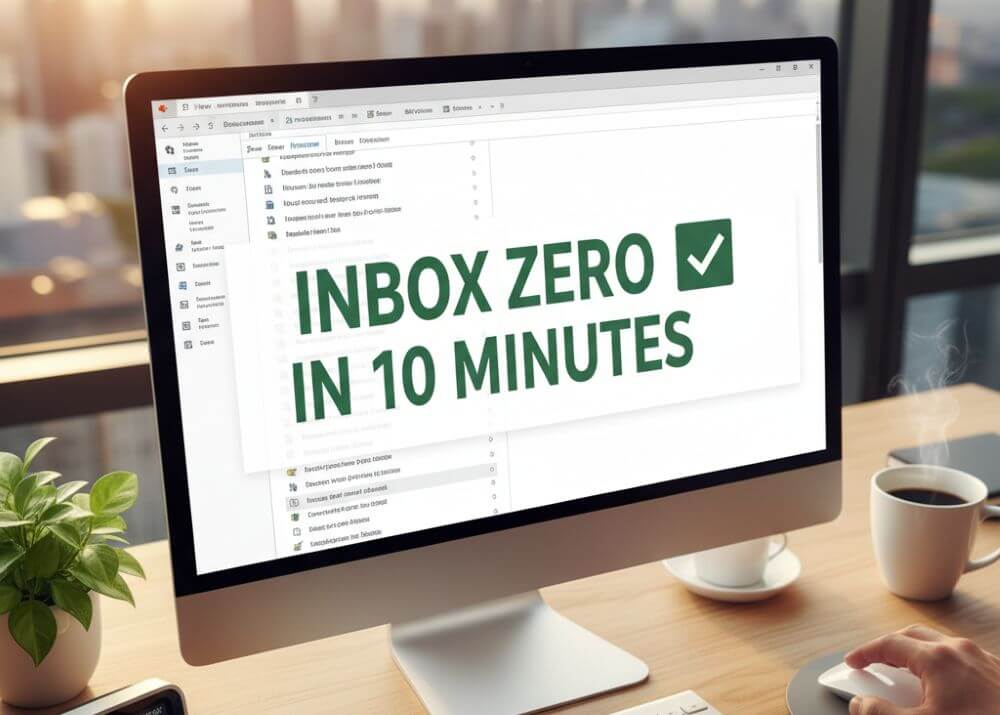
Posteingang in 10 Minuten leerräumen
Minute 0-1 Die Vorbereitung (Fokus!)
- Schließen Sie alle anderen Programme und Browser-Tabs. Deaktivieren Sie Benachrichtigungen auf Ihrem Handy. Die nächsten 10 Minuten gehören nur Ihnen und Ihrem Posteingang.
Minute 1-4: Der Radikalschlag (Massenlöschung & Aufräumen)
- Wir beginnen mit dem, was am schnellsten geht: das Offensichtliche loswerden.
- Hack 1: Nach Absender sortieren Klicken Sie oben auf die Spalte „Von“, um Ihre E-Mails nach Absendern zu gruppieren. Jetzt sehen Sie sofort, welche Spammer, Newsletter oder automatisierten Benachrichtigungen Ihren Posteingang verstopfen.
- Markieren Sie ganze Blöcke dieser E-Mails (klicken Sie auf die erste, halten Sie die Umschalttaste gedrückt und klicken Sie auf die letzte).
- Drücken Sie Entf (Löschen). Seien Sie hierbei rücksichtslos.
Hack 2: Die „Aufräumen“-Funktion (Der versteckte Juwel)
Sie kennen diese E-Mail-Ketten mit 20 Antworten, bei denen Sie nur die letzte Nachricht lesen müssen. Outlook kann die redundanten Nachrichten – also alle Nachrichten, die bereits in einer späteren Antwort zitiert wurden – automatisch löschen.
- Klicken Sie mit der rechten Maustaste auf eine Konversation (einen E-Mail-Thread).
- Wählen Sie „Unterhaltung aufräumen“.
- Outlook fragt nach – bestätigen Sie. Sie werden staunen, wie viele E-Mails auf einen Schlag verschwinden, ohne dass Sie Kontext verlieren.
Hack 3: Die „Ignorieren“-Taste Sie sind in einem „CC-Albtraum“ gelandet, der Sie nichts angeht?
- Wählen Sie die E-Mail-Kette aus.
- Klicken Sie im Start-Tab auf „Ignorieren“.
- Outlook verschiebt die gesamte Konversation (auch alle zukünftigen Antworten!) direkt in den Ordner „Gelöschte Objekte“.
Minute 4-8: Die Triage (Die 2-Minuten-Regel & QuickSteps)
- Jetzt ist der Großteil des „Mülls“ weg. Übrig sind E-Mails, die eine Aktion erfordern. Wir wenden die 2-Minuten-Regel an:
- Die 2-Minuten-Regel: Wenn eine E-Mail (Lesen und Beantworten) weniger als zwei Minuten Ihrer Zeit in Anspruch nimmt, erledigen Sie sie sofort.
- Gehen Sie Ihre verbleibenden E-Mails von oben nach unten durch (sortieren Sie jetzt wieder nach „Datum“). Für alles, was nicht in 2 Minuten erledigt ist, nutzen wir den mächtigsten Outlook-Hack überhaupt: QuickSteps.
- QuickSteps bündeln mehrere Aktionen in einem einzigen Klick. Wir richten zwei essentielle QuickSteps ein (das Einrichten dauert 1 Minute, die Nutzung Sekunden).
Hack 4: QuickStep „Erledigt (Archiv)“
- Dieser QuickStep ist für E-Mails, die Sie aufbewahren müssen, die aber keine weitere Aktion erfordern (z.B. Rechnungen, Bestätigungen, wichtige Infos).
- Klicken Sie im Start-Tab mit der rechten Maustaste in den „QuickSteps“-Katalog und wählen Sie „Neuer QuickStep“ -> „In Ordner verschieben“.
- Name: „Erledigt“
- Aktion: „In Ordner verschieben“ -> Wählen Sie Ihr Archiv oder einen Ordner namens „Erledigt“.
- Aktion hinzufügen: „Als gelesen markieren“.
- Klicken Sie auf „Fertig stellen“.
Wenn Sie jetzt eine E-Mail anklicken und den „Erledigt“-QuickStep auslösen, wird sie sofort als gelesen markiert und aus dem Posteingang ins Archiv verschoben.
Hack 5: QuickStep „Nachverfolgen (Später)“
- Dieser QuickStep ist für E-Mails, die echte Arbeit bedeuten (länger als 2 Minuten).
- Wählen Sie „Neuer QuickStep“ -> „Benutzerdefiniert“.
- Name: „Später bearbeiten“
- Aktion 1: „Zur Nachverfolgung kennzeichnen“ (z.B. „Diese Woche“).
- Aktion 2: „In Ordner verschieben“ -> Erstellen Sie einen Ordner namens „To-Do“ oder „Nachverfolgung“.
- Aktion 3: „Als gelesen markieren“.
- Klicken Sie auf „Fertig stellen“.
Gehen Sie nun die restlichen E-Mails durch:
- Antworten (< 2 Min)? Sofort machen.
- Nur aufbewahren? QuickStep „Erledigt“.
- Echte Aufgabe? QuickStep „Später bearbeiten“.
Minute 8-10: Die Terminierung (Drag & Drop)
Was ist mit E-Mails, die direkt zu einem Termin oder einer festen Aufgabe werden müssen? Hier kommt der schnellste Hack von allen.
Hack 6: E-Mail wird zum Kalendereintrag Eine E-Mail enthält die Agenda für ein Meeting?
- Klicken Sie auf die E-Mail, halten Sie die linke Maustaste gedrückt.
- Ziehen Sie die E-Mail unten links auf das Kalender-Symbol.
- Lassen Sie los. Outlook öffnet einen neuen Kalendereintrag. Der gesamte Inhalt der E-Mail ist bereits in der Beschreibung. Sie müssen nur noch die Zeit einstellen und speichern.
- Löschen oder archivieren Sie die ursprüngliche E-Mail.
Hack 7: E-Mail wird zur Aufgabe Eine E-Mail ist eine klare Arbeitsanweisung?
- Klicken Sie auf die E-Mail, halten Sie die linke Maustaste gedrückt.
- Ziehen Sie sie auf das Aufgaben-Symbol (Klemmbrett).
- Lassen Sie los. Outlook erstellt eine neue Aufgabe mit der E-Mail im Anhang.
- Löschen oder archivieren Sie die ursprüngliche E-Mail.
Geschafft! Das „Null“-Gefühl
hr Timer klingelt. Schauen Sie auf Ihren Posteingang. Er ist leer.
Sie haben nicht alle Probleme der Welt gelöst, aber Sie haben Ihren Posteingang von einem Stressfaktor in ein echtes Werkzeug verwandelt. Die E-Mails, die Arbeit erfordern, sind jetzt dort, wo sie hingehören: in Ihrem Kalender oder Ihrer To-Do-Liste.
Der Profi-Tipp zum Dranbleiben: Machen Sie dieses 10-Minuten-Ritual jeden Tag (z.B. um 16:30 Uhr) oder immer dann, wenn sich mehr als 20 E-Mails angesammelt haben.

Beliebte Beiträge
So funktioniert der Namensmanager in Excel
Kalkulieren Sie statt mit Zahlen doch einfach mal mit Namen, und erleichtern sich mit dem Namensmanager in Excel die Arbeit.

Bachelorarbeit in Word richtig formatieren
Die Überprüfung der Formatierung in Microsoft Word Ihrer Bachelorarbeit hat erst nach dem Lektorat und der Plagiatsprüfung Sinn.

So erstellen Sie eine dynamische Tabelle in Excel
So erstellen Sie komfortabel eine dynamische Tabellen in Excel und lassen diese Kalkulationen durchführen.

Textmarken und Querverweise in Word einsetzen
So machen Sie mit Textmarken Ihr Word Dokument dynamisch, und springen per Klick durch Ihre Seiten.

Lohnt sich der Kauf von Office 2019?
Wir klären die neuen Funktionen von Microsoft Office 2019, und auch ob und für wen sich ein Kauf lohnt.
Angebote 2025/2026 in: Vorlagen