Nie wieder Adressen abtippen: So erstellen Sie Serienbriefe in Word

Stellen Sie sich folgendes Szenario vor: Sie planen eine Firmenfeier, eine Hochzeit oder eine Marketingaktion und müssen 50, 100 oder sogar 500 Briefe versenden. Der Inhalt ist immer gleich, aber die Anrede und die Adresse ändern sich bei jedem Brief.
Viele Nutzer begehen hier den Fehler, den ersten Brief zu schreiben, ihn auszudrucken, die Adresse manuell zu ändern, wieder zu drucken – und das hundertmal hintereinander. Das ist nicht nur extrem zeitaufwendig, sondern auch sehr fehleranfällig (Copy-Paste-Fehler).
Die Lösung heißt Serienbrief (Mail Merge). Mit dieser Funktion erstellen Sie ein Hauptdokument und verknüpfen es mit einer Adressliste (Datenbank). Word erledigt den Rest und generiert in Sekunden hunderte personalisierter Dokumente.
In unserer Anleitung erfahren Sie Schritt für Schritt, wie Sie Ihre Daten sauber vorbereiten und den Seriendruck in Word meistern.
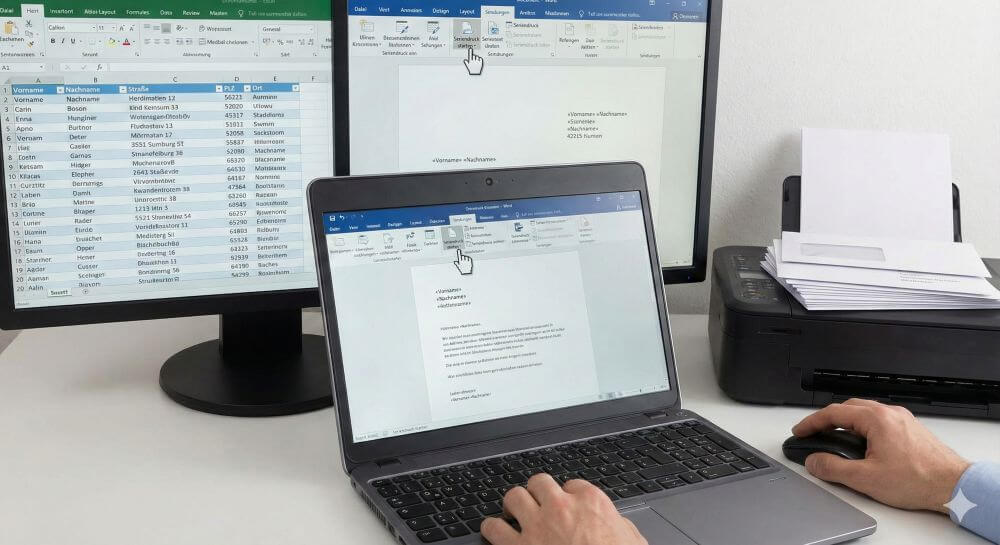
Schritt 1: Das Fundament – Die Datenbank (Excel)
Schritt 2: Das Hauptdokument in Word vorbereiten
Schritt 3: Die Verknüpfung herstellen
Schritt 4: Platzhalter einfügen
Schritt 5: Die Vorschau prüfen
Schritt 6: Finale und Ausgabe

Beliebte Beiträge

Microsoft 365 Copilot in der Praxis: Ihr Guide für den neuen Arbeitsalltag
Was kann Microsoft 365 Copilot wirklich? 🤖 Wir zeigen praxisnah, wie der KI-Assistent Ihren Arbeitsalltag in Word, Excel & Teams revolutioniert. Vom leeren Blatt zur fertigen Präsi in Minuten! Der ultimative Praxis-Guide für den neuen Arbeitsalltag. #Copilot #Microsoft365 #KI

ChatGPT in Excel integrieren und verwenden – Geht das?
ChatGPT ist mehr als nur ein einfacher Chatbot. Erfahren Sie, wie es Ihre Arbeit mit Excel revolutionieren kann, indem es Formeln übersetzt, VBA-Makros erstellt und sogar eine zukünftige Integration in Office in Aussicht stellt.

Testbericht: Microsoft Office 2024 Home
Microsoft Office 2024 Home ist da. Die Kaufversion bietet ein poliertes Design und Detail-Updates für Excel & PowerPoint. Doch die KI-Revolution (Copilot) fehlt komplett – diese bleibt M365 vorbehalten. Ein solides Paket für Abo-Gegner, aber ohne Zukunftsvision.

Jahreskalender 2024 in Excel erstellen
In unserem Tutorial beschreiben wir, wie Sie sich einen Jahreskalender 2024 mit Anzeige der Kalenderwoche und Feiertagen in Excel erstellen, und jedes Jahr neu verwenden können.

Aktienkurse in Excel importieren – Tutorial
Aktienkurse in Excel zu importieren ist gar nicht so schwer. Und es lässt sich eine Menge damit machen. Wir zeigen wie es auf direktem Weg ohne Office 365 geht.

Excel Haushaltsbuch erstellen – Mit Statistik – Tutorial
Excel Haushaltsbuch selbst erstellen mit grafischem Dashboard Statistiken, Trends und Datenschnitt. Mit Pivot Table und Pivot Chart geht so einiges.
Angebote 2025/2026 in: Vorlagen