728x90_weltweit-handeln_smartbrokerplus
Anzeige


Transparenz: Um diesen Blog kostenlos anbieten zu können, nutzen wir Affiliate-Links. Klickst du darauf und kaufst etwas, bekommen wir eine kleine Vergütung. Der Preis bleibt für dich gleich. Win-Win!

Microsoft Copilot deinstallieren oder deaktivieren: Was ist möglich?

Seit der Einführung von Windows 11 (und teilweise Windows 10) drängt Microsoft seine KI-Integration „Copilot“ stark in den Vordergrund. Doch nicht jeder Nutzer möchte den KI-Assistenten in seiner Taskleiste oder im System haben. Aufgrund des Digital Markets Act (DMA) in der Europäischen Union hat sich die Art und Weise, wie Copilot integriert ist, jedoch gewandelt.

In diesem Artikel gehen wir der Frage auf den Grund, ob Sie Copilot wirklich „löschen“ können oder ob nur ein Deaktivieren möglich ist. Wie gewohnt bei uns natürlich wieder mit Schritt-für-Schritt Anleitung
Microsoft Copilot deinstallieren

Themenübersicht

Anzeige

Die aktuelle Situation: App vs. Systemfunktion

Um zu verstehen, wie man Copilot entfernt, muss man wissen, um welche Version es sich handelt. Microsoft hat die Strategie geändert:

⇒ Frühere Versionen (bis Anfang 2024): Copilot war tief in die Windows-Shell integriert. Eine echte Deinstallation war kaum möglich, nur eine Deaktivierung.

⇒  Aktuelle Versionen (ab Windows 11 24H2): Microsoft hat Copilot zunehmend als Web-App (PWA) entkoppelt. Das bedeutet, er verhält sich in vielen aktuellen Builds wie eine normale App und kann auch so behandelt werden.

  • Hinweis für Nutzer in der EU: Aufgrund der EU-Gesetze (DMA) ist Copilot in vielen europäischen Regionen standardmäßig deaktiviert oder nicht vollumfänglich als Systemdienst verfügbar. Wenn Sie das Icon dennoch sehen, handelt es sich oft nur um die Web-App-Verknüpfung.

Methode 1: Copilot als App deinstallieren (Der saubere Weg)

Wenn Sie eine aktuelle Version von Windows 11 nutzen, ist die Wahrscheinlichkeit hoch, dass Copilot als reguläre Anwendung installiert ist. Das ist die sicherste und einfachste Methode.

  • Öffnen Sie die Einstellungen (Tastenkombination Windows + I).
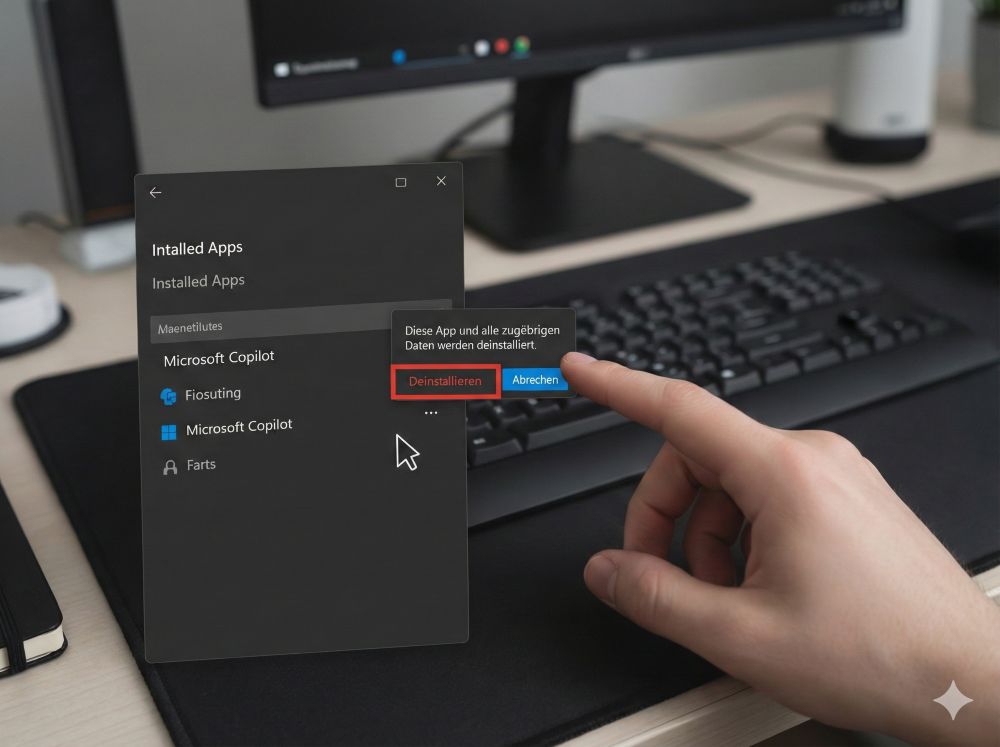
  • Navigieren Sie zu Apps > Installierte Apps.
  • Geben Sie in die Suchleiste „Copilot“ ein.
  • Wenn „Microsoft Copilot“ erscheint:
  • Klicken Sie auf die drei Punkte (…) rechts daneben.
  • Wählen Sie Deinstallieren.

Ergebnis: Die App wird vom System entfernt. Das Icon verschwindet aus der Taskleiste und dem Startmenü.

Methode 2: Das Icon ausblenden (Die schnelle Lösung)

Wenn Sie Copilot nicht komplett löschen, sondern nur aus dem Sichtfeld haben möchten (oder wenn Methode 1 nicht verfügbar ist), können Sie das Icon einfach entfernen.

  • Rechtsklick auf eine freie Stelle der Taskleiste.
  • Wählen Sie Taskleisteneinstellungen.
  • Suchen Sie im Bereich „Taskleistenelemente“ den Eintrag Copilot (Vorschau) oder Copilot.
  • Stellen Sie den Schalter auf Aus.

Ergebnis: Der Dienst läuft theoretisch im Hintergrund weiter (sofern nicht deinstalliert), stört aber nicht mehr im Arbeitsalltag.

Methode 3: Vollständige Deaktivierung via Gruppenrichtlinien

Wenn sich Copilot nicht deinstallieren lässt (z. B. in Unternehmensumgebungen oder älteren Versionen), können Sie ihn über die Gruppenrichtlinien (GPO) systemweit sperren. Dies funktioniert in Windows 11 Pro und Enterprise.

  • Drücken Sie Windows + R, geben Sie gpedit.msc ein und drücken Sie Enter.
  • Navigieren Sie zu folgendem Pfad: Benutzerkonfiguration > Administrative Vorlagen > Windows-Komponenten > Windows Copilot.
  • Doppelklicken Sie rechts auf den Eintrag Windows Copilot deaktivieren.
  • Wählen Sie Aktiviert (Ja, Sie aktivieren die Deaktivierung).
  • Klicken Sie auf Übernehmen und OK.

Hinweis: Ein Neustart ist erforderlich, damit die Änderung wirksam wird.

Anzeige

Methode 4: Registry-Eingriff (Für Windows Home Nutzer)

Da Windows Home keinen Gruppenrichtlinien-Editor besitzt, muss hier die Registry (Registrierungsdatenbank) bearbeitet werden.

Warnung: Fehler in der Registry können das System instabil machen. Legen Sie vorher ein Backup an.

  • Drücken Sie Windows + R, geben Sie regedit ein und bestätigen Sie.
  • Navigieren Sie zu: HKEY_CURRENT_USER\Software\Policies\Microsoft\Windows
  • Suchen Sie den Schlüssel WindowsCopilot. Falls er nicht existiert:
  • Rechtsklick auf den Ordner Windows > Neu > Schlüssel.
  • Nennen Sie ihn WindowsCopilot.
  • Klicken Sie in den neuen Ordner WindowsCopilot.
  • Rechtsklick im rechten Fensterbereich > Neu > DWORD-Wert (32-Bit).
  • Nennen Sie diesen TurnOffWindowsCopilot.
  • Doppelklicken Sie darauf und setzen Sie den Wert auf 1.
  • Starten Sie den PC neu.

Mit den aktuellen Updates von Windows 11 ist Microsoft transparenter geworden. Die Umwandlung von Copilot in eine Web-App macht es Nutzern deutlich einfacher, die Software über die reguläre App-Verwaltung zu deinstallieren.

In der EU haben Nutzer zudem den Vorteil des strengen Datenschutzes, der verhindert, dass Copilot ohne explizite Zustimmung tief ins System eingreift. Wer die App deinstalliert (Methode 1) oder die Richtlinien anpasst (Methode 3/4), hat das System effektiv bereinigt.

Über den Autor:

Michael W. Suhr | Baujahr 1974Dipl. Betriebswirt | Webdesign- und Beratung | Office Training
Nach 20 Jahren in der Logistik habe ich mein Hobby welches mich seit Mitte der 1980er Jahre begleitet zum Beruf gemacht, und bin seit Anfang 2015 als Freelancer im Bereich Webdesign, Webberatung und Microsoft Office tätig. Nebenbei schreibe ich soweit es die Zeit zulässt noch Artikel für mehr digitale Kompetenz in meinem Blog.
Transparenz: Um diesen Blog kostenlos anbieten zu können, nutzen wir Affiliate-Links. Klickst du darauf und kaufst etwas, bekommen wir eine kleine Vergütung. Der Preis bleibt für dich gleich. Win-Win!
Blogverzeichnis Bloggerei.de - Computerblogs

Artikelsuche nach Kategorie:

Beliebte Beiträge

1510, 2025

Microsoft 365 Copilot in der Praxis: Ihr Guide für den neuen Arbeitsalltag

15th, Oktober, 2025|Kategorien: Shorts & Tutorials, Excel, Künstliche Intelligenz, LLaMa, Microsoft Office, Office 365, Outlook, PowerPoint, Teams, Word|Schlagwörter: , , |

Was kann Microsoft 365 Copilot wirklich? 🤖 Wir zeigen praxisnah, wie der KI-Assistent Ihren Arbeitsalltag in Word, Excel & Teams revolutioniert. Vom leeren Blatt zur fertigen Präsi in Minuten! Der ultimative Praxis-Guide für den neuen Arbeitsalltag. #Copilot #Microsoft365 #KI

102, 2025

ChatGPT in Excel integrieren und verwenden – Geht das?

1st, Februar, 2025|Kategorien: Künstliche Intelligenz, ChatGPT, Excel, Microsoft Office, Shorts & Tutorials|Schlagwörter: , , , |

ChatGPT ist mehr als nur ein einfacher Chatbot. Erfahren Sie, wie es Ihre Arbeit mit Excel revolutionieren kann, indem es Formeln übersetzt, VBA-Makros erstellt und sogar eine zukünftige Integration in Office in Aussicht stellt.
2310, 2024

Testbericht: Microsoft Office 2024 Home

23rd, Oktober, 2024|Kategorien: Shorts & Tutorials, AutoGPT, ChatGPT, Excel, Homeoffice, Künstliche Intelligenz, LLaMa, Microsoft Office, Office 365, Outlook, PowerPoint, Produkttests, Teams, TruthGPT, Word|Schlagwörter: , , , , |

Microsoft Office 2024 Home ist da. Die Kaufversion bietet ein poliertes Design und Detail-Updates für Excel & PowerPoint. Doch die KI-Revolution (Copilot) fehlt komplett – diese bleibt M365 vorbehalten. Ein solides Paket für Abo-Gegner, aber ohne Zukunftsvision.

2904, 2023

Aktienkurse in Excel importieren – Tutorial

29th, April, 2023|Kategorien: Excel, Finanzen, Microsoft Office, Office 365, Shorts & Tutorials|Schlagwörter: , , |

Aktienkurse in Excel zu importieren ist gar nicht so schwer. Und es lässt sich eine Menge damit machen. Wir zeigen wie es auf direktem Weg ohne Office 365 geht.

2104, 2023

Excel Haushaltsbuch erstellen – Mit Statistik – Tutorial

21st, April, 2023|Kategorien: Excel, Finanzen, Microsoft Office, Office 365, Shorts & Tutorials|Schlagwörter: , , , |

Excel Haushaltsbuch selbst erstellen mit grafischem Dashboard Statistiken, Trends und Datenschnitt. Mit Pivot Table und Pivot Chart geht so einiges.

Anzeige
Anzeige

Angebote 2025/2026 in: Vorlagen

Von |2026-01-16T06:49:21+01:0016th, Januar, 2026|Kategorien: Shorts & Tutorials, Künstliche Intelligenz, Microsoft Office|Tags: , |

IHR FINANZ-COCKPIT

Finanz-Cockpit

Neueste Beiträge:

Alles fürs Büro

Suche nach Kategorie:

Herbstangebote 2023

Anzeige
Nach oben