Mac-Speicher voll? So zähmst du die mysteriösen Systemdaten
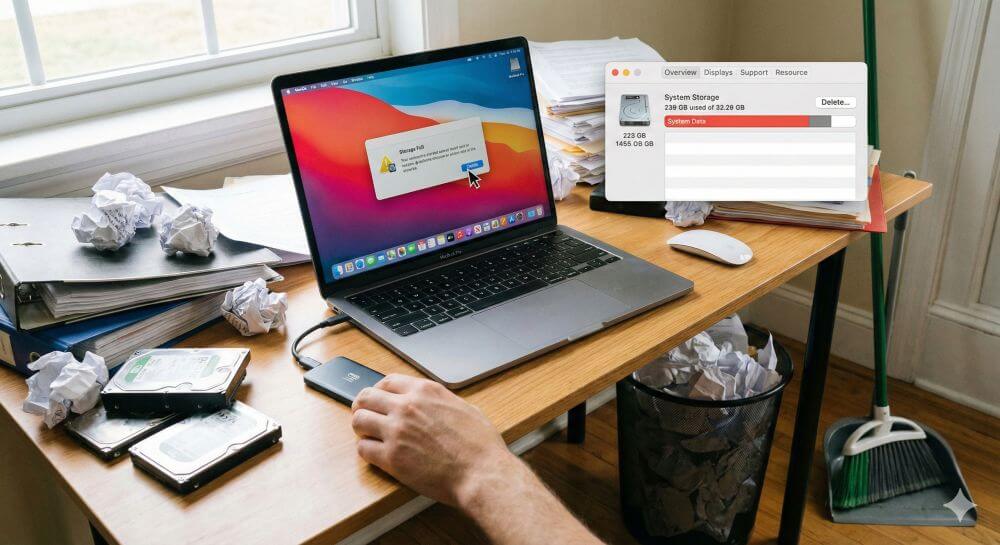
Wenn der Mac meldet, dass das Startvolume voll ist, führt der erste Blick meist in die Systemeinstellungen unter Allgemein > Speicher. Oft folgt dort die Ernüchterung: Ein riesiger grauer Balken mit der Bezeichnung „Systemdaten“ belegt oft 50, 100 oder sogar mehr Gigabyte.
Doch was verbirgt sich dahinter und – noch wichtiger – wie wird man diesen Ballast wieder los?
Was sind „Systemdaten“ eigentlich?
Apple fasst unter dieser Kategorie im Grunde alles zusammen, was nicht eindeutig in die Hauptkategorien (Apps, Dokumente, Fotos, Musik etc.) passt. Es ist eine Art „Sammelbecken“ für:
- Browser-Caches: Temporäre Dateien von Safari, Chrome, etc.
- System-Caches & Logs: Protokolldateien von macOS.
- App-Erweiterungen & Plugins.
- Time Machine Schnappschüsse: Lokale Backups (oft der größte Platzfresser).
- Disk Images (.dmg): Vergessene Installationsdateien.
- Veraltete iOS-Backups.
Wir schauen uns die effektivsten Schritte, um diese Daten sicher zu bereinigen, sortiert von „einfach & sicher“ bis „fortgeschritten“ an.
Schritt 1: Die Basispflege (Sicher & Einfach)
Schritt 2: Time Machine Schnappschüsse (Der Hauptverdächtige)
Schritt 3: Caches manuell bereinigen (Für Fortgeschrittene)
Schritt 4: Log-Dateien und Support-Dateien
Schritt 5: Veraltete iOS-Backups
Schritt 6: Speicherfresser bändigen
Fazit: Wartung statt Panik

Beliebte Beiträge

Eigene Textbausteine in Word erstellen und speichern
Erstellen Sie sich Ihre eigenen Textbausteine in Word, speichern diese, und fügen so schnell vorgefertigte Texte und Grafiken in Ihre Dokumente ein.

Datenabfragen in Excel – Geht mit Power Query
So erstellen Sie aktive Datenabfragen durch Power Query aus verschiedensten Quellen in Excel, führen Daten aus verschiedenen Dateien und Tabellen zusammen.

Makros in Excel aktivieren und einsetzen
So verwenden Sie mit Microsoft Excel Makros und zeichnen dadurch Ihre Arbeitsschritte zur späteren Wiedergabe auf.

Doppelte Einträge in Excel anzeigen und entfernen | Tutorial
Wir erklären wie Sie doppelte Einträge aus Excel entfernen. Und auch wie Sie doppelte Einträge in Excel nur anzeigen aber nicht gleich löschen um im Einzelfall zu entscheiden.

Benutzerdefinierte Formatierung Excel – Zahlenformatcodes Excel
Wir erläutern an einem praktischen Beispiel die Bedeutung und die Einsatzmöglichkeiten der benutzerdefinierten Formatierung in Excel. Zahlenformatcodes in Excel sind kein Hexenwerk!
Seiten in Word verschieben und miteinander vertauschen
Verschieben Sie in Microsoft Word mit wenigen Schritten einfach die Seiten untereinander. Und fügen Sie auch ganz einfach neue Seiten ein.
Angebote 2025/2026 in: Vorlagen