Jahreskalender 2024 in Excel erstellen
Das Erstellen eines Jahreskalenders in Excel ist überraschend einfach, kann jedoch einige Tücken bergen. Es wird etwas komplizierter, wenn man versucht, Wochenenden und Feiertage zu integrieren, besonders wenn man diese auch noch farblich kennzeichnen möchte.
Ein Excel-Kalender ist sehr nützlich, da er sich individuell nach persönlichen Präferenzen gestalten lässt.
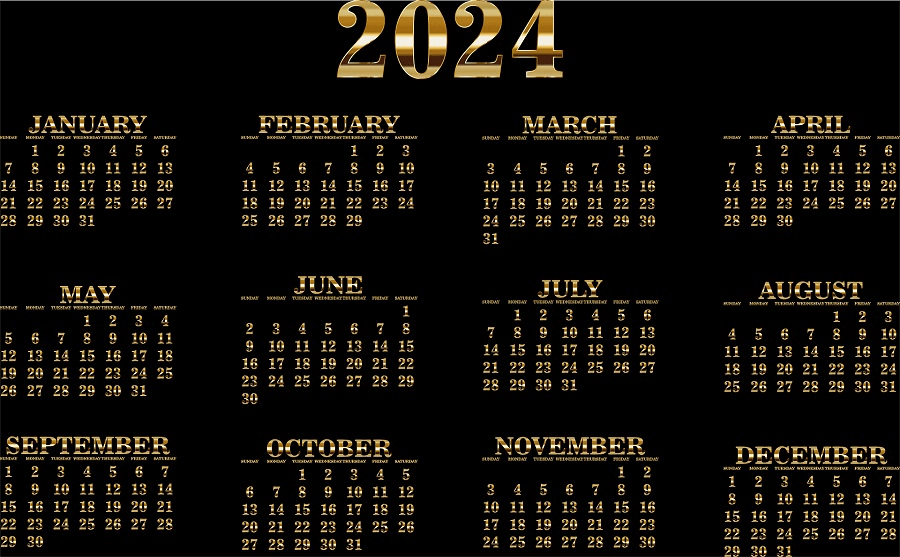
In unserem Beitrag erläutern wir, wie Sie mithilfe von Excel einen flexiblen Jahreskalender für 2024 gestalten können. Dieser Kalender passt sich jedes Jahr automatisch an, sobald Sie die Jahreszahl ändern. Zusätzlich zeigt er die Kalenderwochen und Wochenenden automatisch an.
Jahreskalender 2024 in Excel erstellen
Das Erstellen eines Jahreskalenders in Excel ist überraschend einfach, kann jedoch einige Tücken bergen. Es wird etwas komplizierter, wenn man versucht, Wochenenden und Feiertage zu integrieren, besonders wenn man diese auch noch farblich kennzeichnen möchte.
Ein Excel-Kalender ist sehr nützlich, da er sich individuell nach persönlichen Präferenzen gestalten lässt.
In unserem Beitrag erläutern wir, wie Sie mithilfe von Excel einen flexiblen Jahreskalender für 2024 gestalten können. Dieser Kalender passt sich jedes Jahr automatisch an, sobald Sie die Jahreszahl ändern. Zusätzlich zeigt er die Kalenderwochen und Wochenenden automatisch an.
Die Vorbereitung
Die Vorbereitung
Damit wir den Kalender später über die Kopiersteuerung von Excel mit wenigen Schritten für das ganze Jahr erstellen können, sind ein paar Arbeitsgänge mit den entsprechenden Funktionen notwendig.
- Tragen Sie in die oberste Zeile eine beliebige Jahreszahl ein.
- Lassen Sie darunter 2 bis 3 Zeilen frei.
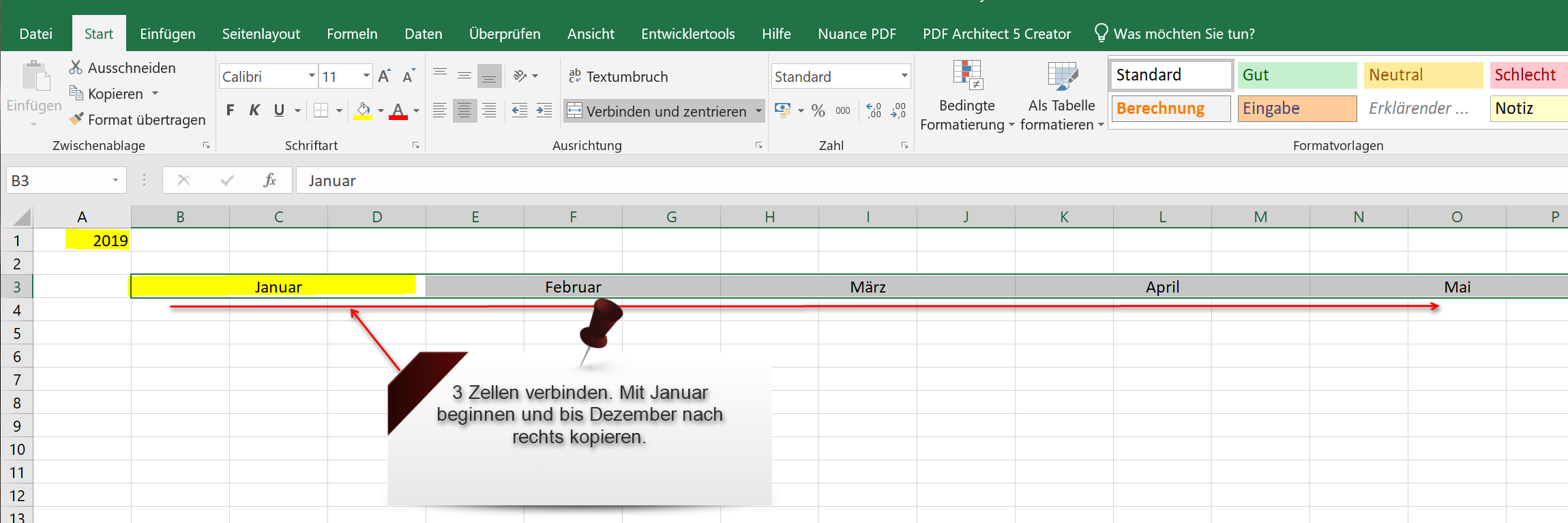
- Verbinden Sie über die Funktion „verbinden und zentrieren“ 3 Zellen miteinander.
- Tragen Sie in den ersten Zellverbund den Monat „Januar“ ein.
- Markieren Sie die Zelle in der „Januar“ steht, und kopieren diese nach rechts bis Dezember rüber.
Siehe Abb.: (klicken zum vergrößern)
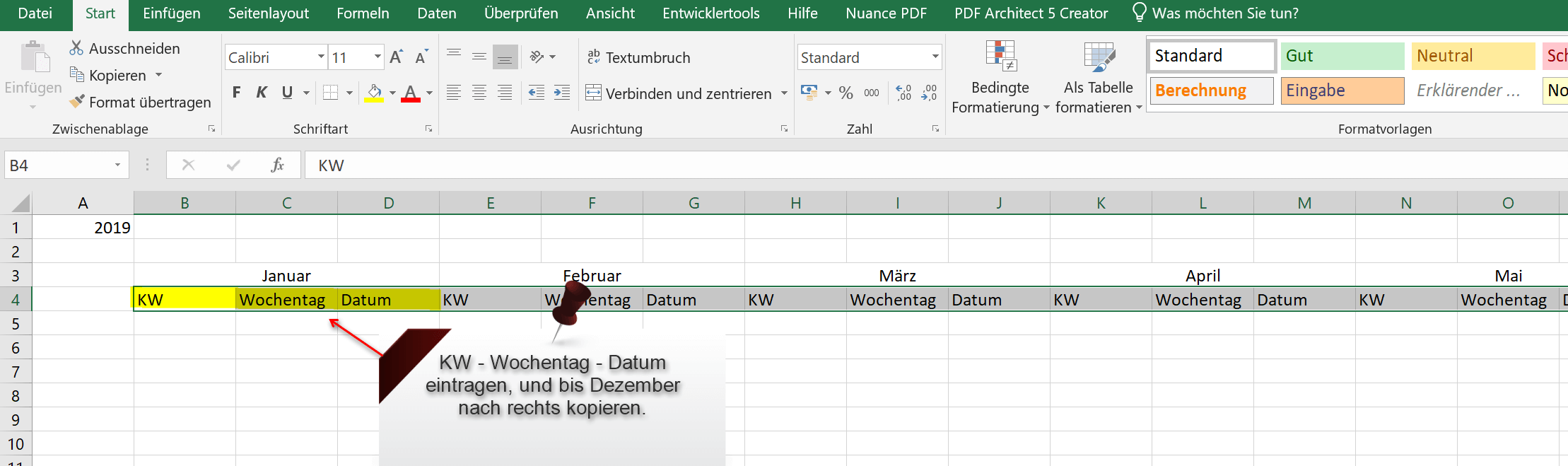
Als nächstes tragen Sie unter die Zeile in welcher die Monate stehen ein: KW – Wochentag – Datum
Das brauchen Sie nur mit den ersten drei Zellen unter dem Monat Januar zu machen. Danach markieren Sie diese drei Zellen, und kopieren diese wieder nach rechts bis zum Monat Dezember rüber.
Siehe Abb.: (klicken zum vergrößern)
So vorbereitet können wir bereits anfangen die erste kleine Funktion einzutragen, und die Zellen entsprechend zu formatieren.
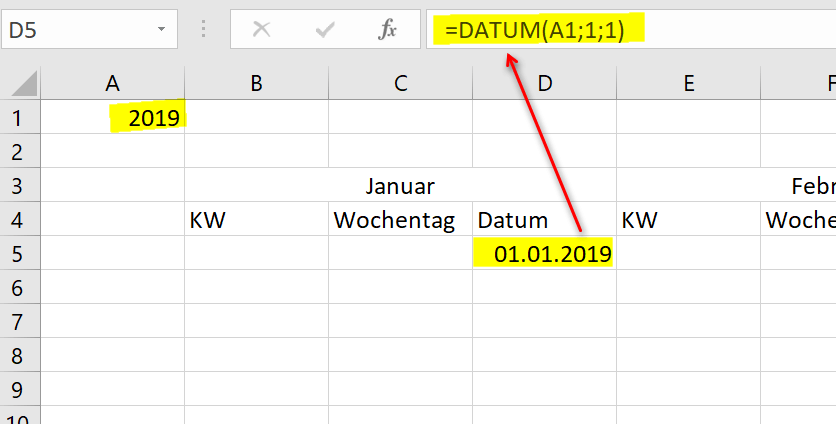
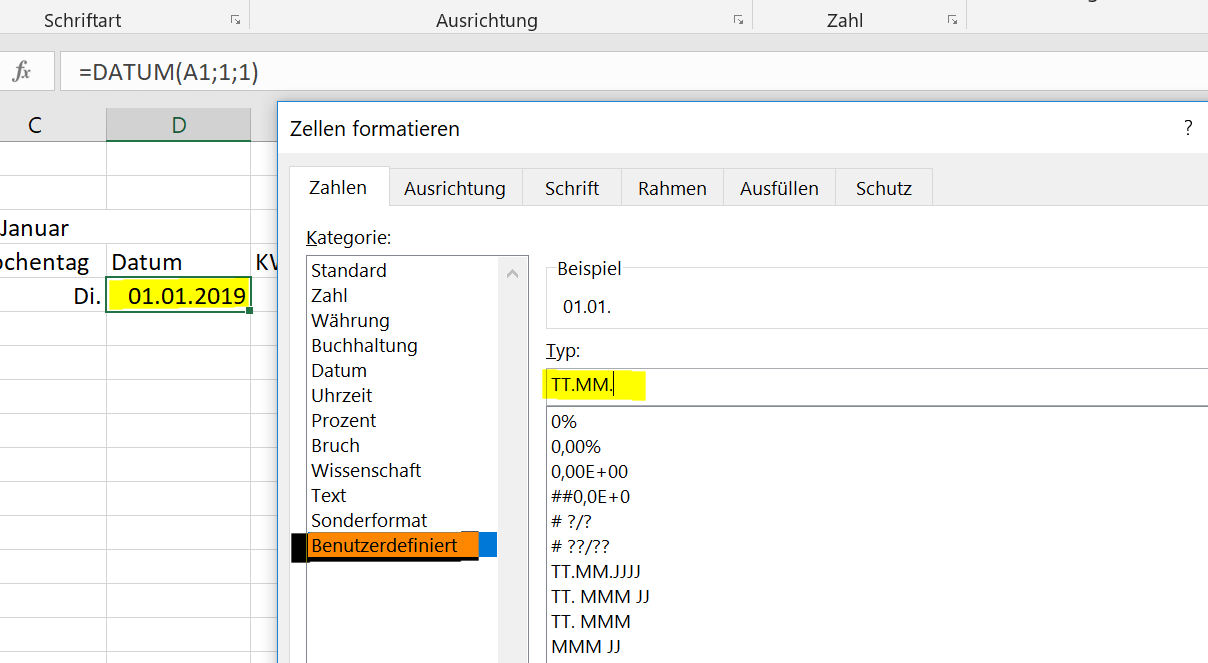
- Tragen Sie in die Zelle unter „Datum“ folgendes ein: =DATUM(A1;1;1) und bestätigen mit Enter.
- Klicken Sie in dieser Zelle im Kontextmenü oder über das Menüband auf „Zellen formatieren“ wählen dort „Datum“ und „Benutzerdefiniert“ aus.
- In dem Feld für die Benutzerdefinierte Formatierung tragen Sie TT.MM. ein um nur den Tag und den Monat anzeigen zu lassen.
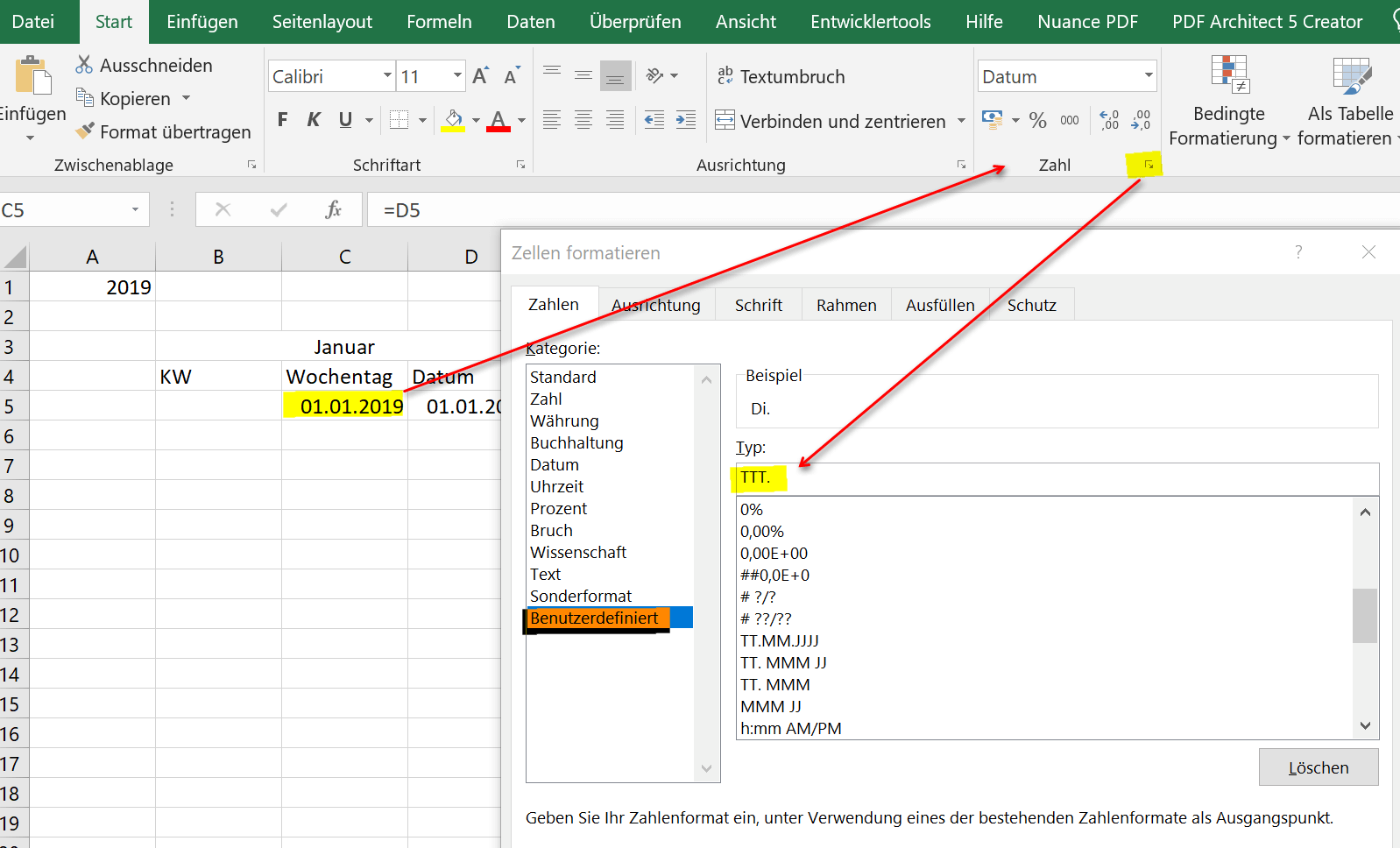
- In die Zelle links neben dem so erstellten Datum tragen Sie =D5 ein, und nehmen damit Bezug auf die Datumszelle.
- Formatieren Sie diese Zelle dann erneut Benutzerdefiniert als Datum und tragen dort TTT. ein um hier nur den Wochentag in abgekürzter Form anzeigen zu lassen.
Siehe Abb.: (klicken zum vergrößern)
Damit wir den Kalender später über die Kopiersteuerung von Excel mit wenigen Schritten für das ganze Jahr erstellen können, sind ein paar Arbeitsgänge mit den entsprechenden Funktionen notwendig.
- Tragen Sie in die oberste Zeile eine beliebige Jahreszahl ein.
- Lassen Sie darunter 2 bis 3 Zeilen frei.
- Verbinden Sie über die Funktion „verbinden und zentrieren“ 3 Zellen miteinander.
- Tragen Sie in den ersten Zellverbund den Monat „Januar“ ein.
- Markieren Sie die Zelle in der „Januar“ steht, und kopieren diese nach rechts bis Dezember rüber.
Siehe Abb.: (klicken zum vergrößern)
Als nächstes tragen Sie unter die Zeile in welcher die Monate stehen ein: KW – Wochentag – Datum
Das brauchen Sie nur mit den ersten drei Zellen unter dem Monat Januar zu machen. Danach markieren Sie diese drei Zellen, und kopieren diese wieder nach rechts bis zum Monat Dezember rüber.
Siehe Abb.: (klicken zum vergrößern)
So vorbereitet können wir bereits anfangen die erste kleine Funktion einzutragen, und die Zellen entsprechend zu formatieren.
- Tragen Sie in die Zelle unter „Datum“ folgendes ein: =DATUM(A1;1;1) und bestätigen mit Enter.
- Klicken Sie in dieser Zelle im Kontextmenü oder über das Menüband auf „Zellen formatieren“ wählen dort „Datum“ und „Benutzerdefiniert“ aus.
- In dem Feld für die Benutzerdefinierte Formatierung tragen Sie TT.MM. ein um nur den Tag und den Monat anzeigen zu lassen.
- In die Zelle links neben dem so erstellten Datum tragen Sie =D5 ein, und nehmen damit Bezug auf die Datumszelle.
- Formatieren Sie diese Zelle dann erneut Benutzerdefiniert als Datum und tragen dort TTT. ein um hier nur den Wochentag in abgekürzter Form anzeigen zu lassen.
Siehe Abb.: (klicken zum vergrößern)
Eintragen der wichtigen Funktionen
Eintragen der wichtigen Funktionen
Jetzt können wir mit den etwas umfangreicheren Funktionen beginnen.
Dazu starten wir erstmal mit der Datumsermittlung für den Monat Februar:
- Tragen Sie in die Zelle unter Datum bei Februar folgendes ein: =EDATUM(D5;1) Wichtig ist der Bezug auf die Datumszelle des Januar.
- In die Zelle wo der Wochentag steht nehmen Sie wieder Bezug auf das Datum, und formatieren diese Zelle wie schon beim Januar.
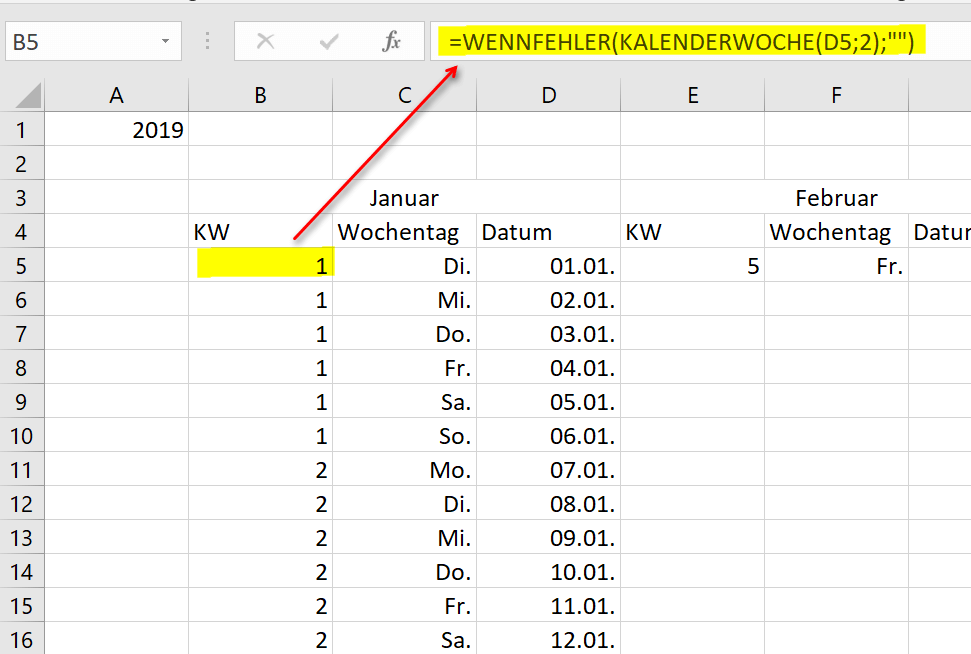
- Markieren Sie jetzt die Zelle unter „KW“ im Monat Januar, und geben dort folgendes ein: =WENNFEHLER(KALENDERWOCHE(D5;2);““)
- Wiederholen Sie den Vorgang für die Zelle unter „KW“ im Monat Februar.
Hinweis:
Die Funktion „WENNFEHLER“ wird später dabei helfen Fehler -die sich nicht auf die Funktionsweise des Kalenders auswirken-, aber unschön aussehen auszublenden.
Siehe Abb.: (klicken zum vergrößern)


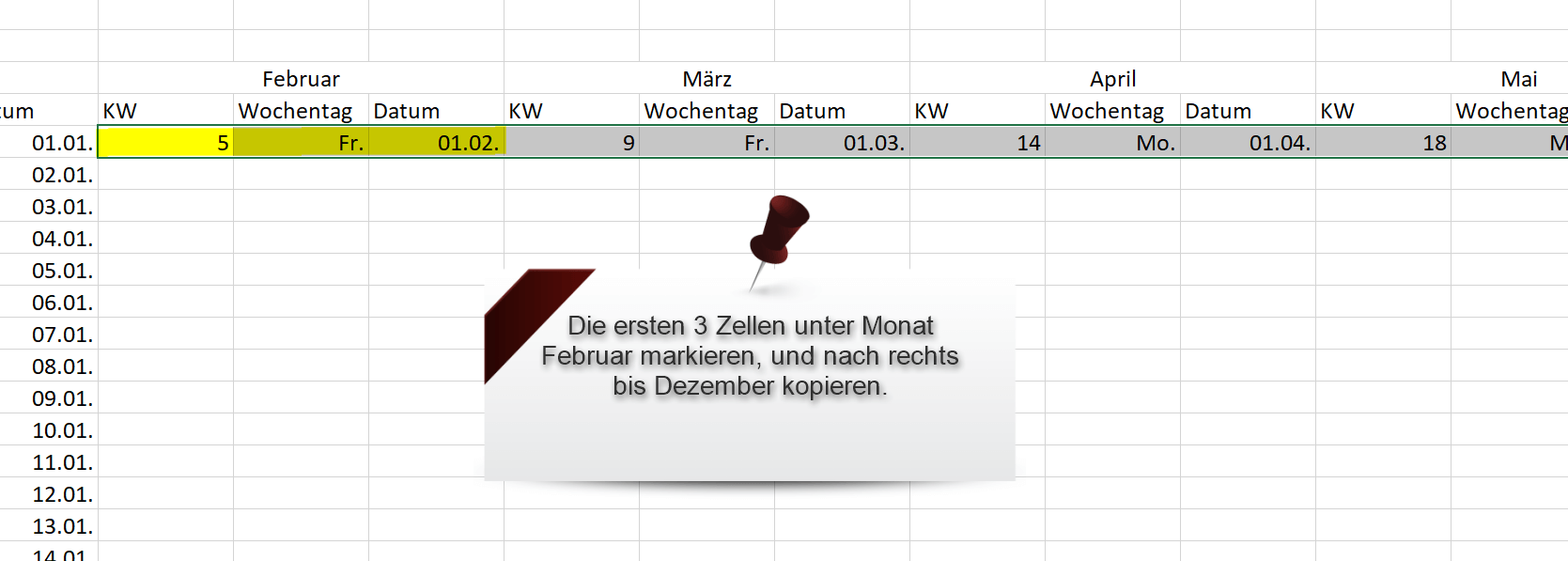
Markieren Sie jetzt der 3 Zellen: KW – Wochentag – Datum unter dem Monat Februar, und kopieren diese nach rechts bis Dezember rüber.
Siehe Abb.: (klicken zum vergrößern)
Als nächstes tragen Sie in die Zelle unter dem 01.01 folgende Funktion ein: =WENNFEHLER(WENN(MONAT(D5+1)=MONAT(D$5);D5+1;““);““)
Mit dieser Funktion sagen wir Excel kurz gesagt das im Monat Januar nicht auf einmal ein Datum aus dem Februar auftaucht, und blenden mit WENNFEHLER auch wieder ungewünschte Fehlermeldungen aus.
Wiederholen Sie diese Funktion in der Zelle unter dem 01.02 nochmals. Aber achten Sie unbedingt darauf das Sie hier auch Bezug auf das Datum im Februar, und nicht im Januar nehmen.
Jetzt können Sie die Zelle mit dem 02.01 markieren, diese am rechten unteren Eck der Markierung bis zum letzten Tag des Januars mit gedrückt gehaltener linker Maustaste runter kopieren. Danach markieren Sie die erste Zelle unter „Wochentag“ für den Januar, und machen am rechten unteren Rand der Markierung einen Doppelklick links.
Dadurch werden alle Zellen automatisch bis zum Ende ausgefüllt.
Jetzt können wir mit den etwas umfangreicheren Funktionen beginnen.
Dazu starten wir erstmal mit der Datumsermittlung für den Monat Februar:
- Tragen Sie in die Zelle unter Datum bei Februar folgendes ein: =EDATUM(D5;1) Wichtig ist der Bezug auf die Datumszelle des Januar.
- In die Zelle wo der Wochentag steht nehmen Sie wieder Bezug auf das Datum, und formatieren diese Zelle wie schon beim Januar.
- Markieren Sie jetzt die Zelle unter „KW“ im Monat Januar, und geben dort folgendes ein: =WENNFEHLER(KALENDERWOCHE(D5;2);““)
- Wiederholen Sie den Vorgang für die Zelle unter „KW“ im Monat Februar.
Hinweis:
Die Funktion „WENNFEHLER“ wird später dabei helfen Fehler -die sich nicht auf die Funktionsweise des Kalenders auswirken-, aber unschön aussehen auszublenden.
Siehe Abb.: (klicken zum vergrößern)
Markieren Sie jetzt der 3 Zellen: KW – Wochentag – Datum unter dem Monat Februar, und kopieren diese nach rechts bis Dezember rüber.
Siehe Abb.: (klicken zum vergrößern)
Als nächstes tragen Sie in die Zelle unter dem 01.01 folgende Funktion ein: =WENNFEHLER(WENN(MONAT(D5+1)=MONAT(D$5);D5+1;““);““)
Mit dieser Funktion sagen wir Excel kurz gesagt das im Monat Januar nicht auf einmal ein Datum aus dem Februar auftaucht, und blenden mit WENNFEHLER auch wieder ungewünschte Fehlermeldungen aus.
Wiederholen Sie diese Funktion in der Zelle unter dem 01.02 nochmals. Aber achten Sie unbedingt darauf das Sie hier auch Bezug auf das Datum im Februar, und nicht im Januar nehmen.
Jetzt können Sie die Zelle mit dem 02.01 markieren, diese am rechten unteren Eck der Markierung bis zum letzten Tag des Januars mit gedrückt gehaltener linker Maustaste runter kopieren. Danach markieren Sie die erste Zelle unter „Wochentag“ für den Januar, und machen am rechten unteren Rand der Markierung einen Doppelklick links.
Dadurch werden alle Zellen automatisch bis zum Ende ausgefüllt.
Wochenenden im Excel-Kalender hervorheben
Wochenenden im Excel-Kalender hervorheben
Jetzt ist der Kalender eigentlich schon soweit fertig das man ihn mit einem Kopierschritt fertigstellen könnte.
Allerdings wollen wir für unser Beispiel vorher noch die Wochenenden automatisch hervorheben lassen, und diese Funktion gleich mit kopieren.
- Markieren Sie die ersten 3 Zellen unter dem Monat Januar, und erweitern die Markierung bis zum Ende des Monats.
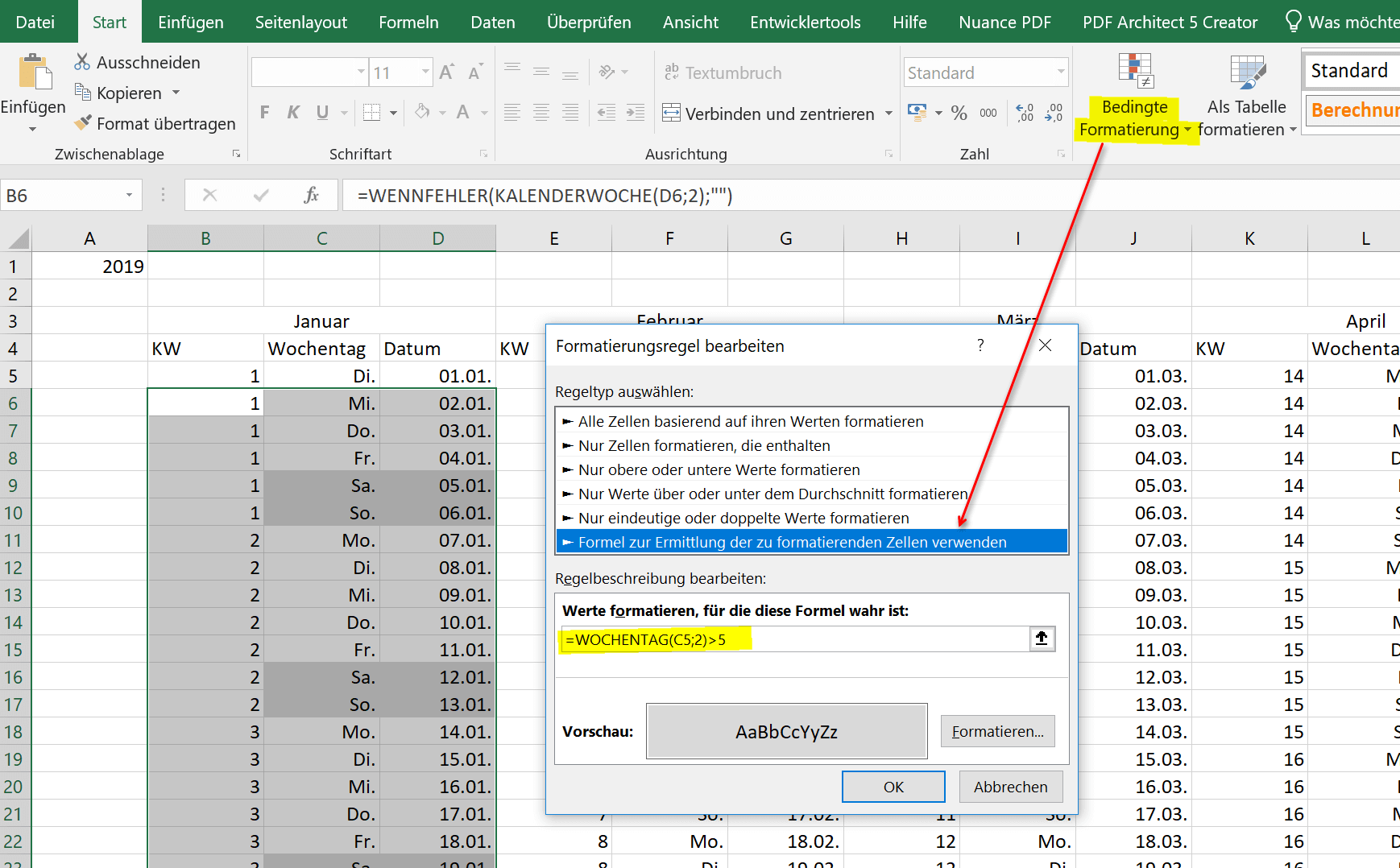
- Klicken Sie dann im Menüband auf „Bedingte Formatierung“ und wählen „Formel zur Ermittlung der zu formatierenden Zellen verwenden“
- Geben Sie hier folgende Funktion ein: =WOCHENTAG(C5;2)>5
- Klicken Sie jetzt auf „Formatieren“ und wählen entweder eine Hintergrundfarbe, oder Schriftfarbe nach Wunsch aus.
- Bestätigen Sie die Regel mit „OK“
Siehe Abb.: (klicken zum vergrößern)
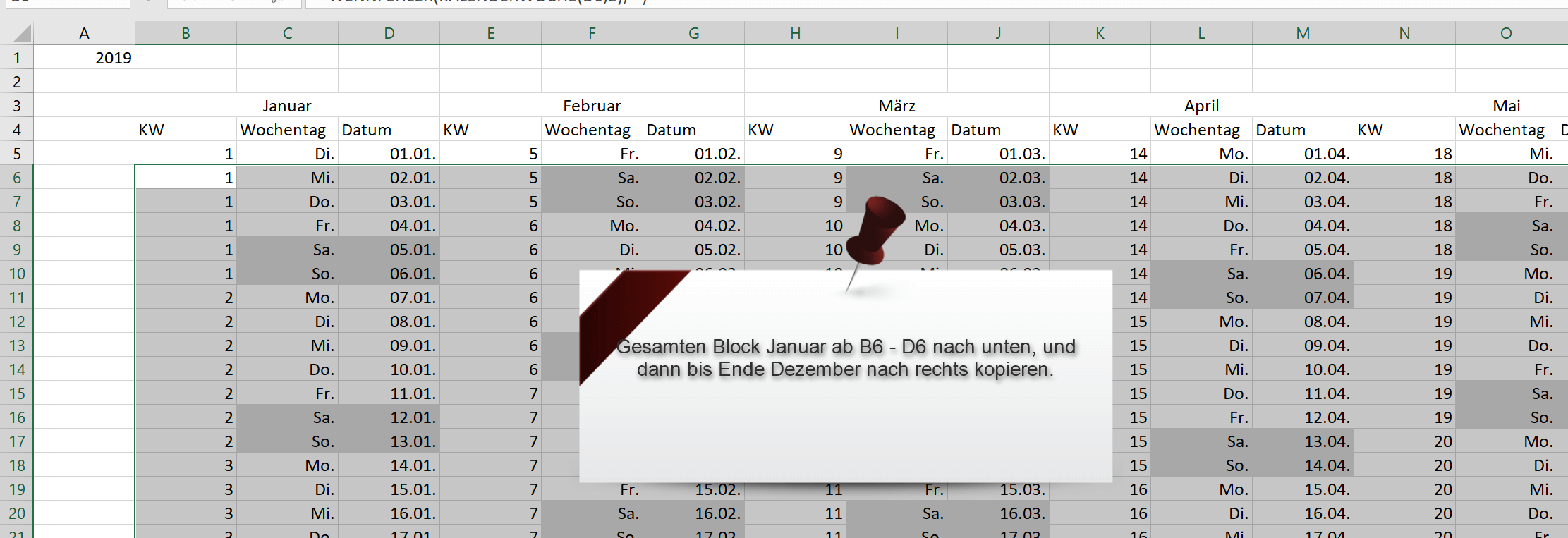
Die bestehende Markierung der Zellen können Sie gleich so markiert belassen, und diese am unteren rechten Rand mit der linken Maustaste anfassen, und diese bis Ende Dezember nach rechts kopieren.
Und damit wäre unser Kalender dann auch schon (zumindest in der Grundstruktur) fertiggestellt. Wenn Sie jetzt in ein anderes Jahr springen möchten, so brauchen Sie nur die Jahreszahl zu ändern, und alle anderen Werte im Kalender passen sich dynamisch an.
Siehe Abb. (klicken zum vergrößern)
Tipp:
Wie Sie so einen Jahreskalender beispielsweise als Urlaubs- und Personalplaner einsetzen können finden auch in unseren Angeboten als Download.

Jetzt ist der Kalender eigentlich schon soweit fertig das man ihn mit einem Kopierschritt fertigstellen könnte.
Allerdings wollen wir für unser Beispiel vorher noch die Wochenenden automatisch hervorheben lassen, und diese Funktion gleich mit kopieren.
- Markieren Sie die ersten 3 Zellen unter dem Monat Januar, und erweitern die Markierung bis zum Ende des Monats.
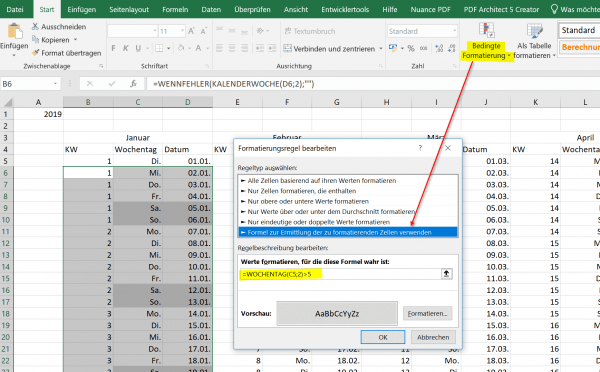
- Klicken Sie dann im Menüband auf „Bedingte Formatierung“ und wählen „Formel zur Ermittlung der zu formatierenden Zellen verwenden“
- Geben Sie hier folgende Funktion ein: =WOCHENTAG(C5;2)>5
- Klicken Sie jetzt auf „Formatieren“ und wählen entweder eine Hintergrundfarbe, oder Schriftfarbe nach Wunsch aus.
- Bestätigen Sie die Regel mit „OK“
Siehe Abb.:
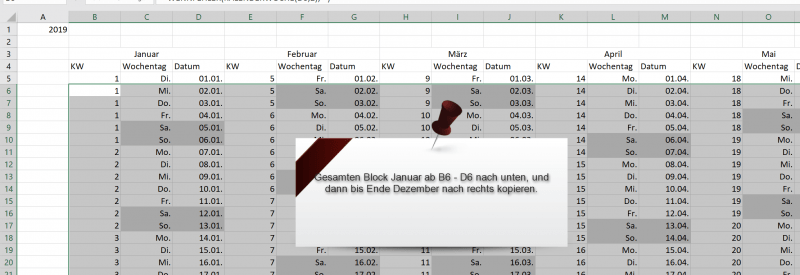
Die bestehende Markierung der Zellen können Sie gleich so markiert belassen, und diese am unteren rechten Rand mit der linken Maustaste anfassen, und diese bis Ende Dezember nach rechts kopieren.
Und damit wäre unser Kalender dann auch schon (zumindest in der Grundstruktur) fertiggestellt. Wenn Sie jetzt in ein anderes Jahr springen möchten, so brauchen Sie nur die Jahreszahl zu ändern, und alle anderen Werte im Kalender passen sich dynamisch an.
Siehe Abb.:
Tipp:
Wie Sie so einen Jahreskalender beispielsweise als Urlaubs- oder Schichtplaner einsetzen können finden auch in unseren Angeboten als Download.

Beliebte Beiträge

Die Copilot-Revolution: Warum Sie Excel jetzt neu lernen
Excel ist tot? Falsch. Mit Copilot erlebt das Tool eine Wiedergeburt. Statt komplexe Formeln zu lernen, analysieren Nutzer Daten jetzt per Spracheingabe. Diese KI-Revolution demokratisiert die Datenanalyse, verschiebt den Fokus vom "Wie" zum "Was" und macht Excel mächtiger denn je.

ChatGPT im Büro: 5 Prompts, die Ihre E-Mails revolutionieren
E-Mails fressen Zeit und Nerven. Doch mit den richtigen ChatGPT-Prompts wird KI zu Ihrem besten Sekretär. Von der professionellen Konfliktlösung bis zur Zusammenfassung langer Threads: Wir zeigen Ihnen 5 konkrete Anleitungen, die Ihre Bürokommunikation sofort effizienter machen.

Google Workspace vs. Microsoft 365: Der ultimative Vergleich für Unternehmen
Die Wahl zwischen Google und Microsoft entscheidet über Ihre Arbeitskultur. Google punktet mit Cloud-Speed und einfacher Kollaboration, Microsoft überzeugt mit mächtigen Desktop-Apps wie Excel. Dieser Artikel analysiert Kosten, Tools und Sicherheit für Ihre Entscheidung.

Microsoft Loop in Teams: Die Revolution deiner Notizen?
Was sind eigentlich diese Loop-Komponenten in Microsoft Teams? Wir zeigen dir, wie du mit den "lebendigen Mini-Dokumenten" deine Teamarbeit beschleunigst. Von dynamischen Agenden bis zu gemeinsamen Checklisten in Echtzeit – entdecke praktische Anwendungsfälle für deinen Alltag

Karrierebooster 2026: Diese Microsoft Office-Skills bringen dich weiter!
Ein neues Jahr, neue Karrierechancen! Doch welche Office-Kenntnisse sind 2026 wirklich gefragt? "Sicherer Umgang" reicht nicht mehr. Wir zeigen dir die Must-Haves von heute – wie fortgeschrittenes Excel, KI-Nutzung im Büro und relevante Zertifizierungen für deinen Lebenslauf.

Excel-Tutorial: Duplikate schnell und sicher entfernen
Doppelte Einträge in Excel-Listen? Das verfälscht Ihre Daten. Unser Tutorial zeigt Ihnen an einem praktischen Beispiel, wie Sie mit der Funktion "Duplikate entfernen" Ihre Daten in Sekunden bereinigen – egal ob Sie exakt gleiche Zeilen oder nur Werte in einer Spalte löschen wollen.
Beliebte Beiträge
Die Copilot-Revolution: Warum Sie Excel jetzt neu lernen
Excel ist tot? Falsch. Mit Copilot erlebt das Tool eine Wiedergeburt. Statt komplexe Formeln zu lernen, analysieren Nutzer Daten jetzt per Spracheingabe. Diese KI-Revolution demokratisiert die Datenanalyse, verschiebt den Fokus vom "Wie" zum "Was" und macht Excel mächtiger denn je.
ChatGPT im Büro: 5 Prompts, die Ihre E-Mails revolutionieren
E-Mails fressen Zeit und Nerven. Doch mit den richtigen ChatGPT-Prompts wird KI zu Ihrem besten Sekretär. Von der professionellen Konfliktlösung bis zur Zusammenfassung langer Threads: Wir zeigen Ihnen 5 konkrete Anleitungen, die Ihre Bürokommunikation sofort effizienter machen.
Google Workspace vs. Microsoft 365: Der ultimative Vergleich für Unternehmen
Die Wahl zwischen Google und Microsoft entscheidet über Ihre Arbeitskultur. Google punktet mit Cloud-Speed und einfacher Kollaboration, Microsoft überzeugt mit mächtigen Desktop-Apps wie Excel. Dieser Artikel analysiert Kosten, Tools und Sicherheit für Ihre Entscheidung.
Microsoft Loop in Teams: Die Revolution deiner Notizen?
Was sind eigentlich diese Loop-Komponenten in Microsoft Teams? Wir zeigen dir, wie du mit den "lebendigen Mini-Dokumenten" deine Teamarbeit beschleunigst. Von dynamischen Agenden bis zu gemeinsamen Checklisten in Echtzeit – entdecke praktische Anwendungsfälle für deinen Alltag
Karrierebooster 2026: Diese Microsoft Office-Skills bringen dich weiter!
Ein neues Jahr, neue Karrierechancen! Doch welche Office-Kenntnisse sind 2026 wirklich gefragt? "Sicherer Umgang" reicht nicht mehr. Wir zeigen dir die Must-Haves von heute – wie fortgeschrittenes Excel, KI-Nutzung im Büro und relevante Zertifizierungen für deinen Lebenslauf.
Excel-Tutorial: Duplikate schnell und sicher entfernen
Doppelte Einträge in Excel-Listen? Das verfälscht Ihre Daten. Unser Tutorial zeigt Ihnen an einem praktischen Beispiel, wie Sie mit der Funktion "Duplikate entfernen" Ihre Daten in Sekunden bereinigen – egal ob Sie exakt gleiche Zeilen oder nur Werte in einer Spalte löschen wollen.