

Es ist da: Alles wichtige über Windows 11


Seit dem 4. Oktober 2021 ist Windows 11 verfügbar. Eigentlich war vom US-amerikanischen Unternehmen Microsoft geplant gewesen, dass Windows 10 die letzte Version sein sollte, die dann einfach weiter optimiert werden würde. Nun stellt sich die Frage, was ist bei Windows 11 neu? In erster Linie hat diese Version eine neue Benutzeroberfläche bekommen. Außerdem gibt es eine Reihe hilfreicher Funktionen, die das Arbeiten am Computer enorm erleichtern können.
Wir berichten in diesem Artikel alles Wichtige über Anforderungen und neue Funktionen von Windows 11.
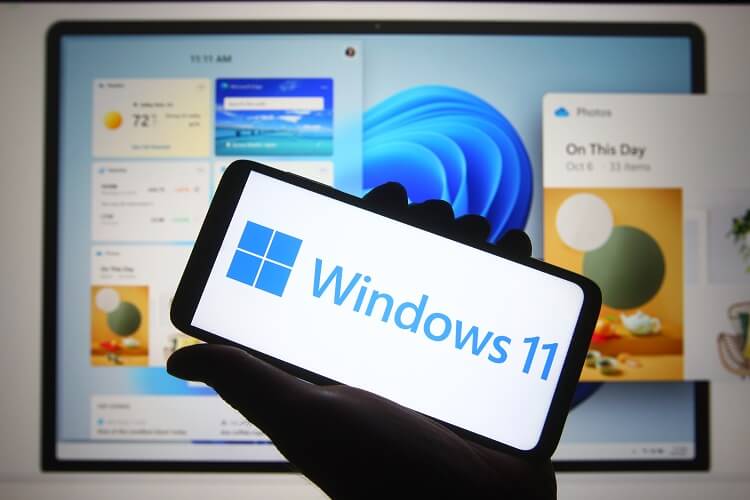
Es ist da: Alles wichtige über Windows 11
Seit dem 4. Oktober 2021 ist Windows 11 verfügbar. Eigentlich war vom US-amerikanischen Unternehmen Microsoft geplant gewesen, dass Windows 10 die letzte Version sein sollte, die dann einfach weiter optimiert werden würde. Nun stellt sich die Frage, was ist bei Windows 11 neu? In erster Linie hat diese Version eine neue Benutzeroberfläche bekommen. Außerdem gibt es eine Reihe hilfreicher Funktionen, die das Arbeiten am Computer enorm erleichtern können.
Wir berichten in diesem Artikel alles Wichtige über Anforderungen und neue Funktionen von Windows 11.
1. Was braucht man für Windows 11?
1. Was braucht man für Windows 11?
Es gibt eine Reihe von Systemanforderungen für Windows 11. Die Windows-11-Kompatibilität mit Ihrem Computer können Sie am besten mit dem PC Health Check herausfinden. Ist der Computer älter als drei Jahre, dann könnte es sein, dass diese Version nicht infrage kommt. Für das Set-up der neuen Version werden eine Internetverbindung und ein Microsoft-Account benötigt. Die folgenden Anforderungen müssen für die Installation gegeben sein.
| Hardware-/Systemanforderungen | Bezeichnung |
|---|---|
| Prozessor | 64-Bit-Prozessor mit zwei Kernen und 1 Gigahertz (Dual-Core-CPU (1GHz) mit 64-Bit Unterstützung) |
| Festplattenspeicher | 64 Gigabyte |
| Arbeitsspeicher | 4 Gigabyte |
| BIOS | UEFI |
| UEFI-Bios Sicherheitsfunktionen | Secure Boot und ein TPM-2.0-Chip |
| Grafikkarte | DirectX 12 |
| Display-Auflösung | HD 1280 × 720 (größer als 9 Zoll, was ca. 23 cm sind) |
| Trusted Platform Module | Version 2.0 notwendig |
Lesen Sie hier mehr über die Systemanforderungen von Windows 11.
Es gibt eine Reihe von Systemanforderungen für Windows 11. Die Windows-11-Kompatibilität mit Ihrem Computer können Sie am besten mit dem PC Health Check herausfinden. Ist der Computer älter als drei Jahre, dann könnte es sein, dass diese Version nicht infrage kommt. Für das Set-up der neuen Version werden eine Internetverbindung und ein Microsoft-Account benötigt. Die folgenden Anforderungen müssen für die Installation gegeben sein.
| Hardware-/Systemanforderungen | Bezeichnung |
|---|---|
| Prozessor | 64-Bit-Prozessor mit zwei Kernen und 1 Gigahertz (Dual-Core-CPU (1GHz) mit 64-Bit Unterstützung) |
| Festplattenspeicher | 64 Gigabyte |
| Arbeitsspeicher | 4 Gigabyte |
| BIOS | UEFI |
| UEFI-Bios Sicherheitsfunktionen | Secure Boot und ein TPM-2.0-Chip |
| Grafikkarte | DirectX 12 |
| Display-Auflösung | HD 1280 × 720 (größer als 9 Zoll, was ca. 23 cm sind) |
| Trusted Platform Module | Version 2.0 notwendig |
Lesen Sie hier mehr über die Systemanforderungen von Windows 11.
2. Was bringt Windows 11?
2. Was bringt Windows 11?
Das Betriebssystem Microsoft Windows 11 vom US-amerikanischen Unternehmen Microsoft wurde am 4. Oktober 2021 veröffentlicht. Es ist die Nachfolgeversion von Windows 10 und wurde erstmals am 24. Juni 2021 vorgestellt. Laut Microsoft wird die gesamte Markteinführung bis Mitte 2022 dauern, da die unzähligen PC-Hardware- und Softwarekonfigurationen auf Kompatibilität überprüft werden.
Was die Leistung, Funktionen und Sicherheit angeht, so unterscheiden sich die beiden Versionen nicht. Trotzdem gibt eine Menge Neuerungen, die wir hier vorstellen möchten.
Was ist neu bei Windows 11?
Eigentlich war geplant, dass diese neuen Apps und Funktionen in die beiden Versionen Windows 10 21H2 und Windows 10X integriert werden. Einerseits ist es die neue Benutzeroberfläche, andererseits sind es die neuen Funktionen, die zukünftig das Arbeiten am PC enorm erleichtern sollen.
Hier sind alle Neuerungen im Vergleich mit Windows 10 auf einen Blick zu finden:
Das Betriebssystem Microsoft Windows 11 vom US-amerikanischen Unternehmen Microsoft wurde am 4. Oktober 2021 veröffentlicht. Es ist die Nachfolgeversion von Windows 10 und wurde erstmals am 24. Juni 2021 vorgestellt. Laut Microsoft wird die gesamte Markteinführung bis Mitte 2022 dauern, da die unzähligen PC-Hardware- und Softwarekonfigurationen auf Kompatibilität überprüft werden.
Was die Leistung, Funktionen und Sicherheit angeht, so unterscheiden sich die beiden Versionen nicht. Trotzdem gibt eine Menge Neuerungen, die wir hier vorstellen möchten.
Was ist neu bei Windows 11?
Eigentlich war geplant, dass diese neuen Apps und Funktionen in die beiden Versionen Windows 10 21H2 und Windows 10X integriert werden. Einerseits ist es die neue Benutzeroberfläche, andererseits sind es die neuen Funktionen, die zukünftig das Arbeiten am PC enorm erleichtern sollen.
Hier sind alle Neuerungen im Vergleich mit Windows 10 auf einen Blick zu finden:
3. Das neue Design der Benutzeroberfläche
3. Das neue Design der Benutzeroberfläche
Bei Windows 11 neu ist das schlankere Design der Benutzeroberfläche, welches eine einfachere Benutzererfahrung verspricht. Es erinnert an die MAC-Oberfläche, denn wie bei MacOS hat das User-Interface nun abgerundete Ecken an den Seiten.
Die Icons der Taskleisten sind bei dieser Version zentriert angeordnet. Der Start-Button des neuen Desktops befindet sich in der Bildschirmmitte.
Diese Version hat ein schwebendes Menü im Floating Design, das sich anpassen lässt. Die schwebenden Menüs und transparenten Hinweisfenster, sogenannte Flyouts, kleben nicht mehr, wie zuvor, auf der Taskleiste. Die User können auf mehrere Fenster gleichzeitig zugreifen und Apps nebeneinander “einrasten” lassen.
Durch das zentrierte Aussehen muss der Mauszeiger außerdem nicht mehr komplett über den Schirm bewegt werden.
Auch die verschiedenen Wallpaper sind neu bei dieser Version. Während bei Windows 10 eine fotografische Optik geboten wurde, zielt der Ansatz bei dieser Version auf Kunst ab. Das Standard-Wallpaper ist ein gefalteter Stoff in Form einer Rose, der in dunkel und hell verfügbar ist, stellt einen gefalteten.
Wem das neue Design nicht gefällt, der kann sich das Startmenü wieder, wie in den älteren Versionen, links anzeigen lassen und das bekannte Design wiederherstellen.
Windows 11 ist aufgrund seiner verbesserten User-Experience besonders wichtig für Unternehmen. Es gibt jedoch ein Thema, was heutzutage in Firmen aufgrund des Sicherheitsaspekts immer präsenter wird. Es handelt sich dabei um das Thema “anonymes Hinweisgebersystem”, auch als sogenanntes Whistleblower-System, bezeichnet.
Bei Windows 11 neu ist das schlankere Design der Benutzeroberfläche, welches eine einfachere Benutzererfahrung verspricht. Es erinnert an die MAC-Oberfläche, denn wie bei MacOS hat das User-Interface nun abgerundete Ecken an den Seiten.
Die Icons der Taskleisten sind bei dieser Version zentriert angeordnet. Der Start-Button des neuen Desktops befindet sich in der Bildschirmmitte.
Diese Version hat ein schwebendes Menü im Floating Design, das sich anpassen lässt. Die schwebenden Menüs und transparenten Hinweisfenster, sogenannte Flyouts, kleben nicht mehr, wie zuvor, auf der Taskleiste. Die User können auf mehrere Fenster gleichzeitig zugreifen und Apps nebeneinander “einrasten” lassen.
Durch das zentrierte Aussehen muss der Mauszeiger außerdem nicht mehr komplett über den Schirm bewegt werden.
Auch die verschiedenen Wallpaper sind neu bei dieser Version. Während bei Windows 10 eine fotografische Optik geboten wurde, zielt der Ansatz bei dieser Version auf Kunst ab. Das Standard-Wallpaper ist ein gefalteter Stoff in Form einer Rose, der in dunkel und hell verfügbar ist, stellt einen gefalteten.
Wem das neue Design nicht gefällt, der kann sich das Startmenü wieder, wie in den älteren Versionen, links anzeigen lassen und das bekannte Design wiederherstellen.
Windows 11 ist aufgrund seiner verbesserten User-Experience besonders wichtig für Unternehmen. Es gibt jedoch ein Thema, was heutzutage in Firmen aufgrund des Sicherheitsaspekts immer präsenter wird. Es handelt sich dabei um das Thema “anonymes Hinweisgebersystem”, auch als sogenanntes Whistleblower-System, bezeichnet.
4. Kacheln oder Widgets
4. Kacheln oder Widgets
Widgets kamen zum ersten Mal bei Windows 8 ins Spiel. Die Windows 11- Widgets sind jedoch viel interaktiver. Sie liefern einen personalisierten Feed, der von KI gestützt wird und Edge zum Rendern verwendet. Die Kacheln sind im Wesentlichen eine Gruppe kleiner grafischer Apps, die direkt über die Windows 11-Taskleiste schnell zugänglich sind und enthalten zum Beispiel Informationen über Nachrichten, Wetter, Sportergebnisse und Aktien.
Das Widget-Menü kann so angepasst werden, dass nur die gewünschten Widgets angezeigt werden, und enthält eine Bing-Suchleiste, welche die Ergebnisse in einem neuen Browserfenster öffnet.
Das Aussehen und der allgemeine Inhaltsbereitstellungsstil der Widgets von Windows 11 sind möglicherweise jedem sofort bekannt, der die Live-Kacheln-Funktion in Windows 10 verwendet hat. Die Widgets werden ausschließlich von Microsoft-eigenen Diensten wie MSN und dem Edge-Browser betrieben.
Hier sind alle Widgets, die derzeit im Windows 11 Insider Preview-Build verfügbar sind:
Snap-Layouts
Snap-Layouts ist eine Funktion, welche die Multitasking-Fähigkeiten der User verbessern soll und ihnen hilft, sich einfacher zu organisieren. Mit dieser Funktion kann man aus einer Auswahl an Fensterlayouts auswählen und diese ganz einfach mit den gewünschten App-Fenstern füllen. Diese Layouts können gespeichert werden. Sie sind über die Taskleistensymbole der App zugänglich, damit man sie nicht neu erstellen muss, nachdem man etwas anderes auf dem PC getan hat.
Verschiedene virtuelle Desktops
Mit dieser Version können separate Desktops für verschiedene Aufgabengebiete erstellt werden, um die Arbeit besser zu organisieren. Zum Beispiel ist die Verwendung von einem Desktop für rein berufliche Zwecke und einem für den privaten Umgang möglich.
Widgets kamen zum ersten Mal bei Windows 8 ins Spiel. Die Windows 11- Widgets sind jedoch viel interaktiver. Sie liefern einen personalisierten Feed, der von KI gestützt wird und Edge zum Rendern verwendet. Die Kacheln sind im Wesentlichen eine Gruppe kleiner grafischer Apps, die direkt über die Windows 11-Taskleiste schnell zugänglich sind und enthalten zum Beispiel Informationen über Nachrichten, Wetter, Sportergebnisse und Aktien.
Das Widget-Menü kann so angepasst werden, dass nur die gewünschten Widgets angezeigt werden, und enthält eine Bing-Suchleiste, welche die Ergebnisse in einem neuen Browserfenster öffnet.
Das Aussehen und der allgemeine Inhaltsbereitstellungsstil der Widgets von Windows 11 sind möglicherweise jedem sofort bekannt, der die Live-Kacheln-Funktion in Windows 10 verwendet hat. Die Widgets werden ausschließlich von Microsoft-eigenen Diensten wie MSN und dem Edge-Browser betrieben.
Hier sind alle Widgets, die derzeit im Windows 11 Insider Preview-Build verfügbar sind:
Snap-Layouts
Snap-Layouts ist eine Funktion, welche die Multitasking-Fähigkeiten der User verbessern soll und ihnen hilft, sich einfacher zu organisieren. Mit dieser Funktion kann man aus einer Auswahl an Fensterlayouts auswählen und diese ganz einfach mit den gewünschten App-Fenstern füllen. Diese Layouts können gespeichert werden. Sie sind über die Taskleistensymbole der App zugänglich, damit man sie nicht neu erstellen muss, nachdem man etwas anderes auf dem PC getan hat.
Verschiedene virtuelle Desktops
Mit dieser Version können separate Desktops für verschiedene Aufgabengebiete erstellt werden, um die Arbeit besser zu organisieren. Zum Beispiel ist die Verwendung von einem Desktop für rein berufliche Zwecke und einem für den privaten Umgang möglich.
Neugestaltung der App für Einstellungen
Die neu gestaltete Einstellungs-App verfügt über ein dauerhaftes linkes Menü. Dies erspart dem User das Zurücksetzen aus verschachtelten Einstellungen, um schneller zu einer anderen Gruppe zu gelangen. Ansonsten erhält der User so ziemlich alles, was man in der Einstellungsoberfläche von Windows 10 findet.
Gaming
Viele Menschen haben sich ihren Computer eventuell deshalb gekauft, um nach Lust und Laune zu Spielen. Diese Zielgruppe kommt mit Windows 11 auf ihre Kosten, denn es wird bei dieser Version ein Premium-Spielerlebnis mit toller Graphik und spannendem Sound geboten.
Neugestaltung der App für Einstellungen
Die neu gestaltete Einstellungs-App verfügt über ein dauerhaftes linkes Menü. Dies erspart dem User das Zurücksetzen aus verschachtelten Einstellungen, um schneller zu einer anderen Gruppe zu gelangen. Ansonsten erhält der User so ziemlich alles, was man in der Einstellungsoberfläche von Windows 10 findet.
Gaming
Viele Menschen haben sich ihren Computer eventuell deshalb gekauft, um nach Lust und Laune zu Spielen. Diese Zielgruppe kommt mit Windows 11 auf ihre Kosten, denn es wird bei dieser Version ein Premium-Spielerlebnis mit toller Graphik und spannendem Sound geboten.
5. Ist Windows 11 kostenlos?
5. Ist Windows 11 kostenlos?
Windows 11 wird entweder auf neuen Geräten direkt ab Werk installiert oder ist als kostenloses Update für Nutzer von Windows 10 erhältlich, deren Computer die Systemanforderungen erfüllt. Kombiniert wird es mit einem Microsoft 365-Abonnement für MS Office 2021. Hier geht es zu den Preisen für MS Office 2021 mit seinen verschiedenen Abonnements.
Windows 11 wird entweder auf neuen Geräten direkt ab Werk installiert oder ist als kostenloses Update für Nutzer von Windows 10 erhältlich, deren Computer die Systemanforderungen erfüllt. Kombiniert wird es mit einem Microsoft 365-Abonnement für MS Office 2021. Hier geht es zu den Preisen für MS Office 2021 mit seinen verschiedenen Abonnements.


Beliebte Beiträge:
Mikrofon geht nicht in Teams, Zoom oder Meet?
Ein stummes Mikrofon im Meeting ist frustrierend. Oft sind kleine Hardware-Fehler, fehlende System-Rechte oder falsche App-Einstellungen schuld. Dieser Ratgeber liefert Ihnen systematische Schritt-für-Schritt-Lösungen, damit Sie in Teams, Zoom und Meet wieder gehört werden.
Der Drucker druckt nicht: Ursachen, Fehlerquellen und schnelle Lösungen
Ein streikender Drucker kostet Nerven, lässt sich aber meist schnell reparieren. In diesem Ratgeber zeigen wir dir Schritt für Schritt, wie du Papierstaus, WLAN-Abbrüche, Treiberfehler und leere Patronen erkennst und behebst, damit dein Gerät sofort wieder druckt.

Was tun, wenn Outlook nicht mehr startet oder abstürzt?
Wenn Microsoft Outlook plötzlich einfriert oder sich nicht öffnen lässt, ist schnelle Hilfe gefragt. In diesem Artikel zeigen wir Ihnen die effektivsten Lösungswege – vom abgesicherten Modus über die Office-Reparatur bis hin zum Reparieren beschädigter Datendateien.

Erste Hilfe: Wenn das Windows-Update hängt
Ein eingefrorenes Windows-Update ist ärgerlich, lässt sich aber meist schnell lösen. Dieser Ratgeber zeigt Ihnen, wie Sie mit Geduld, einem sicheren Neustart und Windows-Bordmitteln wie der Problembehandlung oder dem Leeren des Caches das System wieder zum Laufen bringen.

Reibungsloser Wechsel: Passwörter und Lesezeichen sicher umziehen
Der Wechsel auf einen neuen PC oder Browser ist schnell erledigt. Mit unserer Anleitung exportieren und importieren Sie Lesezeichen und Passwörter absolut sicher. Erfahren Sie, worauf Sie bei Chrome, Firefox und Edge achten müssen und warum ein Passwortmanager lohnt.
Erste Hilfe für langsame Browser: So surfen Sie wieder im Turbogang
Ein langsamer Browser nervt. Doch Ladezeiten aus der Hölle lassen sich stoppen! Befreien Sie Chrome, Firefox und Edge von Datenmüll. Und wenn das nicht hilft? Entdecken Sie, wie Router, Ihr Netzanbieter oder Server-Probleme Ihre Surfgeschwindigkeit heimlich ausbremsen.
Angebote 2025/2026 in: Vorlagen











Beliebte Beiträge:
Mikrofon geht nicht in Teams, Zoom oder Meet?
Ein stummes Mikrofon im Meeting ist frustrierend. Oft sind kleine Hardware-Fehler, fehlende System-Rechte oder falsche App-Einstellungen schuld. Dieser Ratgeber liefert Ihnen systematische Schritt-für-Schritt-Lösungen, damit Sie in Teams, Zoom und Meet wieder gehört werden.
Der Drucker druckt nicht: Ursachen, Fehlerquellen und schnelle Lösungen
Ein streikender Drucker kostet Nerven, lässt sich aber meist schnell reparieren. In diesem Ratgeber zeigen wir dir Schritt für Schritt, wie du Papierstaus, WLAN-Abbrüche, Treiberfehler und leere Patronen erkennst und behebst, damit dein Gerät sofort wieder druckt.
Was tun, wenn Outlook nicht mehr startet oder abstürzt?
Wenn Microsoft Outlook plötzlich einfriert oder sich nicht öffnen lässt, ist schnelle Hilfe gefragt. In diesem Artikel zeigen wir Ihnen die effektivsten Lösungswege – vom abgesicherten Modus über die Office-Reparatur bis hin zum Reparieren beschädigter Datendateien.
Erste Hilfe: Wenn das Windows-Update hängt
Ein eingefrorenes Windows-Update ist ärgerlich, lässt sich aber meist schnell lösen. Dieser Ratgeber zeigt Ihnen, wie Sie mit Geduld, einem sicheren Neustart und Windows-Bordmitteln wie der Problembehandlung oder dem Leeren des Caches das System wieder zum Laufen bringen.
Reibungsloser Wechsel: Passwörter und Lesezeichen sicher umziehen
Der Wechsel auf einen neuen PC oder Browser ist schnell erledigt. Mit unserer Anleitung exportieren und importieren Sie Lesezeichen und Passwörter absolut sicher. Erfahren Sie, worauf Sie bei Chrome, Firefox und Edge achten müssen und warum ein Passwortmanager lohnt.
Erste Hilfe für langsame Browser: So surfen Sie wieder im Turbogang
Ein langsamer Browser nervt. Doch Ladezeiten aus der Hölle lassen sich stoppen! Befreien Sie Chrome, Firefox und Edge von Datenmüll. Und wenn das nicht hilft? Entdecken Sie, wie Router, Ihr Netzanbieter oder Server-Probleme Ihre Surfgeschwindigkeit heimlich ausbremsen.
Angebote 2025/2026 in: Vorlagen



































