728x90_weltweit-handeln_smartbrokerplus
Anzeige


Transparenz: Um diesen Blog kostenlos anbieten zu können, nutzen wir Affiliate-Links. Klickst du darauf und kaufst etwas, bekommen wir eine kleine Vergütung. Der Preis bleibt für dich gleich. Win-Win!

Erste Hilfe: Wenn das Windows-Update hängt

Ein hängendes Windows-Update ist eine frustrierende Situation. Der Bildschirm zeigt „Updates werden verarbeitet“ oder verharrt stundenlang auf derselben Prozentzahl, und der PC scheint komplett eingefroren zu sein.

Wir haben einen Ratgeber erstellt, der Ihnen Schritt für Schritt zeigt, wie Sie das Problem sicher eingrenzen und beheben können, ohne Ihrem System zu schaden.

Erste Hilfe Wenn das Windows-Update hängt

Themenübersicht

Anzeige

Erste Hilfe: Geduld und Diagnose

Bevor Sie drastische Maßnahmen ergreifen, sollten Sie sicherstellen, dass das Update tatsächlich feststeckt und der Computer nicht nur im Hintergrund ein sehr großes Datenpaket verarbeitet.

  • Beobachten Sie die Festplatten-LED: Schauen Sie auf das Gehäuse Ihres PCs oder Laptops. Wenn die kleine Kontrollleuchte für die Festplatte (meist ein Zylinder-Symbol) noch unregelmäßig flackert, arbeitet das System noch.

  • Geben Sie dem System Zeit: Gerade bei großen Versionssprüngen oder älteren Festplatten (HDDs) kann ein Update durchaus mehrere Stunden in Anspruch nehmen. Warten Sie im Zweifelsfall mindestens zwei bis drei Stunden ab.

Der Hard Reset: Wenn nichts mehr geht

Blinkt die Festplatten-LED nicht mehr oder leuchtet sie ununterbrochen dauerhaft, hat sich das System sehr wahrscheinlich aufgehängt. In diesem Fall kommen Sie um einen erzwungenen Neustart nicht herum.

  • Ausschalten: Halten Sie den Ein-/Ausschalter Ihres Computers für etwa 5 bis 10 Sekunden gedrückt, bis das Gerät komplett stromlos ist.

  • Warten und Einschalten: Warten Sie etwa eine halbe Minute und schalten Sie den PC wieder ein.

  • Rücksetzung abwarten: In den meisten Fällen erkennt Windows, dass ein Update fehlgeschlagen ist, und startet automatisch den Prozess „Änderungen werden rückgängig gemacht“. Lassen Sie diesen Vorgang ungestört durchlaufen.

Die besten Lösungsansätze nach dem Neustart

Wenn Windows wieder regulär gestartet ist, sollten Sie die Ursache des Fehlers beheben, bevor Sie das Update erneut anstoßen.

  • 1. Die Windows-Update-Problembehandlung nutzen

    Microsoft bietet ein integriertes Werkzeug, das viele Standardprobleme automatisch erkennt und repariert.

    • Öffnen Sie die Einstellungen (Windows-Taste + I).
    • Navigieren Sie zu Update & Sicherheit > Problembehandlung > Zusätzliche Problembehandlungen.
    • Wählen Sie Windows Update aus und klicken Sie auf Problembehandlung ausführen. Folgen Sie danach den Anweisungen auf dem Bildschirm.
  • 2. Den Update-Cache leeren (SoftwareDistribution)

    Oft sind beschädigte oder unvollständige Download-Dateien der Grund für die Hänger. Das Löschen des Update-Caches zwingt Windows dazu, die Dateien sauber neu herunterzuladen.

    • Suchen Sie im Windows-Startmenü nach cmd, klicken Sie mit der rechten Maustaste auf die Eingabeaufforderung und wählen Sie Als Administrator ausführen.
    • Stoppen Sie die Update-Dienste, indem Sie nacheinander folgende Befehle eingeben und jeweils mit Enter bestätigen: net stop wuauserv / net stop bits
    • Drücken Sie die Tastenkombination Windows-Taste + R, tippen Sie C:\Windows\SoftwareDistribution ein und drücken Sie Enter.
    • Löschen Sie alle Dateien und Ordner, die sich in diesem Verzeichnis befinden (keine Sorge, Windows erstellt diese bei Bedarf neu).
    • Starten Sie die Dienste in der Eingabeaufforderung wieder: net start wuauserv / net start bits
  • 3. Beschädigte Systemdateien reparieren

    Manchmal verhindern beschädigte Windows-Systemdateien eine erfolgreiche Installation.

    • Öffnen Sie erneut die Eingabeaufforderung als Administrator.
    • Geben Sie den Befehl sfc /scannow ein und drücken Sie Enter.
    • Windows überprüft nun alle Systemdateien und repariert beschädigte Sektoren automatisch. Dieser Vorgang kann einige Minuten dauern. Starten Sie den PC danach neu.
Anzeige

Fazit: Keine Panik bei Update-Hängern

Ein feststeckendes Windows-Update ist ärgerlich, bedeutet aber in den seltensten Fällen einen dauerhaften Schaden für Ihren Computer. Die wichtigste Grundregel lautet zunächst: Ruhe bewahren und dem System ausreichend Zeit geben. Hilft das nicht, führt der Weg über einen erzwungenen Neustart zu den bewährten Windows-Bordmitteln.

Ob durch die automatische Problembehandlung, das Leeren des Update-Caches oder die Reparatur von Systemdateien – mit diesen Schritten bekommen Sie Ihr Betriebssystem in der Regel schnell und ohne Datenverlust wieder auf den neuesten Stand. Wenn Sie Ihr System regelmäßig pflegen und anstehende Updates nicht zu lange aufschieben, minimieren Sie zudem das Risiko solcher Hänger für die Zukunft.

Über den Autor:

Michael W. Suhr | Baujahr 1974Dipl. Betriebswirt | Webdesign- und Beratung | Office Training
Nach 20 Jahren in der Logistik habe ich mein Hobby welches mich seit Mitte der 1980er Jahre begleitet zum Beruf gemacht, und bin seit Anfang 2015 als Freelancer im Bereich Webdesign, Webberatung und Microsoft Office tätig. Nebenbei schreibe ich soweit es die Zeit zulässt noch Artikel für mehr digitale Kompetenz in meinem Blog.
Transparenz: Um diesen Blog kostenlos anbieten zu können, nutzen wir Affiliate-Links. Klickst du darauf und kaufst etwas, bekommen wir eine kleine Vergütung. Der Preis bleibt für dich gleich. Win-Win!
Blogverzeichnis Bloggerei.de - Computerblogs

Artikelsuche nach Kategorie:

Beliebte Beiträge

1510, 2025

Microsoft 365 Copilot in der Praxis: Ihr Guide für den neuen Arbeitsalltag

15th, Oktober, 2025|Kategorien: Shorts & Tutorials, Excel, Künstliche Intelligenz, LLaMa, Microsoft Office, Office 365, Outlook, PowerPoint, Teams, Word|Schlagwörter: , , |

Was kann Microsoft 365 Copilot wirklich? 🤖 Wir zeigen praxisnah, wie der KI-Assistent Ihren Arbeitsalltag in Word, Excel & Teams revolutioniert. Vom leeren Blatt zur fertigen Präsi in Minuten! Der ultimative Praxis-Guide für den neuen Arbeitsalltag. #Copilot #Microsoft365 #KI

102, 2025

ChatGPT in Excel integrieren und verwenden – Geht das?

1st, Februar, 2025|Kategorien: Künstliche Intelligenz, ChatGPT, Excel, Microsoft Office, Shorts & Tutorials|Schlagwörter: , , , |

ChatGPT ist mehr als nur ein einfacher Chatbot. Erfahren Sie, wie es Ihre Arbeit mit Excel revolutionieren kann, indem es Formeln übersetzt, VBA-Makros erstellt und sogar eine zukünftige Integration in Office in Aussicht stellt.

2310, 2024

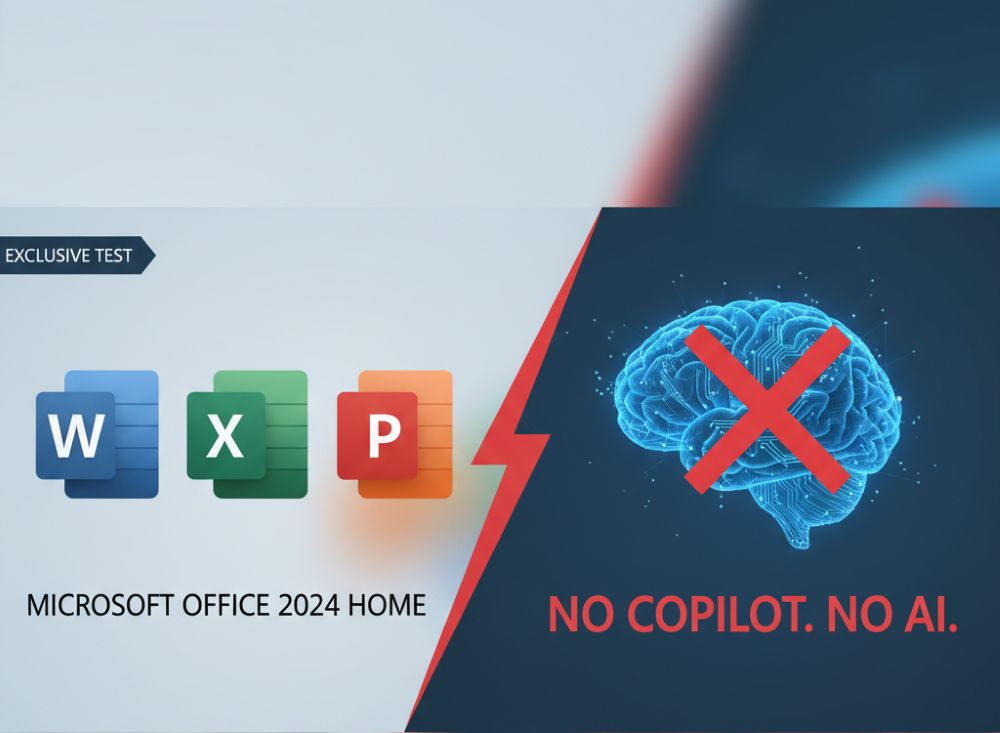
Testbericht: Microsoft Office 2024 Home

23rd, Oktober, 2024|Kategorien: Shorts & Tutorials, AutoGPT, ChatGPT, Excel, Homeoffice, Künstliche Intelligenz, LLaMa, Microsoft Office, Office 365, Outlook, PowerPoint, Produkttests, Teams, TruthGPT, Word|Schlagwörter: , , , , |

Microsoft Office 2024 Home ist da. Die Kaufversion bietet ein poliertes Design und Detail-Updates für Excel & PowerPoint. Doch die KI-Revolution (Copilot) fehlt komplett – diese bleibt M365 vorbehalten. Ein solides Paket für Abo-Gegner, aber ohne Zukunftsvision.

2904, 2023

Aktienkurse in Excel importieren – Tutorial

29th, April, 2023|Kategorien: Excel, Finanzen, Microsoft Office, Office 365, Shorts & Tutorials|Schlagwörter: , , |

Aktienkurse in Excel zu importieren ist gar nicht so schwer. Und es lässt sich eine Menge damit machen. Wir zeigen wie es auf direktem Weg ohne Office 365 geht.

2104, 2023

Excel Haushaltsbuch erstellen – Mit Statistik – Tutorial

21st, April, 2023|Kategorien: Excel, Finanzen, Microsoft Office, Office 365, Shorts & Tutorials|Schlagwörter: , , , |

Excel Haushaltsbuch selbst erstellen mit grafischem Dashboard Statistiken, Trends und Datenschnitt. Mit Pivot Table und Pivot Chart geht so einiges.

Anzeige
Anzeige

Angebote 2025/2026 in: Vorlagen

Von |2026-03-20T08:02:28+01:0020th, März, 2026|Kategorien: Shorts & Tutorials, Homeoffice, Microsoft Office, Software, Windows 10/11/12|Tags: , , |
IHR FINANZ-COCKPIT

Finanz-Cockpit

Neueste Beiträge:

Alles fürs Büro

Suche nach Kategorie:

Herbstangebote 2023

Anzeige
Nach oben