728x90_weltweit-handeln_smartbrokerplus
Anzeige


Transparenz: Um diesen Blog kostenlos anbieten zu können, nutzen wir Affiliate-Links. Klickst du darauf und kaufst etwas, bekommen wir eine kleine Vergütung. Der Preis bleibt für dich gleich. Win-Win!

Erste Hilfe für langsame Browser: So surfen Sie wieder im Turbogang

Ladezeiten aus der Hölle und ruckelnde Webseiten? Ein lahmer Browser raubt nicht nur den letzten Nerv, sondern auch wertvolle Zeit. Egal ob Sie Chrome, Firefox oder Edge nutzen – mit der Zeit sammeln sich unweigerlich Datenmüll und bremsende Erweiterungen an, die das System in die Knie zwingen. Die gute Nachricht: Sie müssen sich nicht mit einem Schneckentempo abfinden.

Mit ein paar gezielten Handgriffen bringen Sie Ihren Lieblingsbrowser schnell wieder auf Höchstgeschwindigkeit.

Erste Hilfe für langsame Browser

Themenübersicht

Anzeige

Die Basis-Reinigung für alle Browser

Bevor Sie in die spezifischen Einstellungen abtauchen, helfen oft schon diese drei universellen Schritte:

  • Cache und Cookies löschen: Ihr Browser speichert Bilder und Webseiten-Daten lokal ab, um sie später schneller laden zu können. Wenn dieser Speicher (Cache) zu voll oder fehlerhaft ist, bewirkt er das Gegenteil. Leeren Sie den Verlauf und den Cache in den Einstellungen.

  • Updates installieren: Veraltete Versionen sind nicht nur ein Sicherheitsrisiko, sondern oft auch langsamer. Prüfen Sie in den Einstellungen unter „Über [Browsername]“, ob eine Aktualisierung ansteht.

  • Erweiterungen ausmisten: Add-ons sind praktisch, aber jede aktive Erweiterung frisst Arbeitsspeicher. Deaktivieren oder löschen Sie konsequent alles, was Sie nicht mindestens einmal pro Woche nutzen.

Google Chrome: Den Speicherfresser bändigen

Chrome ist bekannt für seine Geschwindigkeit, neigt aber dazu, sehr viel Arbeitsspeicher (RAM) für sich zu beanspruchen. So drosseln Sie den Hunger:

  • Speichersparmodus aktivieren: Gehen Sie in die Einstellungen, klicken Sie auf „Leistung“ und aktivieren Sie den „Arbeitsspeicher-Sparmodus“. Chrome legt nun inaktive Tabs schlafen und gibt Ressourcen frei.

  • Hardwarebeschleunigung prüfen: Unter „System“ in den Einstellungen finden Sie die Hardwarebeschleunigung. Ist sie aktiv und der Browser ruckelt, schalten Sie sie testweise ab – oder umgekehrt. Manchmal verursachen Grafikkartentreiber hier Konflikte.

  • Den internen Task-Manager nutzen: Drücken Sie Umschalt + Esc im geöffneten Chrome. Hier sehen Sie genau, welcher Tab oder welche Erweiterung gerade die meiste Leistung zieht, und können die Übeltäter sofort beenden.

Anzeige

Mozilla Firefox: Ballast abwerfen

Firefox ist ein robustes Arbeitstier, kann aber bei zu vielen Anpassungen träge werden. So wird er wieder flott:

  • Hardwarebeschleunigung anpassen: Gehen Sie in die Einstellungen unter „Allgemein“ und scrollen Sie zu „Leistung“. Entfernen Sie den Haken bei „Empfohlene Leistungseinstellungen verwenden“ und aktivieren Sie stattdessen manuell die Hardwarebeschleunigung, falls Ihr PC über eine gute Grafikkarte verfügt.

  • Firefox bereinigen: Wenn nichts mehr hilft, bietet Firefox eine Art Werksreset an, ohne Passwörter und Lesezeichen zu löschen. Tippen Sie about:support in die Adresszeile und klicken Sie rechts auf „Firefox bereinigen“.

  • Telemetrie abschalten: Firefox sendet im Hintergrund Daten an Mozilla. Das Deaktivieren unter „Datenschutz & Sicherheit“ (Haken bei „Firefox-Datenerhebung und -Verwendung“ entfernen) kann minimal Ressourcen einsparen.

Microsoft Edge: Die Bordmittel nutzen

Edge basiert auf derselben Technik wie Chrome, bringt aber einige clevere, eigene Tools zur Leistungsoptimierung mit.

  • Effizienzmodus einschalten: Klicken Sie in den Einstellungen auf „System und Leistung“. Aktivieren Sie den „Effizienzmodus“. Er hilft dabei, den Strom- und Ressourcenverbrauch zu senken, was besonders auf Laptops Wunder wirkt.

  • Ruhende Tabs nutzen: Edge kann Tabs nach einer bestimmten Zeit der Inaktivität „schlafen“ legen. Aktivieren Sie in den Leistungseinstellungen die Option „Ressourcen mit ruhenden Registerkarten sparen“ und stellen Sie die Zeitspanne beispielsweise auf „5 Minuten“ ein.

  • Startverstärker anpassen: Edge lädt im Hintergrund Prozesse vor, um schneller zu starten. Das ist toll für Edge, bremst aber mitunter das restliche System. Bei Problemen schalten Sie den „Startverstärker“ unter „System und Leistung“ einfach ab.

Fazit: Wenn der Browser völlig unschuldig ist

Haben Sie den Cache geleert, Erweiterungen aussortiert und die Einstellungen optimiert, aber die Seiten bauen sich immer noch quälend langsam auf? Dann liegt der Flaschenhals höchstwahrscheinlich gar nicht bei Ihrem Gerät oder Browser. Oft verstecken sich die wahren Bremsklötze an ganz anderer Stelle:

Über den Autor:

Michael W. Suhr | Baujahr 1974Dipl. Betriebswirt | Webdesign- und Beratung | Office Training
Nach 20 Jahren in der Logistik habe ich mein Hobby welches mich seit Mitte der 1980er Jahre begleitet zum Beruf gemacht, und bin seit Anfang 2015 als Freelancer im Bereich Webdesign, Webberatung und Microsoft Office tätig. Nebenbei schreibe ich soweit es die Zeit zulässt noch Artikel für mehr digitale Kompetenz in meinem Blog.
Transparenz: Um diesen Blog kostenlos anbieten zu können, nutzen wir Affiliate-Links. Klickst du darauf und kaufst etwas, bekommen wir eine kleine Vergütung. Der Preis bleibt für dich gleich. Win-Win!
Blogverzeichnis Bloggerei.de - Computerblogs

Artikelsuche nach Kategorie:

Beliebte Beiträge

1510, 2025

Microsoft 365 Copilot in der Praxis: Ihr Guide für den neuen Arbeitsalltag

15th, Oktober, 2025|Kategorien: Shorts & Tutorials, Excel, Künstliche Intelligenz, LLaMa, Microsoft Office, Office 365, Outlook, PowerPoint, Teams, Word|Schlagwörter: , , |

Was kann Microsoft 365 Copilot wirklich? 🤖 Wir zeigen praxisnah, wie der KI-Assistent Ihren Arbeitsalltag in Word, Excel & Teams revolutioniert. Vom leeren Blatt zur fertigen Präsi in Minuten! Der ultimative Praxis-Guide für den neuen Arbeitsalltag. #Copilot #Microsoft365 #KI

102, 2025

ChatGPT in Excel integrieren und verwenden – Geht das?

1st, Februar, 2025|Kategorien: Künstliche Intelligenz, ChatGPT, Excel, Microsoft Office, Shorts & Tutorials|Schlagwörter: , , , |

ChatGPT ist mehr als nur ein einfacher Chatbot. Erfahren Sie, wie es Ihre Arbeit mit Excel revolutionieren kann, indem es Formeln übersetzt, VBA-Makros erstellt und sogar eine zukünftige Integration in Office in Aussicht stellt.

2310, 2024

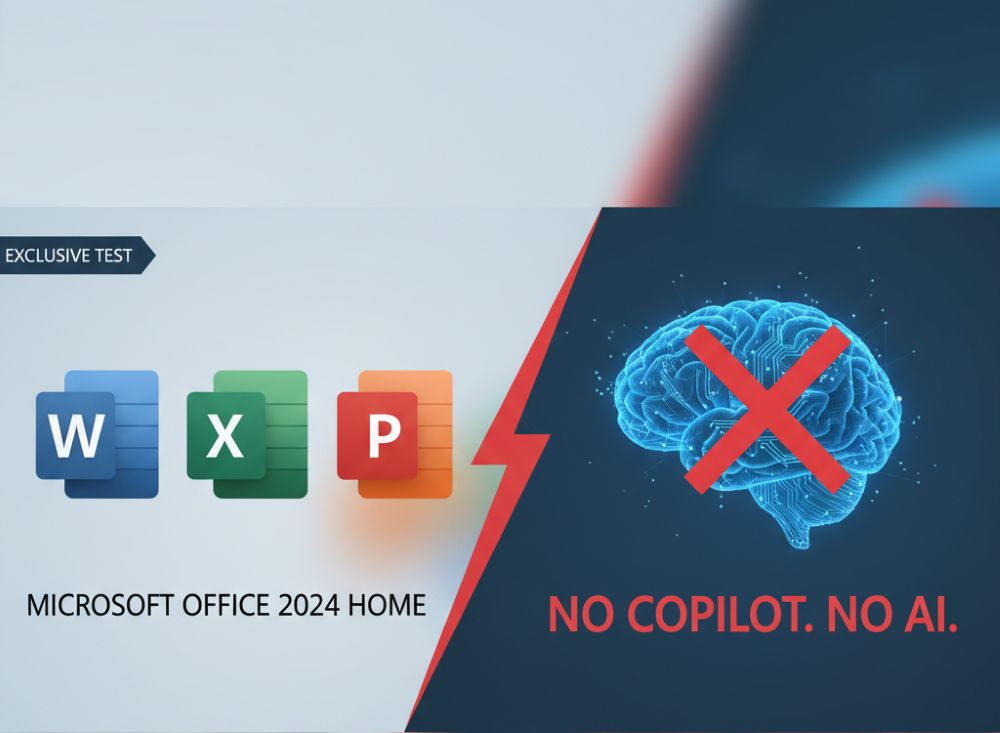
Testbericht: Microsoft Office 2024 Home

23rd, Oktober, 2024|Kategorien: Shorts & Tutorials, AutoGPT, ChatGPT, Excel, Homeoffice, Künstliche Intelligenz, LLaMa, Microsoft Office, Office 365, Outlook, PowerPoint, Produkttests, Teams, TruthGPT, Word|Schlagwörter: , , , , |

Microsoft Office 2024 Home ist da. Die Kaufversion bietet ein poliertes Design und Detail-Updates für Excel & PowerPoint. Doch die KI-Revolution (Copilot) fehlt komplett – diese bleibt M365 vorbehalten. Ein solides Paket für Abo-Gegner, aber ohne Zukunftsvision.

2904, 2023

Aktienkurse in Excel importieren – Tutorial

29th, April, 2023|Kategorien: Excel, Finanzen, Microsoft Office, Office 365, Shorts & Tutorials|Schlagwörter: , , |

Aktienkurse in Excel zu importieren ist gar nicht so schwer. Und es lässt sich eine Menge damit machen. Wir zeigen wie es auf direktem Weg ohne Office 365 geht.

2104, 2023

Excel Haushaltsbuch erstellen – Mit Statistik – Tutorial

21st, April, 2023|Kategorien: Excel, Finanzen, Microsoft Office, Office 365, Shorts & Tutorials|Schlagwörter: , , , |

Excel Haushaltsbuch selbst erstellen mit grafischem Dashboard Statistiken, Trends und Datenschnitt. Mit Pivot Table und Pivot Chart geht so einiges.

Anzeige
Anzeige

Angebote 2025/2026 in: Vorlagen

Von |2026-03-18T17:16:43+01:0018th, März, 2026|Kategorien: Shorts & Tutorials, Homeoffice|Tags: , |

IHR FINANZ-COCKPIT

Finanz-Cockpit

Neueste Beiträge:

Alles fürs Büro

Suche nach Kategorie:

Herbstangebote 2023

Anzeige
Nach oben