

Dynamisches Inhaltsverzeichnis in Word erstellen


Wenn Sie irgendwann mal vor der Aufgabe stehen eine längere Abhandlung über ein bestimmtes Thema zu verfassen, dann kommen Sie eigentlich um ein Inhaltsverzeichnis nicht herum. Zusätzlich soll dieses Inhaltsverzeichnis natürlich nicht nur den Inhalt abbilden, sondern auch eine Navigation damit möglich sein, sowie Unterpunkte enthalten können.
Wie Sie in Microsoft Word ein dynamisches Inhaltsverzeichnis erstellen erfahren Sie in unserem Artikel.

Dynamisches Inhaltsverzeichnis in Word erstellen
Wenn Sie irgendwann mal vor der Aufgabe stehen eine längere Abhandlung über ein bestimmtes Thema zu verfassen, dann kommen Sie eigentlich um ein Inhaltsverzeichnis nicht herum. Zusätzlich soll dieses Inhaltsverzeichnis natürlich nicht nur den Inhalt abbilden, sondern auch eine Navigation damit möglich sein, sowie Unterpunkte enthalten können.
Wie Sie in Microsoft Word ein dynamisches Inhaltsverzeichnis erstellen erfahren Sie in unserem Artikel.
1. Seite für Inhaltsverzeichnis in Word erstellen
1. Seite für Inhaltsverzeichnis in Word erstellen
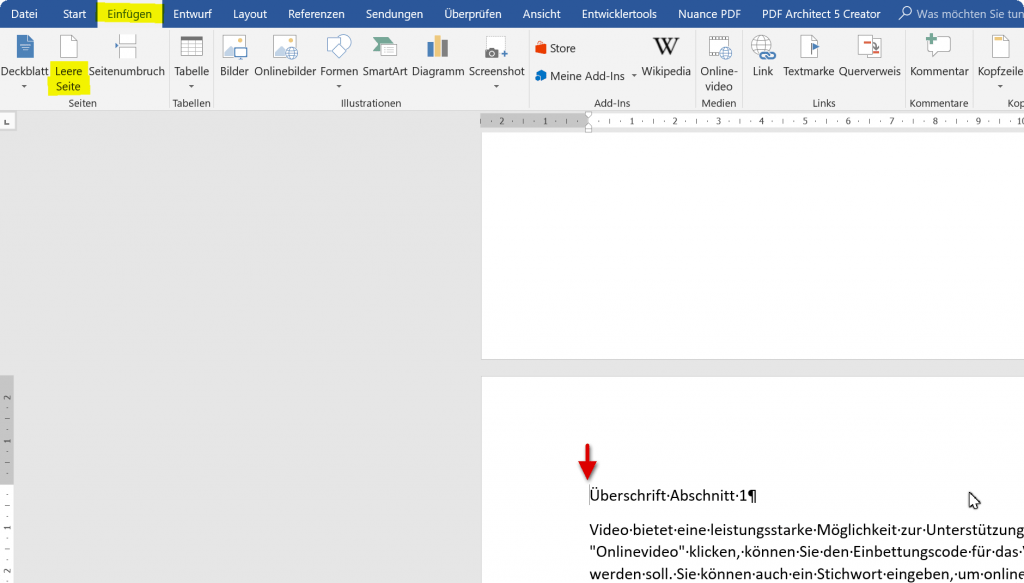
Bevor wir anfangen unsere Überschriften zu erstellen, empfehle ich erstmal als vorbereitenden Schritt eine leere Seite für das spätere Inhaltsverzeichnis einzupflegen. Denn erfahrungsgemäß ist das sobald die Überschriften als solche formatiert sind immer etwas fummelig, und das braucht kein Mensch.
- Positionieren wir also zunächst unseren Cursor vor der erste Wort auf der ersten Seite unseres Dokumentes
- Gehen dann auf den Reiter „Einfügen“ und dort auf „Leere Seite“
Dadurch wurde nun einfach ein Seitenumbruch erzeugt, und wir haben eine leere Seite die wir später für das Inhaltsverzeichnis verwenden können.
Lesen Sie dazu auch gerne unseren Artikel: Wie man in Word Seiten verschiebt
Siehe Abb.: (klicken zum vergrößern)
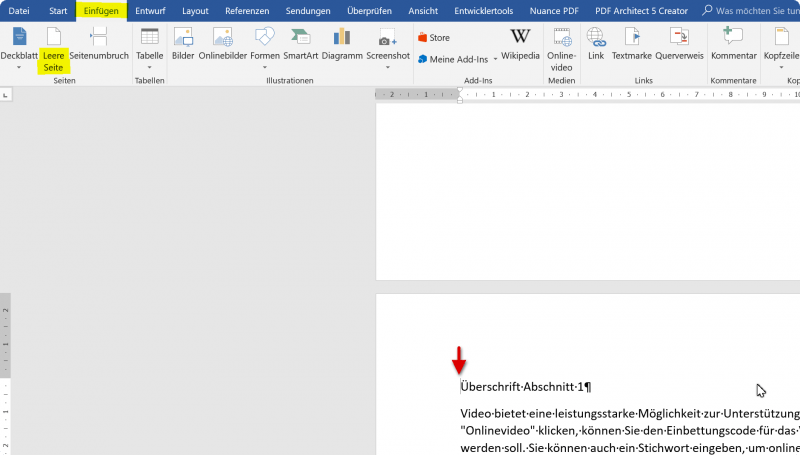
Bevor wir anfangen unsere Überschriften zu erstellen, empfehle ich erstmal als vorbereitenden Schritt eine leere Seite für das spätere Inhaltsverzeichnis einzupflegen. Denn erfahrungsgemäß ist das sobald die Überschriften als solche formatiert sind immer etwas fummelig, und das braucht kein Mensch.
- Positionieren wir also zunächst unseren Cursor vor der erste Wort auf der ersten Seite unseres Dokumentes
- Gehen dann auf den Reiter „Einfügen“ und dort auf „Leere Seite“
Dadurch wurde nun einfach ein Seitenumbruch erzeugt, und wir haben eine leere Seite die wir später für das Inhaltsverzeichnis verwenden können.
Lesen Sie dazu auch gerne unseren Artikel: Wie man in Word Seiten verschiebt
Siehe Abb.:
2. Überschriften mit einer Ebene in Word erstellen
2. Überschriften mit einer Ebene in Word erstellen
Damit Ihr Inhaltsverzeichnis später auch so funktioniert wie es soll, und entsprechend dynamisch ist müssen zunächst die Überschriften der einzelnen Abschnitte korrekt formatiert werden.
Im ersten Beispiel werden wir erstmal nur mit einer Ebene starten.
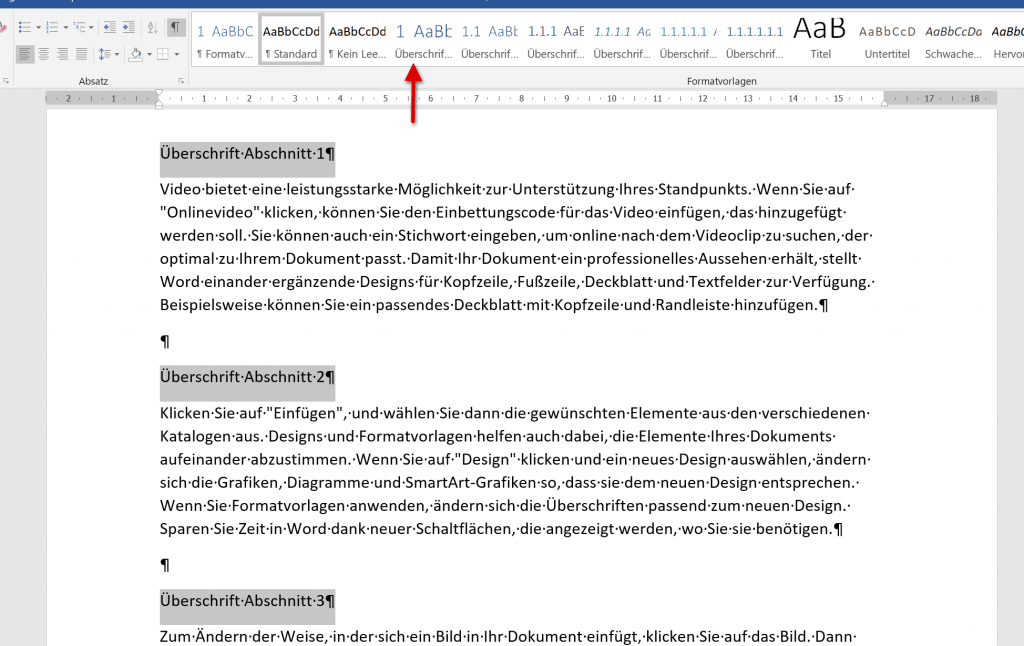
- Dazu markieren Sie zunächst alle Überschriften der entsprechenden Abschnitte.
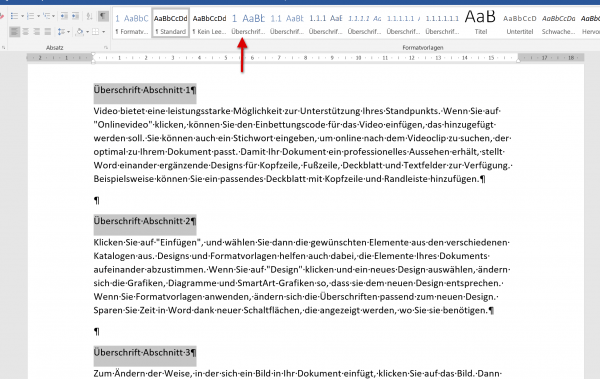
- Klicken danach unter dem Reiter „Start“ in den Formatvorlagen auf „Überschrift 1“.
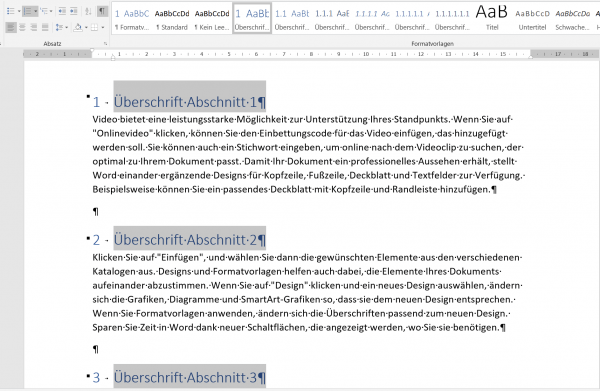
Danach können Sie schon sofort sehen das Word hier automatisch eine Nummerierung vorgenommen hat.
Siehe Abb.: (klicken zum vergrößern)
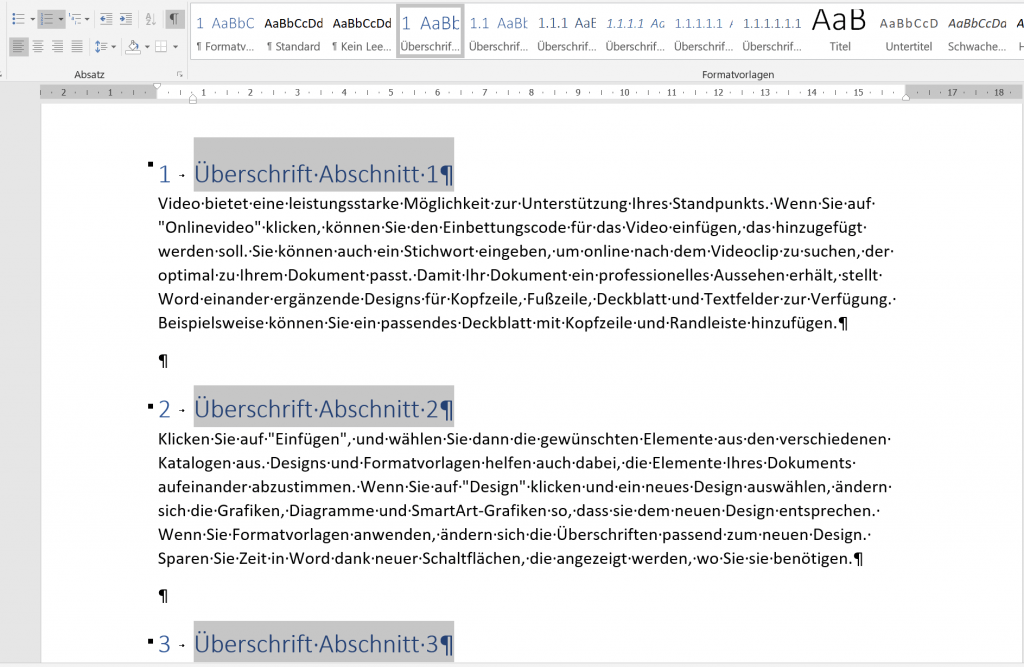
Die Formatierung der Textstellen welche als Überschrift dienen sollen ist ein elementarer Arbeitsschritt damit Word später auch weiß das es sich um eine Überschrift handelt. Es genügt nicht eigenhändig einfach nur Zahlen vor die gewünschten Überschriften zu setzen, und diese dann meinetwegen noch unterstrichen und fett o.ä. darzustellen.
Damit Ihr Inhaltsverzeichnis später auch so funktioniert wie es soll, und entsprechend dynamisch ist müssen zunächst die Überschriften der einzelnen Abschnitte korrekt formatiert werden.
Im ersten Beispiel werden wir erstmal nur mit einer Ebene starten.
- Dazu markieren Sie zunächst alle Überschriften der entsprechenden Abschnitte.
- Klicken danach unter dem Reiter „Start“ in den Formatvorlagen auf „Überschrift 1“.
Danach können Sie schon sofort sehen das Word hier automatisch eine Nummerierung vorgenommen hat.
Siehe Abb.:
Die Formatierung der Textstellen welche als Überschrift dienen sollen ist ein elementarer Arbeitsschritt damit Word später auch weiß das es sich um eine Überschrift handelt. Es genügt nicht eigenhändig einfach nur Zahlen vor die gewünschten Überschriften zu setzen, und diese dann meinetwegen noch unterstrichen und fett o.ä. darzustellen.
3. Überschriften mit mehreren Ebenen in Word erstellen
3. Überschriften mit mehreren Ebenen in Word erstellen
Je umfangreicher Ihre Arbeit wird, umso mehr kann es erforderlich werden das Sie bestimmte Abschnitte nochmal in sich untergliedern müssen da diese sonst zu unübersichtlich würden. Daher widmen wir uns in diesem Abschnitt der Erstellung von Überschriften mit mehreren Ebenen.
- Markieren Sie als erstes alle Überschriften der incl. der geplanten zweiten Ebene
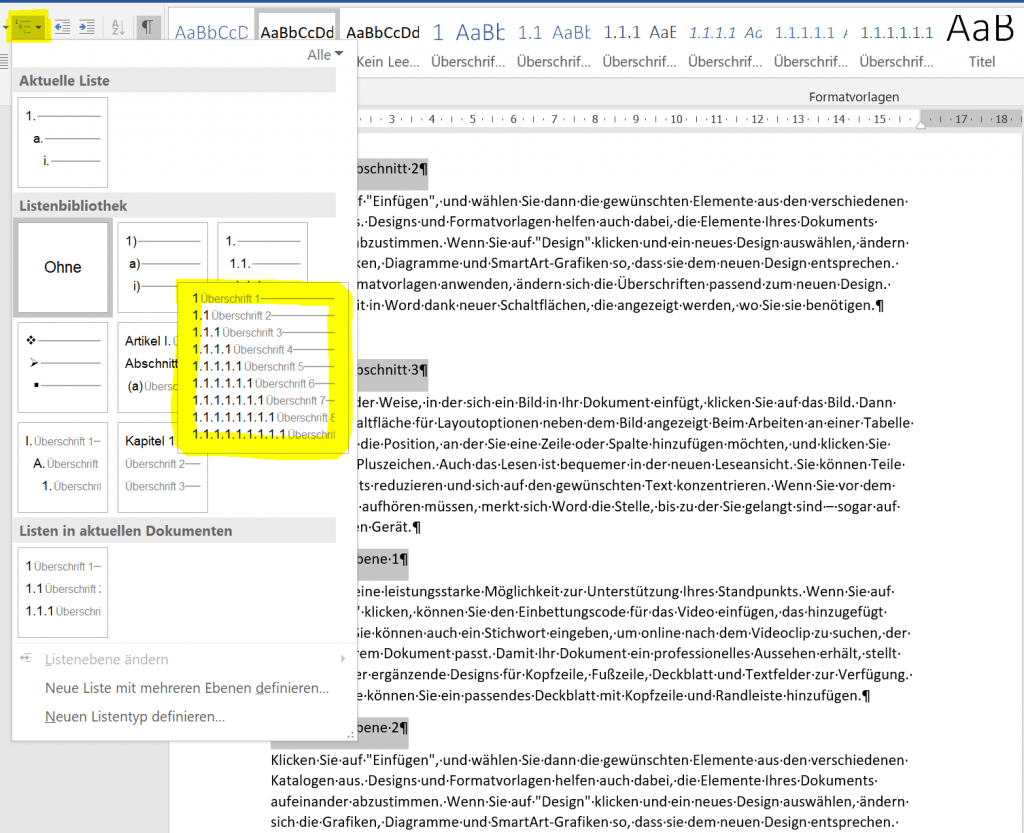
- Gehen Sie dann im Register „Start“ in die „Listenbibliothek“ und dort auf den Punkt „Überschriftengliederung“
Jetzt sind erstmal alle geplanten Überschriften (incl. die der zweiten Gliederungsebene) als Liste markiert.
- Jetzt die noch markierten Überschriften mit Überschrift 1 (unter Formatvorlagen) formatieren
- Dann nur die gewünschten Überschriften der zweiten Ebene markieren
- Nun im Register „Start“ unter dem Punkt „Nummerierungsbibliothek“ die Listenebene ändern
Siehe Abb.: (klicken zum vergrößern)
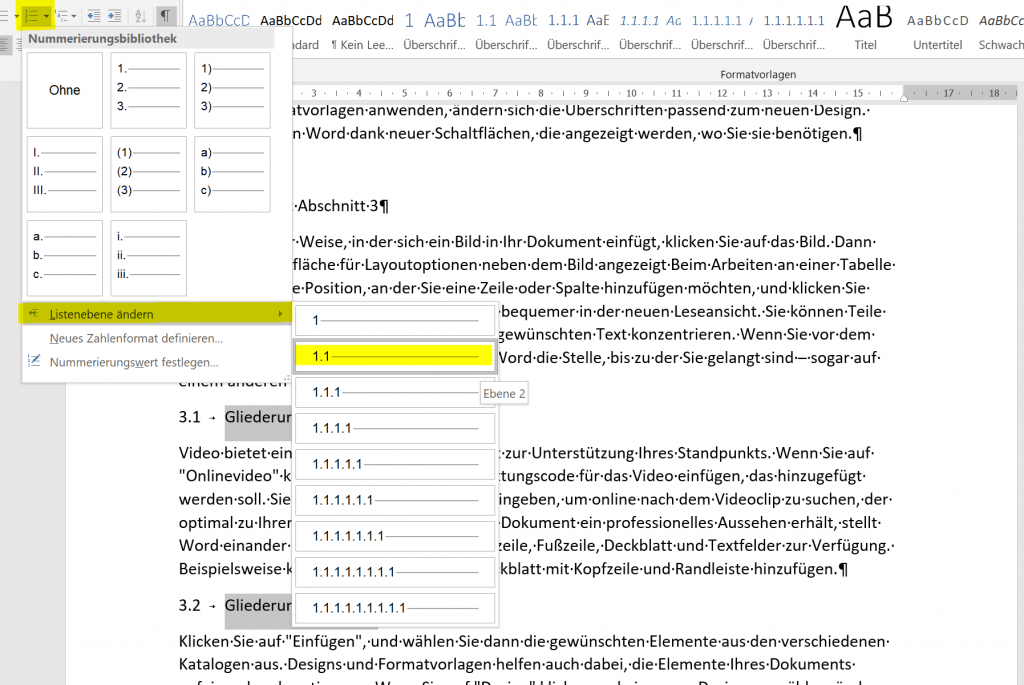
Auch hier sehen wir gleich das Word uns die entsprechenden Überschriften der zweiten Ebene gleich richtig mit 3.1, 3.2 usw. formatiert hat. Diese können auch manuell so nicht mehr einfach so verändert werden.
Je umfangreicher Ihre Arbeit wird, umso mehr kann es erforderlich werden das Sie bestimmte Abschnitte nochmal in sich untergliedern müssen da diese sonst zu unübersichtlich würden. Daher widmen wir uns in diesem Abschnitt der Erstellung von Überschriften mit mehreren Ebenen.
- Markieren Sie als erstes alle Überschriften der incl. der geplanten zweiten Ebene
- Gehen Sie dann im Register „Start“ in die „Listenbibliothek“ und dort auf den Punkt „Überschriftengliederung“
Jetzt sind erstmal alle geplanten Überschriften (incl. die der zweiten Gliederungsebene) als Liste markiert.
- Jetzt die noch markierten Überschriften mit Überschrift 1 (unter Formatvorlagen) formatieren
- Dann nur die gewünschten Überschriften der zweiten Ebene markieren
- Nun im Register „Start“ unter dem Punkt „Nummerierungsbibliothek“ die Listenebene ändern
Siehe Abb.: (klicken zum vergrößern)
Auch hier sehen wir gleich das Word uns die entsprechenden Überschriften der zweiten Ebene gleich richtig mit 3.1, 3.2 usw. formatiert hat. Diese können auch manuell so nicht mehr einfach so verändert werden.
4. Überschriften der zweiten Ebene in Word einrücken
4. Überschriften der zweiten Ebene in Word einrücken
Häufig ist es auch so das man die Überschriften der zweiten Ebene gerne einrücken möchte, um diese optisch noch etwas vom Rest abzugrenzen.
Das lässt sich bei den Überschriften über eine Änderung der Formatvorlage der Überschrift 2 organisieren, und die darunter liegenden Texte werden dann einfach über eine Vergrößerung des Einzugs erreichen.
Schritt 1:
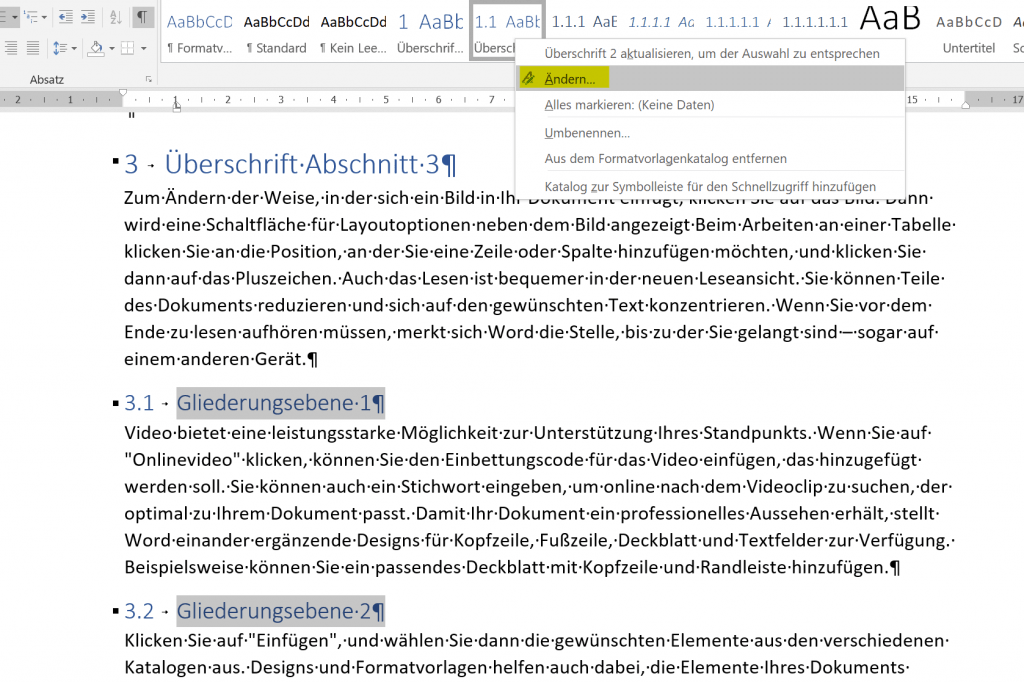
Markieren Sie die Überschriften der 2. Ebene und klicken in den Formatvorlagen im Kontextmenü auf „Ändern“
Siehe Abb. : (klicken zum vergrößern)
Schritt 2:
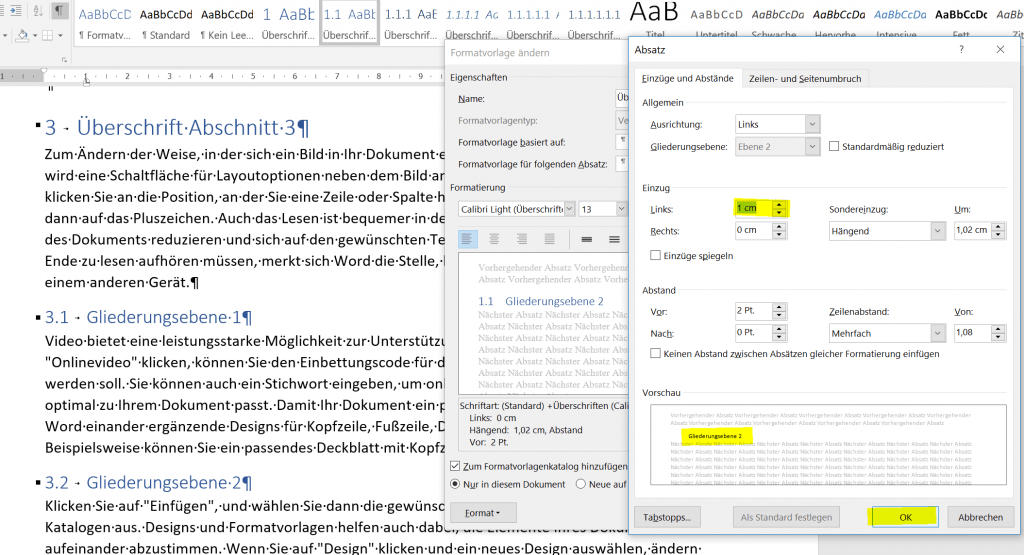
Klicken Sie im Dialogfenster für die Änderungen auf „Format“ und dann auf „Absatz“
Siehe Abb. : (klicken zum vergrößern)

Schritt 3:
Ändern Sie den Einzug links entsprechend auf den gewünschten Wert (Hier im Beispiel 1cm)
Siehe Abb. : (klicken zum vergrößern)
Schritt 4:
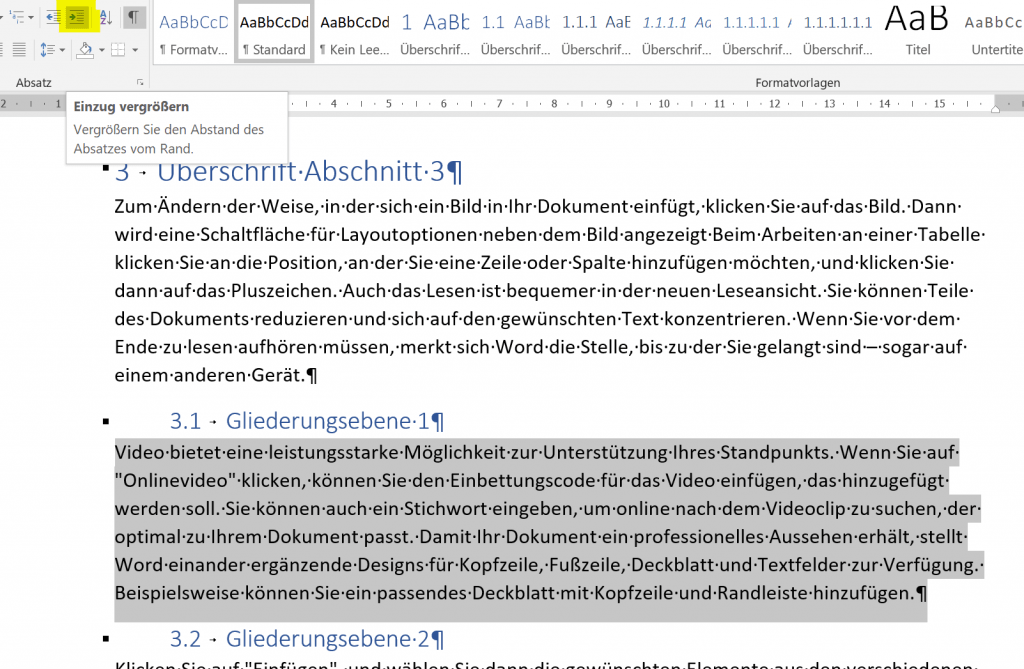
Markieren Sie die Textabsätze unter den Überschriften der zweiten Ebene und vergrößern den linken Einzug
Siehe Abb. : (klicken zum vergrößern)
Sicherlich führen bei Word (wie bei eigentlich allen Office Programmen) viele Wege nach Rom, aber dies ist eben eine Möglichkeit das ganze umzusetzen. Sie können übrigens unter den Formatvorlagen die wir grad verändert haben alle möglichen Parameter (Farbe, Schriftart, etc.) ändern, oder komplett eigene erstellen und diese dann entweder nur für das aktuelle Dokument, oder aber auch generell so abspeichern.
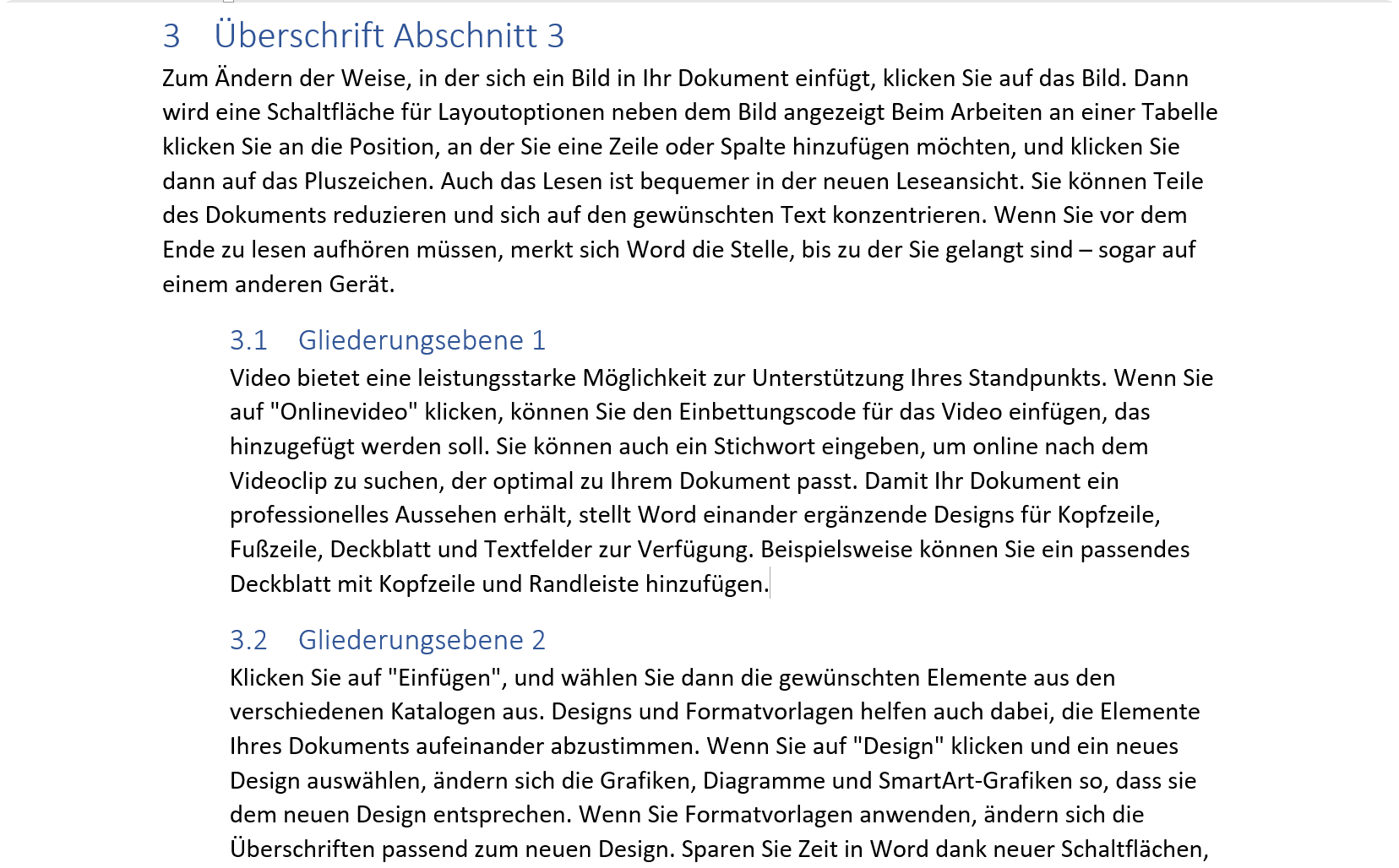
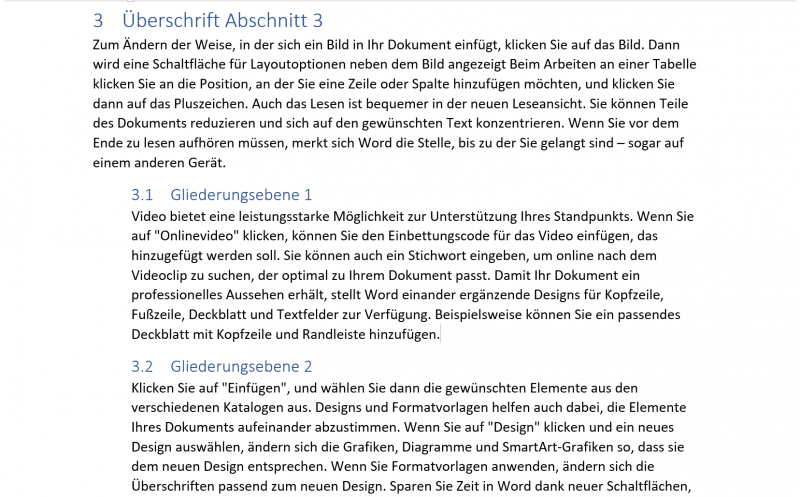
Am Ende sollte das ganze dann wie folgt aussehen:
Siehe Abb.: (klicken zum vergrößern)
Häufig ist es auch so das man die Überschriften der zweiten Ebene gerne einrücken möchte, um diese optisch noch etwas vom Rest abzugrenzen.
Das lässt sich bei den Überschriften über eine Änderung der Formatvorlage der Überschrift 2 organisieren, und die darunter liegenden Texte werden dann einfach über eine Vergrößerung des Einzugs erreichen.
Schritt 1:
Markieren Sie die Überschriften der 2. Ebene und klicken in den Formatvorlagen im Kontextmenü auf „Ändern“
Siehe Abb. :
Schritt 2:
Klicken Sie im Dialogfenster für die Änderungen auf „Format“ und dann auf „Absatz“
Siehe Abb. :
Schritt 3:
Ändern Sie den Einzug links entsprechend auf den gewünschten Wert (Hier im Beispiel 1cm)
Siehe Abb. :
Schritt 4:
Markieren Sie die Textabsätze unter den Überschriften der zweiten Ebene und vergrößern den linken Einzug
Siehe Abb. :
Sicherlich führen bei Word (wie bei eigentlich allen Office Programmen) viele Wege nach Rom, aber dies ist eben eine Möglichkeit das ganze umzusetzen. Sie können übrigens unter den Formatvorlagen die wir grad verändert haben alle möglichen Parameter (Farbe, Schriftart, etc.) ändern, oder komplett eigene erstellen und diese dann entweder nur für das aktuelle Dokument, oder aber auch generell so abspeichern.
Am Ende sollte das ganze dann wie folgt aussehen:
Siehe Abb.:
5. Inhaltsverzeichnis in Word einfügen
5. Inhaltsverzeichnis in Word einfügen
Jetzt wo wir die Überschriften der ersten und zweiten Ebene fertiggestellt haben, können wir in die ganz zu Beginn erstellte erste Leere Seite einbauen.
Dazu stellen wir einfach den Cursor ganz oben auf die erste Seite
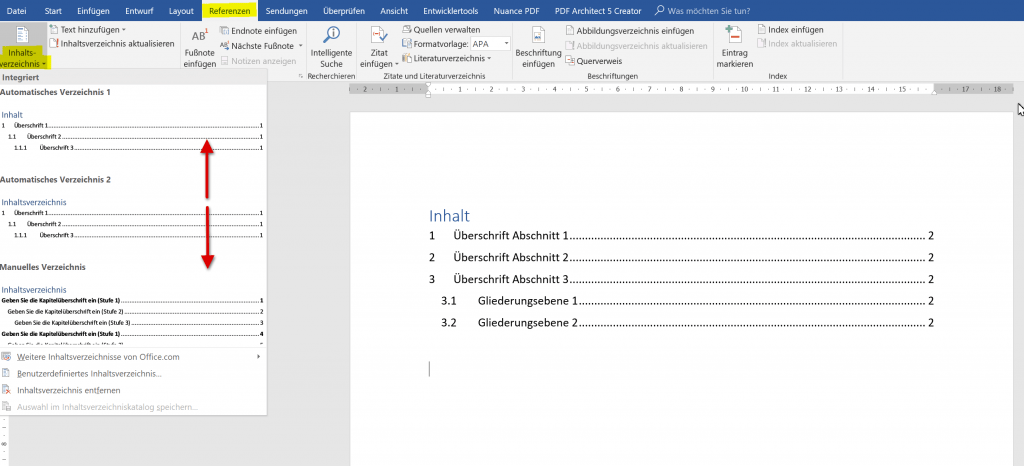
Klicken dann im Register „Referenzen“ auf „Inhaltsverzeichnis“
Hier können Sie nun auf eine bereits vorhandene Formatvorlage (reicht in der Regel aus) auswählen, oder aber Sie erstellen eine komplett neue Vorlage nach eigenen Vorstellungen.
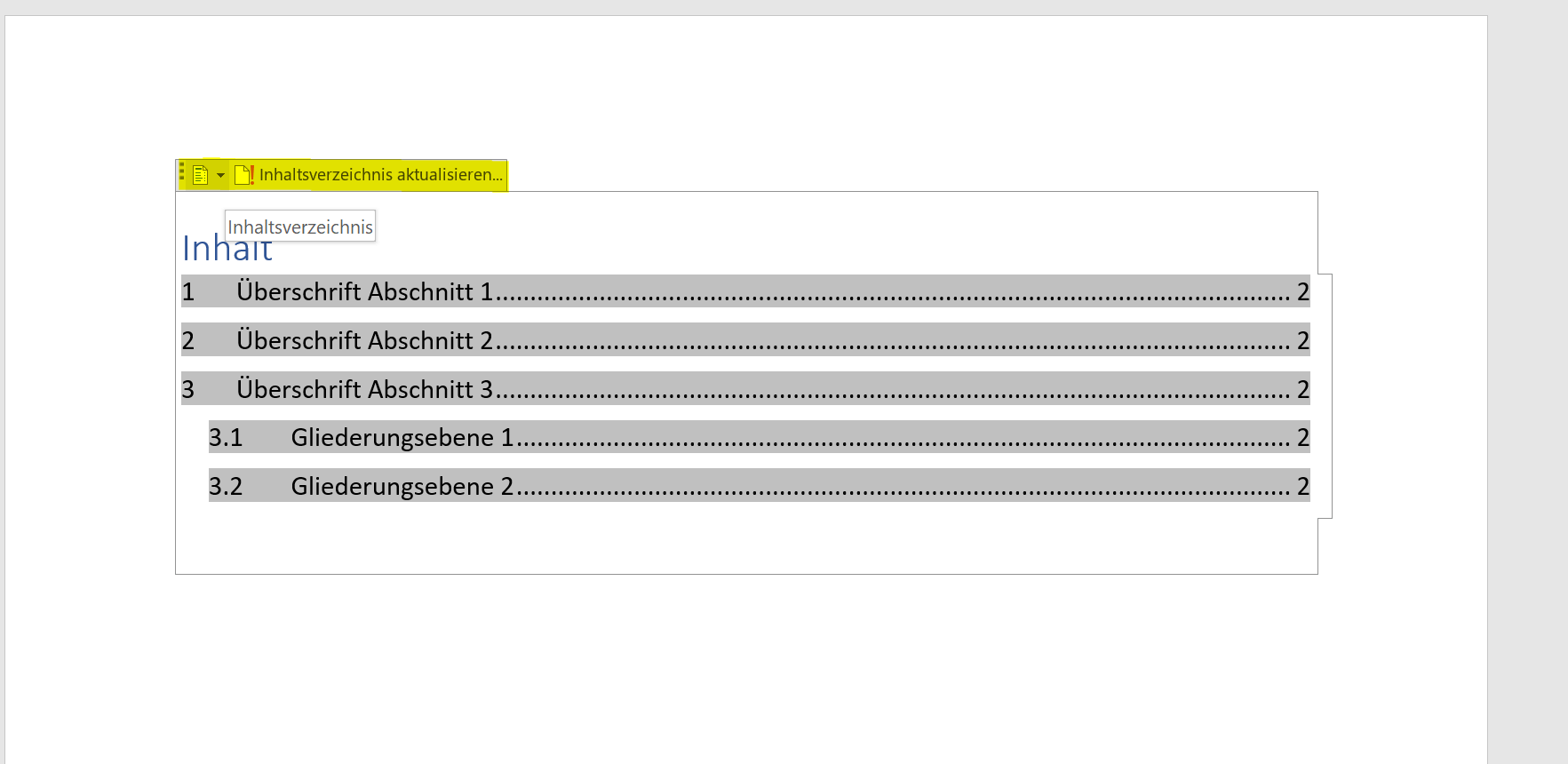
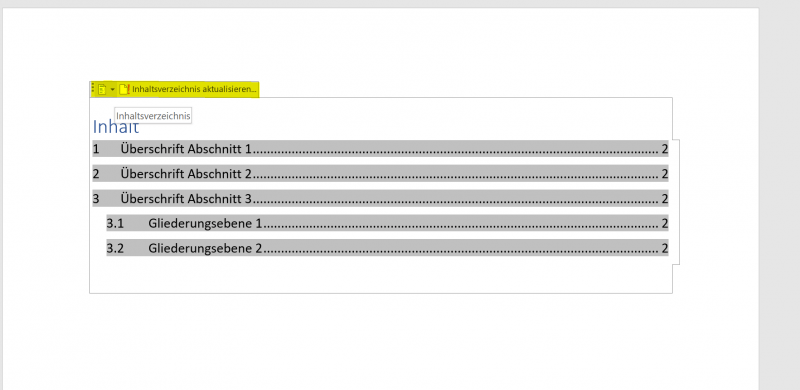
Auch wenn Sie später Änderungen am Dokument vornehmen, können Sie dies natürlich einfach aktualisieren, indem Sie in das Inhaltsverzeichnis und dann auf „Inhaltsverzeichnis aktualisieren“ klicken
Siehe Abb.: (klicken zum vergrößern)
Inhaltsverzeichnis einfügen:
Inhaltsverzeichnis ändern:
Jetzt wo wir die Überschriften der ersten und zweiten Ebene fertiggestellt haben, können wir in die ganz zu Beginn erstellte erste Leere Seite einbauen.
Dazu stellen wir einfach den Cursor ganz oben auf die erste Seite
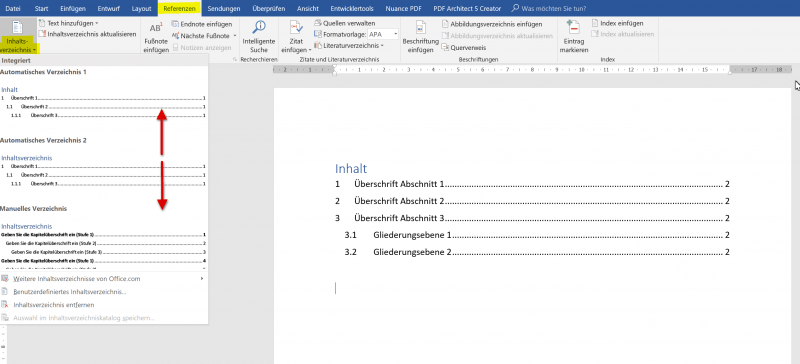
Klicken dann im Register „Referenzen“ auf „Inhaltsverzeichnis“
Hier können Sie nun auf eine bereits vorhandene Formatvorlage (reicht in der Regel aus) auswählen, oder aber Sie erstellen eine komplett neue Vorlage nach eigenen Vorstellungen.
Auch wenn Sie später Änderungen am Dokument vornehmen, können Sie dies natürlich einfach aktualisieren, indem Sie in das Inhaltsverzeichnis und dann auf „Inhaltsverzeichnis aktualisieren“ klicken
Siehe Abb.:
Inhaltsverzeichnis einfügen:
Inhaltsverzeichnis ändern:

Beliebte Beiträge

Dynamische Bereiche in Excel: BEREICH.VERSCHIEBEN Funktion
Die BEREICH.VERSCHIEBEN (OFFSET) Funktion in Excel erstellt einen flexiblen Bezug. Statt =SUMME(B5:B7) zu fixieren, findet die Funktion den Bereich selbst, z. B. für die "letzten 3 Monate". Ideal für dynamische Diagramme oder Dashboards, die automatisch mitwachsen.

Die INDIREKT-Funktion in Excel meistern
Die INDIREKT Funktion in Excel wandelt Text in einen echten Bezug um. Statt =Januar!E10 manuell zu tippen, nutzen Sie =INDIREKT(A2 & "!E10"), wobei in A2 'Januar' steht. Erstellen Sie so mühelos dynamische Zusammenfassungen für mehrere Tabellenblätter.

Vom Assistenten zum Agenten: Der Copilot von Microsoft
Copilot wird erwachsen: Microsofts KI ist kein Assistent mehr, sondern ein proaktiver Agent. Mit "Vision" sieht er Ihren Windows-Desktop, in M365 analysiert er als "Researcher" Daten und in GitHub korrigiert er Code autonom. Das größte Update bisher.

Nie wieder das Gleiche tun: So nehmen Sie ein Makro in Excel auf
Genervt von repetitiven Aufgaben in Excel? Lernen Sie, wie Sie mit dem Makro-Rekorder Ihren ersten persönlichen "Magie-Knopf" erstellen. Automatisieren Sie Formatierungen und sparen Sie Stunden – ganz ohne zu programmieren! Hier geht's zur einfachen Anleitung.

IMAP vs. Lokale Ordner: Das Geheimnis Ihrer Outlook-Struktur und warum es wichtig ist
Kennen Sie den Unterschied zwischen IMAP- und lokalen Ordnern in Outlook? Falsche Nutzung kann zu Datenverlust führen! Wir erklären einfach, was wohin gehört, wie Sie Ihr Postfach aufräumen und E-Mails sicher & langfristig archivieren.

Der ultimative Effizienz-Boost: Wie Excel, Word und Outlook für Sie zusammenarbeiten
Schluss mit manuellem Kopieren! Lernen Sie, wie Sie Excel-Listen, Word-Vorlagen & Outlook verbinden, um personalisierte Serien-E-Mails automatisch zu versenden. Sparen Sie Zeit, vermeiden Sie Fehler und steigern Sie Ihre Effizienz. Hier geht's zur einfachen Anleitung!
Angebote 2025/2026 in: Vorlagen











Beliebte Beiträge
Dynamische Bereiche in Excel: BEREICH.VERSCHIEBEN Funktion
Die BEREICH.VERSCHIEBEN (OFFSET) Funktion in Excel erstellt einen flexiblen Bezug. Statt =SUMME(B5:B7) zu fixieren, findet die Funktion den Bereich selbst, z. B. für die "letzten 3 Monate". Ideal für dynamische Diagramme oder Dashboards, die automatisch mitwachsen.
Die INDIREKT-Funktion in Excel meistern
Die INDIREKT Funktion in Excel wandelt Text in einen echten Bezug um. Statt =Januar!E10 manuell zu tippen, nutzen Sie =INDIREKT(A2 & "!E10"), wobei in A2 'Januar' steht. Erstellen Sie so mühelos dynamische Zusammenfassungen für mehrere Tabellenblätter.
Vom Assistenten zum Agenten: Der Copilot von Microsoft
Copilot wird erwachsen: Microsofts KI ist kein Assistent mehr, sondern ein proaktiver Agent. Mit "Vision" sieht er Ihren Windows-Desktop, in M365 analysiert er als "Researcher" Daten und in GitHub korrigiert er Code autonom. Das größte Update bisher.
Nie wieder das Gleiche tun: So nehmen Sie ein Makro in Excel auf
Genervt von repetitiven Aufgaben in Excel? Lernen Sie, wie Sie mit dem Makro-Rekorder Ihren ersten persönlichen "Magie-Knopf" erstellen. Automatisieren Sie Formatierungen und sparen Sie Stunden – ganz ohne zu programmieren! Hier geht's zur einfachen Anleitung.
IMAP vs. Lokale Ordner: Das Geheimnis Ihrer Outlook-Struktur und warum es wichtig ist
Kennen Sie den Unterschied zwischen IMAP- und lokalen Ordnern in Outlook? Falsche Nutzung kann zu Datenverlust führen! Wir erklären einfach, was wohin gehört, wie Sie Ihr Postfach aufräumen und E-Mails sicher & langfristig archivieren.
Der ultimative Effizienz-Boost: Wie Excel, Word und Outlook für Sie zusammenarbeiten
Schluss mit manuellem Kopieren! Lernen Sie, wie Sie Excel-Listen, Word-Vorlagen & Outlook verbinden, um personalisierte Serien-E-Mails automatisch zu versenden. Sparen Sie Zeit, vermeiden Sie Fehler und steigern Sie Ihre Effizienz. Hier geht's zur einfachen Anleitung!
Angebote 2025/2026 in: Vorlagen








































