

Doppelte Einträge in Excel anzeigen und entfernen


Je länger Listen in Excel werden umso leichter passiert es auch das sich doppelte Einträge aus Versehen einschleichen. Was erstmal nicht weiter problematisch erscheint kann spätestens dann wenn es um Analysen und die Auswertung der Daten geht zum Problem werden, wenn nämlich diese Daten als Entscheidungsgrundlage für eine weitere Vorgehensweise benötigt werden.
Handelt es sich nur um eine Handvoll Zeilen mag das noch gehen, und man findet den Fehler ohne Hilfsmittel. Aber nicht selten haben Excel Tabellen mehrere Hundert oder tausende von Zeilen. Und dann ist man quasi aufgeschmissen wenn die Daten nicht stimmen.

Wir möchten in unserem kleinen Tutorial verschiedene Wege aufzeigen wie Sie zum einen doppelte Einträge in Excel entfernen, aber auch wie Sie Zeilen von doppelten Einträge nur anzeigen lassen können ohne diese zu gleich zu löschen. Das kann nämlich durchaus sinnvoll sein wenn je nach Komplexität der Tabelle nicht zwingend alle Doppelgänger sofort gelöscht werden sollen.
Doppelte Einträge in Excel anzeigen und entfernen
Je länger Listen in Excel werden umso leichter passiert es auch das sich doppelte Einträge aus Versehen einschleichen. Was erstmal nicht weiter problematisch erscheint kann spätestens dann wenn es um Analysen und die Auswertung der Daten geht zum Problem werden, wenn nämlich diese Daten als Entscheidungsgrundlage für eine weitere Vorgehensweise benötigt werden.
Handelt es sich nur um eine Handvoll Zeilen mag das noch gehen, und man findet den Fehler ohne Hilfsmittel. Aber nicht selten haben Excel Tabellen mehrere Hundert oder tausende von Zeilen. Und dann ist man quasi aufgeschmissen wenn die Daten nicht stimmen.
Wir möchten in unserem kleinen Tutorial verschiedene Wege aufzeigen wie Sie zum einen doppelte Einträge in Excel entfernen, aber auch wie Sie Zeilen von doppelten Einträge nur anzeigen lassen können ohne diese zu gleich zu löschen. Das kann nämlich durchaus sinnvoll sein wenn je nach Komplexität der Tabelle nicht zwingend alle Doppelgänger sofort gelöscht werden sollen.
Doppelte Einträge aus Excel entfernen
Die einfachste Lösung um doppelte Einträge in Excel zu entfernen funktioniert wie folgt:
- Gehen Sie im Registermenü auf „Daten“
- Markieren Sie die Tabelle in welcher doppelte Einträge gelöscht werden sollen
- Klicken Sie auf „Duplikate entfernen“
- Bestätigen Sie mit „Ok“
Jetzt könnte es passieren das Sie die Fehlermeldung bekommen das keine doppelten Einträge gefunden wurden. Und das obwohl Sie diese sogar mit eigenen Augen in der Tabelle sehen können. Wir haben in unserer Beispieltabelle zwar bewusst einige doppelte Einträge eingebaut, allerdings sind nicht alle Werte innerhalb der einzelnen Zeilen bei uns genau gleich mit einer weiteren Zeile innerhalb der markierten Tabelle. Mit dieser pauschalen Vorgensweise funktioniert es also schon mal nicht fehlerfrei.
Wenn Sie auf „Doppelte Einträge“ gehen werden Ihnen in einem Dialogfenster die Spalten innerhalb derer gesucht werden soll angezeigt, und Sie können diese markieren oder aus der Auswahl auschliessen innerhalb welcher nach Duplikaten gesucht werden soll. Nehmen wir nun nur Spalte C [Produktnamen] in die Auswahl auf funktioniert es sofort, und unsere doppelten Einträge werden gefunden, und die betroffenen Zeilen werden auch entfernt. Aber auch hier kann sich letztlich wieder ein Fehler einschleichen wenn nun in einer weiteren Spalte ein doppelter Eintrag ist würde dieser bei der Suche nur innerhalb einer Spalte nach doppelten Einträgen nicht gefunden werden.
siehe Abb. (klicken zum vergrößern)

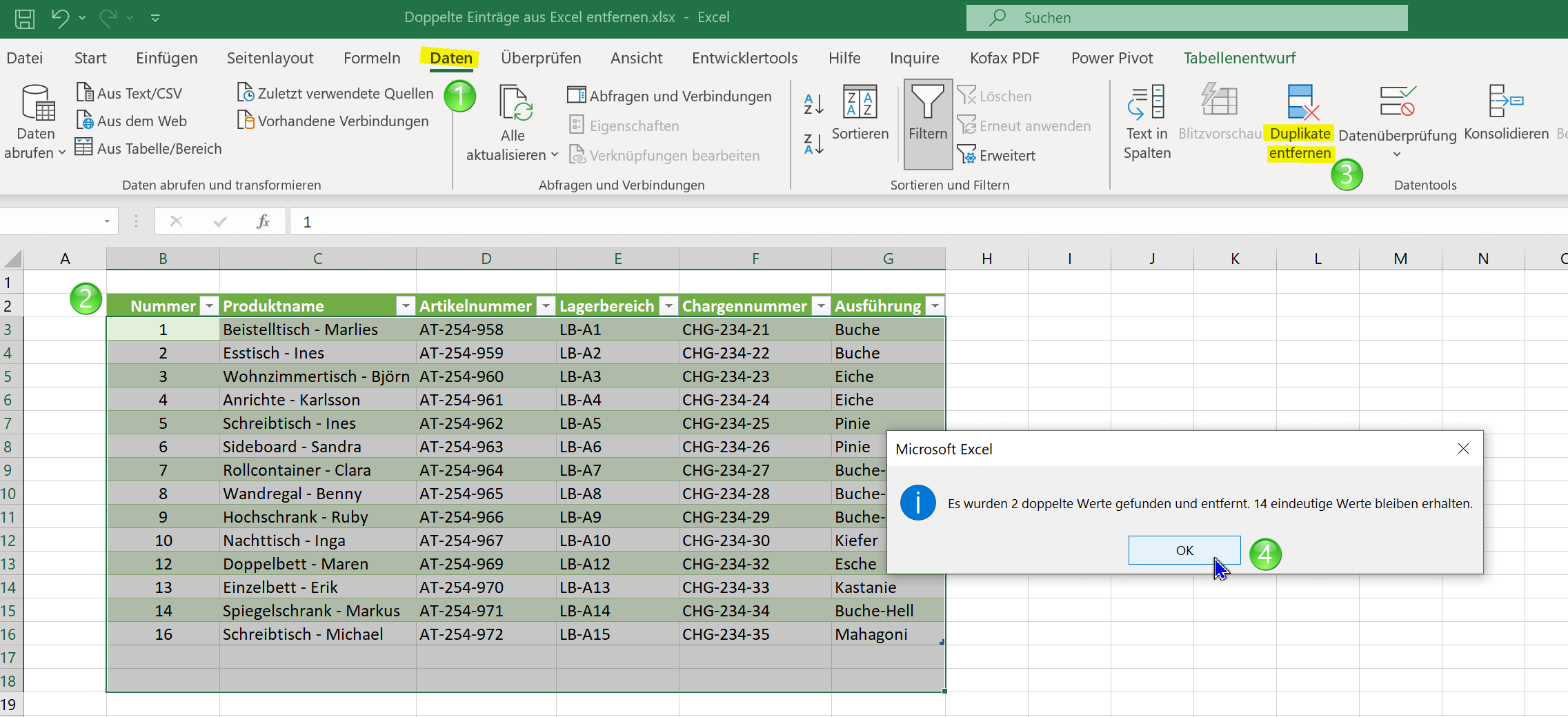
Also wie wir sehen beinhaltet diese pauschale Methode doppelte Einträge in Excel zu entfernen auch einige Fallstricke, und ist fehlerbehaftet. Sie müssten also jede Spalte für sich durchsuchen lassen. Ein anderer Lösungsansatz wäre aber auch uns doppelte Einträge innerhalb von Zeilen und Tabellen Mithilfe der bedingten Formatierung erstmal anzeigen zu lassen ohne sie sofort zu löschen, und dann zu entscheiden welche entfernt werden sollen.
Doppelte Einträge aus Excel entfernen
Die einfachste Lösung um doppelte Einträge in Excel zu entfernen funktioniert wie folgt:
- Gehen Sie im Registermenü auf „Daten“
- Markieren Sie die Tabelle in welcher doppelte Einträge gelöscht werden sollen
- Klicken Sie auf „Duplikate entfernen“
- Bestätigen Sie mit „Ok“
Jetzt könnte es passieren das Sie die Fehlermeldung bekommen das keine doppelten Einträge gefunden wurden. Und das obwohl Sie diese sogar mit eigenen Augen in der Tabelle sehen können. Wir haben in unserer Beispieltabelle zwar bewusst einige doppelte Einträge eingebaut, allerdings sind nicht alle Werte innerhalb der einzelnen Zeilen bei uns genau gleich mit einer weiteren Zeile innerhalb der markierten Tabelle. Mit dieser pauschalen Vorgensweise funktioniert es also schon mal nicht fehlerfrei.
Wenn Sie auf „Doppelte Einträge“ gehen werden Ihnen in einem Dialogfenster die Spalten innerhalb derer gesucht werden soll angezeigt, und Sie können diese markieren oder aus der Auswahl auschliessen innerhalb welcher nach Duplikaten gesucht werden soll. Nehmen wir nun nur Spalte C [Produktnamen] in die Auswahl auf funktioniert es sofort, und unsere doppelten Einträge werden gefunden, und die betroffenen Zeilen werden auch entfernt. Aber auch hier kann sich letztlich wieder ein Fehler einschleichen wenn nun in einer weiteren Spalte ein doppelter Eintrag ist würde dieser bei der Suche nur innerhalb einer Spalte nach doppelten Einträgen nicht gefunden werden.
siehe Abb. (klicken zum vergrößern)
Also wie wir sehen beinhaltet diese pauschale Methode doppelte Einträge in Excel zu entfernen auch einige Fallstricke, und ist fehlerbehaftet. Sie müssten also jede Spalte für sich durchsuchen lassen. Ein anderer Lösungsansatz wäre aber auch uns doppelte Einträge innerhalb von Zeilen und Tabellen Mithilfe der bedingten Formatierung erstmal anzeigen zu lassen ohne sie sofort zu löschen, und dann zu entscheiden welche entfernt werden sollen.
Doppelte Einträge in Excel markieren ohne zu entfernen
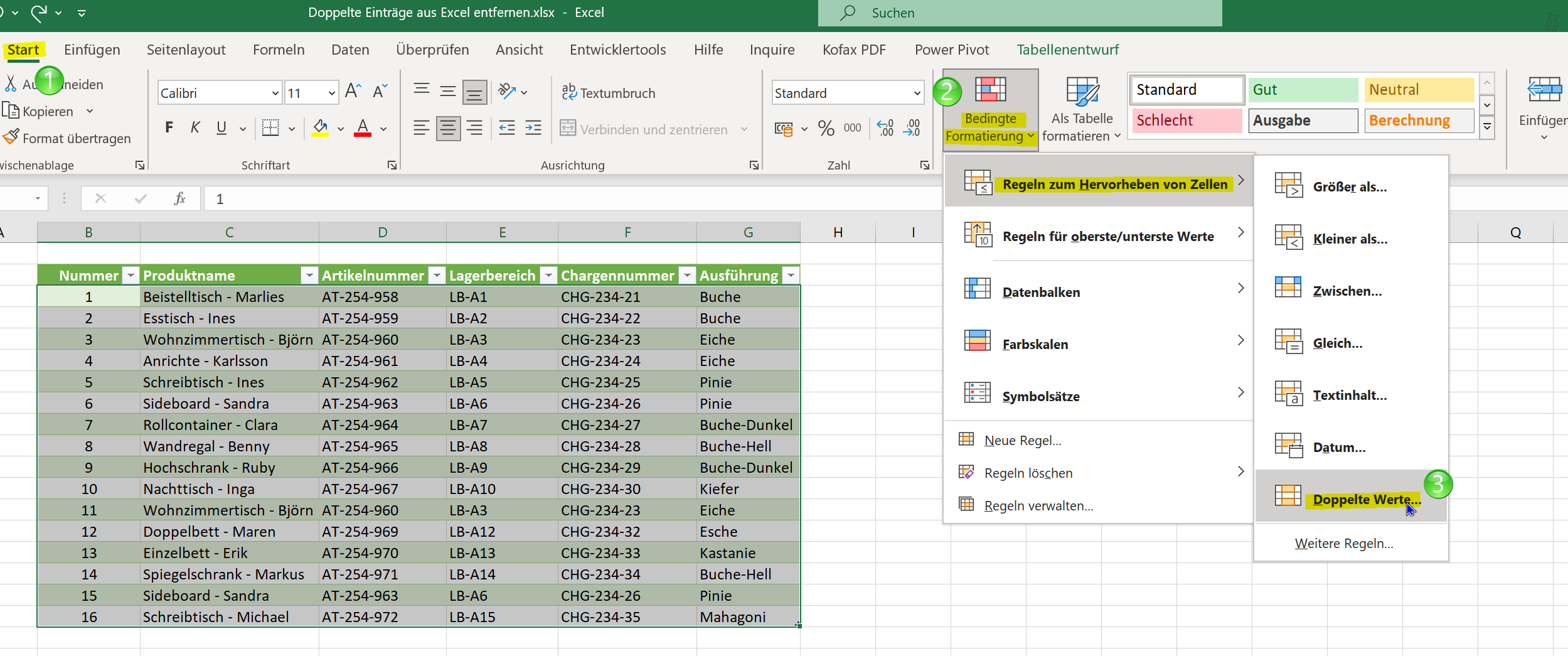
Mit der bedingten Formatierung können wir uns doppelte oder eindeutige Werte innerhalb einer Tabelle anzeigen lassen, und können dann entscheiden ob diese gelöscht, oder beibehalten werden sollen. Dazu gehen wir wie folgt vor:
- Gehen Sie zurück zum Register „Start“
- Markieren Sie die gesamte Tabelle oder wahlweise einzelne Spalten
- Gehen Sie über die bedingte Formatierung auf „Regeln zum vorherheben von Zeilen“ und dann auf „Doppelte Werte“
Hier haben Sie nun die Möglichkeit sich entweder nur eindeutige Werte oder aber doppelte Werte anzeigen, und die betreffenden Zellen in verschiedenen Farben hervorheben zu lassen. Egal welche Option Sie wählen, handelt es sich beide Male um ein Ausschlussprinzip, und Sie kommen zur Lösung.
Siehe Abb. (klicken zum vergrößern)
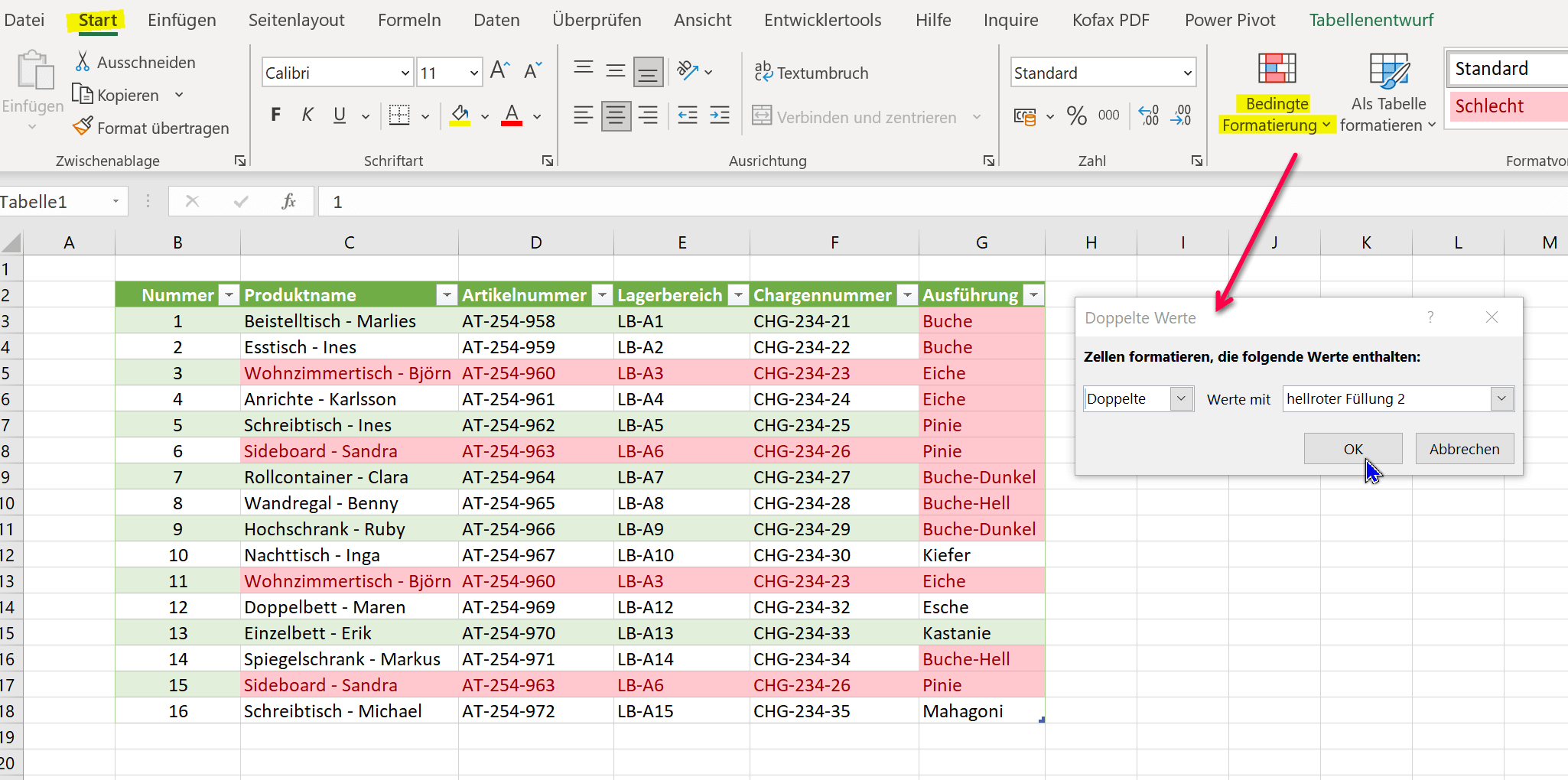
Wir hoffen das wir Ihnen mit diesem kleinen Tutorial weiterhelfen konnten. Falls Sie mehr über die Möglichkeiten der bedingten Formatierung in Excel wissen möchten empfehlen wir Ihnen auch den folgenden Artikel: Die bedingte Formatierung in Excel richtig einsetzen
Doppelte Einträge in Excel markieren ohne zu entfernen
Mit der bedingten Formatierung können wir uns doppelte oder eindeutige Werte innerhalb einer Tabelle anzeigen lassen, und können dann entscheiden ob diese gelöscht, oder beibehalten werden sollen. Dazu gehen wir wie folgt vor:
- Gehen Sie zurück zum Register „Start“
- Markieren Sie die gesamte Tabelle oder wahlweise einzelne Spalten
- Gehen Sie über die bedingte Formatierung auf „Regeln zum vorherheben von Zeilen“ und dann auf „Doppelte Werte“
Hier haben Sie nun die Möglichkeit sich entweder nur eindeutige Werte oder aber doppelte Werte anzeigen, und die betreffenden Zellen in verschiedenen Farben hervorheben zu lassen. Egal welche Option Sie wählen, handelt es sich beide Male um ein Ausschlussprinzip, und Sie kommen zur Lösung.
Siehe Abb. (klicken zum vergrößern)
Wir hoffen das wir Ihnen mit diesem kleinen Tutorial weiterhelfen konnten. Falls Sie mehr über die Möglichkeiten der bedingten Formatierung in Excel wissen möchten empfehlen wir Ihnen auch den folgenden Artikel: Die bedingte Formatierung in Excel richtig einsetzen

Beliebte Beiträge

Die Copilot-Revolution: Warum Sie Excel jetzt neu lernen
Excel ist tot? Falsch. Mit Copilot erlebt das Tool eine Wiedergeburt. Statt komplexe Formeln zu lernen, analysieren Nutzer Daten jetzt per Spracheingabe. Diese KI-Revolution demokratisiert die Datenanalyse, verschiebt den Fokus vom "Wie" zum "Was" und macht Excel mächtiger denn je.

ChatGPT im Büro: 5 Prompts, die Ihre E-Mails revolutionieren
E-Mails fressen Zeit und Nerven. Doch mit den richtigen ChatGPT-Prompts wird KI zu Ihrem besten Sekretär. Von der professionellen Konfliktlösung bis zur Zusammenfassung langer Threads: Wir zeigen Ihnen 5 konkrete Anleitungen, die Ihre Bürokommunikation sofort effizienter machen.

Google Workspace vs. Microsoft 365: Der ultimative Vergleich für Unternehmen
Die Wahl zwischen Google und Microsoft entscheidet über Ihre Arbeitskultur. Google punktet mit Cloud-Speed und einfacher Kollaboration, Microsoft überzeugt mit mächtigen Desktop-Apps wie Excel. Dieser Artikel analysiert Kosten, Tools und Sicherheit für Ihre Entscheidung.

Microsoft Loop in Teams: Die Revolution deiner Notizen?
Was sind eigentlich diese Loop-Komponenten in Microsoft Teams? Wir zeigen dir, wie du mit den "lebendigen Mini-Dokumenten" deine Teamarbeit beschleunigst. Von dynamischen Agenden bis zu gemeinsamen Checklisten in Echtzeit – entdecke praktische Anwendungsfälle für deinen Alltag

Karrierebooster 2026: Diese Microsoft Office-Skills bringen dich weiter!
Ein neues Jahr, neue Karrierechancen! Doch welche Office-Kenntnisse sind 2026 wirklich gefragt? "Sicherer Umgang" reicht nicht mehr. Wir zeigen dir die Must-Haves von heute – wie fortgeschrittenes Excel, KI-Nutzung im Büro und relevante Zertifizierungen für deinen Lebenslauf.

Excel-Tutorial: Duplikate schnell und sicher entfernen
Doppelte Einträge in Excel-Listen? Das verfälscht Ihre Daten. Unser Tutorial zeigt Ihnen an einem praktischen Beispiel, wie Sie mit der Funktion "Duplikate entfernen" Ihre Daten in Sekunden bereinigen – egal ob Sie exakt gleiche Zeilen oder nur Werte in einer Spalte löschen wollen.
Angebote 2025/2026 in: Vorlagen











Beliebte Beiträge
Die Copilot-Revolution: Warum Sie Excel jetzt neu lernen
Excel ist tot? Falsch. Mit Copilot erlebt das Tool eine Wiedergeburt. Statt komplexe Formeln zu lernen, analysieren Nutzer Daten jetzt per Spracheingabe. Diese KI-Revolution demokratisiert die Datenanalyse, verschiebt den Fokus vom "Wie" zum "Was" und macht Excel mächtiger denn je.
ChatGPT im Büro: 5 Prompts, die Ihre E-Mails revolutionieren
E-Mails fressen Zeit und Nerven. Doch mit den richtigen ChatGPT-Prompts wird KI zu Ihrem besten Sekretär. Von der professionellen Konfliktlösung bis zur Zusammenfassung langer Threads: Wir zeigen Ihnen 5 konkrete Anleitungen, die Ihre Bürokommunikation sofort effizienter machen.
Google Workspace vs. Microsoft 365: Der ultimative Vergleich für Unternehmen
Die Wahl zwischen Google und Microsoft entscheidet über Ihre Arbeitskultur. Google punktet mit Cloud-Speed und einfacher Kollaboration, Microsoft überzeugt mit mächtigen Desktop-Apps wie Excel. Dieser Artikel analysiert Kosten, Tools und Sicherheit für Ihre Entscheidung.
Microsoft Loop in Teams: Die Revolution deiner Notizen?
Was sind eigentlich diese Loop-Komponenten in Microsoft Teams? Wir zeigen dir, wie du mit den "lebendigen Mini-Dokumenten" deine Teamarbeit beschleunigst. Von dynamischen Agenden bis zu gemeinsamen Checklisten in Echtzeit – entdecke praktische Anwendungsfälle für deinen Alltag
Karrierebooster 2026: Diese Microsoft Office-Skills bringen dich weiter!
Ein neues Jahr, neue Karrierechancen! Doch welche Office-Kenntnisse sind 2026 wirklich gefragt? "Sicherer Umgang" reicht nicht mehr. Wir zeigen dir die Must-Haves von heute – wie fortgeschrittenes Excel, KI-Nutzung im Büro und relevante Zertifizierungen für deinen Lebenslauf.
Excel-Tutorial: Duplikate schnell und sicher entfernen
Doppelte Einträge in Excel-Listen? Das verfälscht Ihre Daten. Unser Tutorial zeigt Ihnen an einem praktischen Beispiel, wie Sie mit der Funktion "Duplikate entfernen" Ihre Daten in Sekunden bereinigen – egal ob Sie exakt gleiche Zeilen oder nur Werte in einer Spalte löschen wollen.
Angebote 2025/2026 in: Vorlagen







































