Die INDIREKT-Funktion in Excel meistern: Text in dynamische Bezüge umwandeln


In der Welt von Excel sind Zellbezüge wie =A1 oder =SUMME(B2:B10) das tägliche Brot. Diese Bezüge sind direkt und statisch. Sie zeigen immer auf dieselbe Zelle oder denselben Bereich. Aber was, wenn Sie möchten, dass sich Ihr Bezug ändert, basierend auf dem Inhalt einer anderen Zelle? Genau hier kommt die INDIREKT-Funktion ins Spiel.
INDIREKT ist eine leistungsstarke, wenn auch oft übersehene Funktion, die eine Textzeichenfolge (also reinen Text) entgegennimmt und sie in einen echten, funktionierenden Zellbezug umwandelt. Sie ist das Werkzeug der Wahl, um Ihre Tabellenkalkulationen dynamisch und flexibel zu gestalten.

Was macht die INDIREKT-Funktion?
Stellen Sie sich vor, Sie haben in Zelle A1 den Text „B1“ stehen. Wenn Sie nun in Zelle C1 die Formel =A1 eingeben, ist das Ergebnis einfach der Text „B1“. Wenn Sie stattdessen in Zelle C1 die Formel =INDIREKT(A1) eingeben, schaut Excel auf den Inhalt von A1 („B1“), wandelt diesen Text in einen Bezug auf die Zelle B1 um und gibt Ihnen den Wert aus Zelle B1 zurück.
INDIREKT fungiert also als Übersetzer: Es liest einen Text und sagt Excel: „Hey, das ist kein normaler Text, das ist eine Adresse. Geh dorthin und hol den Wert.“
Die Syntax aufgeschlüsselt
Die Syntax der Funktion ist relativ einfach:
=INDIREKT(Bezugstext; [A1])
Bezugstext (Erforderlich): Dies ist die Textzeichenfolge, die Excel in einen Bezug umwandeln soll. Dies kann ein direkter Text (z. B. „C5“) sein oder, was viel häufiger vorkommt, ein Bezug auf eine Zelle, die den Text enthält (z. B. A1). Es kann auch eine Formel sein, die eine Textzeichenfolge erstellt (z. B. „Tabelle“ & A2 & „!B5“).
[A1] (Optional): Dieses Argument legt den Bezugstyp fest.
WAHR oder weggelassen: Excel erwartet die Standard-Bezugsart „A1“ (z. B. B3, C4:D5).
FALSCH: Excel erwartet die „Z1S1“-Bezugsart (Zeile 1 Spalte 1).
💡 Tipp: In 99 % der Fälle können Sie dieses Argument einfach ignorieren und weglassen.
Praktisches Beispiel: Dynamische Datenzusammenfassung
Das beste Verständnis für INDIREKT entsteht durch ein praktisches Beispiel. Stellen Sie sich vor, Sie haben ein Arbeitsblatt für jeden Monat des Jahres: „Januar“, „Februar“, „März“ usw.
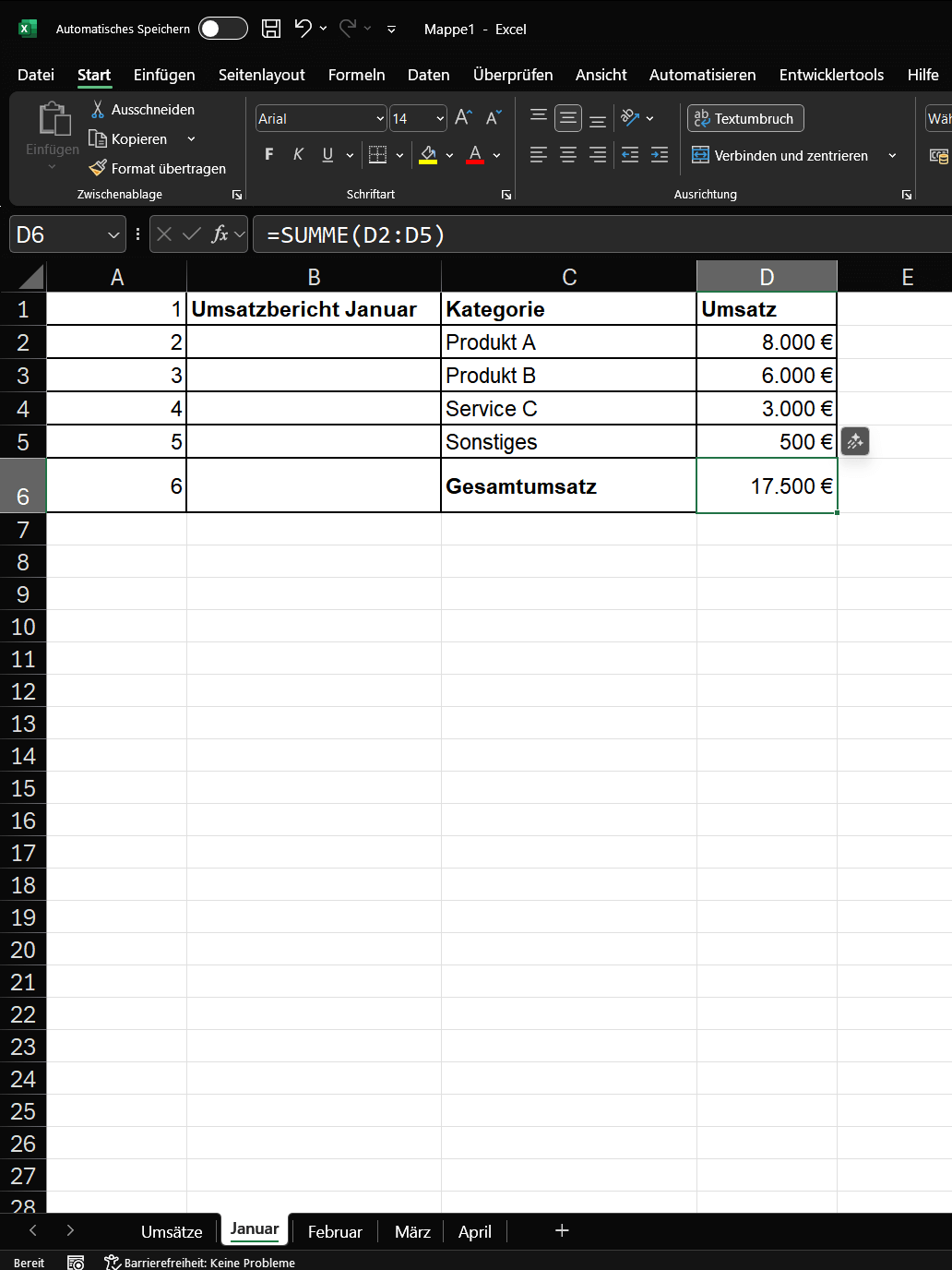
- In jedem dieser Monatsblätter steht der Gesamtumsatz in Zelle E10.
- Nun möchten Sie eine „Übersicht“-Tabelle erstellen, die alle Gesamtumsätze auflistet.
Der langsame, statische Weg: In Ihrer „Übersicht“-Tabelle würden Sie manuell tippen:
- In B2: =Januar!D6
- In B3: =Februar!D6
- In B4: =März!D6
…und so weiter.
Das ist mühsam und fehleranfällig. Was, wenn sich die Zelle ändert? Sie müssten alle Formeln manuell anpassen.
Der schnelle, dynamische Weg mit INDIREKT:
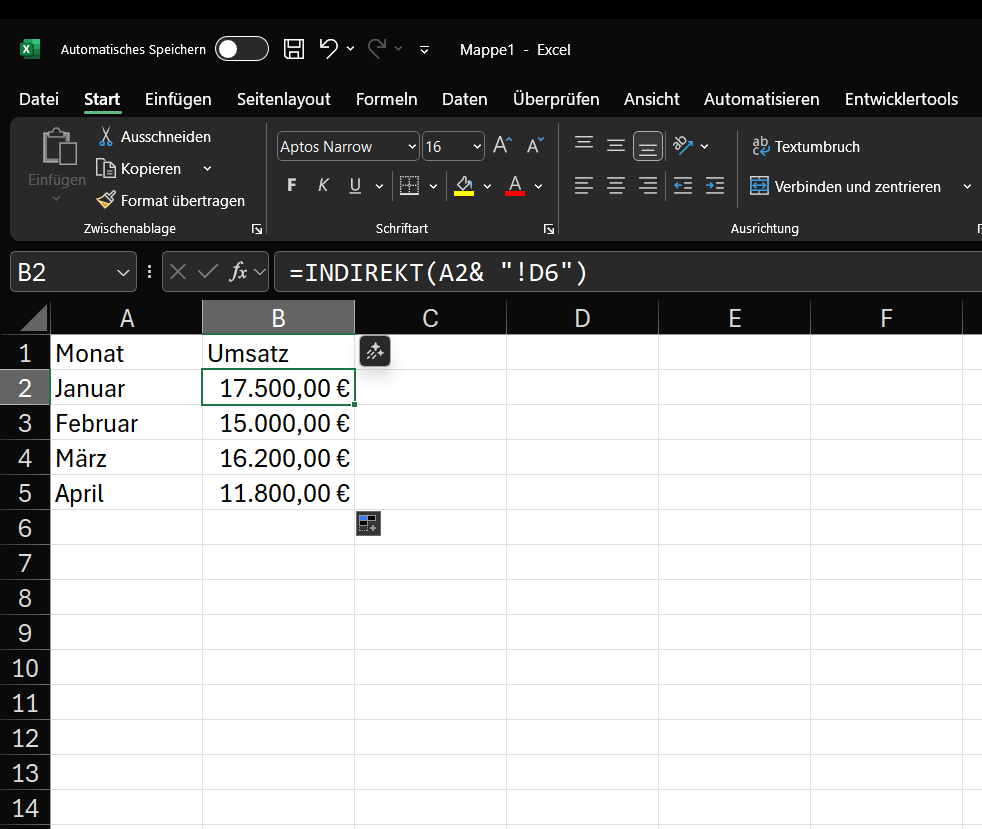
Richten Sie Ihre „Übersicht“-Tabelle so ein, dass die Monatsnamen (die exakt wie die Tabellenblattnamen heißen müssen!) in Spalte A stehen.
Richten Sie Ihre „Übersicht“-Tabelle so ein, dass die Monatsnamen (die exakt wie die Tabellenblattnamen heißen müssen!) in Spalte A stehen.
Gehen Sie in Zelle B2 und geben Sie die folgende Formel ein:
=INDIREKT(A2 & „!D6“) [Die Zelle D6 ist hier natürlich nur beispielhaft. Bei Ihnen muss dort die Zelle benannt sein in welcher der gewünschte Wert steht]
Kopieren Sie diese Formel nach unten von B2 bis B5.
Was passiert hier?
- In Zelle B2:
- Die Formel nimmt den Wert aus A2 („Januar“).
- Sie verknüpft (&) ihn mit der Textzeichenfolge „!D6“.
- Das Ergebnis dieser Verknüpfung ist der Text: „Januar!D6“.
- INDIREKT nimmt diesen Text und wandelt ihn in einen echten Bezug um: Januar!D6.
- Excel holt den Wert aus Zelle E10 des Blattes „Januar“.
In Zelle B3 (beim Kopieren):
- Der Bezug A2 passt sich automatisch an zu A3.
- Die Formel lautet nun =INDIREKT(A3 & „!D6“).
- Sie nimmt den Wert aus A3 („Februar“) und erstellt den Text „Februar!D6“.
- INDIREKT holt den Wert aus Zelle D6 des Blattes „Februar“.
Sie haben jetzt eine einzige, flexible Formel, die Sie für alle 12 Monate verwenden können. Wenn Sie nächstes Jahr ein Blatt „April“ hinzufügen, müssen Sie nur „April“ in A5 schreiben und die Formel herunterziehen.
Warum ist die INDIREKT-Funktion so nützlich?
Der Hauptvorteil von INDIREKT ist die Flexibilität. Sie „entkoppeln“ die Formel vom eigentlichen Bezug. Der Bezug wird stattdessen von einem anderen Zellinhalt gesteuert.
Weitere häufige Anwendungsfälle sind:
- Abhängige Dropdown-Listen: Sie können eine Dropdown-Liste (Datenüberprüfung) erstellen, deren Auswahlmöglichkeiten sich ändern, je nachdem, was in einer anderen Zelle ausgewählt wurde.
- Dynamische benannte Bereiche: Sie können auf einen benannten Bereich verweisen, dessen Name in einer Zelle steht.
- Erstellung von Dashboards: Sie können steuern, welche Daten in einem Diagramm oder einer Tabelle angezeigt werden, indem Sie einfach einen Textwert in einer Zelle ändern (z. B. „Woche 1“, „Woche 2“).
Wichtige Hinweise:
Trotz seiner Leistungsfähigkeit hat INDIREKT zwei wichtige Nachteile, die man kennen sollte:
- Volatilität: INDIREKT ist eine volatile (flüchtige) Funktion. Das bedeutet, sie wird bei jeder Änderung in der Arbeitsmappe neu berechnet, nicht nur, wenn sich ihre eigenen Eingabewerte ändern. In sehr großen Dateien mit Tausenden von INDIREKT-Formeln kann dies die Leistung von Excel spürbar verlangsamen.
- Fehleranfälligkeit bei Bezügen: Wenn der Bezugstext keinen gültigen Bezug ergibt (z. B. weil der Tabellenblattname „Jannuar“ statt „Januar“ geschrieben wurde), gibt die Funktion einen #BEZUG!-Fehler zurück.
- Verknüpfte Arbeitsmappen: Wenn Sie INDIREKT verwenden, um auf eine andere Excel-Datei zu verweisen, muss diese Zieldatei geöffnet sein, damit der Bezug funktioniert.
Fazit
Die INDIREKT-Funktion ist ein mächtiges Werkzeug für fortgeschrittene Excel-Anwender. Sie mag auf den ersten Blick kompliziert wirken, aber das Konzept ist einfach: Sie macht aus totem Text einen lebendigen Bezug. Wenn Sie jemals an einen Punkt kommen, an dem Sie denken: „Ich wünschte, meine Formel könnte sich an den Text in dieser Zelle anpassen“, dann ist INDIREKT fast immer die richtige Antwort.

Beliebte Beiträge

Eigene Textbausteine in Word erstellen und speichern
Erstellen Sie sich Ihre eigenen Textbausteine in Word, speichern diese, und fügen so schnell vorgefertigte Texte und Grafiken in Ihre Dokumente ein.

Datenabfragen in Excel – Geht mit Power Query
So erstellen Sie aktive Datenabfragen durch Power Query aus verschiedensten Quellen in Excel, führen Daten aus verschiedenen Dateien und Tabellen zusammen.

Makros in Excel aktivieren und einsetzen
So verwenden Sie mit Microsoft Excel Makros und zeichnen dadurch Ihre Arbeitsschritte zur späteren Wiedergabe auf.

Doppelte Einträge in Excel anzeigen und entfernen | Tutorial
Wir erklären wie Sie doppelte Einträge aus Excel entfernen. Und auch wie Sie doppelte Einträge in Excel nur anzeigen aber nicht gleich löschen um im Einzelfall zu entscheiden.

Benutzerdefinierte Formatierung Excel – Zahlenformatcodes Excel
Wir erläutern an einem praktischen Beispiel die Bedeutung und die Einsatzmöglichkeiten der benutzerdefinierten Formatierung in Excel. Zahlenformatcodes in Excel sind kein Hexenwerk!
Seiten in Word verschieben und miteinander vertauschen
Verschieben Sie in Microsoft Word mit wenigen Schritten einfach die Seiten untereinander. Und fügen Sie auch ganz einfach neue Seiten ein.
Angebote 2025/2026 in: Vorlagen