Benutzerdefinierte Formatierung Excel – Zahlenformatcodes Excel


Die Zellformatierung gehört in Excel zu den wichtigsten Kernfunktionen mit denen wir den Hintergrund der sich hinter den reinen Zahlen verbirgt sichtbar machen können. Neben den üblichen Zahlenformatierungen wie Prozent (%), Währung (€/$), Uhrzeit (12:30), Brüchen (1/4) die wohl die meisten kennen, und auch schon im Arbeitsalltag angewendet haben gibt es noch eine ganze Reihe mehr an benutzerdefinierten Zellformatierungen und Zahlenformaten die auch bereits in Excel vorbereitet zur Auswahl stehen.

Aber häufig reichen eben auch diese nicht aus um Zahlenwerte so abzubilden wie es benötigt wird. Wollen Sie beispielsweise eine Anzahl von Paletten oder Kisten / Kartons oder anderen Dingen so in Excel anzeigen lassen das am Ende auch mit diesen Zahlenwerten kalkuliert werden kann, werden Sie dies in den vorhandenen benutzerdefinierten Zahlenformatierungen natürlich nicht finden.
Ebenso verhält es sich mit einer automatischen Darstellung von negativen Werten (-1000) in einer bestimmten Farbe. Aber genau dafür bietet Excel die Möglichkeit die Zellformatierung an die eigenen Bedürfnisse anzupassen. In unserem kleinen Tutorial möchten wir erläutern was es mit den Zeichensätzen (# | [] | E+ | % | ?) auf sich hat, und wie Sie diese einsetzen können. Weitergehende Informationen zur Zellformatierung in Excel finden Sie auch in unserem Tutorial über die bedingte Formatierung in Excel.
Benutzerdefinierte Formatierung Excel – Zahlenformatcodes Excel
Die Zellformatierung gehört in Excel zu den wichtigsten Kernfunktionen mit denen wir den Hintergrund der sich hinter den reinen Zahlen verbirgt sichtbar machen können. Neben den üblichen Zahlenformatierungen wie Prozent (%), Währung (€/$), Uhrzeit (12:30), Brüchen (1/4) die wohl die meisten kennen, und auch schon im Arbeitsalltag angewendet haben gibt es noch eine ganze Reihe mehr an benutzerdefinierten Zellformatierungen und Zahlenformaten die auch bereits in Excel vorbereitet zur Auswahl stehen.
Aber häufig reichen eben auch diese nicht aus um Zahlenwerte so abzubilden wie es benötigt wird. Wollen Sie beispielsweise eine Anzahl von Paletten oder Kisten / Kartons oder anderen Dingen so in Excel anzeigen lassen das am Ende auch mit diesen Zahlenwerten kalkuliert werden kann, werden Sie dies in den vorhandenen benutzerdefinierten Zahlenformatierungen natürlich nicht finden.
Ebenso verhält es sich mit einer automatischen Darstellung von negativen Werten (-1000) in einer bestimmten Farbe. Aber genau dafür bietet Excel die Möglichkeit die Zellformatierung an die eigenen Bedürfnisse anzupassen. In unserem kleinen Tutorial möchten wir erläutern was es mit den Zeichensätzen (# | [] | E+ | % | ?) auf sich hat, und wie Sie diese einsetzen können. Weitergehende Informationen zur Zellformatierung in Excel finden Sie auch in unserem Tutorial über die bedingte Formatierung in Excel.
Was bedeuten die Zeichen in der benutzerdefinierten Formatierung?
Die benutzerdefinierte Formatierung in Excel erreichen Sie über das Register „Start“ und dann im Menüabschnitt „Zahl“. Dort steht in der Regel der Wert „Standard“ der über ein Dropdownmenü eine Reihe an vordefinierten Zahlenformatierungen enthält die am häufigsten verwendet werden. Als letzten Punkt steht dort „weitere Zahlenformate“ über welches Sie in den Bereich der Zellformatierung kommen. Hier können Sie noch einiges mehr wie Schriftarten, Rahmen, farbliche Hervorhebungen einstellen.
Über die „weiteren Zahlenformate“ kommen Sie zu einem Dialogfenster in welchem als letzter Punkt „Benutzerdefiniert“ steht. In der Liste die dann zur Auswahl steht kann es ziemlich verwirrend wirken was denn nun die ganzen Rauten, eckigen Klammern, Fragezeichen und Semikolons zu bedeuten haben und wie diese sich einsetzen lassen.
siehe Abb. (klicken zum vergrößern)
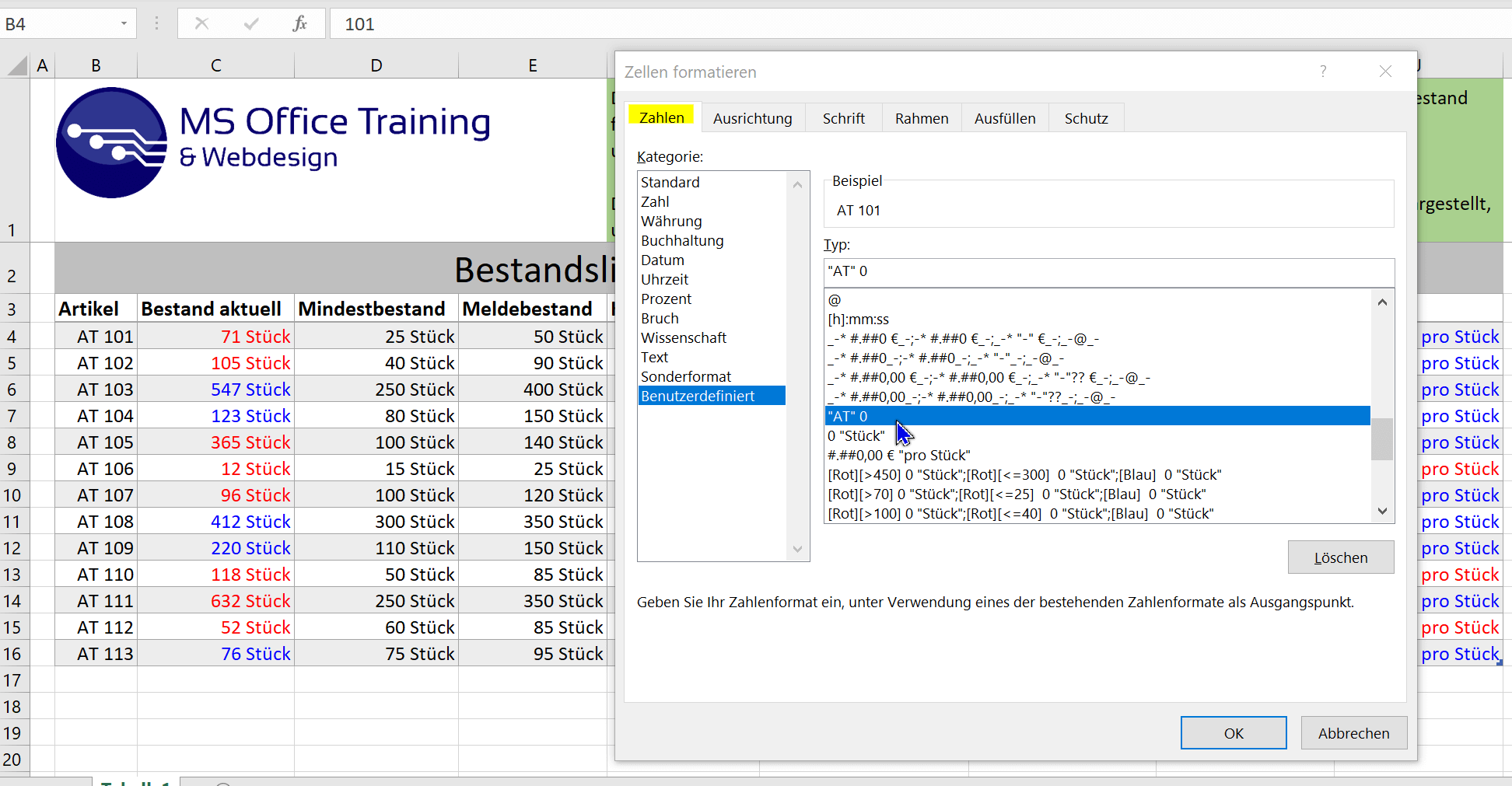
Lassen Sie sich an dieser Stelle nur nicht verwirren, denn es handelt sich bei den gezeigten Symbolen um nichts weiter als Platzhalter für bestimmte Anwendungsfälle. Die können Sie so annehmen, müssen Sie aber nicht. Man kann sich auch seinen ganz eigenen Anwendungsfall daraus bauen, oder vordefinierte Formatierungen die in der Liste stehen (fast) beliebig anpassen. Dazu im folgenden erstmal eine Tabelle mit Symbolen, und wofür sie stehen:
| Zahlenformatcode | Bedeutung |
|---|---|
| # | Platzhalter für Zahlen durch welche sich die Anzahl von Nullen innerhalb einer Zahl auf die signifikante Anzahl begrenzen lässt |
| „“ | Zum Einfügen von Text in Kombination mit Zahlen (Bsp. 100 „Paletten“) |
| [] | Für die Definierung von Text oder Zahlen in einer bestimmten Farbe (Bsp. [Rot], [Grün], [Blau]) |
| = | Bedingung für einen Zahlenwert der eine Bedingung erfüllt (Bsp. >als 1.000) |
| <> | Kleiner als und Größer als… (Lässt sich in Verbindung mit „=“ kombinieren Bsp. >=1000 |
| €, $, £, ¥ | Währungsformatierungen sind entscheidend dafür an welcher Position das Währungssymbol angezeigt wird, und auch die Art und Position des Tausender-Trennzeichens wird dadurch bestimmt |
| E+, E-, e+, e- | Wissenschaftliches Format zur Anzeige des Exponenten. Anzahl der Nullen oder „#“ gibt die Anzahl der Stellen im Exponenten an. Durch „E-“ oder „e-„ (negative Exponenten) wird ein Minuszeichen, und bei „E+“ und „+“ (positive Exponenten) wird ein Pluszeichen angezeigt |
| jj, tt, mm, ss, hh | Formatierung von zeitbasierten Zahlenwerten. Hierbei kann es sich um Jahre, Monate, Tage, Stunden, Minuten oder Sekunden handeln die in unterschiedlicher Weise (in Abhängigkeit von der Anzahl der verwendeten Codes) ausgegeben werden können. (Bsp. 14. Januar 2022 = tt:mmmm:jjj oder 14. Jan. 22 = tt:mm:jj) |
| ? | Wird zur Anzeige von Brüchen verwendet (Bsp. 5,25 = 5 1/4 = #?/?). Die Raute gibt hier die Stelle für die ganze Zahl an, und mit ?/? wird festgelegt das die Nachkommastellen als Bruch angezeigt werden sollen |
Was bedeuten die Zeichen in der benutzerdefinierten Formatierung?
Die benutzerdefinierte Formatierung in Excel erreichen Sie über das Register „Start“ und dann im Menüabschnitt „Zahl“. Dort steht in der Regel der Wert „Standard“ der über ein Dropdownmenü eine Reihe an vordefinierten Zahlenformatierungen enthält die am häufigsten verwendet werden. Als letzten Punkt steht dort „weitere Zahlenformate“ über welches Sie in den Bereich der Zellformatierung kommen. Hier können Sie noch einiges mehr wie Schriftarten, Rahmen, farbliche Hervorhebungen einstellen.
Über die „weiteren Zahlenformate“ kommen Sie zu einem Dialogfenster in welchem als letzter Punkt „Benutzerdefiniert“ steht. In der Liste die dann zur Auswahl steht kann es ziemlich verwirrend wirken was denn nun die ganzen Rauten, eckigen Klammern, Fragezeichen und Semikolons zu bedeuten haben und wie diese sich einsetzen lassen.
siehe Abb. (klicken zum vergrößern)
Lassen Sie sich an dieser Stelle nur nicht verwirren, denn es handelt sich bei den gezeigten Symbolen um nichts weiter als Platzhalter für bestimmte Anwendungsfälle. Die können Sie so annehmen, müssen Sie aber nicht. Man kann sich auch seinen ganz eigenen Anwendungsfall daraus bauen, oder vordefinierte Formatierungen die in der Liste stehen (fast) beliebig anpassen. Dazu im folgenden erstmal eine Tabelle mit Symbolen, und wofür sie stehen:
| Zahlenformatcode | Bedeutung |
|---|---|
| # | Platzhalter für Zahlen durch welche sich die Anzahl von Nullen innerhalb einer Zahl auf die signifikante Anzahl begrenzen lässt |
| „“ | Zum Einfügen von Text in Kombination mit Zahlen (Bsp. 100 „Paletten“) |
| [] | Für die Definierung von Text oder Zahlen in einer bestimmten Farbe (Bsp. [Rot], [Grün], [Blau]) |
| = | Bedingung für einen Zahlenwert der eine Bedingung erfüllt (Bsp. >als 1.000) |
| <> | Kleiner als und Größer als… (Lässt sich in Verbindung mit „=“ kombinieren Bsp. >=1000 |
| €, $, £, ¥ | Währungsformatierungen sind entscheidend dafür an welcher Position das Währungssymbol angezeigt wird, und auch die Art und Position des Tausender-Trennzeichens wird dadurch bestimmt |
| E+, E-, e+, e- | Wissenschaftliches Format zur Anzeige des Exponenten. Anzahl der Nullen oder „#“ gibt die Anzahl der Stellen im Exponenten an. Durch „E-“ oder „e-„ (negative Exponenten) wird ein Minuszeichen, und bei „E+“ und „+“ (positive Exponenten) wird ein Pluszeichen angezeigt |
| jj, tt, mm, ss, hh | Formatierung von zeitbasierten Zahlenwerten. Hierbei kann es sich um Jahre, Monate, Tage, Stunden, Minuten oder Sekunden handeln die in unterschiedlicher Weise (in Abhängigkeit von der Anzahl der verwendeten Codes) ausgegeben werden können. (Bsp. 14. Januar 2022 = tt:mmmm:jjj oder 14. Jan. 22 = tt:mm:jj) |
| ? | Wird zur Anzeige von Brüchen verwendet (Bsp. 5,25 = 5 1/4 = #?/?). Die Raute gibt hier die Stelle für die ganze Zahl an, und mit ?/? wird festgelegt das die Nachkommastellen als Bruch angezeigt werden sollen |
Anwendungsbeispiele der benutzerdefinierten Formatierung
Wie schon in der Tabelle dargestellt lassen sich über die benutzerdefinierte Formatierung in Excel die Zahlen als Währung, Bruch, und / oder unterschiedlichen Nachkommastellen und Farben darstellen. Auch Uhrzeiten und Datumswerte können insoweit angepasst werden das Excel damit kalkulieren kann. Wir haben mal eine Beispieltabelle mit unterschiedlichen Formatierungen erstellt an welcher wir einige der Möglichkeiten erläutern möchten.
Hinweis: Diese Beispieltabelle können sich sich auch hier kostenlos herunterladen >>>
In unserer Tabelle konzentrieren wir uns auf eine Liste mit verschiedenen aktuellen Artikelbeständen, sowie den Melde-, Mindest-, und Höchstbeständen der jeweiligen Artikel. Darüber hinaus sind die aktuellen Einstandspreise, den maximal vertretbaren EK-Preisen, sowie Verkaufspreisen pro Stück und den daraus resultierenden positiven und negativen (Verlust) Gewinnmargen pro Stück.
Die Zahlen in der Spalte „Bestand aktuell“ sollten so formatiert werden das sie bei überschreiten des Höchstbestandes, sowie bei unterschreiten des Mindestbestandes automatisch in roter Schrift erscheinen, und ansonsten in blauer Schrift. Zusätzlich sollte dort nicht nur die reine Zahl, sondern hinter der Zahl die Zusatzangabe „Stück“ stehen. Damit das funktioniert schauen wir uns gleich mal die erste Zeile der Tabelle an:
Der Bestand aktuell liegt hier bei 71 Stück, der Mindestbestand bei 25 Stück und der Höchstbestand bei 70 Stück. Somit ist der Höchstbestand überschritten worden und die Zahl wird in roter Schrift dargestellt. Dazu haben wir folgende benutzerdefinierte Formatierung verwendet:
siehe Abb. (klicken zum vergrößern)
[Rot][>70] 0 „Stück“;[Rot][<=25] 0 „Stück“;[Blau] 0 „Stück“
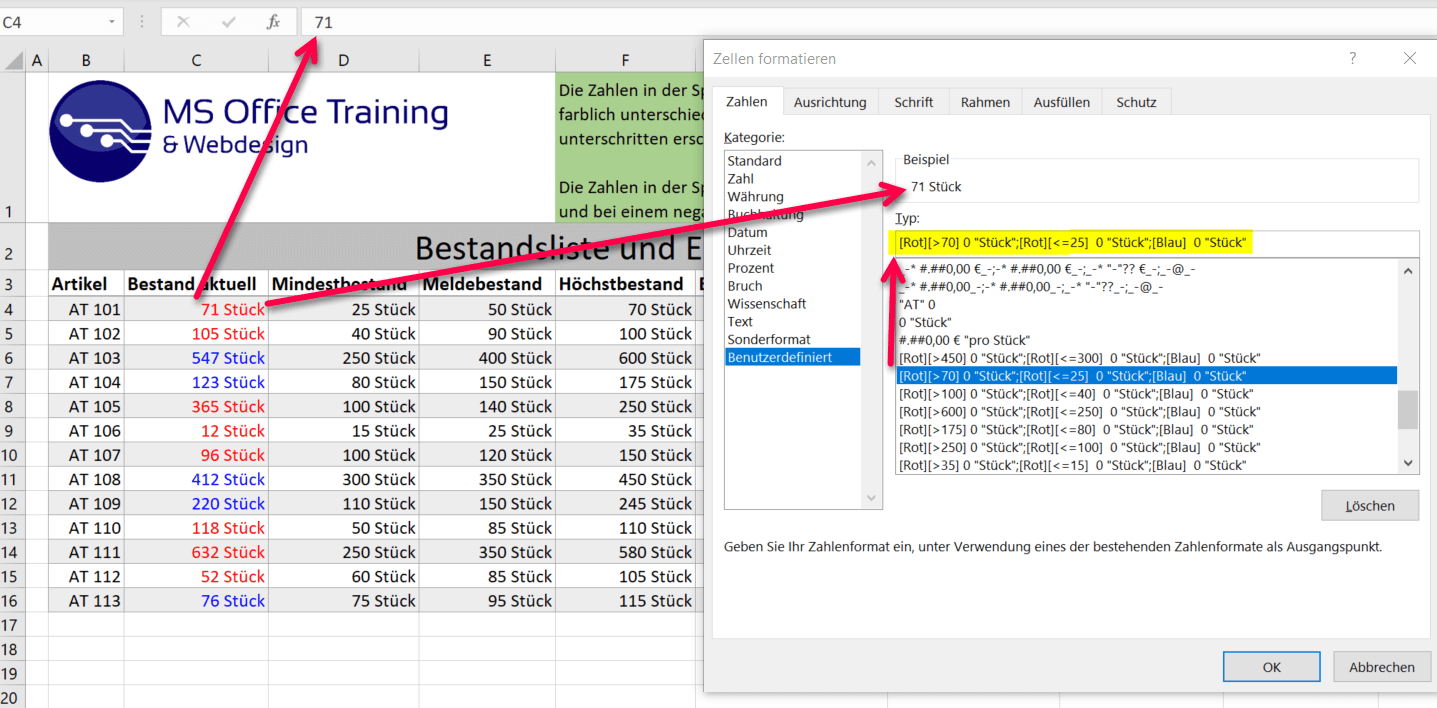
Wir zerlegen unsere Formatierung zum besseren Verständnis mal in Ihre Einzelteile:
1. [Rot][>70] 0 „Stück“ = In den eckigen Klammern am Anfang wird der Farbwert der Zahl festgelegt, und in der zweiten eckigen Klammer dahinter legen wir eine Bedingung dafür fest wann dies der Fall sein soll. Hier soll die Zahl in roter Schrift erscheinen wenn die Zahl größer als 70 ist. Als nächstes wollten wir ja nicht nur die reine Zahl dort stehen haben, sondern die Angabe „Stück“. Sie können Text sowohl vor- als auch hinter eine Zahl setzen. Damit Excel damit rechnen kann müssen Sie den Text aber IMMER in „“ setzen!
2.;[Rot][<=25] 0 „Stück“ = Das erste Zeichen was wir sehen ist ein Semikolon. Damit trennen wir die Abschnitte innerhalb unseres Formatcodes der bedingten Formatierung voneinander ab. Sie können bis zu vier Abschnitte innerhalb eines Formatcodes verwenden, müssen aber immer darauf achten das diese mit einem Semikolon voneinander getrennt werden damit die Formatierung auch funktioniert. Wir geben also als erstes wieder die Farbe an, und dann legen wir das Argument fest das dies unter der Bedingung sein soll das die Zahl kleiner oder gleich 25 ist.
3.;[Blau] 0 „Stück“ = Im letzten Abschnitt unserer Formatierung legen wir fest das wenn keines der vorgenannten Argumente greift die Schrift blau sein soll, und natürlich wieder unseren Textzusatz „Stück“. Würden wir den dritten Abschnitt komplett weg lassen würde Excel nur die reine Zahl in der Standard-Schriftfarbe ausgeben.
Hinweis: In dem obigen Screenshot ist Ihnen sicherlich aufgefallen das bei der Markierung von Zelle C4 in welcher „71 Stück“ steht, sich diese Angabe nicht in der Bearbeitungsleiste wiederfindet. Dort steht nur die Zahl 71. Das liegt daran das Excel durch das hinzufügen von Text in „“ diesen Text ignorieren kann, und nur die Zahl betrachtet. Würden wir in die Zelle einfach nur 71 Stück schreiben ohne dies über eine Formatierung darzustellen würde Excel den Inhalt der Zelle als Text behandeln. Und mit Text kann nicht kalkuliert werden!
Wir hoffen das wir Ihnen durch unser kleines Tutorial die benutzerdefinierte Formatierung in Excel ein wenig näher bringen konnte. Und wie gesagt lassen Sie sich nicht von den ganzen Sonderzeichen die bereits in den Formatierungsoptionen vorhanden sind verrückt machen. Die können Sie verwenden, aber Sie müssen es nicht. Da Sie nun die Bedeutung der Zeichen kennen können Sie ganz einfach Ihre eigene benutzerdefinierte Formatierung in Excel erstellen.
Tipp: Mehr über die Möglichkeiten der Zellformatierung finden Sie auch in unserem Tutorial über die bedingte Formatierung in Excel.
Die Tabelle welche wir für dieses Tutorial verwendet haben können Sie sich kostenlos herunterladen, und damit ein wenig herum probieren.
Anwendungsbeispiele der benutzerdefinierten Formatierung
Wie schon in der Tabelle dargestellt lassen sich über die benutzerdefinierte Formatierung in Excel die Zahlen als Währung, Bruch, und / oder unterschiedlichen Nachkommastellen und Farben darstellen. Auch Uhrzeiten und Datumswerte können insoweit angepasst werden das Excel damit kalkulieren kann. Wir haben mal eine Beispieltabelle mit unterschiedlichen Formatierungen erstellt an welcher wir einige der Möglichkeiten erläutern möchten.
Hinweis: Diese Beispieltabelle können sich sich auch hier kostenlos herunterladen >>>
In unserer Tabelle konzentrieren wir uns auf eine Liste mit verschiedenen aktuellen Artikelbeständen, sowie den Melde-, Mindest-, und Höchstbeständen der jeweiligen Artikel. Darüber hinaus sind die aktuellen Einstandspreise, den maximal vertretbaren EK-Preisen, sowie Verkaufspreisen pro Stück und den daraus resultierenden positiven und negativen (Verlust) Gewinnmargen pro Stück.
Die Zahlen in der Spalte „Bestand aktuell“ sollten so formatiert werden das sie bei überschreiten des Höchstbestandes, sowie bei unterschreiten des Mindestbestandes automatisch in roter Schrift erscheinen, und ansonsten in blauer Schrift. Zusätzlich sollte dort nicht nur die reine Zahl, sondern hinter der Zahl die Zusatzangabe „Stück“ stehen. Damit das funktioniert schauen wir uns gleich mal die erste Zeile der Tabelle an:
Der Bestand aktuell liegt hier bei 71 Stück, der Mindestbestand bei 25 Stück und der Höchstbestand bei 70 Stück. Somit ist der Höchstbestand überschritten worden und die Zahl wird in roter Schrift dargestellt. Dazu haben wir folgende benutzerdefinierte Formatierung verwendet:
siehe Abb. (klicken zum vergrößern)
[Rot][>70] 0 „Stück“;[Rot][<=25] 0 „Stück“;[Blau] 0 „Stück“
Wir zerlegen unsere Formatierung zum besseren Verständnis mal in Ihre Einzelteile:
1. [Rot][>70] 0 „Stück“ = In den eckigen Klammern am Anfang wird der Farbwert der Zahl festgelegt, und in der zweiten eckigen Klammer dahinter legen wir eine Bedingung dafür fest wann dies der Fall sein soll. Hier soll die Zahl in roter Schrift erscheinen wenn die Zahl größer als 70 ist. Als nächstes wollten wir ja nicht nur die reine Zahl dort stehen haben, sondern die Angabe „Stück“. Sie können Text sowohl vor- als auch hinter eine Zahl setzen. Damit Excel damit rechnen kann müssen Sie den Text aber IMMER in „“ setzen!
2.;[Rot][<=25] 0 „Stück“ = Das erste Zeichen was wir sehen ist ein Semikolon. Damit trennen wir die Abschnitte innerhalb unseres Formatcodes der bedingten Formatierung voneinander ab. Sie können bis zu vier Abschnitte innerhalb eines Formatcodes verwenden, müssen aber immer darauf achten das diese mit einem Semikolon voneinander getrennt werden damit die Formatierung auch funktioniert. Wir geben also als erstes wieder die Farbe an, und dann legen wir das Argument fest das dies unter der Bedingung sein soll das die Zahl kleiner oder gleich 25 ist.
3.;[Blau] 0 „Stück“ = Im letzten Abschnitt unserer Formatierung legen wir fest das wenn keines der vorgenannten Argumente greift die Schrift blau sein soll, und natürlich wieder unseren Textzusatz „Stück“. Würden wir den dritten Abschnitt komplett weg lassen würde Excel nur die reine Zahl in der Standard-Schriftfarbe ausgeben.
Hinweis: In dem obigen Screenshot ist Ihnen sicherlich aufgefallen das bei der Markierung von Zelle C4 in welcher „71 Stück“ steht, sich diese Angabe nicht in der Bearbeitungsleiste wiederfindet. Dort steht nur die Zahl 71. Das liegt daran das Excel durch das hinzufügen von Text in „“ diesen Text ignorieren kann, und nur die Zahl betrachtet. Würden wir in die Zelle einfach nur 71 Stück schreiben ohne dies über eine Formatierung darzustellen würde Excel den Inhalt der Zelle als Text behandeln. Und mit Text kann nicht kalkuliert werden!
Wir hoffen das wir Ihnen durch unser kleines Tutorial die benutzerdefinierte Formatierung in Excel ein wenig näher bringen konnte. Und wie gesagt lassen Sie sich nicht von den ganzen Sonderzeichen die bereits in den Formatierungsoptionen vorhanden sind verrückt machen. Die können Sie verwenden, aber Sie müssen es nicht. Da Sie nun die Bedeutung der Zeichen kennen können Sie ganz einfach Ihre eigene benutzerdefinierte Formatierung in Excel erstellen.
Tipp: Mehr über die Möglichkeiten der Zellformatierung finden Sie auch in unserem Tutorial über die bedingte Formatierung in Excel.
Die Tabelle welche wir für dieses Tutorial verwendet haben können Sie sich kostenlos herunterladen, und damit ein wenig herum probieren.

Beliebte Beiträge

Word-Formatierungen endlich im Griff – Tutorial
Verzweifeln Sie nicht an zerschossenen Word-Dokumenten! Dieser Leitfaden zeigt Ihnen, wie Sie hartnäckige Formatierungen löschen, Formatvorlagen richtig nutzen und Steuerzeichen lesen. So sparen Sie Zeit und Nerven bei der Textverarbeitung.

Passwort für Word- und Excel-Dateien vergessen: So retten Sie Ihre Daten
Ein vergessenes Passwort bei Word oder Excel ist ärgerlich, bedeutet aber nicht immer Datenverlust. Während sich Schreibschutz durch einen XML-Trick umgehen lässt, erfordern verschlüsselte Dateien spezielle Tools. Hier finden Sie alle Lösungen im Überblick.

Excel KI-Update: So nutzen Sie Python & Copilot
Vergessen Sie komplexe Formeln! Excel wird durch Python und den KI-Copilot zum intelligenten Analysten. Diese Anleitung zeigt konkrete Beispiele, wie Sie Heatmaps erstellen, Szenarien simulieren und Ihre Arbeit massiv beschleunigen. Machen Sie Ihre Tabellen fit für die Zukunft.

Der XVERWEIS: Der neue Standard für die Datensuche in Excel
Verabschieden Sie sich vom Spaltenzählen! Der XVERWEIS macht die Datensuche in Excel endlich intuitiv und sicher. Erfahren Sie in diesem Tutorial, wie die Funktion aufgebaut ist, wie Sie sie anwenden und warum sie dem SVERWEIS und WVERWEIS haushoch überlegen ist.

Nie wieder Adressen abtippen: So erstellen Sie Serienbriefe in Word
Müssen Sie hunderte Briefe versenden? Schluss mit manuellem Abtippen! Erfahren Sie, wie Sie in wenigen Minuten einen perfekten Serienbrief in Word erstellen. Von der sauberen Excel-Datenbank bis zum fertigen Druck – unser Guide führt Sie sicher durch den Prozess.

Warum dein Excel-Kurs Zeitverschwendung ist – was du wirklich lernen solltest!
Hand aufs Herz: Wann hast du zuletzt eine komplexe Excel-Formel ohne Googeln getippt? Eben. KI schreibt heute den Code für dich. Erfahre, warum klassische Excel-Trainings veraltet sind und welche 3 modernen Skills deinen Marktwert im Büro jetzt massiv steigern.
Angebote 2025/2026 in: Vorlagen











Beliebte Beiträge
Word-Formatierungen endlich im Griff – Tutorial
Verzweifeln Sie nicht an zerschossenen Word-Dokumenten! Dieser Leitfaden zeigt Ihnen, wie Sie hartnäckige Formatierungen löschen, Formatvorlagen richtig nutzen und Steuerzeichen lesen. So sparen Sie Zeit und Nerven bei der Textverarbeitung.
Passwort für Word- und Excel-Dateien vergessen: So retten Sie Ihre Daten
Ein vergessenes Passwort bei Word oder Excel ist ärgerlich, bedeutet aber nicht immer Datenverlust. Während sich Schreibschutz durch einen XML-Trick umgehen lässt, erfordern verschlüsselte Dateien spezielle Tools. Hier finden Sie alle Lösungen im Überblick.
Excel KI-Update: So nutzen Sie Python & Copilot
Vergessen Sie komplexe Formeln! Excel wird durch Python und den KI-Copilot zum intelligenten Analysten. Diese Anleitung zeigt konkrete Beispiele, wie Sie Heatmaps erstellen, Szenarien simulieren und Ihre Arbeit massiv beschleunigen. Machen Sie Ihre Tabellen fit für die Zukunft.
Der XVERWEIS: Der neue Standard für die Datensuche in Excel
Verabschieden Sie sich vom Spaltenzählen! Der XVERWEIS macht die Datensuche in Excel endlich intuitiv und sicher. Erfahren Sie in diesem Tutorial, wie die Funktion aufgebaut ist, wie Sie sie anwenden und warum sie dem SVERWEIS und WVERWEIS haushoch überlegen ist.
Nie wieder Adressen abtippen: So erstellen Sie Serienbriefe in Word
Müssen Sie hunderte Briefe versenden? Schluss mit manuellem Abtippen! Erfahren Sie, wie Sie in wenigen Minuten einen perfekten Serienbrief in Word erstellen. Von der sauberen Excel-Datenbank bis zum fertigen Druck – unser Guide führt Sie sicher durch den Prozess.
Warum dein Excel-Kurs Zeitverschwendung ist – was du wirklich lernen solltest!
Hand aufs Herz: Wann hast du zuletzt eine komplexe Excel-Formel ohne Googeln getippt? Eben. KI schreibt heute den Code für dich. Erfahre, warum klassische Excel-Trainings veraltet sind und welche 3 modernen Skills deinen Marktwert im Büro jetzt massiv steigern.
Angebote 2025/2026 in: Vorlagen