Aktienkurse in Excel importieren – Tutorial
Die Börsenkurse können Sie aus allen möglichen Quellen im Internet erfahren, und sich auch alles mit umfangreichem Zahlenwerk mit historischen Daten, Diagrammen und Charts anzeigen lassen. Es ist aber auch möglich alles nach eigenem Gusto zu gestalten, und die Aktienkurse direkt in Excel zu importieren, und natürlich auch laufend aktualisieren zu lassen. In diesem kurzen Tutorial wollen wir zwei unterschiedliche Methoden betrachten wie Sie die Börsenkurse der wichtigsten Rohstoffwerte und Devisen in Excel importieren können.

Aktienkurse in Excel importieren – Tutorial
Die Börsenkurse können Sie aus allen möglichen Quellen im Internet erfahren, und sich auch alles mit umfangreichem Zahlenwerk mit historischen Daten, Diagrammen und Charts anzeigen lassen. Es ist aber auch möglich alles nach eigenem Gusto zu gestalten, und die Aktienkurse direkt in Excel zu importieren, und natürlich auch laufend aktualisieren zu lassen. In diesem kurzen Tutorial wollen wir zwei unterschiedliche Methoden betrachten wie Sie die Börsenkurse der wichtigsten Rohstoffwerte und Devisen in Excel importieren können.
Aktienkurse in Office 365 importieren
Aktienkurse in Office 365 importieren
Am einfachsten ist es in Office 365 die Aktienkurse abzurufen. Nur braucht man dafür eben auch das Abo-Modell der Office Suite. Office 365 bietet zwar das volle Potential, verursacht aber auch je nach Modell meist jährliche Kosten. Das lohnt sich nicht für jeden, weshalb sich auch die Stand Alone Versionen (zuletzt Office 2021) weiterhin gut verkaufen. Die nachfolgende Methode funktioniert also nur mit Office 365. In den Einzelversionen ist die Option „Datentypen“ im Register „Daten“ leider nicht enthalten.
Um Aktienkurse in Office 365 zu importieren gehen Sie wie folgt vor:
- Öffne Excel in Office 365.
- Wählen Sie die Registerkarte „Daten“ in der Menüleiste.
- Dann „Daten abrufen“ und dann „Von Aktienkursen„.
- Geben Sie das Symbol der Aktie ein, für die Sie den Kurs abrufen möchten, oder nutzen Sie die Suchfunktion.
- Wählen die gewünschten Daten aus und klicke auf „OK„.
- Excel erstellt eine Datenverbindung zu den Aktienkursen und aktualisiert die Daten automatisch.
Verwenden von Power Query in Excel:
- Öffne Excel in Office 365.
- Wählen Sie die Registerkarte „Daten“ in der Menüleiste.
- Dann „Daten abrufen“ und dann „Aus weiteren Quellen“ > „Online-Dienste“ > „Aktienkurse„.
- Geben Sie das Symbol der Aktie ein oder suchen Sie über den Namen.
- Konfigurieren Sie die gewünschten Optionen und klicken dann auf „Laden„.
- Excel lädt die Daten in eine Tabelle, die Sie dann beispielsweise mit Pivot Table weiter bearbeiten können.
Beide Methoden verwenden externe Datenverbindungen aus dem Web, um die Aktienkurse abzurufen und in Excel darzustellen. Sie können die Aktualisierungshäufigkeit der Datenverbindung konfigurieren, um die Kurse regelmäßig zu aktualisieren.
Am einfachsten ist es in Office 365 die Aktienkurse abzurufen. Nur braucht man dafür eben auch das Abo-Modell der Office Suite. Office 365 bietet zwar das volle Potential, verursacht aber auch je nach Modell meist jährliche Kosten. Das lohnt sich nicht für jeden, weshalb sich auch die Stand Alone Versionen (zuletzt Office 2021) weiterhin gut verkaufen. Die nachfolgende Methode funktioniert also nur mit Office 365. In den Einzelversionen ist die Option „Datentypen“ im Register „Daten“ leider nicht enthalten.
Um Aktienkurse in Office 365 zu importieren gehen Sie wie folgt vor:
- Öffne Excel in Office 365.
- Wählen Sie die Registerkarte „Daten“ in der Menüleiste.
- Dann „Daten abrufen“ und dann „Von Aktienkursen„.
- Geben Sie das Symbol der Aktie ein, für die Sie den Kurs abrufen möchten, oder nutzen Sie die Suchfunktion.
- Wählen die gewünschten Daten aus und klicke auf „OK„.
- Excel erstellt eine Datenverbindung zu den Aktienkursen und aktualisiert die Daten automatisch.
Verwenden von Power Query in Excel:
- Öffne Excel in Office 365.
- Wählen Sie die Registerkarte „Daten“ in der Menüleiste.
- Dann „Daten abrufen“ und dann „Aus weiteren Quellen“ > „Online-Dienste“ > „Aktienkurse„.
- Geben Sie das Symbol der Aktie ein oder suchen Sie über den Namen.
- Konfigurieren Sie die gewünschten Optionen und klicken dann auf „Laden„.
- Excel lädt die Daten in eine Tabelle, die Sie dann beispielsweise mit Pivot Table weiter bearbeiten können.
Beide Methoden verwenden externe Datenverbindungen aus dem Web, um die Aktienkurse abzurufen und in Excel darzustellen. Sie können die Aktualisierungshäufigkeit der Datenverbindung konfigurieren, um die Kurse regelmäßig zu aktualisieren.
Aktienkurse in Excel importieren
Aktienkurse in Excel importieren
Die Variante in Office 365 ist zwar die komfortabelste, aber natürlich nicht die einzige. Daher wollen wir uns die weiteren Möglichkeiten anschauen wie wir die Aktienkurse in Excel importiert bekommen.
Verwendung von Excel Add-Ins
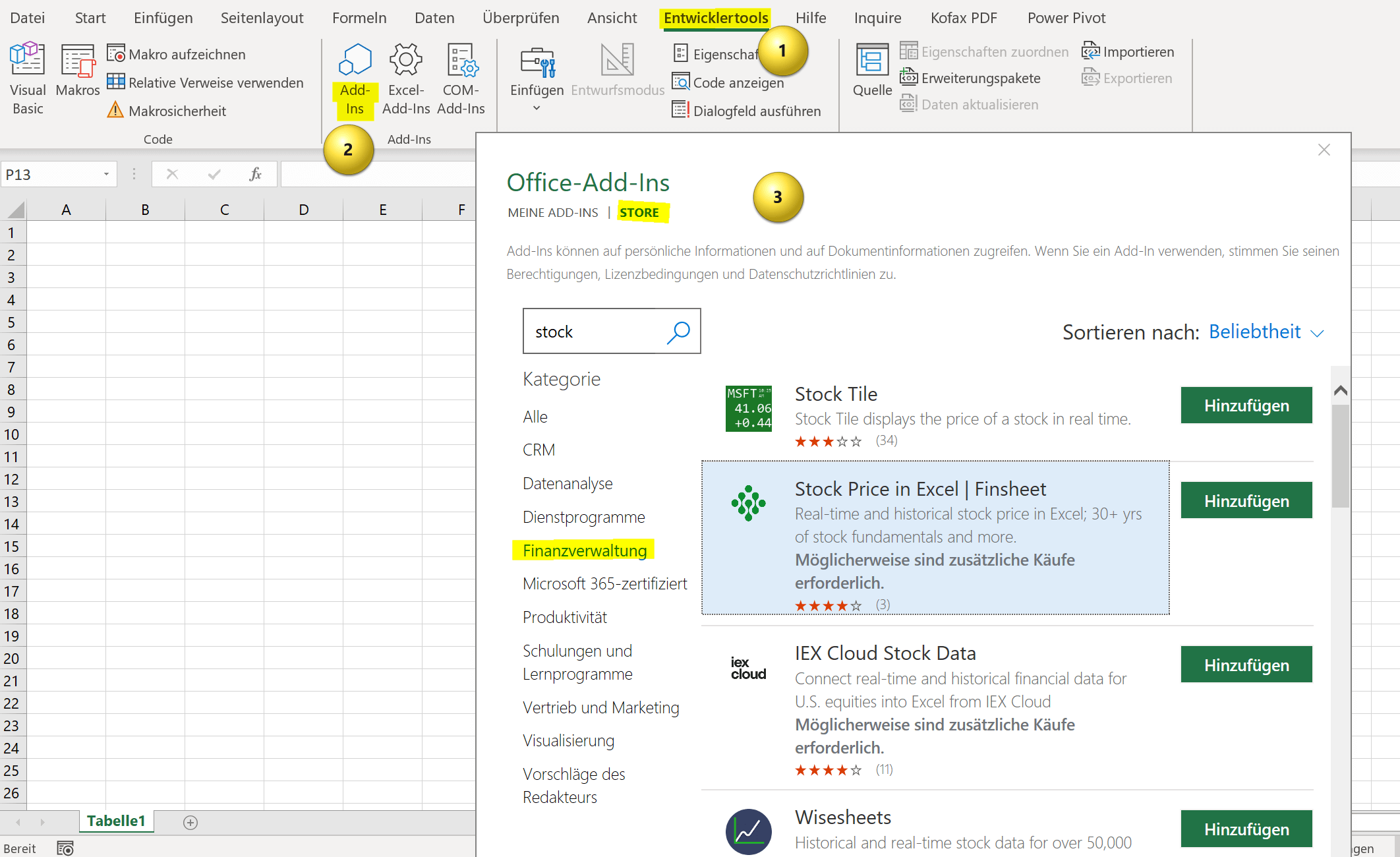
Gehen Sie im Register Entwicklertools auf „Add-Ins“
Im nächsten Dialogfenster dann auf „Store“
Nutzen Sie entweder die Suchfunktion, oder gehen in die Kategorie „Finanzverwaltung“
Falls die Entwicklertools bei Ihnen noch nicht aktiviert sind, finden Sie hier ein Tutorial dafür bei uns >>>
Hier finden Sie dann schon eine ganze Reihe mit Anbietern die den Abruf der Aktienkurse ziemlich bequem gestalten. Aber wie immer im Leben ist nichts wirklich umsonst, denn meist müssen Sie sich bei den Anbietern (kostenlos) registrieren. Sie zahlen also mal wieder mit Ihren Daten, und nicht mit barer Münze.
siehe Abb. (klicken zum vergrößern)
Direkte Webabfrage von Aktienkursen in Excel
Die Möglichkeit die ich jetzt erläutern möchte funktioniert eigentlich immer. Wichtig ist eine passende Webseite zu finden wo die Daten auch in tabellarischer Form hinterlegt sind, und wo der Datenabruf auch genehmigt wird. Das ist nämlich nicht überall so wie ich rausgefunden haben.
In meinem Beispiel möchte ich die Daten des Dax Index in Realtime abrufen. Sie können natürlich auch eigene Tabellen auf der Seite auswählen.
Jetzt geht es wie folgt weiter:
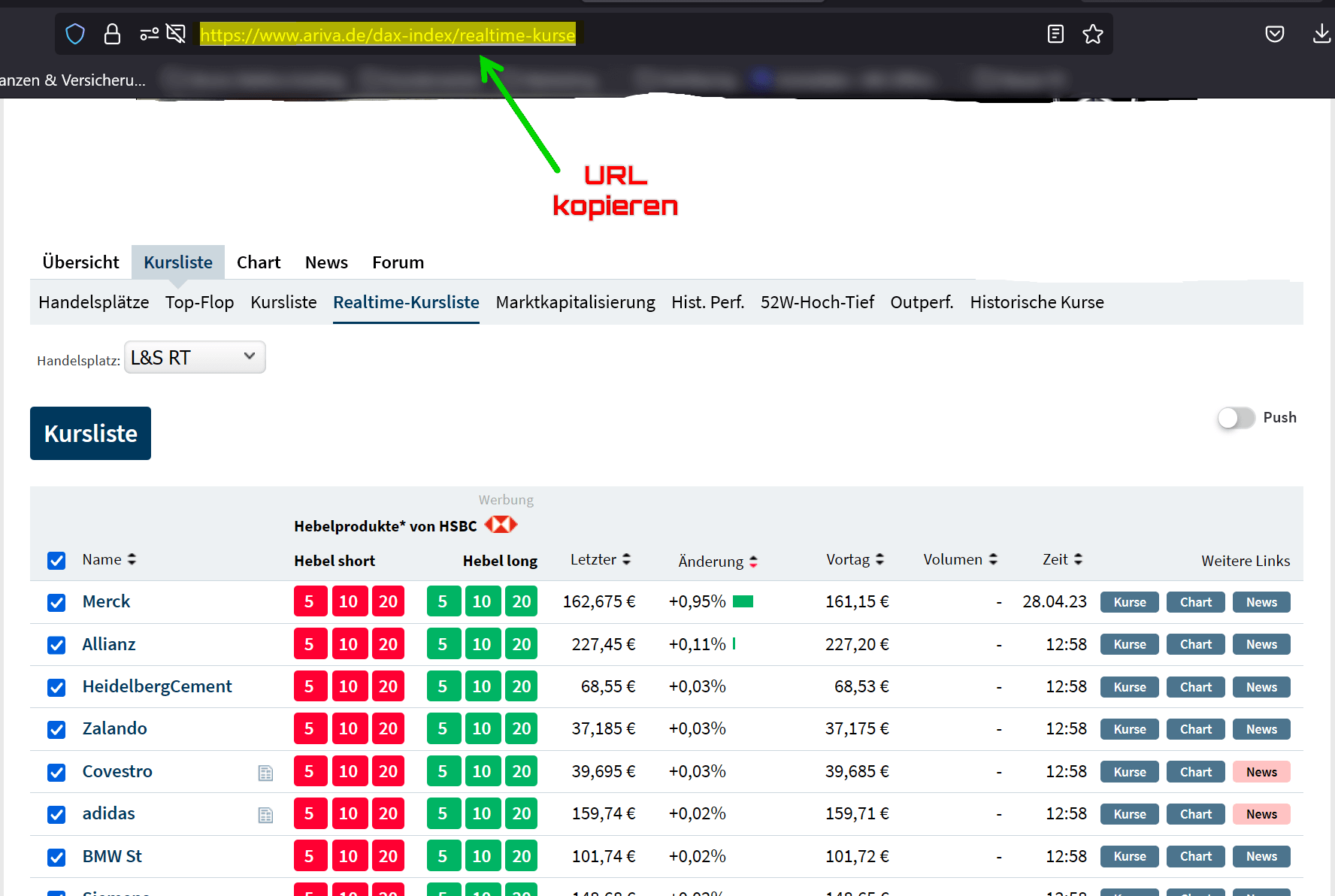
- Rufen Sie zunächst die URL: https://www.ariva.de/dax-index/realtime-kurse auf
- Kopieren Sie sich die URL aus der Adressleiste Ihres Browsers
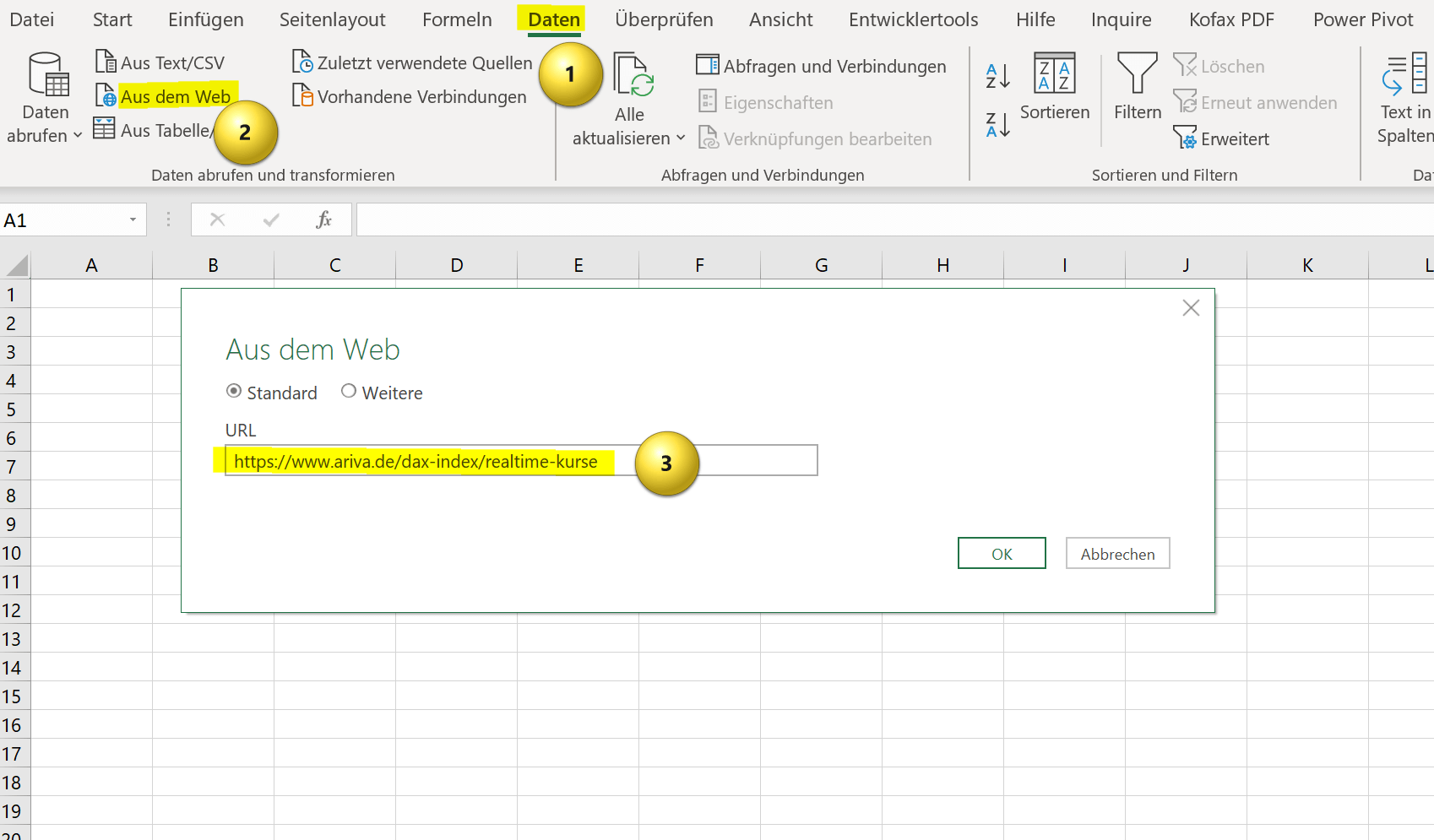
- Öffnen Sie Excel, und im Register „Daten“ wählen Sie auf der linken Seite „Daten aus dem Web„
- In dem Dialogfenster fügen Sie die URL ein, und bestätigen mit „OK„
Je nachdem wie ausgelastet der Server ist, oder wie schnell Ihre Internetverbindung ist kann es ein oder zwei Minuten dauern bis die Abfrage der Tabellen von der Webseite fertig ist.
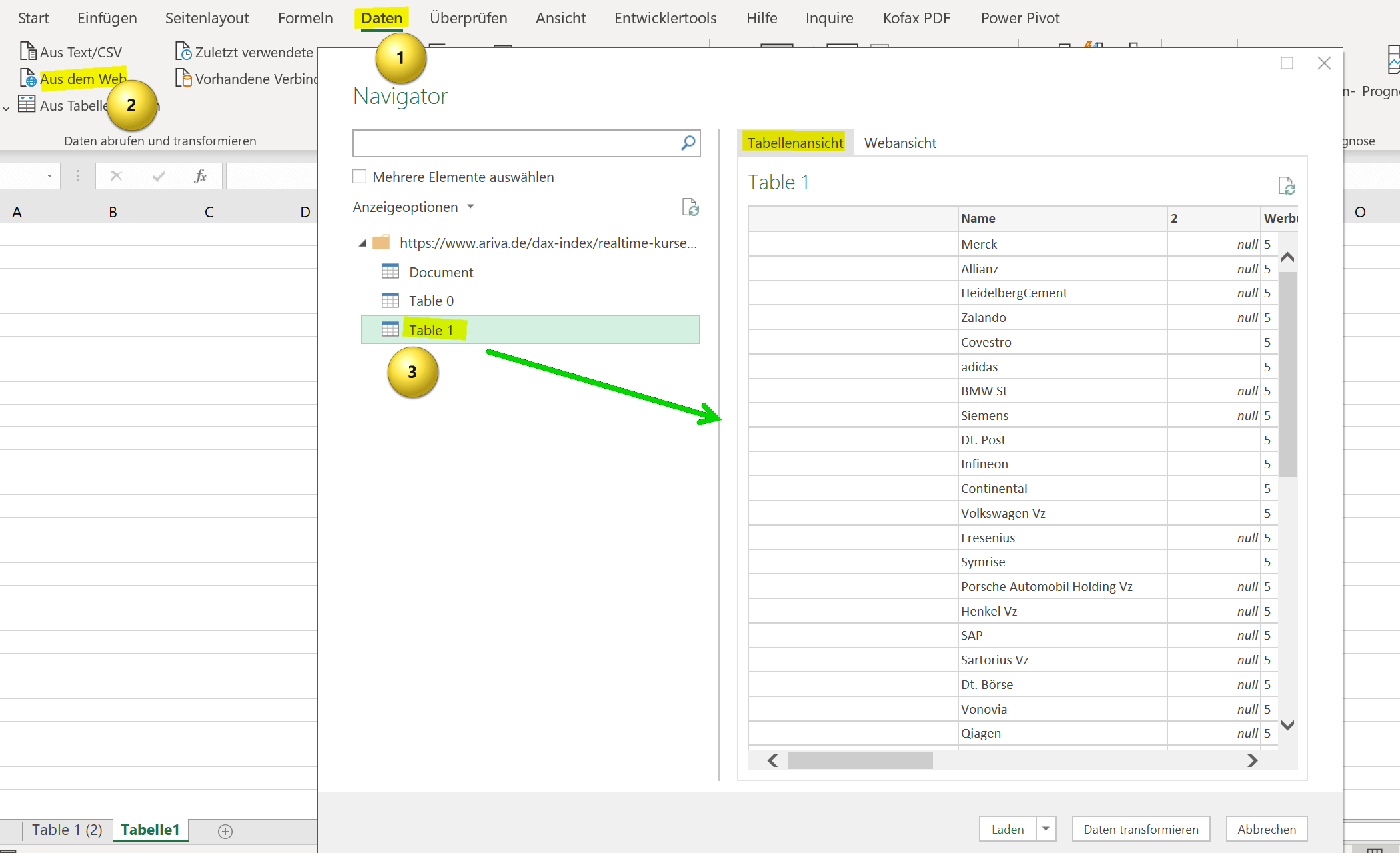
Im unteren Teil des Fensters sehen Sie die Dropdownschaltfläche „Laden„. Hier gibt es verschiedene Optionen wie Sie den Datenabruf verarbeiten möchten. Eigentlich hatte ich erst zu Pivot Table tendiert, aber der Nachteil war hier das es doch recht unübersichtlich wurde, weil in jeder Spalte nochmals Unterpunkte (auch Werbeanzeigen) enthalten waren. Da hätte man dann alles ausprobieren müssen wohinter sich nun was verbirgt. Denn die Tabellennamen werden nicht verständlich angezeigt, sondern nur mit: „Tabelle 0, Tabelle 1, usw.“
Deshalb empfehle ich einfach nur auf „Laden“ zu klicken. Dann haben Sie eine Tabelle die zwar immer noch einiges an unnützen Informationen enthält, aber diese lässt sich deutlich leichter bereinigen. In einen Pivot Table und ggf. Pivot Chart können Sie das später immer noch umwandeln und sich die Daten so sortieren wie es beliebt.
Klicken Sie also auf die angezeigten Tabellen, und prüfen in der Vorschau wo die Daten dabei sind die Sie benötigen, und dann auf „Laden“ Darauf hin wird die Tabelle mit den Aktienkursen in Excel als intelligente Tabelle importiert.
siehe Abb. (klicken zum vergrößern)
Die Variante in Office 365 ist zwar die komfortabelste, aber natürlich nicht die einzige. Daher wollen wir uns die weiteren Möglichkeiten anschauen wie wir die Aktienkurse in Excel importiert bekommen.
Verwendung von Excel Add-Ins
Gehen Sie im Register Entwicklertools auf „Add-Ins“
Im nächsten Dialogfenster dann auf „Store“
Nutzen Sie entweder die Suchfunktion, oder gehen in die Kategorie „Finanzverwaltung“
Falls die Entwicklertools bei Ihnen noch nicht aktiviert sind, finden Sie hier ein Tutorial dafür bei uns >>>
Hier finden Sie dann schon eine ganze Reihe mit Anbietern die den Abruf der Aktienkurse ziemlich bequem gestalten. Aber wie immer im Leben ist nichts wirklich umsonst, denn meist müssen Sie sich bei den Anbietern (kostenlos) registrieren. Sie zahlen also mal wieder mit Ihren Daten, und nicht mit barer Münze.
siehe Abb. (klicken zum vergrößern)
Direkte Webabfrage von Aktienkursen in Excel
Die Möglichkeit die ich jetzt erläutern möchte funktioniert eigentlich immer. Wichtig ist eine passende Webseite zu finden wo die Daten auch in tabellarischer Form hinterlegt sind, und wo der Datenabruf auch genehmigt wird. Das ist nämlich nicht überall so wie ich rausgefunden haben.
In meinem Beispiel möchte ich die Daten des Dax Index in Realtime abrufen. Sie können natürlich auch eigene Tabellen auf der Seite auswählen.
Jetzt geht es wie folgt weiter:
- Rufen Sie zunächst die URL: https://www.ariva.de/dax-index/realtime-kurse auf
- Kopieren Sie sich die URL aus der Adressleiste Ihres Browsers
- Öffnen Sie Excel, und im Register „Daten“ wählen Sie auf der linken Seite „Daten aus dem Web„
- In dem Dialogfenster fügen Sie die URL ein, und bestätigen mit „OK„
Je nachdem wie ausgelastet der Server ist, oder wie schnell Ihre Internetverbindung ist kann es ein oder zwei Minuten dauern bis die Abfrage der Tabellen von der Webseite fertig ist.
Im unteren Teil des Fensters sehen Sie die Dropdownschaltfläche „Laden„. Hier gibt es verschiedene Optionen wie Sie den Datenabruf verarbeiten möchten. Eigentlich hatte ich erst zu Pivot Table tendiert, aber der Nachteil war hier das es doch recht unübersichtlich wurde, weil in jeder Spalte nochmals Unterpunkte (auch Werbeanzeigen) enthalten waren. Da hätte man dann alles ausprobieren müssen wohinter sich nun was verbirgt. Denn die Tabellennamen werden nicht verständlich angezeigt, sondern nur mit: „Tabelle 0, Tabelle 1, usw.“
Deshalb empfehle ich einfach nur auf „Laden“ zu klicken. Dann haben Sie eine Tabelle die zwar immer noch einiges an unnützen Informationen enthält, aber diese lässt sich deutlich leichter bereinigen. In einen Pivot Table und ggf. Pivot Chart können Sie das später immer noch umwandeln und sich die Daten so sortieren wie es beliebt.
Klicken Sie also auf die angezeigten Tabellen, und prüfen in der Vorschau wo die Daten dabei sind die Sie benötigen, und dann auf „Laden“ Darauf hin wird die Tabelle mit den Aktienkursen in Excel als intelligente Tabelle importiert.
siehe Abb. (klicken zum vergrößern)
Aktienkurse in Excel aktualisieren
Aktienkurse in Excel aktualisieren
Und da wir natürlich mit einer statischen Liste nicht wirklich viel anfangen können, kümmern wir uns jetzt noch darum das Sie immer möglichst aktuelle Daten haben. Um das zu bewerkstelligen gibt es in Excel mal wieder verschiedenste Optionen die Sie nutzen können. Entweder gehen Sie über das Register „Daten“ und dann unter „Daten aktualisieren“ auf „Abfrageeigenschaften“ oder so wie ich, wo die Tabellenverbindungen sowieso grad angezeigt werden über das Kontextmenü (rechte Maustaste) der Tabelle.
Hier empfehle ich den Haken bei „Aktualisierung bei Öffnen der Datei“ zu aktivieren. Dann haben Sie jedesmal wenn Sie die Datei öffnen gleich die aktuellen Aktienkurse parat. Optional kann man dann noch zusätzlich eine feste Aktualisierungsrate in Min. festlegen. Wenn es beispielsweise eine Excel Datei ist die ohnehin den ganzen Tag im Hintergrund läuft.
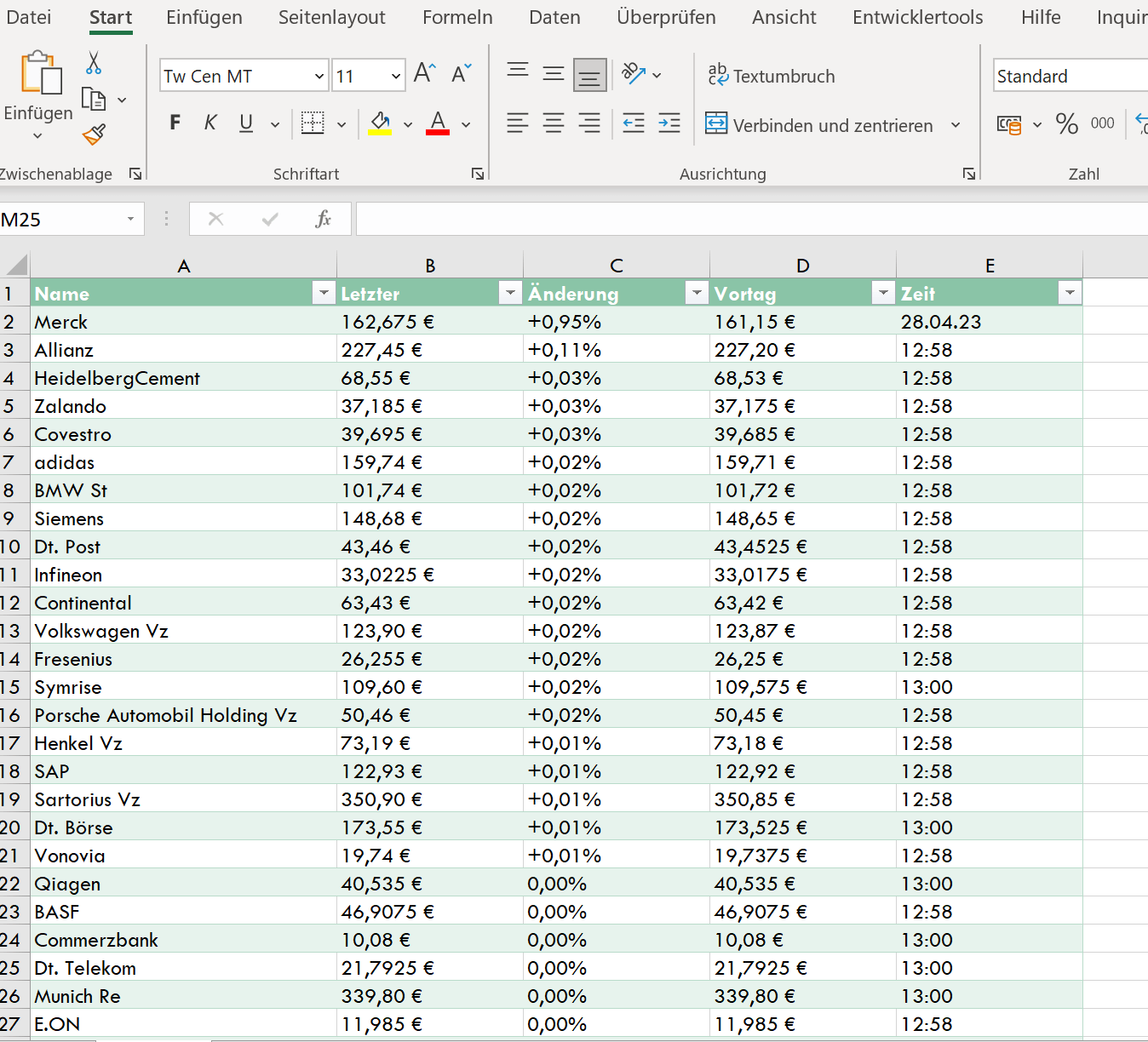
Wenn man sich die Tabelle dann erstmal fertig sortiert hat, und von dem unnützen Informationen befreit hat lässt sich das ganze wunderbar in unterschiedlichsten Anwendungsfällen in Excel einfügen. Es könnte dann wie dargestellt aussehen:
siehe Abb. (klicken zum vergrößern)
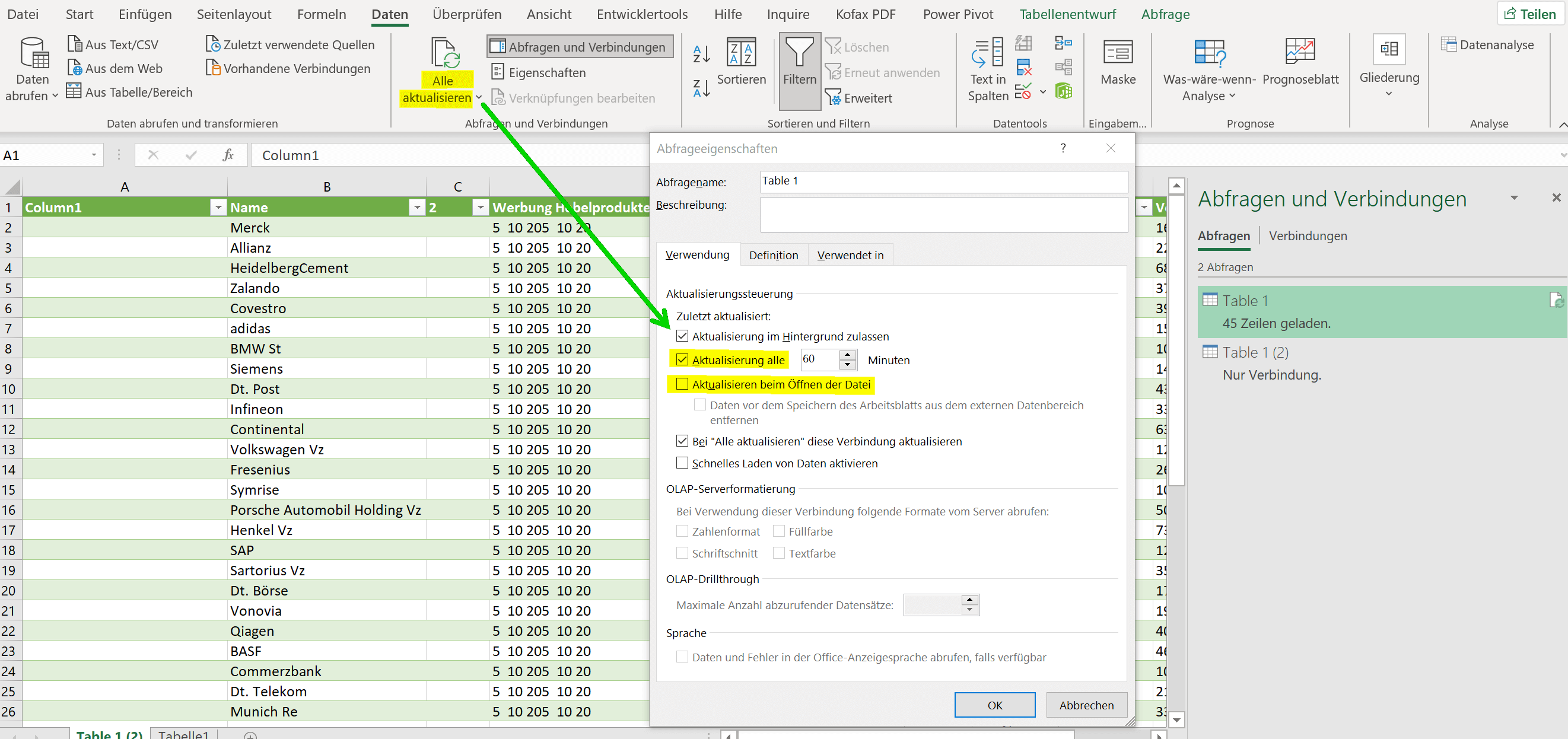
Und da wir natürlich mit einer statischen Liste nicht wirklich viel anfangen können, kümmern wir uns jetzt noch darum das Sie immer möglichst aktuelle Daten haben. Um das zu bewerkstelligen gibt es in Excel mal wieder verschiedenste Optionen die Sie nutzen können. Entweder gehen Sie über das Register „Daten“ und dann unter „Daten aktualisieren“ auf „Abfrageeigenschaften“ oder so wie ich, wo die Tabellenverbindungen sowieso grad angezeigt werden über das Kontextmenü (rechte Maustaste) der Tabelle.
Hier empfehle ich den Haken bei „Aktualisierung bei Öffnen der Datei“ zu aktivieren. Dann haben Sie jedesmal wenn Sie die Datei öffnen gleich die aktuellen Aktienkurse parat. Optional kann man dann noch zusätzlich eine feste Aktualisierungsrate in Min. festlegen. Wenn es beispielsweise eine Excel Datei ist die ohnehin den ganzen Tag im Hintergrund läuft.
Wenn man sich die Tabelle dann erstmal fertig sortiert hat, und von dem unnützen Informationen befreit hat lässt sich das ganze wunderbar in unterschiedlichsten Anwendungsfällen in Excel einfügen. Es könnte dann wie dargestellt aussehen:
siehe Abb. (klicken zum vergrößern)

Beliebte Beiträge

Dynamische Bereiche in Excel: BEREICH.VERSCHIEBEN Funktion
Die BEREICH.VERSCHIEBEN (OFFSET) Funktion in Excel erstellt einen flexiblen Bezug. Statt =SUMME(B5:B7) zu fixieren, findet die Funktion den Bereich selbst, z. B. für die "letzten 3 Monate". Ideal für dynamische Diagramme oder Dashboards, die automatisch mitwachsen.

Die INDIREKT-Funktion in Excel meistern
Die INDIREKT Funktion in Excel wandelt Text in einen echten Bezug um. Statt =Januar!E10 manuell zu tippen, nutzen Sie =INDIREKT(A2 & "!E10"), wobei in A2 'Januar' steht. Erstellen Sie so mühelos dynamische Zusammenfassungen für mehrere Tabellenblätter.

Vom Assistenten zum Agenten: Der Copilot von Microsoft
Copilot wird erwachsen: Microsofts KI ist kein Assistent mehr, sondern ein proaktiver Agent. Mit "Vision" sieht er Ihren Windows-Desktop, in M365 analysiert er als "Researcher" Daten und in GitHub korrigiert er Code autonom. Das größte Update bisher.

Nie wieder das Gleiche tun: So nehmen Sie ein Makro in Excel auf
Genervt von repetitiven Aufgaben in Excel? Lernen Sie, wie Sie mit dem Makro-Rekorder Ihren ersten persönlichen "Magie-Knopf" erstellen. Automatisieren Sie Formatierungen und sparen Sie Stunden – ganz ohne zu programmieren! Hier geht's zur einfachen Anleitung.

IMAP vs. Lokale Ordner: Das Geheimnis Ihrer Outlook-Struktur und warum es wichtig ist
Kennen Sie den Unterschied zwischen IMAP- und lokalen Ordnern in Outlook? Falsche Nutzung kann zu Datenverlust führen! Wir erklären einfach, was wohin gehört, wie Sie Ihr Postfach aufräumen und E-Mails sicher & langfristig archivieren.

Der ultimative Effizienz-Boost: Wie Excel, Word und Outlook für Sie zusammenarbeiten
Schluss mit manuellem Kopieren! Lernen Sie, wie Sie Excel-Listen, Word-Vorlagen & Outlook verbinden, um personalisierte Serien-E-Mails automatisch zu versenden. Sparen Sie Zeit, vermeiden Sie Fehler und steigern Sie Ihre Effizienz. Hier geht's zur einfachen Anleitung!
Angebote 2025/2026 in: Vorlagen





Beliebte Beiträge
Dynamische Bereiche in Excel: BEREICH.VERSCHIEBEN Funktion
Die BEREICH.VERSCHIEBEN (OFFSET) Funktion in Excel erstellt einen flexiblen Bezug. Statt =SUMME(B5:B7) zu fixieren, findet die Funktion den Bereich selbst, z. B. für die "letzten 3 Monate". Ideal für dynamische Diagramme oder Dashboards, die automatisch mitwachsen.
Die INDIREKT-Funktion in Excel meistern
Die INDIREKT Funktion in Excel wandelt Text in einen echten Bezug um. Statt =Januar!E10 manuell zu tippen, nutzen Sie =INDIREKT(A2 & "!E10"), wobei in A2 'Januar' steht. Erstellen Sie so mühelos dynamische Zusammenfassungen für mehrere Tabellenblätter.
Vom Assistenten zum Agenten: Der Copilot von Microsoft
Copilot wird erwachsen: Microsofts KI ist kein Assistent mehr, sondern ein proaktiver Agent. Mit "Vision" sieht er Ihren Windows-Desktop, in M365 analysiert er als "Researcher" Daten und in GitHub korrigiert er Code autonom. Das größte Update bisher.
Nie wieder das Gleiche tun: So nehmen Sie ein Makro in Excel auf
Genervt von repetitiven Aufgaben in Excel? Lernen Sie, wie Sie mit dem Makro-Rekorder Ihren ersten persönlichen "Magie-Knopf" erstellen. Automatisieren Sie Formatierungen und sparen Sie Stunden – ganz ohne zu programmieren! Hier geht's zur einfachen Anleitung.
IMAP vs. Lokale Ordner: Das Geheimnis Ihrer Outlook-Struktur und warum es wichtig ist
Kennen Sie den Unterschied zwischen IMAP- und lokalen Ordnern in Outlook? Falsche Nutzung kann zu Datenverlust führen! Wir erklären einfach, was wohin gehört, wie Sie Ihr Postfach aufräumen und E-Mails sicher & langfristig archivieren.
Der ultimative Effizienz-Boost: Wie Excel, Word und Outlook für Sie zusammenarbeiten
Schluss mit manuellem Kopieren! Lernen Sie, wie Sie Excel-Listen, Word-Vorlagen & Outlook verbinden, um personalisierte Serien-E-Mails automatisch zu versenden. Sparen Sie Zeit, vermeiden Sie Fehler und steigern Sie Ihre Effizienz. Hier geht's zur einfachen Anleitung!
Angebote 2025/2026 in: Vorlagen