

Windows 11 Autostartprogramme deaktivieren und hinzufügen


Ob nun Windows 10 oder Windows 11. Im Laufe der Zeit mogeln sich irgendwie immer mehr Programme scheinbar wie von Geisterhand in den Autostart, und verlangsamen so nicht nur den Systemstart, sondern können je nach Hardwarekonfiguration auch den laufenden Betrieb ausbremsen. Wir möchten in diesem kleinen Tutorial kurz erläutern wie Sie Autostart-Programme in Windows 11 hinzufügen, aber auch entfernen können und so eine bessere Kontrolle über System haben.
Windows 11 Autostartprogramme deaktivieren und hinzufügen
Ob nun Windows 10 oder Windows 11. Im Laufe der Zeit mogeln sich irgendwie immer mehr Programme scheinbar wie von Geisterhand in den Autostart, und verlangsamen so nicht nur den Systemstart, sondern können je nach Hardwarekonfiguration auch den laufenden Betrieb ausbremsen. Wir möchten in diesem kleinen Tutorial kurz erläutern wie Sie Autostart-Programme in Windows 11 hinzufügen, aber auch entfernen können und so eine bessere Kontrolle über System haben.
Windows 11 Autostartprogramme deaktivieren
Windows 11 Autostartprogramme deaktivieren
Wie üblich führen auch hier wieder mehrere Wege zum Ziel. Zwei davon möchte ich hier kurz ansprechen:
Methode 1: Verwenden des Task-Managers
Der Task-Manager ist ein nützliches Tool in Windows 11, das es Ihnen ermöglicht, verschiedene Aspekte Ihres Systems zu überwachen und zu steuern, einschließlich der Autostart-Programme. Hier ist eine Schritt-für-Schritt-Anleitung, wie Sie Autostart-Programme mit dem Task-Manager entfernen können:
- Öffnen Sie den Task-Manager: Klicken Sie mit der rechten Maustaste auf die Taskleiste und wählen Sie „Task-Manager“ aus dem Kontextmenü, oder drücken Sie die Tastenkombination Strg + Umschalt + Esc.
- Wählen Sie die Registerkarte „Autostart„: Im Task-Manager-Fenster klicken Sie auf die Registerkarte „Autostart„, um eine Liste aller Programme anzuzeigen, die automatisch gestartet werden, wenn Sie Ihren Computer hochfahren.
- Durchsuchen Sie die Liste der Autostart-Programme, bis Sie das Programm finden, das Sie entfernen möchten.
- Klicken Sie auf das Programm, um es zu markieren, und klicken Sie dann auf die Schaltfläche „Deaktivieren„. Dadurch wird das Programm aus der Liste der Autostart-Programme entfernt, sodass es nicht mehr automatisch gestartet wird, wenn Sie Ihren Computer hochfahren.
- Um sicherzustellen, dass das Programm nicht mehr automatisch gestartet wird, starten Sie Ihren Computer neu.
siehe Abb. (klicken zum vergrößern)

Methode 2: Verwenden des Ordners „Autostart“
Eine andere Möglichkeit, Autostart-Programme in Windows 11 zu entfernen, besteht darin, den Ordner „Autostart“ zu öffnen und die betreffenden Programme von dort aus zu löschen. Dazu gehen Sie wie folgt vor:
- Öffnen Sie den Ordner „Autostart„: Klicken Sie auf die Windows-Taste + R, um das Dialogfeld „Ausführen“ zu öffnen. Geben Sie „shell:startup“ ein (ohne Anführungszeichen) und klicken Sie auf „OK„. Dadurch wird der Ordner „Autostart“ geöffnet.
- Durchsuchen Sie den Ordner „Autostart“, bis Sie das Programm finden, das Sie entfernen möchten.
- Klicken Sie mit der rechten Maustaste auf das Programm und wählen Sie „Löschen“ aus dem Kontextmenü. Dadurch wird das Programm aus dem Ordner „Autostart“ entfernt, sodass es nicht mehr automatisch gestartet wird, wenn Sie Ihren Computer hochfahren.
- Um sicherzustellen, dass das Programm nicht mehr automatisch gestartet wird, starten Sie Ihren Computer neu.
Das war es dann auch schon. Je mehr überflüssigen Ballast Sie über Bord werfen umso schneller wird Ihr System starten und voll einsatzbereit sein. Bitte beachten Sie aber, dass das Entfernen von Autostart-Programmen Auswirkungen auf die Funktionsweise Ihres Systems haben kann. Wenn Sie sich nicht sicher sind, ob Sie ein Programm entfernen sollten, empfehle ich Ihnen, es zuerst zu deaktivieren und zu testen, ob es zu Problemen führt, bevor Sie es vollständig entfernen.
Wie üblich führen auch hier wieder mehrere Wege zum Ziel. Zwei davon möchte ich hier kurz ansprechen:
Methode 1: Verwenden des Task-Managers
Der Task-Manager ist ein nützliches Tool in Windows 11, das es Ihnen ermöglicht, verschiedene Aspekte Ihres Systems zu überwachen und zu steuern, einschließlich der Autostart-Programme. Hier ist eine Schritt-für-Schritt-Anleitung, wie Sie Autostart-Programme mit dem Task-Manager entfernen können:
- Öffnen Sie den Task-Manager: Klicken Sie mit der rechten Maustaste auf die Taskleiste und wählen Sie „Task-Manager“ aus dem Kontextmenü, oder drücken Sie die Tastenkombination Strg + Umschalt + Esc.
- Wählen Sie die Registerkarte „Autostart„: Im Task-Manager-Fenster klicken Sie auf die Registerkarte „Autostart„, um eine Liste aller Programme anzuzeigen, die automatisch gestartet werden, wenn Sie Ihren Computer hochfahren.
- Durchsuchen Sie die Liste der Autostart-Programme, bis Sie das Programm finden, das Sie entfernen möchten.
- Klicken Sie auf das Programm, um es zu markieren, und klicken Sie dann auf die Schaltfläche „Deaktivieren„. Dadurch wird das Programm aus der Liste der Autostart-Programme entfernt, sodass es nicht mehr automatisch gestartet wird, wenn Sie Ihren Computer hochfahren.
- Um sicherzustellen, dass das Programm nicht mehr automatisch gestartet wird, starten Sie Ihren Computer neu.
siehe Abb. (klicken zum vergrößern)
Methode 2: Verwenden des Ordners „Autostart“
Eine andere Möglichkeit, Autostart-Programme in Windows 11 zu entfernen, besteht darin, den Ordner „Autostart“ zu öffnen und die betreffenden Programme von dort aus zu löschen. Dazu gehen Sie wie folgt vor:
- Öffnen Sie den Ordner „Autostart„: Klicken Sie auf die Windows-Taste + R, um das Dialogfeld „Ausführen“ zu öffnen. Geben Sie „shell:startup“ ein (ohne Anführungszeichen) und klicken Sie auf „OK„. Dadurch wird der Ordner „Autostart“ geöffnet.
- Durchsuchen Sie den Ordner „Autostart“, bis Sie das Programm finden, das Sie entfernen möchten.
- Klicken Sie mit der rechten Maustaste auf das Programm und wählen Sie „Löschen“ aus dem Kontextmenü. Dadurch wird das Programm aus dem Ordner „Autostart“ entfernt, sodass es nicht mehr automatisch gestartet wird, wenn Sie Ihren Computer hochfahren.
- Um sicherzustellen, dass das Programm nicht mehr automatisch gestartet wird, starten Sie Ihren Computer neu.
Das war es dann auch schon. Je mehr überflüssigen Ballast Sie über Bord werfen umso schneller wird Ihr System starten und voll einsatzbereit sein. Bitte beachten Sie aber, dass das Entfernen von Autostart-Programmen Auswirkungen auf die Funktionsweise Ihres Systems haben kann. Wenn Sie sich nicht sicher sind, ob Sie ein Programm entfernen sollten, empfehle ich Ihnen, es zuerst zu deaktivieren und zu testen, ob es zu Problemen führt, bevor Sie es vollständig entfernen.
Windows 11 Autostartprogramme hinzufügen
Windows 11 Autostartprogramme hinzufügen
In Windows 11 können Sie Autostart-Programme natürlich nicht nur entfernen, sondern auch hinzufügen, um sicherzustellen, dass sie automatisch gestartet werden, wenn Sie Ihren Computer hochfahren. Hier ist eine Schritt-für-Schritt-Anleitung, wie Sie Autostart-Programme hinzufügen können:
- Öffnen Sie den Ordner „Autostart„: Klicken Sie auf die Windows-Taste + R, um das Dialogfeld „Ausführen“ zu öffnen. Geben Sie „shell:startup“ ein (ohne Anführungszeichen) und klicken Sie auf „OK„. Dadurch wird der Ordner „Autostart“ geöffnet.
- Öffnen Sie das Startmenü: Klicken Sie auf die Windows-Taste, um das Startmenü zu öffnen.
- Suchen Sie das Programm in der Liste, oder geben Sie den Namen des Programms in das Suchfeld des Startmenüs ein. Wenn Sie das Programm gefunden haben, klicken Sie mit der rechten Maustaste darauf und wählen Sie „Dateipfad öffnen“ aus dem Kontextmenü.
- Klicken Sie mit der rechten Maustaste auf die Verknüpfung des Programms im Dateipfad-Fenster und wählen Sie „Kopieren“ aus dem Kontextmenü.
- Fügen Sie das Programm zum Ordner „Autostart“ hinzu: Klicken Sie mit der rechten Maustaste auf einen leeren Bereich des Ordners „Autostart“ und wählen Sie „Neu“ und dann „Verknüpfung“ aus dem Kontextmenü. Fügen Sie den kopierten Dateipfad des Programms in das Feld „Speicherort“ ein und klicken Sie auf „Weiter„. Geben Sie einen Namen für die Verknüpfung ein und klicken Sie auf „Fertig stellen„.
- Klicken Sie mit der rechten Maustaste auf die Verknüpfung des Programms im Ordner „Autostart“ und wählen Sie „Eigenschaften“ aus dem Kontextmenü. Überprüfen Sie, ob der Dateipfad und der Name der Verknüpfung korrekt sind.
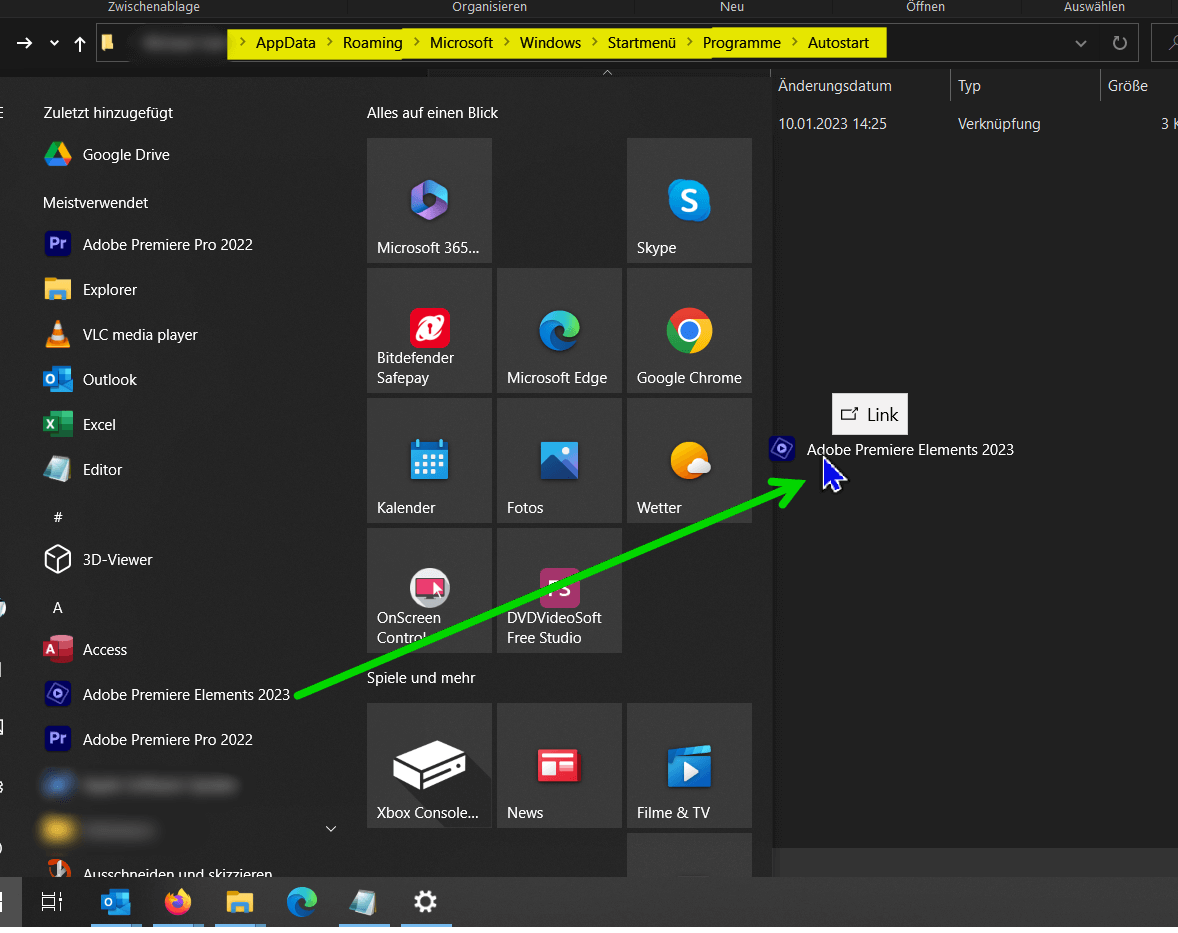
Tipp: Noch deutlich einfacher geht es wenn Sie sich im Startmenü mit Ihren Programmen befinden und mit gdrückter linker Maustaste das Programm aus dem Startmenü in den geöffneten Autostartordner rüberziehen (Drag & Drop). Das Programm bleibt im Startmenü, aber es wird so automatisch eine Verknüpfung im Autostartordner erstellt.
siehe Abb. (klicken zum vergrößern)
Um sicherzustellen, dass das Programm automatisch gestartet wird, wenn Sie Ihren Computer hochfahren, starten Sie Ihren Computer neu.
Bitte beachten Sie, dass das auch das Hinzufügen von Autostart-Programmen ebenso Auswirkungen auf die Funktionsweise Ihres Systems haben kann wie das Entfernen von Autostart-Programmen. Stellen Sie sicher, dass Sie verstehen, was das Programm tut und dass es sicher ist, bevor Sie es zum Ordner „Autostart“ hinzufügen. Denn zuviele Programme die automatisch mit Windows starten verbrauchen nur unnütz Ressourcen!
In Windows 11 können Sie Autostart-Programme natürlich nicht nur entfernen, sondern auch hinzufügen, um sicherzustellen, dass sie automatisch gestartet werden, wenn Sie Ihren Computer hochfahren. Hier ist eine Schritt-für-Schritt-Anleitung, wie Sie Autostart-Programme hinzufügen können:
- Öffnen Sie den Ordner „Autostart„: Klicken Sie auf die Windows-Taste + R, um das Dialogfeld „Ausführen“ zu öffnen. Geben Sie „shell:startup“ ein (ohne Anführungszeichen) und klicken Sie auf „OK„. Dadurch wird der Ordner „Autostart“ geöffnet.
- Öffnen Sie das Startmenü: Klicken Sie auf die Windows-Taste, um das Startmenü zu öffnen.
- Suchen Sie das Programm in der Liste, oder geben Sie den Namen des Programms in das Suchfeld des Startmenüs ein. Wenn Sie das Programm gefunden haben, klicken Sie mit der rechten Maustaste darauf und wählen Sie „Dateipfad öffnen“ aus dem Kontextmenü.
- Klicken Sie mit der rechten Maustaste auf die Verknüpfung des Programms im Dateipfad-Fenster und wählen Sie „Kopieren“ aus dem Kontextmenü.
- Fügen Sie das Programm zum Ordner „Autostart“ hinzu: Klicken Sie mit der rechten Maustaste auf einen leeren Bereich des Ordners „Autostart“ und wählen Sie „Neu“ und dann „Verknüpfung“ aus dem Kontextmenü. Fügen Sie den kopierten Dateipfad des Programms in das Feld „Speicherort“ ein und klicken Sie auf „Weiter„. Geben Sie einen Namen für die Verknüpfung ein und klicken Sie auf „Fertig stellen„.
- Klicken Sie mit der rechten Maustaste auf die Verknüpfung des Programms im Ordner „Autostart“ und wählen Sie „Eigenschaften“ aus dem Kontextmenü. Überprüfen Sie, ob der Dateipfad und der Name der Verknüpfung korrekt sind.
Tipp: Noch deutlich einfacher geht es wenn Sie sich im Startmenü mit Ihren Programmen befinden und mit gdrückter linker Maustaste das Programm aus dem Startmenü in den geöffneten Autostartordner rüberziehen (Drag & Drop). Das Programm bleibt im Startmenü, aber es wird so automatisch eine Verknüpfung im Autostartordner erstellt.
siehe Abb. (klicken zum vergrößern)
Um sicherzustellen, dass das Programm automatisch gestartet wird, wenn Sie Ihren Computer hochfahren, starten Sie Ihren Computer neu.
Bitte beachten Sie, dass das auch das Hinzufügen von Autostart-Programmen ebenso Auswirkungen auf die Funktionsweise Ihres Systems haben kann wie das Entfernen von Autostart-Programmen. Stellen Sie sicher, dass Sie verstehen, was das Programm tut und dass es sicher ist, bevor Sie es zum Ordner „Autostart“ hinzufügen. Denn zuviele Programme die automatisch mit Windows starten verbrauchen nur unnütz Ressourcen!

Beliebte Beiträge

Die Copilot-Revolution: Warum Sie Excel jetzt neu lernen
Excel ist tot? Falsch. Mit Copilot erlebt das Tool eine Wiedergeburt. Statt komplexe Formeln zu lernen, analysieren Nutzer Daten jetzt per Spracheingabe. Diese KI-Revolution demokratisiert die Datenanalyse, verschiebt den Fokus vom "Wie" zum "Was" und macht Excel mächtiger denn je.

ChatGPT im Büro: 5 Prompts, die Ihre E-Mails revolutionieren
E-Mails fressen Zeit und Nerven. Doch mit den richtigen ChatGPT-Prompts wird KI zu Ihrem besten Sekretär. Von der professionellen Konfliktlösung bis zur Zusammenfassung langer Threads: Wir zeigen Ihnen 5 konkrete Anleitungen, die Ihre Bürokommunikation sofort effizienter machen.

Google Workspace vs. Microsoft 365: Der ultimative Vergleich für Unternehmen
Die Wahl zwischen Google und Microsoft entscheidet über Ihre Arbeitskultur. Google punktet mit Cloud-Speed und einfacher Kollaboration, Microsoft überzeugt mit mächtigen Desktop-Apps wie Excel. Dieser Artikel analysiert Kosten, Tools und Sicherheit für Ihre Entscheidung.

Microsoft Loop in Teams: Die Revolution deiner Notizen?
Was sind eigentlich diese Loop-Komponenten in Microsoft Teams? Wir zeigen dir, wie du mit den "lebendigen Mini-Dokumenten" deine Teamarbeit beschleunigst. Von dynamischen Agenden bis zu gemeinsamen Checklisten in Echtzeit – entdecke praktische Anwendungsfälle für deinen Alltag

Karrierebooster 2026: Diese Microsoft Office-Skills bringen dich weiter!
Ein neues Jahr, neue Karrierechancen! Doch welche Office-Kenntnisse sind 2026 wirklich gefragt? "Sicherer Umgang" reicht nicht mehr. Wir zeigen dir die Must-Haves von heute – wie fortgeschrittenes Excel, KI-Nutzung im Büro und relevante Zertifizierungen für deinen Lebenslauf.

Excel-Tutorial: Duplikate schnell und sicher entfernen
Doppelte Einträge in Excel-Listen? Das verfälscht Ihre Daten. Unser Tutorial zeigt Ihnen an einem praktischen Beispiel, wie Sie mit der Funktion "Duplikate entfernen" Ihre Daten in Sekunden bereinigen – egal ob Sie exakt gleiche Zeilen oder nur Werte in einer Spalte löschen wollen.
Angebote 2025/2026 in: Vorlagen











Beliebte Beiträge
Die Copilot-Revolution: Warum Sie Excel jetzt neu lernen
Excel ist tot? Falsch. Mit Copilot erlebt das Tool eine Wiedergeburt. Statt komplexe Formeln zu lernen, analysieren Nutzer Daten jetzt per Spracheingabe. Diese KI-Revolution demokratisiert die Datenanalyse, verschiebt den Fokus vom "Wie" zum "Was" und macht Excel mächtiger denn je.
ChatGPT im Büro: 5 Prompts, die Ihre E-Mails revolutionieren
E-Mails fressen Zeit und Nerven. Doch mit den richtigen ChatGPT-Prompts wird KI zu Ihrem besten Sekretär. Von der professionellen Konfliktlösung bis zur Zusammenfassung langer Threads: Wir zeigen Ihnen 5 konkrete Anleitungen, die Ihre Bürokommunikation sofort effizienter machen.
Google Workspace vs. Microsoft 365: Der ultimative Vergleich für Unternehmen
Die Wahl zwischen Google und Microsoft entscheidet über Ihre Arbeitskultur. Google punktet mit Cloud-Speed und einfacher Kollaboration, Microsoft überzeugt mit mächtigen Desktop-Apps wie Excel. Dieser Artikel analysiert Kosten, Tools und Sicherheit für Ihre Entscheidung.
Microsoft Loop in Teams: Die Revolution deiner Notizen?
Was sind eigentlich diese Loop-Komponenten in Microsoft Teams? Wir zeigen dir, wie du mit den "lebendigen Mini-Dokumenten" deine Teamarbeit beschleunigst. Von dynamischen Agenden bis zu gemeinsamen Checklisten in Echtzeit – entdecke praktische Anwendungsfälle für deinen Alltag
Karrierebooster 2026: Diese Microsoft Office-Skills bringen dich weiter!
Ein neues Jahr, neue Karrierechancen! Doch welche Office-Kenntnisse sind 2026 wirklich gefragt? "Sicherer Umgang" reicht nicht mehr. Wir zeigen dir die Must-Haves von heute – wie fortgeschrittenes Excel, KI-Nutzung im Büro und relevante Zertifizierungen für deinen Lebenslauf.
Excel-Tutorial: Duplikate schnell und sicher entfernen
Doppelte Einträge in Excel-Listen? Das verfälscht Ihre Daten. Unser Tutorial zeigt Ihnen an einem praktischen Beispiel, wie Sie mit der Funktion "Duplikate entfernen" Ihre Daten in Sekunden bereinigen – egal ob Sie exakt gleiche Zeilen oder nur Werte in einer Spalte löschen wollen.
Angebote 2025/2026 in: Vorlagen







































