So ziehen Sie mit Windows 10 auf einen neuen PC um


Sie kennen sicherlich auch die Situation das Sie sich einen neuen PC ohne Betriebssystem kaufen (um Geld zu sparen), da Sie ja noch Ihre Windows Version haben für die ja bereits bezahlt wurde. Nur wenn Sie Windows dann auf dem neuen Computer aktivieren wollen kommt auf einmal eine Fehlermeldung das Windows bereits auf einem anderen PC aktiviert ist.
Was also tun?
Vorab sei gesagt das es nicht hilft das Bootlaufwerk (meistens Laufwerk: C) einfach zu formatieren.
Wenn Sie das bereits gemacht haben und nach einer anderen Lösung suchen haben Sie leider Pech gehabt.
Sie müssen vor einem Umzug auf einen neuen PC Ihre Windows Lizenz von dem alten Rechner abmelden bzw. deaktivieren, um diese wieder verfügbar zu machen.
Übrigens muss es nicht unbedingt so sein das Sie vor dem Problem stehen wenn Sie sich einen neuen Rechner gekauft haben, sondern es kann schon reichen wenn sogenannte Systemrelevante Komponenten getauscht werden.
Das ist für Windows dann genauso als wenn es sich um einen komplett neuen PC handelt. Zu den Systemrelevanten Komponenten gehören z.b. Mainboard, CPU, Festplatte und in Einzelfällen kann sogar die Grafikkarte (wenn auch eher die Ausnahme) der Auslöser sein.
So ziehen Sie mit Windows 10 auf einen neuen PC um
Sie kennen sicherlich auch die Situation das Sie sich einen neuen PC ohne Betriebssystem kaufen (um Geld zu sparen), da Sie ja noch Ihre Windows Version haben für die ja bereits bezahlt wurde. Nur wenn Sie Windows dann auf dem neuen Computer aktivieren wollen kommt auf einmal eine Fehlermeldung das Windows bereits auf einem anderen PC aktiviert ist.
Was also tun?
Vorab sei gesagt das es nicht hilft das Bootlaufwerk (meistens Laufwerk: C) einfach zu formatieren.
Wenn Sie das bereits gemacht haben und nach einer anderen Lösung suchen haben Sie leider Pech gehabt.
Sie müssen vor einem Umzug auf einen neuen PC Ihre Windows Lizenz von dem alten Rechner abmelden bzw. deaktivieren, um diese wieder verfügbar zu machen.
Übrigens muss es nicht unbedingt so sein das Sie vor dem Problem stehen wenn Sie sich einen neuen Rechner gekauft haben, sondern es kann schon reichen wenn sogenannte Systemrelevante Komponenten getauscht werden.
Das ist für Windows dann genauso als wenn es sich um einen komplett neuen PC handelt. Zu den Systemrelevanten Komponenten gehören z.b. Mainboard, CPU, Festplatte und in Einzelfällen kann sogar die Grafikkarte (wenn auch eher die Ausnahme) der Auslöser sein.
1. Windows Eingabeaufforderung als Administrator starten
1. Windows Eingabeaufforderung als Administrator starten
Als erstes starten Sie Ihren alten Rechner ganz normal.
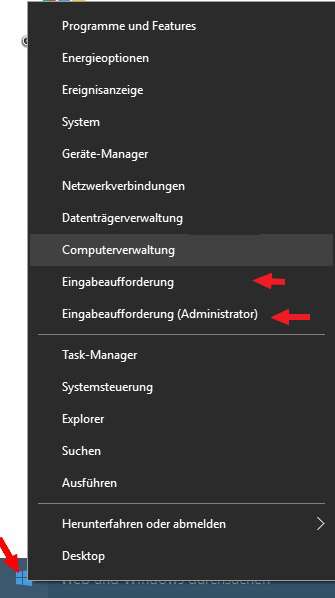
Danach gehen Sie unten links in der Taskleiste auf das Windows Symbol und klicken mit der rechten Maustaste einmal drauf um das Optionsmenü zu öffnen.
Wählen Sie hier den Punkt: „Eingabeaufforderung (Administrator)“ aus.
Dieser Schritt ist sehr wichtig, da wenn Sie nur „Eingabeaufforderung“ auswählen nicht die erforderlichen Rechte für die geplante Aktion haben, und der Befehl verweigert würde.
siehe Abb.: (klicken zum vergrößern)
Als erstes starten Sie Ihren alten Rechner ganz normal.
Danach gehen Sie unten links in der Taskleiste auf das Windows Symbol und klicken mit der rechten Maustaste einmal drauf um das Optionsmenü zu öffnen.
Wählen Sie hier den Punkt: „Eingabeaufforderung (Administrator)“ aus.
Dieser Schritt ist sehr wichtig, da wenn Sie nur „Eingabeaufforderung“ auswählen nicht die erforderlichen Rechte für die geplante Aktion haben, und der Befehl verweigert würde.
siehe Abb.:
2. Windows Lizenz deaktivieren
2. Windows Lizenz deaktivieren
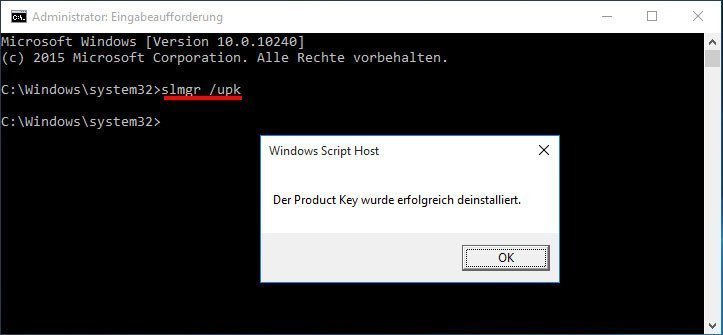
Um die Windows Lizenz von Ihrem alten Rechner zu deaktivieren geben Sie als nächstes folgendes ein:
slmgr / upk
Danach bestätigen Sie einfach mit der Enter Taste und das war es dann auch schon.
Wenn Sie den Befehl korrekt eingegeben haben, erhalten Sie umgehend eine Bestätigung.
siehe Abb.: (klicken zum vergrößern)
Nun können Sie bequem Ihre alte Festplatte formatieren, oder diese auch in Ihren neuen Rechner einbauen um sie noch weiter zu nutzen.
Falls Sie jetzt auf die Idee kommen zu sagen:
„Warum soll ich nicht einfach die alte Festplatte in den neuen Rechner einbauen, und als Systemfestplatte nutzen?“
Da würde wieder die Regel der Systemrelevanten Komponenten die wir eingangs genannt haben greifen.
Windows würde den PC nicht wiedererkennen und die Meldung ausgeben das Sie doch bitte Ihre Windows Kopie aktivieren sollen.
Was in dem Fall natürlich nicht funktionieren würde.
Um die Windows Lizenz von Ihrem alten Rechner zu deaktivieren geben Sie als nächstes folgendes ein:
slmgr / upk
Danach bestätigen Sie einfach mit der Enter Taste und das war es dann auch schon.
Wenn Sie den Befehl korrekt eingegeben haben, erhalten Sie umgehend eine Bestätigung.
siehe Abb.:
Nun können Sie bequem Ihre alte Festplatte formatieren, oder diese auch in Ihren neuen Rechner einbauen um sie noch weiter zu nutzen.
Falls Sie jetzt auf die Idee kommen zu sagen:
„Warum soll ich nicht einfach die alte Festplatte in den neuen Rechner einbauen, und als Systemfestplatte nutzen?“
Da würde wieder die Regel der Systemrelevanten Komponenten die wir eingangs genannt haben greifen.
Windows würde den PC nicht wiedererkennen und die Meldung ausgeben das Sie doch bitte Ihre Windows Kopie aktivieren sollen.
Was in dem Fall natürlich nicht funktionieren würde.

Beliebte Beiträge

Die Copilot-Revolution: Warum Sie Excel jetzt neu lernen
Excel ist tot? Falsch. Mit Copilot erlebt das Tool eine Wiedergeburt. Statt komplexe Formeln zu lernen, analysieren Nutzer Daten jetzt per Spracheingabe. Diese KI-Revolution demokratisiert die Datenanalyse, verschiebt den Fokus vom "Wie" zum "Was" und macht Excel mächtiger denn je.

ChatGPT im Büro: 5 Prompts, die Ihre E-Mails revolutionieren
E-Mails fressen Zeit und Nerven. Doch mit den richtigen ChatGPT-Prompts wird KI zu Ihrem besten Sekretär. Von der professionellen Konfliktlösung bis zur Zusammenfassung langer Threads: Wir zeigen Ihnen 5 konkrete Anleitungen, die Ihre Bürokommunikation sofort effizienter machen.

Google Workspace vs. Microsoft 365: Der ultimative Vergleich für Unternehmen
Die Wahl zwischen Google und Microsoft entscheidet über Ihre Arbeitskultur. Google punktet mit Cloud-Speed und einfacher Kollaboration, Microsoft überzeugt mit mächtigen Desktop-Apps wie Excel. Dieser Artikel analysiert Kosten, Tools und Sicherheit für Ihre Entscheidung.

Microsoft Loop in Teams: Die Revolution deiner Notizen?
Was sind eigentlich diese Loop-Komponenten in Microsoft Teams? Wir zeigen dir, wie du mit den "lebendigen Mini-Dokumenten" deine Teamarbeit beschleunigst. Von dynamischen Agenden bis zu gemeinsamen Checklisten in Echtzeit – entdecke praktische Anwendungsfälle für deinen Alltag

Karrierebooster 2026: Diese Microsoft Office-Skills bringen dich weiter!
Ein neues Jahr, neue Karrierechancen! Doch welche Office-Kenntnisse sind 2026 wirklich gefragt? "Sicherer Umgang" reicht nicht mehr. Wir zeigen dir die Must-Haves von heute – wie fortgeschrittenes Excel, KI-Nutzung im Büro und relevante Zertifizierungen für deinen Lebenslauf.

Excel-Tutorial: Duplikate schnell und sicher entfernen
Doppelte Einträge in Excel-Listen? Das verfälscht Ihre Daten. Unser Tutorial zeigt Ihnen an einem praktischen Beispiel, wie Sie mit der Funktion "Duplikate entfernen" Ihre Daten in Sekunden bereinigen – egal ob Sie exakt gleiche Zeilen oder nur Werte in einer Spalte löschen wollen.
Angebote 2025/2026 in: Vorlagen











Beliebte Beiträge
Die Copilot-Revolution: Warum Sie Excel jetzt neu lernen
Excel ist tot? Falsch. Mit Copilot erlebt das Tool eine Wiedergeburt. Statt komplexe Formeln zu lernen, analysieren Nutzer Daten jetzt per Spracheingabe. Diese KI-Revolution demokratisiert die Datenanalyse, verschiebt den Fokus vom "Wie" zum "Was" und macht Excel mächtiger denn je.
ChatGPT im Büro: 5 Prompts, die Ihre E-Mails revolutionieren
E-Mails fressen Zeit und Nerven. Doch mit den richtigen ChatGPT-Prompts wird KI zu Ihrem besten Sekretär. Von der professionellen Konfliktlösung bis zur Zusammenfassung langer Threads: Wir zeigen Ihnen 5 konkrete Anleitungen, die Ihre Bürokommunikation sofort effizienter machen.
Google Workspace vs. Microsoft 365: Der ultimative Vergleich für Unternehmen
Die Wahl zwischen Google und Microsoft entscheidet über Ihre Arbeitskultur. Google punktet mit Cloud-Speed und einfacher Kollaboration, Microsoft überzeugt mit mächtigen Desktop-Apps wie Excel. Dieser Artikel analysiert Kosten, Tools und Sicherheit für Ihre Entscheidung.
Microsoft Loop in Teams: Die Revolution deiner Notizen?
Was sind eigentlich diese Loop-Komponenten in Microsoft Teams? Wir zeigen dir, wie du mit den "lebendigen Mini-Dokumenten" deine Teamarbeit beschleunigst. Von dynamischen Agenden bis zu gemeinsamen Checklisten in Echtzeit – entdecke praktische Anwendungsfälle für deinen Alltag
Karrierebooster 2026: Diese Microsoft Office-Skills bringen dich weiter!
Ein neues Jahr, neue Karrierechancen! Doch welche Office-Kenntnisse sind 2026 wirklich gefragt? "Sicherer Umgang" reicht nicht mehr. Wir zeigen dir die Must-Haves von heute – wie fortgeschrittenes Excel, KI-Nutzung im Büro und relevante Zertifizierungen für deinen Lebenslauf.
Excel-Tutorial: Duplikate schnell und sicher entfernen
Doppelte Einträge in Excel-Listen? Das verfälscht Ihre Daten. Unser Tutorial zeigt Ihnen an einem praktischen Beispiel, wie Sie mit der Funktion "Duplikate entfernen" Ihre Daten in Sekunden bereinigen – egal ob Sie exakt gleiche Zeilen oder nur Werte in einer Spalte löschen wollen.
Angebote 2025/2026 in: Vorlagen