Windows Kontextmenü bearbeiten


Wenn Sie eine neue Software installieren werden Sie wenn Sie Glück haben gefragt ob Sie die Standardinstallation (die wird natürlich empfohlen) oder die benutzerdefinierte Installation möchten. Häufig wird dann die von der Software empfohlene Installationsvariante gewählt weil Nutzer glauben es wären komplexe Auswahlmöglichkeiten zu treffen bei denen man sich dann am Ende nicht sicher ist was das richtige ist.
Aber das Gegenteil ist der Fall, denn in den allermeisten Fällen wird bei der Standardinstallation zusätzliche (nicht gewünschte) Software mit installiert, und Kontextmenüeinträge hinzugefügt die man ebenfalls nicht wollte. Vor allem bei Freeware Software finden sich solche Unsitten. Der Grund dafür liegt bei kostenlosen Programmen darin das diese über weitere Software von anderen Herstellern querfinanziert wird.

Das Problem was nun auftauchen kann ist dass das Kontextmenü in Windows sich mit der Zeit immer weiter aufaddiert, und immer unübersichtlicher wird. Natürlich tritt das nicht ständig auf da das Kontextmenü eben kontextsensitiv ist, was bedeutet das die Menüeinträge sich immer in Abhängigkeit zu den ausgewählten Bildschirmbereichen / Dateien verändert. Aber damit geht dann auch irgendwann der Sinn des Kontextmenüs in Windows verloren. Denn es soll die Möglichkeit bieten schnell passende Funktionen zum ausgewählten Bereich bereitzustellen, und eben nicht überfrachtet zu sein.
Wenn man nun diese Einträge nicht will bleibt eigentlich fast nur die betreffende Software wieder zu deinstallieren. Aber es geht mit ein wenig Know How auch anders wie wir mit diesem kleinen Tutorial beschreiben möchten.
Windows Kontextmenü bearbeiten
Wenn Sie eine neue Software installieren werden Sie wenn Sie Glück haben gefragt ob Sie die Standardinstallation (die wird natürlich empfohlen) oder die benutzerdefinierte Installation möchten. Häufig wird dann die von der Software empfohlene Installationsvariante gewählt weil Nutzer glauben es wären komplexe Auswahlmöglichkeiten zu treffen bei denen man sich dann am Ende nicht sicher ist was das richtige ist.
Aber das Gegenteil ist der Fall, denn in den allermeisten Fällen wird bei der Standardinstallation zusätzliche (nicht gewünschte) Software mit installiert, und Kontextmenüeinträge hinzugefügt die man ebenfalls nicht wollte. Vor allem bei Freeware Software finden sich solche Unsitten. Der Grund dafür liegt bei kostenlosen Programmen darin das diese über weitere Software von anderen Herstellern querfinanziert wird.
Das Problem was nun auftauchen kann ist dass das Kontextmenü in Windows sich mit der Zeit immer weiter aufaddiert, und immer unübersichtlicher wird. Natürlich tritt das nicht ständig auf da das Kontextmenü eben kontextsensitiv ist, was bedeutet das die Menüeinträge sich immer in Abhängigkeit zu den ausgewählten Bildschirmbereichen / Dateien verändert. Aber damit geht dann auch irgendwann der Sinn des Kontextmenüs in Windows verloren. Denn es soll die Möglichkeit bieten schnell passende Funktionen zum ausgewählten Bereich bereitzustellen, und eben nicht überfrachtet zu sein.
Wenn man nun diese Einträge nicht will bleibt eigentlich fast nur die betreffende Software wieder zu deinstallieren. Aber es geht mit ein wenig Know How auch anders wie wir mit diesem kleinen Tutorial beschreiben möchten.
1. Software Tools für das Windows Kontextmenü
1. Software Tools für das Windows Kontextmenü
Die einfachste Lösung für alle die nicht in der Windows 10 Registry arbeiten möchten besteht darin einfach ein Tool dafür zu verwenden.
Folgende Tools stehen unter anderen dafür bereit:
Diese hier genannten Tools bieten eigentlich alle sowohl eine kostenlose Basisvariante sowie natürlich auch eine kostenpflichtige Version mit erweitertem Funktionsumfang an, und dürften für die meisten Nutzer mehr als ausreichend Möglichkeiten bieten das Windows 10 Kontextmenü anzupassen, und darüber hinaus auch noch tiefergreifende Einstellungen in Windows 10 vorzunehmen die ansonsten nur mit Detailwissen möglich wären.
Die einfachste Lösung für alle die nicht in der Windows 10 Registry arbeiten möchten besteht darin einfach ein Tool dafür zu verwenden.
Folgende Tools stehen unter anderen dafür bereit:
Diese hier genannten Tools bieten eigentlich alle sowohl eine kostenlose Basisvariante sowie natürlich auch eine kostenpflichtige Version mit erweitertem Funktionsumfang an, und dürften für die meisten Nutzer mehr als ausreichend Möglichkeiten bieten das Windows 10 Kontextmenü anzupassen, und darüber hinaus auch noch tiefergreifende Einstellungen in Windows 10 vorzunehmen die ansonsten nur mit Detailwissen möglich wären.
2. Kontextmenü über die Windows Registry anpassen
2. Kontextmenü über die Windows Registry anpassen
Was wir im ersten Schritt aufgezeigt haben ist eine Variante die Nebenwirkungen (ungewünschte Kontextmenüeinträge) einer Software mit einer anderen Software zu beheben.
Wer allerdings selbst Hand anlegen möchte der kann dies auch in Windows direkt über die Registry erledigen.
Dazu gehen Sie wie folgt vor:
Über die Tastenkombination „Windows-Taste + „R“ öffnen Sie zunächst die Windows Eingabeaufforderung, und geben dort dann „regedit“ ein.
Als nächstes wählen Sie in der aufgezeigten Ordnerstruktur den Eintrag „HKEY_CLASSES_ROOT/Directory/Background/shell“ aus.
Hinweis: Sie müssen sich nicht manuell durch die endlos lange Liste suchen, sonder lassen Sie den Eintrag in der Registry einfach über die Tastenkombination „STRG+F“ suchen.
Siehe Abb. (klicken zum vergrößern)
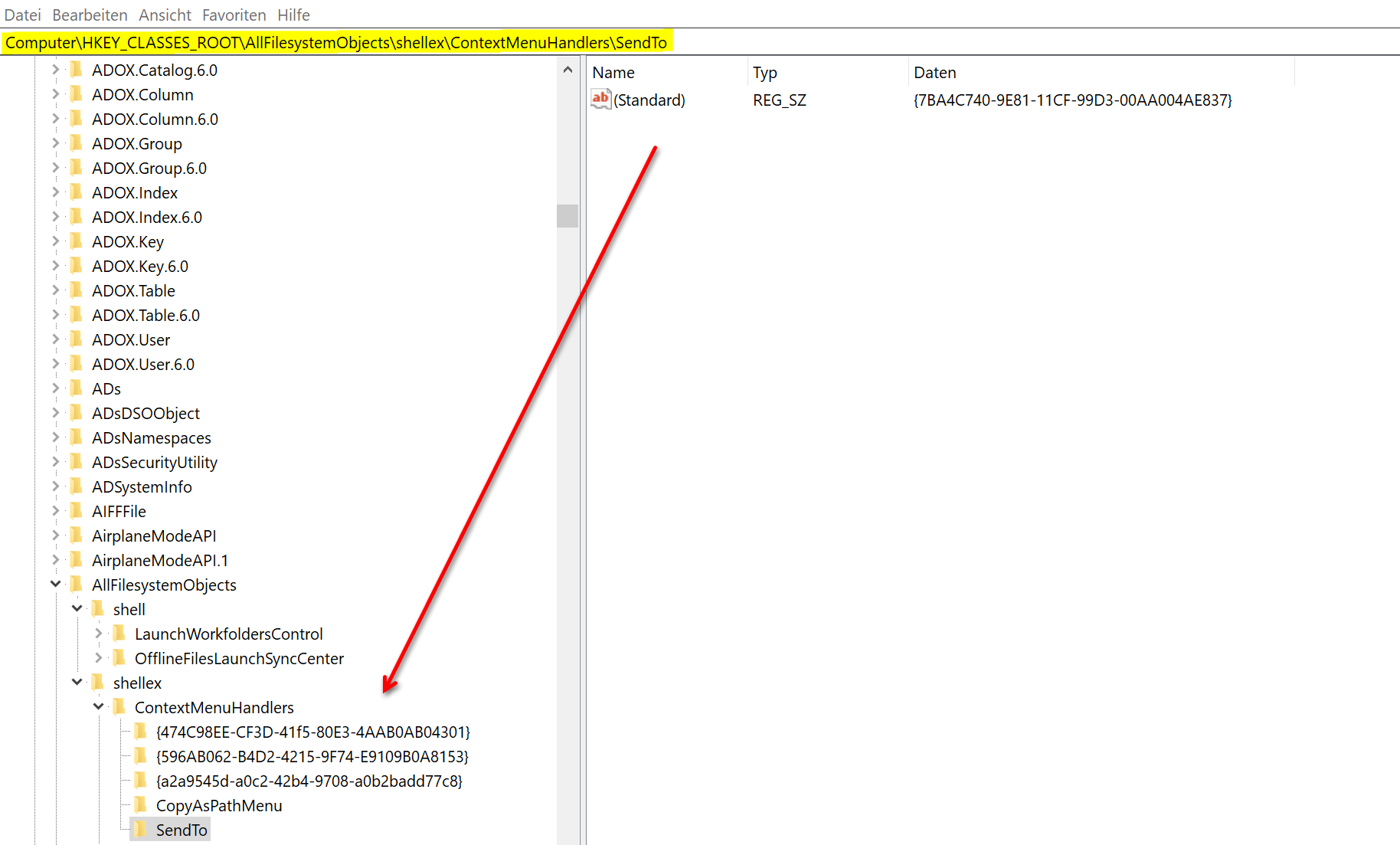
An dieser Stelle befinden sich nun Ihre Kontextmenüeinträge. Leider lassen sich diese nicht anhand ihres Namens eindeutig zuordnen. Aber das wäre dann ja auch wieder zu schön um wahr zu sein, das mal etwas einfach ist.
Sie müssen sich also durch die einzelnen Einträge arbeiten, dort die Einträge verändern, und sich dann den Effekt über das Kontextmenü anschauen. Für die Bearbeitung öffnen Sie den gewünschten Ordner und machen einen Doppelklick auf die darin enthaltene Datei. Darin sehen Sie dann den Namen (in der Regel steht hier nur Standard), und den in verschlüsselter Form angegebenen Wert für den Kontextmenüeintrag. Wenn Sie diesen nun an beliebieger Stelle verändern, und um eine Zeichenfolge (Bsp.: XYZ) ergänzen, machen Sie den Eintrag dadurch ungültig, und er wird im Kontextmenü später nicht mehr angezeigt.
Siehe Abb. (klicken zum vergrößern)
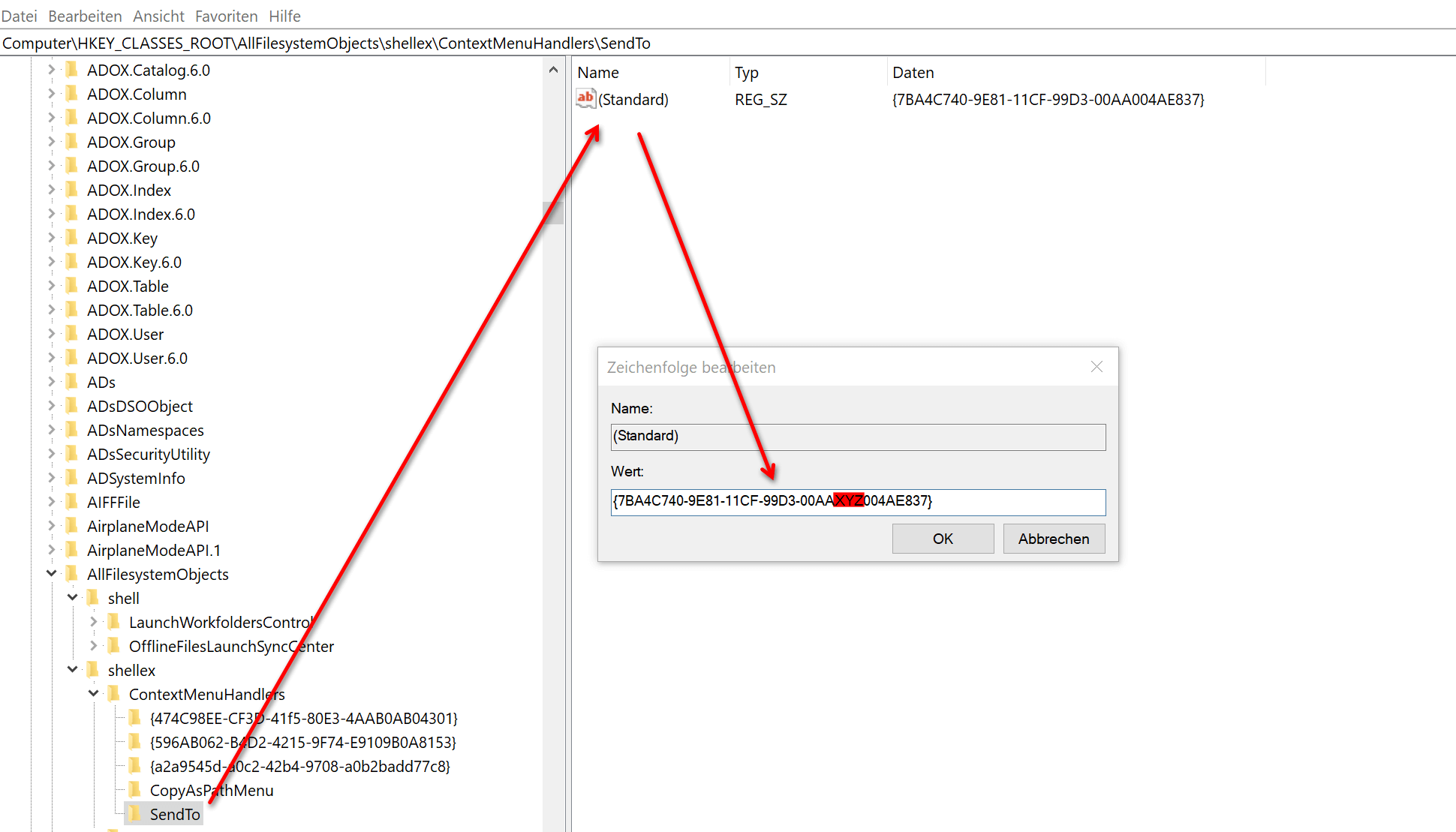
Die Kontextmenüeinträge die Sie löschen möchten befinden sich in den nachfolgenden Schlüsseln:
- HKEY_CLASSES_ROOT\*\shellex\ContextMenuHandlers
- HKEY_CLASSES_ROOT\AllFileSystemObjects\shell
- HKEY_CLASSES_ROOT\AllFileSystemObjects\shellex\ContextMenuHandlers
- HKEY_CLASSES_ROOT\Folder\shell
- HKEY_CLASSES_ROOT\Folder\shellex\ContextMenuHandlers
- HKEY_CLASSES_ROOT\Directory\shell
Die Vorgensweise ist hier die gleiche wie in vorgelagertem Beispiel für den Eintrag „Send to“.
Diese Form der Bearbeitung des Windows 10 Kontextmenüs ist zwar mehr für etwas für Enthusiasten, bietet aber auch den Benefit etwas mehr über die Funktionsweise von Windows 10 zu lernen, und wo Funktionen für die alltäglichen Aufgaben hinterlegt sind. Mit den aktuell verfügbaren Tools für die Bearbeitung des Kontextmenüs sind vermutlich die meisten Nutzer besser bedient, da diese in der Regel noch eine Menge anderer Möglichkeiten zur Anpassung von Windows 10 bieten.
Was wir im ersten Schritt aufgezeigt haben ist eine Variante die Nebenwirkungen (ungewünschte Kontextmenüeinträge) einer Software mit einer anderen Software zu beheben.
Wer allerdings selbst Hand anlegen möchte der kann dies auch in Windows direkt über die Registry erledigen.
Dazu gehen Sie wie folgt vor:
Über die Tastenkombination „Windows-Taste + „R“ öffnen Sie zunächst die Windows Eingabeaufforderung, und geben dort dann „regedit“ ein.
Als nächstes wählen Sie in der aufgezeigten Ordnerstruktur den Eintrag „HKEY_CLASSES_ROOT/Directory/Background/shell“ aus.
Hinweis: Sie müssen sich nicht manuell durch die endlos lange Liste suchen, sonder lassen Sie den Eintrag in der Registry einfach über die Tastenkombination „STRG+F“ suchen.
Siehe Abb. (klicken zum vergrößern)
An dieser Stelle befinden sich nun Ihre Kontextmenüeinträge. Leider lassen sich diese nicht anhand ihres Namens eindeutig zuordnen. Aber das wäre dann ja auch wieder zu schön um wahr zu sein, das mal etwas einfach ist.
Sie müssen sich also durch die einzelnen Einträge arbeiten, dort die Einträge verändern, und sich dann den Effekt über das Kontextmenü anschauen. Für die Bearbeitung öffnen Sie den gewünschten Ordner und machen einen Doppelklick auf die darin enthaltene Datei. Darin sehen Sie dann den Namen (in der Regel steht hier nur Standard), und den in verschlüsselter Form angegebenen Wert für den Kontextmenüeintrag. Wenn Sie diesen nun an beliebieger Stelle verändern, und um eine Zeichenfolge (Bsp.: XYZ) ergänzen, machen Sie den Eintrag dadurch ungültig, und er wird im Kontextmenü später nicht mehr angezeigt.
Siehe Abb. (klicken zum vergrößern)
Die Kontextmenüeinträge die Sie löschen möchten befinden sich in den nachfolgenden Schlüsseln:
- HKEY_CLASSES_ROOT\*\shellex\ContextMenuHandlers
- HKEY_CLASSES_ROOT\AllFileSystemObjects\shell
- HKEY_CLASSES_ROOT\AllFileSystemObjects\shellex\ContextMenuHandlers
- HKEY_CLASSES_ROOT\Folder\shell
- HKEY_CLASSES_ROOT\Folder\shellex\ContextMenuHandlers
- HKEY_CLASSES_ROOT\Directory\shell
Die Vorgensweise ist hier die gleiche wie in vorgelagertem Beispiel für den Eintrag „Send to“.
Diese Form der Bearbeitung des Windows 10 Kontextmenüs ist zwar mehr für etwas für Enthusiasten, bietet aber auch den Benefit etwas mehr über die Funktionsweise von Windows 10 zu lernen, und wo Funktionen für die alltäglichen Aufgaben hinterlegt sind. Mit den aktuell verfügbaren Tools für die Bearbeitung des Kontextmenüs sind vermutlich die meisten Nutzer besser bedient, da diese in der Regel noch eine Menge anderer Möglichkeiten zur Anpassung von Windows 10 bieten.

Beliebte Beiträge
Zufallsgenerator in Excel erstellen – Mit Analysefunktion
Zufallszahlen in Excel kann man mit einer Funktion erstellen. Aber mehr Möglichkeiten gibt es durch die Analysefunktion in Excel. Die ist zwar meist versteckt, aber leicht zu aktivieren
Datenbank mit Eingabemaske und Suchfunktion in Excel
So erstellen Sie eine Datenbank mit Eingabemaske und Suchfunktion OHNE VBA KENNTNISSE in Excel ganz einfach. Durch eine gut versteckte Funktion in Excel geht es recht einfach.

Entwicklertools in Office 365 aktivieren
Schalten Sie die Entwicklertools in Excel, Word und Outlook frei. Erweitern Sie die Möglichkeiten mit zusätzlichen Funktionen in Office 365.
Text in Word diktieren und schreiben lassen
Texte in Word zu diktieren ist erheblich leichter und geht flotter als wenn Sie alles über die Tastatur eingeben müssen. Spracherkennung in Word funktioniert genauso wie externe Spracherkennungssoftware.

Die 10 wichtigsten Formeln und Funktionen in Excel
Wenn Sie Schreibtischtäter sind, dann müssen Sie zwar nicht zwingend ein Excel-Experte sein, aber es gibt ein paar Funktionen in Excel die Sie auf jeden Fall kennen sollten. Wir haben die 10 wichtigsten zusammengefasst.

Kopfzeile und Fusszeile in Word – Erste Seite anders in Word
So erstellen Sie Kopfzeilen auf der ersten Seite anders als auf den restlichen Seiten. Erstellen Sie auch eigene Fußzeilen in Word für Ihre Dokumente.
Angebote 2025/2026 in: Vorlagen











Beliebte Beiträge
Zufallsgenerator in Excel erstellen – Mit Analysefunktion
Zufallszahlen in Excel kann man mit einer Funktion erstellen. Aber mehr Möglichkeiten gibt es durch die Analysefunktion in Excel. Die ist zwar meist versteckt, aber leicht zu aktivieren
Datenbank mit Eingabemaske und Suchfunktion in Excel
So erstellen Sie eine Datenbank mit Eingabemaske und Suchfunktion OHNE VBA KENNTNISSE in Excel ganz einfach. Durch eine gut versteckte Funktion in Excel geht es recht einfach.
Entwicklertools in Office 365 aktivieren
Schalten Sie die Entwicklertools in Excel, Word und Outlook frei. Erweitern Sie die Möglichkeiten mit zusätzlichen Funktionen in Office 365.
Text in Word diktieren und schreiben lassen
Texte in Word zu diktieren ist erheblich leichter und geht flotter als wenn Sie alles über die Tastatur eingeben müssen. Spracherkennung in Word funktioniert genauso wie externe Spracherkennungssoftware.
Die 10 wichtigsten Formeln und Funktionen in Excel
Wenn Sie Schreibtischtäter sind, dann müssen Sie zwar nicht zwingend ein Excel-Experte sein, aber es gibt ein paar Funktionen in Excel die Sie auf jeden Fall kennen sollten. Wir haben die 10 wichtigsten zusammengefasst.
Kopfzeile und Fusszeile in Word – Erste Seite anders in Word
So erstellen Sie Kopfzeilen auf der ersten Seite anders als auf den restlichen Seiten. Erstellen Sie auch eigene Fußzeilen in Word für Ihre Dokumente.
Angebote 2025/2026 in: Vorlagen