Windows 10: Ein Monat nach dem „End of Life“ – Bilanz und Handlungsoptionen


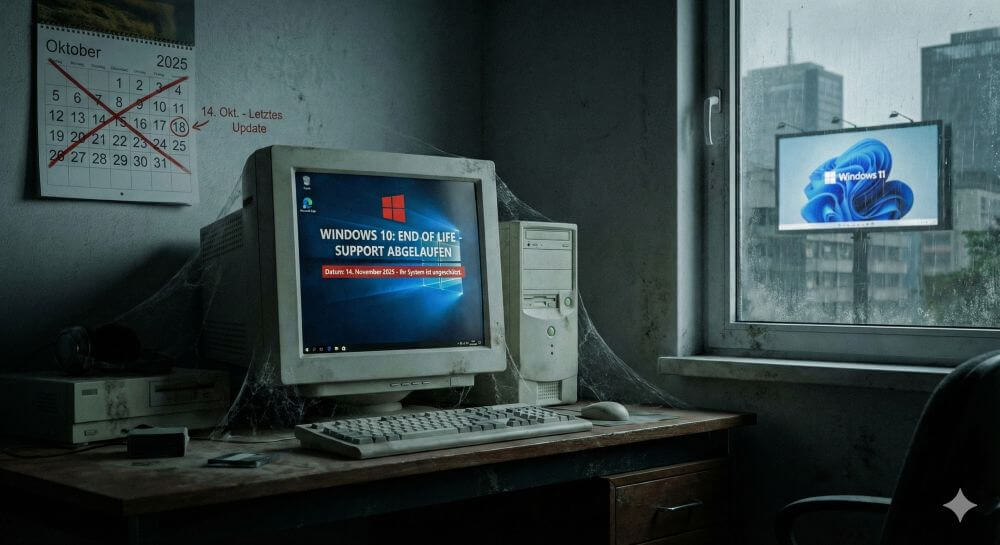
Es ist nun gut einen Monat her, seit Microsoft am 14. Oktober 2025 offiziell den Stecker gezogen hat. Für eines der beliebtesten Betriebssysteme der Geschichte, Windows 10, gibt es keine kostenlosen Sicherheitsupdates mehr. Doch die Realität im November 2025 zeigt: Das „Ende“ ist für Millionen von Nutzern noch lange nicht angekommen – und das birgt Risiken.
In diesem Artikel wollen wir eine Analyse der aktuellen Lage, der Risiken und der verbleibenden Optionen vornehmen.
Die neue Sicherheits-Realität
Seit knapp 40 Tagen ist Windows 10 für Privatanwender, die nicht zahlen, „Freiwild“ für Cyberkriminelle.
Das Problem: Werden ab jetzt neue Sicherheitslücken entdeckt (sogenannte Zero-Day-Exploits), wird Microsoft diese für die breite Masse nicht mehr schließen. PCs, die noch mit einer Standard-Version von Windows 10 im Netz hängen, werden mit jedem Tag unsicherer. Virenscanner helfen nur bedingt, da sie keine Lücken im Systemkern flicken können.
Das ESU-Programm: Sicherheit als Abo-Modell
Zum ersten Mal in der Geschichte hat Microsoft das Extended Security Update (ESU) Programm auch für Privatnutzer geöffnet. Nutzer können gegen eine jährliche Gebühr (die sich im zweiten und dritten Jahr oft verdoppelt) weiterhin Updates erhalten.
Viele Experten sehen dies aber kritisch. Sicherheit wird zu einem Luxusgut, während technisch weniger versierte Nutzer oft gar nicht wissen, dass sie nun ungeschützt sind.
Das Hardware-Dilemma und der Elektroschrott
Das größte Ärgernis im Jahr 2025 bleibt die Hardware-Hürde für Windows 11. Millionen von PCs, die leistungstechnisch für Office-Arbeiten und Surfen völlig ausreichen würden, sind aufgrund fehlender TPM 2.0-Chips oder älterer CPUs nicht upgrade-fähig.
- Ökologische Folgen: Wir steuern auf einen Berg von Elektroschrott zu. Funktionierende Hardware wird ausgemustert, nur weil die Software den Dienst quittiert.
- Der Gebrauchtmarkt: Der Markt wird derzeit mit günstigen, aber „unsicheren“ Windows 10-Laptops geflutet. Vorsicht beim Gebrauchtkauf!
Was Sie jetzt noch tun können
Wenn Sie diesen Artikel auf einem Windows 10 Rechner lesen, der keine ESU-Updates erhält, besteht Handlungsbedarf. Hier sind die realistischen Szenarien für Ende 2025:
A. Der „Trick-Umstieg“ (Nicht empfohlen für Laien)
Es gibt weiterhin technische Wege, Windows 11 auf nicht unterstützter Hardware zu installieren (z.B. durch Umgehung der Registry-Checks). Microsoft garantiert hierfür allerdings keine Stabilität und könnte theoretisch auch hier Updates blockieren. Es ist also eine Lösung auf Zeit.
B. Die Flucht zu Linux
2025 ist das Jahr, in dem Linux für viele zur echten Alternative wurde. Distributionen wie Linux Mint oder Zorin OS sind mittlerweile so benutzerfreundlich, dass der Umstieg für reine „Browser-Nutzer“ kaum spürbar ist.
- Vorteil: Kostenlos, sicher, läuft auf alter Hardware extrem schnell.
- Nachteil: Spezialsoftware (Adobe, spezielle CAD-Tools) läuft oft nicht.
C. Der Neukauf
Der Weg des geringsten Widerstands. Ein neuer PC mit vorinstalliertem Windows 11 (oder dem kommenden Windows 12) löst alle Sicherheitsbedenken, kostet aber Geld und Ressourcen.
D. Offline-Nutzung
Wenn Sie den PC nur für Schreibarbeiten nutzen und nie mit dem Internet verbinden (Air-Gapped), können Sie Windows 10 theoretisch ewig weiter nutzen. USB-Sticks zum Datenaustausch bleiben jedoch ein Restrisiko.
Kann ich meinen PC dennoch für Windows 11 fit gemacht werden?
Wir haben eine Checkliste zusammengestellt, mit der Sie schnell herausfinden können, ob Ihr aktueller PC vielleicht doch bereit für den Umstieg auf Windows 11 ist und Sie um einen Neukauf herumkommen.
Schritt 1: Die automatische Prüfung (Der einfachste Weg)
Microsoft stellt ein eigenes Tool bereit, das genau diese Diagnose durchführt.
- Suche: Drücken Sie die Windows-Taste und tippen Sie „PC-Integritätsprüfung“ (oder auf Englisch „PC Health Check“) ein.
- Starten: Wenn die App bereits installiert ist, öffnen Sie sie. Falls nicht, können Sie sie direkt bei Microsoft herunterladen (suchen Sie nach „Windows PC Health Check App download“).
- Prüfen: Klicken Sie in der App oben auf den blauen Button „Jetzt überprüfen“.
Ergebnis:
- Grüner Haken: Ihr PC ist kompatibel. Sie sollten das Update in den Windows-Update-Einstellungen angeboten bekommen.
- Rotes Kreuz / Gelbes Ausrufezeichen: Die App sagt Ihnen genau, woran es scheitert (z. B. „TPM 2.0 fehlt“ oder „Prozessor wird nicht unterstützt“).
Schritt 2: Manuelle Checkliste (Die technischen Details)
Wenn Sie wissen wollen, warum es vielleicht nicht klappt oder ob Sie etwas im BIOS aktivieren können, prüfen Sie diese Punkte:
- 1. Der Prozessor (CPU) – Die häufigste Hürde Windows 11 ist streng bei der CPU-Generation.
- Intel: Benötigt meist eine CPU der 8. Generation (z. B. i5-8250U) oder neuer.
- AMD: Benötigt meist einen Ryzen 2000 (z. B. Ryzen 5 2600) oder neuer.
- So prüfen Sie es: Rechtsklick auf „Dieser PC“ > „Eigenschaften“. Schauen Sie unter „Prozessor“.
- 2. TPM 2.0 (Sicherheitsmodul) Das ist oft vorhanden, aber deaktiviert.
- Check: Drücken Sie Windows-Taste + R, tippen Sie tpm.msc ein und drücken Sie Enter.
- Steht dort „TPM-Version: 2.0“? Perfekt.
- Lösung: Wenn es fehlt, kann es oft im BIOS/UEFI unter Namen wie „Intel PTT“ oder „AMD fTPM“ aktiviert werden.
- 3. Secure Boot & UEFI Ihr PC muss im modernen UEFI-Modus laufen (nicht im alten BIOS/Legacy Modus) und „Secure Boot“ beherrschen.
- Check: Drücken Sie Windows-Taste + R, tippen Sie msinfo32 ein. Suchen Sie „BIOS-Modus“ (muss „UEFI“ sein) und „Sicherer Startzustand“ (sollte „Ein“ sein).
- 4. Arbeitsspeicher (RAM) & Speicherplatz
- RAM: Mindestens 4 GB (heute Standard, meist kein Problem).
- Speicher: Mindestens 64 GB freier Platz auf der Festplatte/SSD.
Schritt 3: Was tun bei „Nicht kompatibel“?
Wenn die Prüfung negativ ausfällt, haben Sie drei Hauptoptionen:
- TPM im BIOS aktivieren: Wenn nur TPM 2.0 fehlt, googeln Sie „[Ihr PC Modell] TPM aktivieren“. Das ist oft die Lösung für PCs, die nach 2016 gekauft wurden.
- Linux installieren: Wenn der Prozessor zu alt ist, der PC aber sonst noch gut läuft -> Wechsel zu Linux Mint o.ä. (wie im Artikel erwähnt).
- Neukauf: Wenn der PC älter als 6-7 Jahre ist, lohnt sich meist kein Hardware-Upgrade mehr.
Fazit: Die Übergangszeit ist vorbei
Die Schonfrist ist abgelaufen. Wer jetzt noch untätig bleibt, spielt Russisch Roulette mit seinen Daten. Windows 10 war ein hervorragendes System, aber im November 2025 gehört es entweder vom Netz getrennt, kostenpflichtig verlängert oder durch moderne Alternativen ersetzt.
Die Romantik von „Never change a running system“ gilt nicht, wenn das System keine Rüstung mehr trägt.

Beliebte Beiträge
Excel Tabellen bereinigen
Ohne System erstellte Excel Tabellen vorgesetzt zu bekommen, und daraus trotzdem verwertbare Daten zu gewinnen geht mit ein paar Tricks ganz leicht.
Der Szenario Manager und die Zielwertsuche in Excel
Wie Sie in Microsoft Excel den Szenario Manager und die Zielwertsuche einsetzen können, um komplexe Sachverhalte platzsparend und übersichtlich darzustellen.

Kopfzeile und Fußzeile in Excel einfügen und bearbeiten
Kopfzeile und Fußzeile in Excel einzufügen ist alles andere als anwenderfreundlich. Wir zeigen Wege und Workarounds auf wie Sie es trotzdem hinbekommen.

Pivot Table und Pivot Chart in Microsoft Excel
Erstellen Sie einfach Pivot Tabellen und Pivot Charts mit Microsoft Excel, und sortieren auch große Datenmengen ohne viel Aufwand.

Excel Urlaubsplaner 2023 mit Feiertagen und Wochenenden erstellen
Wir erklären wie sich sich Ihren Excel Urlaubplaner 2023 mit Feiertagen und Wochenenden selbst erstellen, und jedes Jahr wieder verwenden können.

Excel Text und Datum verketten – Tutorial
In Excel Text und Datum zu verketten erfordert eine Kombination aus zwei Funktionen. Wir erläutern an einem praktischen Beispiel wie man es einsetzen kann.
Angebote 2025/2026 in: Vorlagen