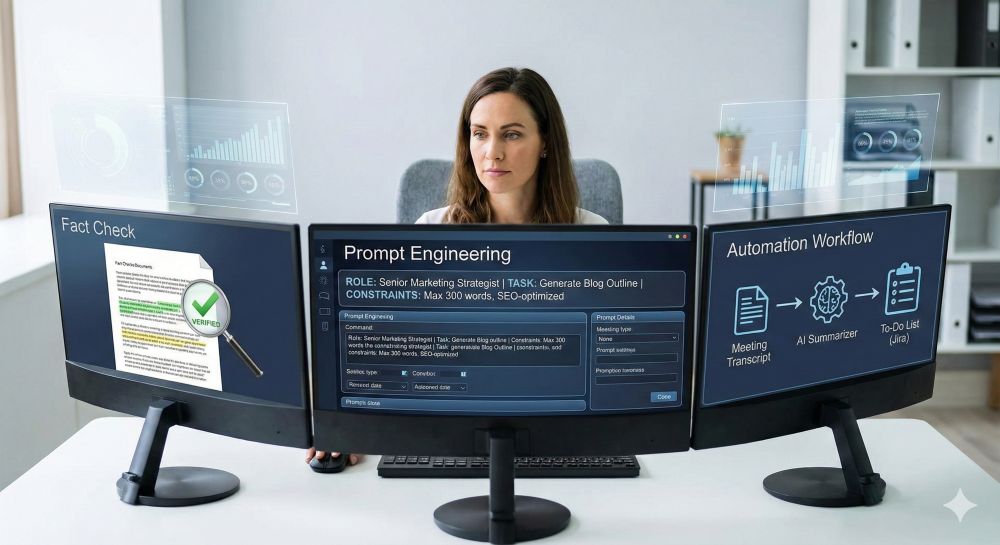
Warum oft kein Mensch Ihren Lebenslauf sieht


Sie haben stundenlang an Ihrem Lebenslauf gefeilt, ein modernes Layout gewählt und das Anschreiben perfekt formuliert. Sie klicken auf „Senden“. Zehn Minuten später landet eine automatische Absage in Ihrem Posteingang. Frustrierend, oder?
Die Wahrscheinlichkeit ist hoch, dass in diesem Moment kein Mensch Ihre Bewerbung gesehen hat. Stattdessen sind Sie am ersten Gatekeeper gescheitert: dem Applicant Tracking System (ATS). In der modernen Arbeitswelt, in der auf eine beliebte Stelle hunderte Bewerbungen kommen, verlassen sich Unternehmen zunehmend auf Algorithmen, um die Spreu vom Weizen zu trennen.
Bei uns erfahren Sie, wie diese Systeme funktionieren und wie Sie sicherstellen, dass Ihre Bewerbung auf dem Schreibtisch eines echten Menschen landet.
Was ist ein ATS eigentlich?
Ein Applicant Tracking System ist eine Softwarelösung, die den gesamten Rekrutierungsprozess verwaltet. Große Konzerne (fast 99 % der Fortune-500-Unternehmen) nutzen sie schon lange, aber auch mittelständische Unternehmen ziehen nach.
Die Hauptaufgabe des ATS ist Effizienz. Es sammelt Bewerbungen, organisiert sie und – das ist der kritische Punkt – filtert und rankt sie vor.
Der Prozess in 3 Schritten:
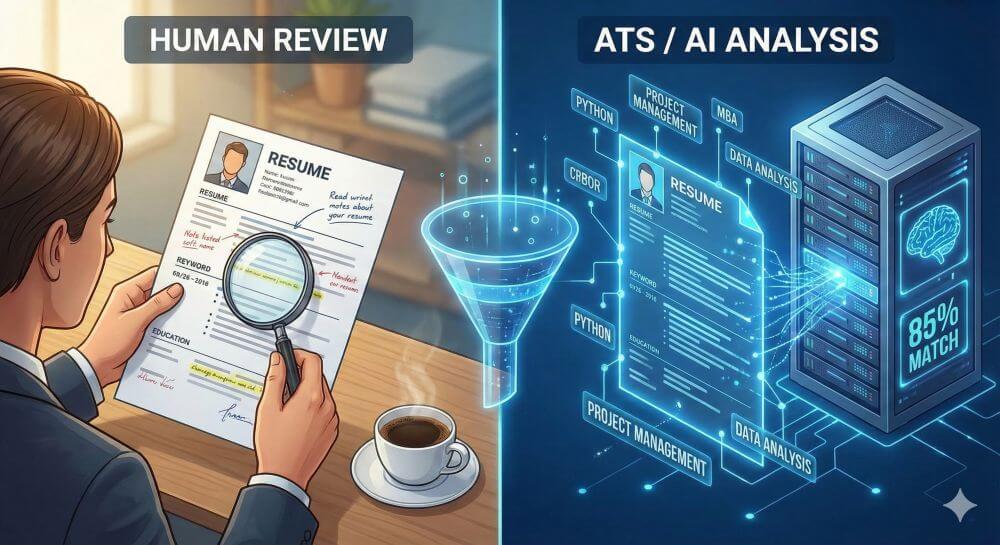
- CV-Parsing: Das System scannt Ihr hochgeladenes Dokument (meist PDF oder Word) und zerlegt es in strukturierte Daten. Es sucht nach Namen, Kontaktdaten, Arbeitgebern und Zeiträumen.
- Keyword-Matching: Der Algorithmus vergleicht den Inhalt Ihres Lebenslaufs mit den Anforderungen der Stellenausschreibung.
- Ranking: Das System vergibt einen „Score“ (z. B. 85 % Übereinstimmung). Recruiter schauen sich oft nur die Kandidaten mit den höchsten Scores an
Die Rolle der KI: Von Schlagworten zur Semantik
Frühere ATS waren „dumm“. Sie suchten nur nach exakten Wortübereinstimmungen. Wenn in der Stellenanzeige „Adobe Photoshop“ stand und Sie nur „Bildbearbeitung“ schrieben, fielen Sie durch.
Moderne Systeme nutzen Künstliche Intelligenz (KI) und Natural Language Processing (NLP). Das ändert das Spiel grundlegend!
- Semantisches Verständnis: Gute KI versteht Zusammenhänge. Sie weiß, dass ein „Sales Manager“ ähnliche Kompetenzen hat wie ein „Vertriebsleiter“.
- Kontext: Sie erkennt nicht nur dass Sie eine Fähigkeit besitzen, sondern versucht zu interpretieren, wie viel Erfahrung Sie damit haben (basierend auf der Dauer der Anstellung).
- Mustererkennung: KI kann Lebensläufe erfolgreicher Mitarbeiter des Unternehmens analysieren und nach Bewerbern suchen, die ähnliche Muster aufweisen.
Die häufigsten „Kill-Kriterien“: Warum Sie aussortiert werden
Oft scheitert es nicht an Ihrer Qualifikation, sondern an der Form. Ein ATS ist kein Design-Liebhaber. Es ist ein Daten-Verarbeiter.
1. Das Layout-Problem
- Grafisch aufwendige Lebensläufe mit zwei Spalten, bunten Balkendiagrammen für Sprachkenntnisse oder Symbolen statt Text sind für das menschliche Auge schön, für den Parser aber ein Albtraum.
- Das Risiko: Wenn der Parser den Text nicht in der richtigen Reihenfolge auslesen kann (z. B. weil er quer über Spalten springt), entsteht Datensalat. Ihr Lebenslauf erscheint im System als leer oder fehlerhaft.
2. Fehlende Hard Skills
- Soft Skills wie „Teamfähigkeit“ sind wichtig, aber ATS suchen primär nach Hard Skills. Fehlen die spezifischen Werkzeuge, Zertifikate oder Fachbegriffe, die in der Stellenanzeige gefordert werden, sinkt Ihr Ranking drastisch.
3. Kopf- und Fußzeilen
- Viele ältere ATS-Parser können Informationen, die in der Kopf- oder Fußzeile eines Word- oder PDF-Dokuments stehen (oft Kontaktdaten), nicht lesen.
So optimieren Sie Ihren Lebenslauf für ATS
Um den Algorithmus zu überzeugen, müssen Sie „maschinenfreundlich“ schreiben, ohne den menschlichen Leser zu langweilen.
Strategie 1: Klartext statt Kunstwerk
- Verzichten Sie auf komplexe Designs.
- Nutzen Sie Standard-Schriftarten (Arial, Calibri, Roboto).
- Verwenden Sie klare, standardisierte Überschriften (z. B. „Berufserfahrung“ statt „Mein bisheriger Weg“).
- Vermeiden Sie Tabellen, Textboxen und Grafiken.
Strategie 2: Keyword-Optimierung
- Analysieren Sie die Stellenanzeige wie ein Detektiv. Welche Begriffe tauchen mehrfach auf?
- Spiegeln Sie die Sprache: Wenn das Unternehmen „Content Marketing“ sucht, schreiben Sie nicht nur „Texterstellung“. Nutzen Sie exakt den Begriff aus der Anzeige.
- Werkzeuge nennen: Listen Sie Software und Tools explizit auf (z. B. „SAP“, „Python“, „Jira“).
Strategie 3: Kontext liefern
- Statt nur „Projektmanagement“ aufzulisten, schreiben Sie in den Stichpunkten unter Ihren Jobstationen: „Leitung von IT-Projekten mit agilen Methoden (Scrum) und Budgetverantwortung.“ Das liefert der KI Futter für den Kontext.
Strategie 4: Das richtige Dateiformat
- Senden Sie immer ein PDF, es sei denn, ein Word-Dokument wird explizit gefordert. Aber Achtung: Nutzen Sie ein textbasiertes PDF, kein Bild-PDF (Scan). Sie können das testen, indem Sie versuchen, den Text in Ihrem PDF mit der Maus zu markieren und zu kopieren. Wenn das geht, kann das ATS es lesen.
Fazit: Mensch und Maschine bedienen
Die „Bewerbung 2.0“ erfordert einen Balanceakt. Sie müssen den Türsteher (ATS) passieren, um den Gastgeber (Recruiter) zu treffen.
Lassen Sie sich davon nicht entmutigen. Ein ATS-optimierter Lebenslauf bedeutet nicht, dass er langweilig sein muss. Eine klare Struktur und präzise Sprache werden auch von menschlichen Lesern geschätzt. Wenn Sie die technischen Hürden erst einmal genommen haben, zählt am Ende immer noch Ihre Persönlichkeit und Ihre individuelle Kompetenz.

Beliebte Beiträge

Excel Tabellen bereinigen
Ohne System erstellte Excel Tabellen vorgesetzt zu bekommen, und daraus trotzdem verwertbare Daten zu gewinnen geht mit ein paar Tricks ganz leicht.
Der Szenario Manager und die Zielwertsuche in Excel
Wie Sie in Microsoft Excel den Szenario Manager und die Zielwertsuche einsetzen können, um komplexe Sachverhalte platzsparend und übersichtlich darzustellen.

Kopfzeile und Fußzeile in Excel einfügen und bearbeiten
Kopfzeile und Fußzeile in Excel einzufügen ist alles andere als anwenderfreundlich. Wir zeigen Wege und Workarounds auf wie Sie es trotzdem hinbekommen.

Pivot Table und Pivot Chart in Microsoft Excel
Erstellen Sie einfach Pivot Tabellen und Pivot Charts mit Microsoft Excel, und sortieren auch große Datenmengen ohne viel Aufwand.

Excel Urlaubsplaner 2023 mit Feiertagen und Wochenenden erstellen
Wir erklären wie sich sich Ihren Excel Urlaubplaner 2023 mit Feiertagen und Wochenenden selbst erstellen, und jedes Jahr wieder verwenden können.

Excel Text und Datum verketten – Tutorial
In Excel Text und Datum zu verketten erfordert eine Kombination aus zwei Funktionen. Wir erläutern an einem praktischen Beispiel wie man es einsetzen kann.
Angebote 2025/2026 in: Vorlagen