Transparenz: Um diesen Blog kostenlos anbieten zu können, nutzen wir Affiliate-Links. Klickst du darauf und kaufst etwas, bekommen wir eine kleine Vergütung. Der Preis bleibt für dich gleich. Win-Win!
Tutorial: Windows 11 ohne Microsoft-Konto installieren
Seit der Einführung von Windows 11 hat Microsoft die Daumenschrauben für Nutzer, die ein klassisches lokales Benutzerkonto bevorzugen, deutlich angezogen. Während es in frühen Versionen von Windows 10 noch reichte, einfach das Internetkabel zu ziehen, verweigert Windows 11 (sowohl in der Home- als auch in der Pro-Edition) in der Standardinstallation den Dienst, wenn keine Internetverbindung und kein Microsoft-Account (MSA) vorhanden sind.
In diesem Tutorial schauen wir uns die technisch zuverlässigsten Methoden an, um diesen Zwang zu umgehen – von der Vorbereitung des Installationsmediums bis hin zu Eingriffen während des Setup-Prozesses (OOBE).

Themenübersicht
- Der digitale Führerschein kommt: Was der neue Bundestagsbeschluss für Autofahrer bedeutet 31. März 2026
- Atomstrom für die KI-Revolution – Alternativlos? 30. März 2026
- Atomstrom für KI, synthetische Patienten & Claude 4: Der Wochenrückblick KW 13/2026 30. März 2026
- Mikrofon geht nicht in Teams, Zoom oder Meet? 27. März 2026
- So erkennen Sie Deepfakes und KI-Bilder 24. März 2026
Warum überhaupt ein lokales Konto?
Bevor wir zu den Methoden kommen, kurz zur Faktenlage. Ein lokales Konto bietet:
- Datenschutz: Weniger Telemetriedaten werden direkt einem persönlichen Profil zugeordnet.
- Unabhängigkeit: Zugriff auf den PC auch bei Serverausfällen oder gesperrten Microsoft-Konten.
- Benutzerordner-Namen: Bei MS-Konten kürzt Windows den Namen des Benutzerordners oft kryptisch ab (z. B. „Micha“ statt „Michael“). Lokale Konten erlauben freie Namenswahl
Methode 1: Die „Rufus“-Methode (Empfohlen für Neuinstallationen)
Die sauberste Methode ist die Modifikation des Installationsmediums bevor die Installation überhaupt beginnt. Das Open-Source-Tool Rufus ist hierfür der Goldstandard.
- Download: Laden Sie das offizielle Windows 11 Disk Image (ISO) von Microsoft und die aktuelle Version von Rufus herunter.
- USB-Erstellung: Starten Sie Rufus und wählen Sie Ihren USB-Stick sowie die ISO-Datei aus.
- Customization-Dialog: Sobald Sie auf „START“ klicken, öffnet Rufus ein Fenster namens „Windows User Experience“.
- Häkchen setzen: Aktivieren Sie unbedingt die Option:
- Anforderung für ein Online-Microsoft-Konto entfernen (Remove requirement for an online Microsoft account).
- Optional: Datenerfassung überspringen (Skip privacy questions).
Installieren Sie Windows vom so erstellten Stick. Der Setup-Assistent wird an der Stelle, an der normalerweise nach dem Konto gefragt wird, automatisch die Option für ein lokales Konto anbieten oder direkt eines erstellen (je nach Einstellung). Rufus injiziert eine Antwortdatei (autounattend.xml) in das Installationsmedium, die dem Windows-Setup mitteilt, bestimmte Prüfroutinen (Network Check, MSA Requirement) zu überspringen.
Methode 2: Der „OOBE\BYPASSNRO“ Trick (Während der Installation)
Falls Sie den USB-Stick bereits mit dem offiziellen „Media Creation Tool“ von Microsoft erstellt haben, funktioniert der Rufus-Weg nicht mehr. Hier müssen Sie während der „Out of Box Experience“ (OOBE) – dem Ersteinrichtungsbildschirm – manuell eingreifen.
Wichtig: Trennen Sie für diese Methode unbedingt die Internetverbindung (LAN-Kabel ziehen, WLAN nicht verbinden).
Die Schritte:
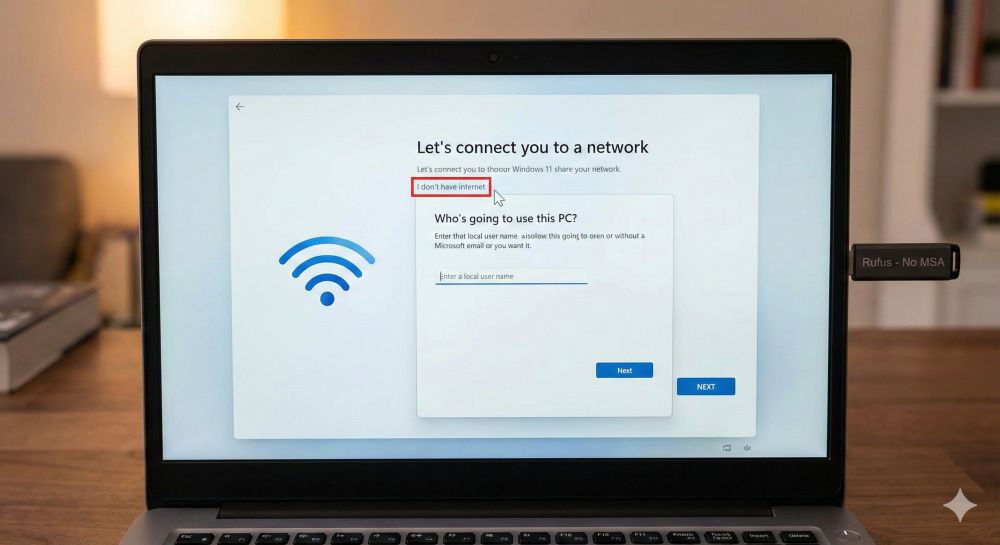
- Starten Sie die Installation normal, bis Sie zum Bildschirm „Lassen Sie uns Sie mit einem Netzwerk verbinden“ kommen. Da Sie offline sind, ist der „Weiter“-Button ausgegraut.
- Drücken Sie auf der Tastatur Shift + F10 (auf manchen Laptops: Shift + Fn + F10). Dies öffnet die Eingabeaufforderung (CMD).
- Klicken Sie in das schwarze Fenster und tippen Sie exakt folgenden Befehl ein: OOBE\BYPASSNRO
- Bestätigen Sie mit Enter.
- Der Computer startet sofort neu.
Sie gelangen wieder zum Bildschirm für die Netzwerkauswahl. Nun jedoch erscheint eine neue Option: „Ich habe kein Internet“ (I don’t have internet).
- Klicken Sie darauf und anschließend auf „Mit eingeschränkter Einrichtung fortfahren“.
- Sie können nun einen lokalen Benutzernamen und ein Passwort vergeben.
Was passiert hier? Der Befehl führt eine executable Datei im OOBE-Verzeichnis aus (BypassNRO.cmd), die einen Registry-Key setzt (HKEY_LOCAL_MACHINE\SOFTWARE\Microsoft\Windows\CurrentVersion\OOBE -> BypassNRO = 1). Das schaltet die alte Option zur Offline-Einrichtung wieder frei.
Methode 3: Die Fake-E-Mail (Nur mit Internetverbindung)
Diese Methode ist weniger elegant, funktioniert aber oft noch in der aktuellen 23H2/24H2 Version, wenn Sie bereits mit dem Internet verbunden sind und nicht neustarten wollen.
Wenn Windows nach der E-Mail-Adresse fragt, geben Sie eine gesperrte Adresse ein, die Microsoft bekannt ist, z. B.:
- no@thankyou.com
- a@a.com
- test@test.com
- Geben Sie ein beliebiges Fantasie-Passwort ein.
Windows wird versuchen, sich einzuloggen und die Fehlermeldung ausgeben: „Hoppla, da ist etwas schiefgelaufen“.
- Klicken Sie auf „Weiter“. Da der Login in das Zwangskonto fehlgeschlagen ist, bietet Windows als Fallback-Lösung nun die Erstellung eines lokalen Kontos an.
Nachträgliche Aufforderungen zum Microsoft-Konto unterbinden
Das erfolgreiche Anlegen eines lokalen Kontos ist oft nur der erste Schritt. Microsoft hat in Windows 11 diverse Mechanismen integriert – sogenannte „Nagscreens“ (Nörgel-Bildschirme) –, die Nutzer in regelmäßigen Abständen dazu auffordern, die Einrichtung „abzuschließen“. Das bedeutet meist nichts anderes als die Verknüpfung mit einem Online-Dienst.
Die effektivsten Methoden, um diese Meldungen dauerhaft zu deaktivieren.
1. Die „Einrichtung abschließen“-Meldung deaktivieren (Einstellungen)
Der häufigste Störfaktor ist ein blauer Vollbild-Hinweis nach einem Neustart oder Update, der suggeriert, Ihr PC sei noch nicht fertig eingerichtet. Dies lässt sich in den Systemeinstellungen abschalten.
- Öffnen Sie die Einstellungen (Tastenkürzel: Windows-Taste + i).
- Navigieren Sie zu System > Benachrichtigungen.
- Scrollen Sie ganz nach unten zum Punkt Zusätzliche Einstellungen und klappen Sie diesen auf.
- Entfernen Sie den Haken bei: Möglichkeiten vorschlagen, um mein Gerät optimal zu nutzen und die Einrichtung abzuschließen (Suggest ways to get the most out of Windows and finish setting up this device).
- Willkommensseite nach Updates und gelegentlich bei der Anmeldung anzeigen, um Neuerungen und Vorschläge zu lesen.
- Tipps und Vorschläge erhalten, wenn ich Windows verwende.
- Damit ist der prominenteste „Nagscreen“ deaktiviert.
2. Startmenü-Werbung entfernen (Startmenü)
Microsoft blendet im Startmenü (oft beim Abmelde-Button oder in den empfohlenen Bereichen) Hinweise ein, die auf OneDrive oder Microsoft-Konten drängen.
- Gehen Sie zu Einstellungen > Personalisierung > Start.
- Deaktivieren Sie folgende Optionen (sofern vorhanden, je nach Version):
- Empfehlungen für Tipps, Tastenkombinationen, neue Apps und mehr anzeigen.
- Kontobezogene Benachrichtigungen anzeigen (Diese Option wird in neueren 24H2-Builds teils direkt hier oder unter „Konten“ ausgerollt).
3. Die Registry-Methode (Für Fortgeschrittene)
Wenn Windows Updates die oben genannten Einstellungen zurücksetzen (was gelegentlich vorkommt), hilft ein Eintrag in der Windows-Registry, um die „Benutzerprofil-Engagement“-Funktionen stummzuschalten.
- Drücken Sie Windows-Taste + R, tippen Sie regedit ein und bestätigen Sie mit Enter.
- Navigieren Sie zu folgendem Pfad: HKEY_CURRENT_USER\Software\Microsoft\Windows\CurrentVersion\UserProfileEngagement (Falls der Ordner UserProfileEngagement nicht existiert, erstellen Sie ihn per Rechtsklick auf CurrentVersion -> Neu -> Schlüssel).
- Suchen Sie im rechten Fenster nach dem Eintrag ScoobeSystemSettingEnabled. (Falls nicht vorhanden: Rechtsklick -> Neu -> DWORD-Wert (32-Bit) -> Name: ScoobeSystemSettingEnabled).
- Öffnen Sie den Eintrag per Doppelklick und setzen Sie den Wert auf 0.
- Starten Sie den PC neu.
Erläuterung: „SCOOBE“ steht für „Second Chance Out of Box Experience“. Das ist der interne Name für den Versuch von Windows, Sie nachträglich zur Online-Anmeldung zu bewegen.
4. Für Windows 11 Pro Nutzer: Gruppenrichtlinien
Besitzen Sie die Pro-Version, können Sie diese Änderungen systemweit über die Gruppenrichtlinien (GPO) erzwingen, was robuster ist als einfache Einstellungen.
- Drücken Sie Windows-Taste + R, tippen Sie gpedit.msc ein.
- Navigieren Sie zu: Computerkonfiguration > Administrative Vorlagen > Windows-Komponenten > Cloudinhalt.
- Suchen Sie rechts die Einstellung: Microsoft-Anwenderumgebung deaktivieren (Turn off Microsoft consumer experiences).
- Doppelklicken Sie darauf, setzen Sie den Status auf Aktiviert und bestätigen Sie mit OK.
Dadurch wird verhindert, dass Windows automatisch Apps wie TikTok, Instagram oder Hinweise auf Microsoft-Dienste in das Startmenü oder die Taskleiste lädt.
Hinweise & Nachbereitung
Auch wenn Sie Windows 11 erfolgreich ohne Konto installiert haben, gibt es einige Aspekte zu beachten:
1. BitLocker Verschlüsselung
- Bei einer Anmeldung mit Microsoft-Konto wird der Wiederherstellungsschlüssel für die Festplattenverschlüsselung (BitLocker) automatisch in der Cloud gespeichert. Bei einem lokalen Konto passiert dies nicht.


Empfehlung: Prüfen Sie nach der Installation sofort, ob BitLocker aktiv ist (Systemsteuerung -> BitLocker). Wenn ja, drucken Sie den Wiederherstellungsschlüssel aus oder speichern Sie ihn auf einem externen USB-Stick. Ohne diesen Schlüssel sind Ihre Daten bei einem Hardwaredefekt verloren.
2. Fehlende Synchronisation
- Features wie die Synchronisation von Einstellungen, Wallpapers oder Passwörtern zwischen verschiedenen PCs funktionieren mit einem lokalen Konto nicht. Auch OneDrive ist nicht automatisch eingerichtet.
3. Der Microsoft Store
- Sie können Apps aus dem Microsoft Store herunterladen, auch ohne das gesamte Windows-System auf ein Online-Konto umzustellen. Wenn der Store nach einer Anmeldung fragt, wählen Sie die Option „Nur für diese App anmelden“ (oft klein gedruckt), um zu verhindern, dass Ihr lokales Benutzerkonto in ein Microsoft-Konto umgewandelt wird.
Wir sehen also, das die Installation von Windows 11 ohne Microsoft-Konto ist nach wie vor möglich, erfordert jedoch ein wenig Wissen über die Umgehungsstrategien. Die Rufus-Methode ist für Systemadministratoren und erfahrene Nutzer die effizienteste, da sie den Prozess automatisiert. Der BYPASSNRO-Befehl bleibt der wichtigste Rettungsanker für Standard-Installationen ohne Internet.
Durch die Nutzung eines lokalen Kontos gewinnen Sie die Souveränität über Ihr Betriebssystem zurück, müssen sich jedoch eigenverantwortlich um Backups (insb. BitLocker-Keys) kümmern.
Suche nach:
Auch interessant:
Neueste Beiträge:
- Der digitale Führerschein kommt: Was der neue Bundestagsbeschluss für Autofahrer bedeutet
- Atomstrom für die KI-Revolution – Alternativlos?
- Atomstrom für KI, synthetische Patienten & Claude 4: Der Wochenrückblick KW 13/2026
- Mikrofon geht nicht in Teams, Zoom oder Meet?
- So erkennen Sie Deepfakes und KI-Bilder
- PayPal trennt sich von Google Wallet – Was sich jetzt für Nutzer ändert
Über den Autor:
Artikelsuche nach Kategorie:
Artikelsuche nach Stichwort:
Beliebte Beiträge
Lohnt sich der Kauf von Office 2019?
Michael2023-07-08T16:38:42+02:004th, Oktober, 2018|Kategorien: Produkttests, Excel, Microsoft Office, Office 365, Outlook, PowerPoint, Teams, Word|Schlagwörter: Excel, Microsoft, Outlook, PowerPoint, Word|
Wir klären die neuen Funktionen von Microsoft Office 2019, und auch ob und für wen sich ein Kauf lohnt.