Tab-Chaos? Diese 1-Klick-Lösung rettet Ihren Browser sofort

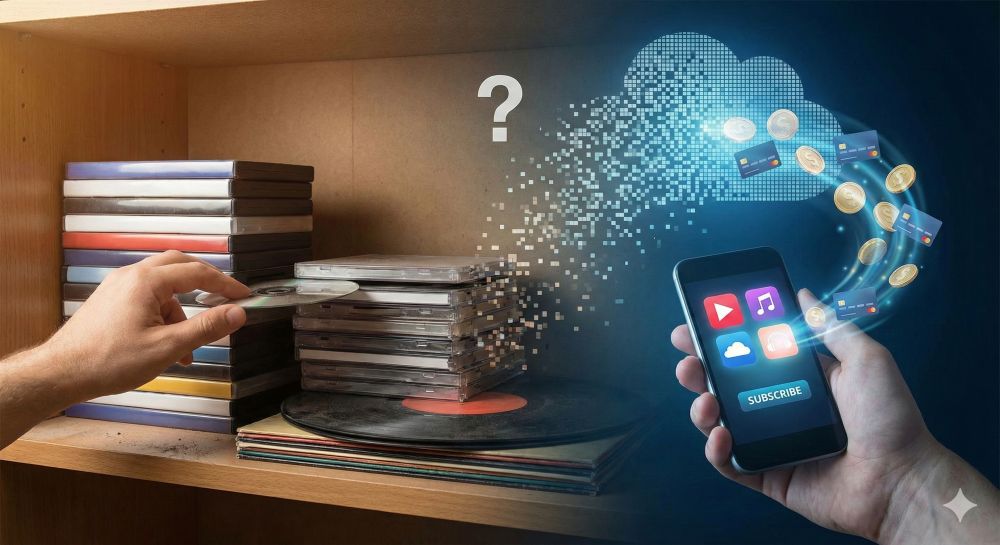
Wer kennt es nicht? Nach einer Stunde Arbeit oder Recherche sieht die Tableiste Ihres Browsers aus wie ein überfülltes Bücherregal, in dem jedes Buch nur noch den Rücken zeigt. Dutzende Tabs sind geöffnet, die CPU Ihres Computers jappst nach Luft, und Sie finden den einen wichtigen Tab von vor 20 Minuten nicht mehr. Das ist das tägliche „Tab-Chaos“.
Doch die meisten modernen Browser (wie Google Chrome, Microsoft Edge oder Firefox) haben längst eine mächtige Waffe gegen dieses Chaos eingebaut, die viele Nutzer übersehen: Tab-Gruppen.
Wenn Sie diese Funktion einmal nutzen, werden Sie sich fragen, wie Sie jemals ohne sie ausgekommen sind.

Warum Tab-Gruppen Ihr Leben verändern
Die Prämisse ist simpel: Statt 30 einzelne Tabs für „Arbeit“, „Privates“, „Recherche Projekt X“ und „Urlaubsplanung“ offen zu haben, bündeln Sie diese.
Tab-Gruppen sind im Grunde Ordner – aber direkt in Ihrer Tableiste. Sie geben der Gruppe einen Namen (z. B. „Projekt A“) und eine Farbe. Mit einem einzigen Klick auf diesen Gruppennamen können Sie alle dazugehörigen Tabs ein- oder ausklappen.
Die unschlagbaren Vorteile:
- Sofortige Übersicht: 20 Tabs werden zu einem einzigen, farbigen Button. Ihre Tableiste ist sofort sauber.
- Fokussiertes Arbeiten: Sie arbeiten gerade an „Projekt A“? Klappen Sie die Gruppe „Urlaubsplanung“ einfach ein. Aus den Augen, aus dem Sinn. Keine Ablenkung mehr durch den Tab für das Hotel-Booking.
- Bessere Performance: Eingeklappte Tabs werden von vielen Browsern „eingefroren“ oder in einen Ruhezustand versetzt. Das spart wertvollen Arbeitsspeicher (RAM) und schont Ihren Akku.
- Einfaches Management: Sie können eine ganze Gruppe mit einem Rechtsklick verschieben, speichern oder alle Tabs darin auf einmal schließen.
🚀 So aktivieren (und nutzen) Sie Tab-Gruppen sofort
Das Beste daran? Sie müssen nichts installieren. Die Funktion ist da. Sie müssen sie nur nutzen.
Die 3-Schritte-Anleitung (am Beispiel von Chrome/Edge):
- Gruppe erstellen: Machen Sie einen Rechtsklick auf einen beliebigen Tab, den Sie organisieren möchten.
- Auswählen: Wählen Sie im Menü „Tab zu neuer Gruppe hinzufügen“.
- Anpassen: Geben Sie der Gruppe einen Namen (z. B. „Arbeit“ oder „News“) und wählen Sie eine Farbe. Fertig.
Jetzt können Sie andere Tabs einfach per Drag-and-Drop in diese Gruppe ziehen oder mit einem Rechtsklick (Option: „Tab zu Gruppe hinzufügen“) zuweisen.
Fazit: Hören Sie auf, Tabs zu jagen
Tab-Gruppen sind mehr als nur eine kosmetische Aufräumfunktion. Sie sind ein fundamentales Produktivitäts-Tool. Sie zwingen Sie, den Kontext Ihrer Arbeit zu definieren und erlauben es Ihnen, digitale „Stapel“ zu bilden, genau wie auf einem echten Schreibtisch.
Machen Sie dem Tab-Chaos noch heute den Garaus. Ein Rechtsklick ist alles, was Sie davon trennt!

Beliebte Beiträge
Excel Tabellen bereinigen
Ohne System erstellte Excel Tabellen vorgesetzt zu bekommen, und daraus trotzdem verwertbare Daten zu gewinnen geht mit ein paar Tricks ganz leicht.
Der Szenario Manager und die Zielwertsuche in Excel
Wie Sie in Microsoft Excel den Szenario Manager und die Zielwertsuche einsetzen können, um komplexe Sachverhalte platzsparend und übersichtlich darzustellen.

Kopfzeile und Fußzeile in Excel einfügen und bearbeiten
Kopfzeile und Fußzeile in Excel einzufügen ist alles andere als anwenderfreundlich. Wir zeigen Wege und Workarounds auf wie Sie es trotzdem hinbekommen.

Pivot Table und Pivot Chart in Microsoft Excel
Erstellen Sie einfach Pivot Tabellen und Pivot Charts mit Microsoft Excel, und sortieren auch große Datenmengen ohne viel Aufwand.

Excel Urlaubsplaner 2023 mit Feiertagen und Wochenenden erstellen
Wir erklären wie sich sich Ihren Excel Urlaubplaner 2023 mit Feiertagen und Wochenenden selbst erstellen, und jedes Jahr wieder verwenden können.

Excel Text und Datum verketten – Tutorial
In Excel Text und Datum zu verketten erfordert eine Kombination aus zwei Funktionen. Wir erläutern an einem praktischen Beispiel wie man es einsetzen kann.
Angebote 2025/2026 in: Vorlagen