Der Szenario Manager und die Zielwertsuche in Excel


Mit Excel haben Sie nicht nur eine Tabellenkalkulation mit der Sie exakte Berechnungen durchführen können, sondern Sie können auch verschiedene Szenarien für Annahmen einer Situation mit der „Was wäre wenn“ Analyse darstellen, ohne dafür alle möglichen Kombinationen auf Tabellenblättern einzutragen zu müssen um diese abzubilden.

In unserem Beitrag möchten wir aus der „Was wäre wenn“ Analyse die „Zielwertsuche“ und den „Szenario Manager“ anhand kleiner praktischer Beispiele vorstellen. Wie Sie diese in Excel einsetzen können erfahren Sie in unserem unserem Artikel.
Der Szenario Manager und die Zielwertsuche in Excel
Mit Excel haben Sie nicht nur eine Tabellenkalkulation mit der Sie exakte Berechnungen durchführen können, sondern Sie können auch verschiedene Szenarien für Annahmen einer Situation mit der „Was wäre wenn“ Analyse darstellen, ohne dafür alle möglichen Kombinationen auf Tabellenblättern einzutragen zu müssen um diese abzubilden.
In unserem Beitrag möchten wir aus der „Was wäre wenn“ Analyse die „Zielwertsuche“ und den „Szenario Manager“ anhand kleiner praktischer Beispiele vorstellen. Wie Sie diese in Excel einsetzen können erfahren Sie in unserem unserem Artikel.
1. Die Funktionsweise der Excel Zielwertsuche.
1. Die Funktionsweise der Excel Zielwertsuche.
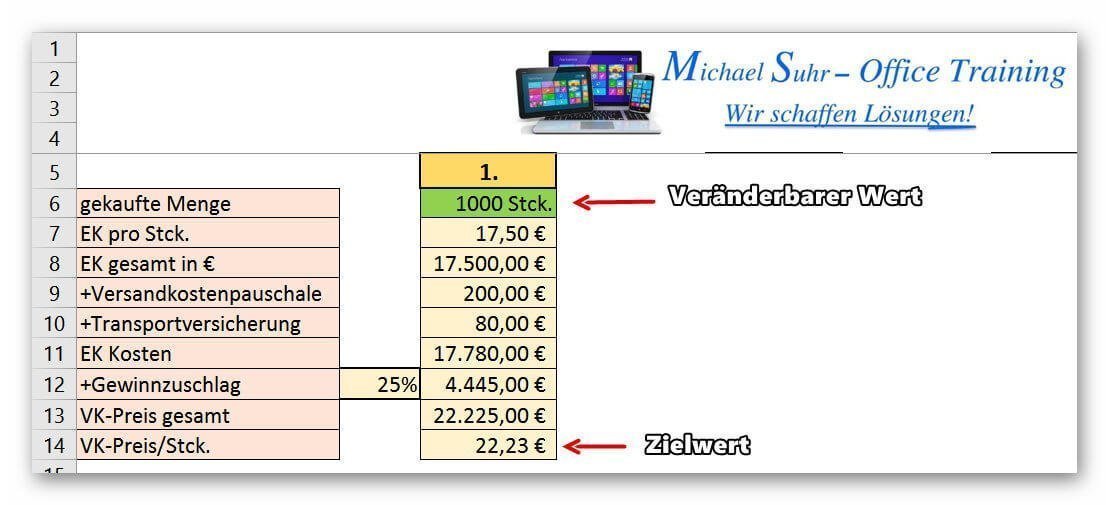
In unserem Beispiel stellen wir den Einkauf einer bestimmten Menge eines Artikels zzgl. Zuschlägen und den Verkauf zzgl. Gewinnzuschlag dar.
Bei diesem sollen jeweils unterschiedliche Werte (z.B. der Verkaufspreis) einen bestimmten Zielwert erreichen, während ein sich nur ein anderer Wert dadurch verändern darf.
Im ersten Beispiel möchten wir wissen wie hoch die Einkaufsmenge mindestens sein muss, um (unter sonst gleichen Bedingungen) einen Verkaufspreis von 23,50€ zu erreichen.
Siehe Abb.: (klicken zum vergrößern)
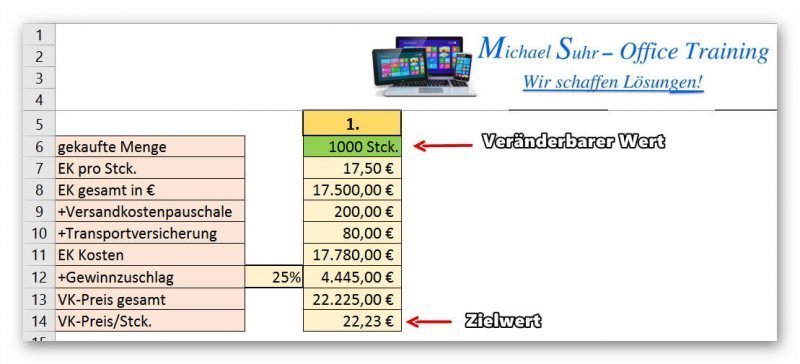
In unserem Beispiel stellen wir den Einkauf einer bestimmten Menge eines Artikels zzgl. Zuschlägen und den Verkauf zzgl. Gewinnzuschlag dar.
Bei diesem sollen jeweils unterschiedliche Werte (z.B. der Verkaufspreis) einen bestimmten Zielwert erreichen, während ein sich nur ein anderer Wert dadurch verändern darf.
Im ersten Beispiel möchten wir wissen wie hoch die Einkaufsmenge mindestens sein muss, um (unter sonst gleichen Bedingungen) einen Verkaufspreis von 23,50€ zu erreichen.
Siehe Abb.:
2. Die Zielwertsuche aufrufen.
2. Die Zielwertsuche aufrufen.
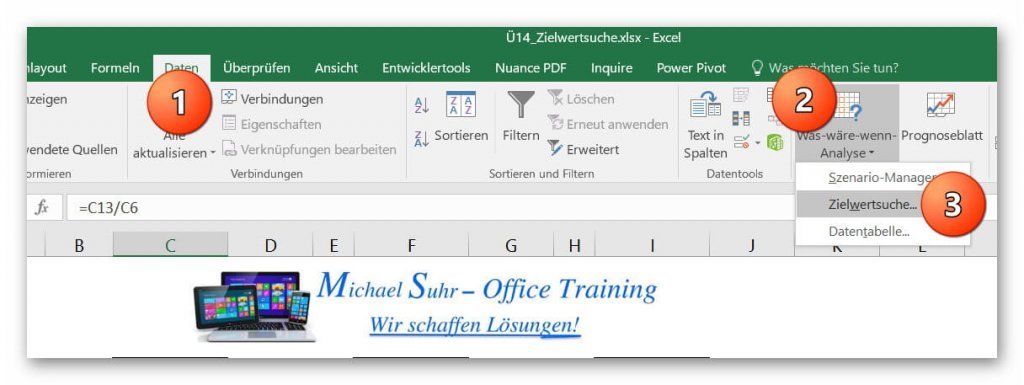
Nachdem wir uns ein Szenario mit verschiedenen Werten angelegt haben, rufen wir die Zielwertsuche über das Register: „Daten“ – „Was wäre wenn Analyse“ – „Zielwertsuche“ auf.
Siehe Abb. (klicken zum vergrößern)
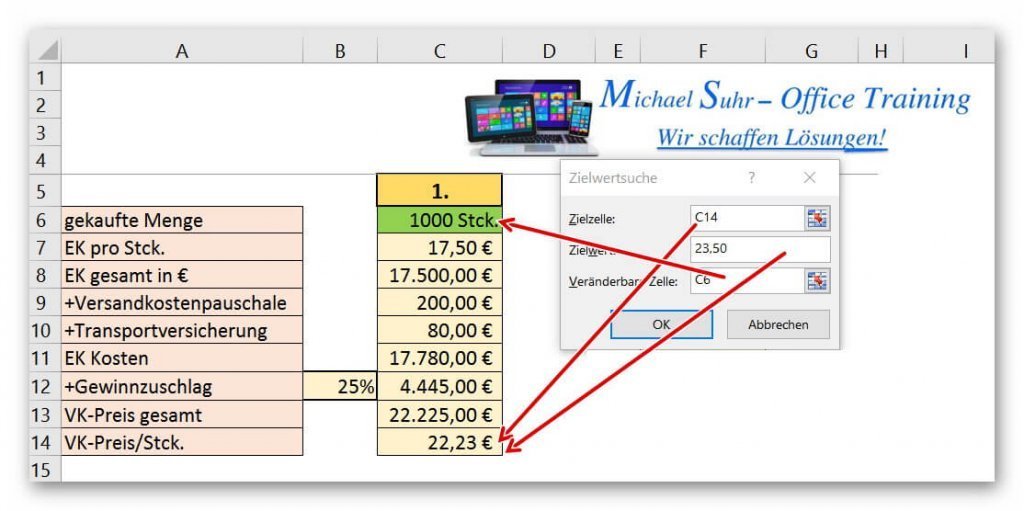
In dem Dialogfenster stehen uns folgende Fenster zur Verfügung, die wir wie folgt ausfüllen:
- Zielzelle
(Hier wird die Zelle markiert, in welcher der gewünschte Wert festlegt werden soll.) - Zielwert
(Hier wird der entsprechende Zielwert eingetragen.) - Veränderbare Zelle
(Dies ist die Zelle welche sich verändern darf, um den gewünschten Zielwert zu erreichen.)
Siehe Abb. (klicken zum vergrößern)
Nach dem Klick auf „OK“ wird der Wert in der veränderbaren Zelle (in unserem Beispiel die Einkaufsmenge) so lange verändert bis der gewünschte Zielwert erreicht wurde. Selbstverständlich verändern sich hier auch der Gesamtwert des EK sowie weitere von der Einkaufsmenge abhängige Werte.
Nicht aber statische Werte wie unser Gewinnzuschlag in % oder die Pauschalzuschläge.
Siehe Abb. (klicken zum vergrößern)

Nachdem wir uns ein Szenario mit verschiedenen Werten angelegt haben, rufen wir die Zielwertsuche über das Register: „Daten“ – „Was wäre wenn Analyse“ – „Zielwertsuche“ auf.
Siehe Abb. (klicken zum vergrößern)
In dem Dialogfenster stehen uns folgende Fenster zur Verfügung, die wir wie folgt ausfüllen:
- Zielzelle
(Hier wird die Zelle markiert, in welcher der gewünschte Wert festlegt werden soll.) - Zielwert
(Hier wird der entsprechende Zielwert eingetragen.) - Veränderbare Zelle
(Dies ist die Zelle welche sich verändern darf, um den gewünschten Zielwert zu erreichen.)
Siehe Abb. (klicken zum vergrößern)
Nach dem Klick auf „OK“ wird der Wert in der veränderbaren Zelle (in unserem Beispiel die Einkaufsmenge) so lange verändert bis der gewünschte Zielwert erreicht wurde. Selbstverständlich verändern sich hier auch der Gesamtwert des EK sowie weitere von der Einkaufsmenge abhängige Werte.
Nicht aber statische Werte wie unser Gewinnzuschlag in % oder die Pauschalzuschläge.
Siehe Abb. (klicken zum vergrößern)
3. Der Szenario Manager.
3. Der Szenario Manager.
Mit dem Szenario Manager können Sie verschiedenste, und auch sehr komplexe Szenarien mit zuvor festgelegten Werten schnell darstellen, ohne weitere Eingaben machen zu müssen, oder alle Möglichkeiten auf dem Tabellenblatt einzutragen.
In unserem sehr kleinen Beispiel haben wir einen festen Geldanlagebetrag angelegt, für welchen der Zinsertrag zu unterschiedlichen Zinssätzen angezeigt werden soll.
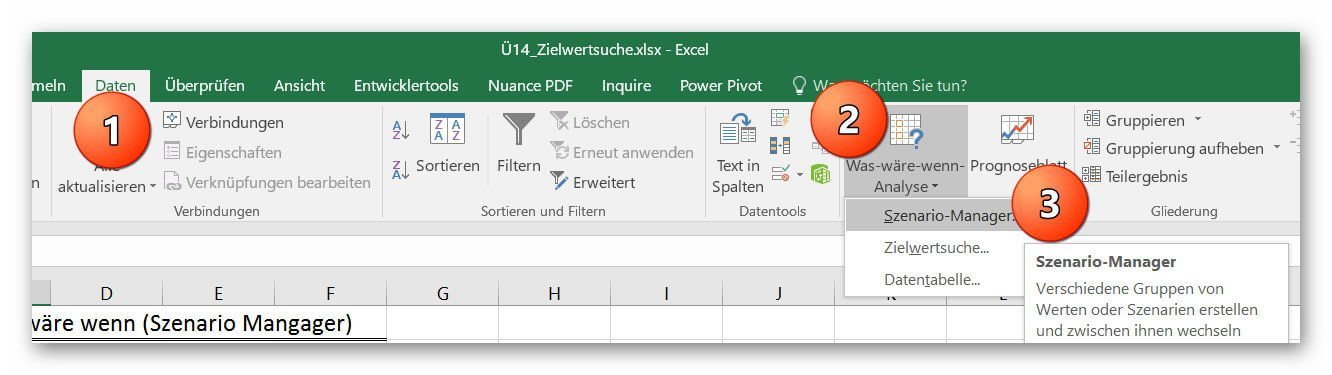
Um den Szenario Manager aufzurufen gehen Sie wie folgt vor:
- Registerkarte „Daten“ – „Was wäre wenn Analyse“ an.
- Und wählen dort den Punkt „Szenario Manager“.
Siehe Abb. (klicken zum vergößern)
Mit dem Szenario Manager können Sie verschiedenste, und auch sehr komplexe Szenarien mit zuvor festgelegten Werten schnell darstellen, ohne weitere Eingaben machen zu müssen, oder alle Möglichkeiten auf dem Tabellenblatt einzutragen.
In unserem sehr kleinen Beispiel haben wir einen festen Geldanlagebetrag angelegt, für welchen der Zinsertrag zu unterschiedlichen Zinssätzen angezeigt werden soll.
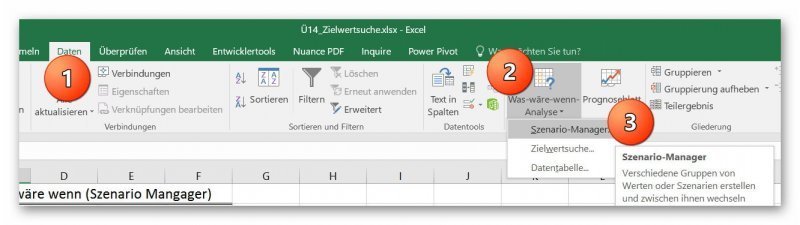
Um den Szenario Manager aufzurufen gehen Sie wie folgt vor:
- Registerkarte „Daten“ – „Was wäre wenn Analyse“ an.
- Und wählen dort den Punkt „Szenario Manager“.
Siehe Abb.:
4. Anlegen eines neuen Szenarios.
4. Anlegen eines neuen Szenarios.
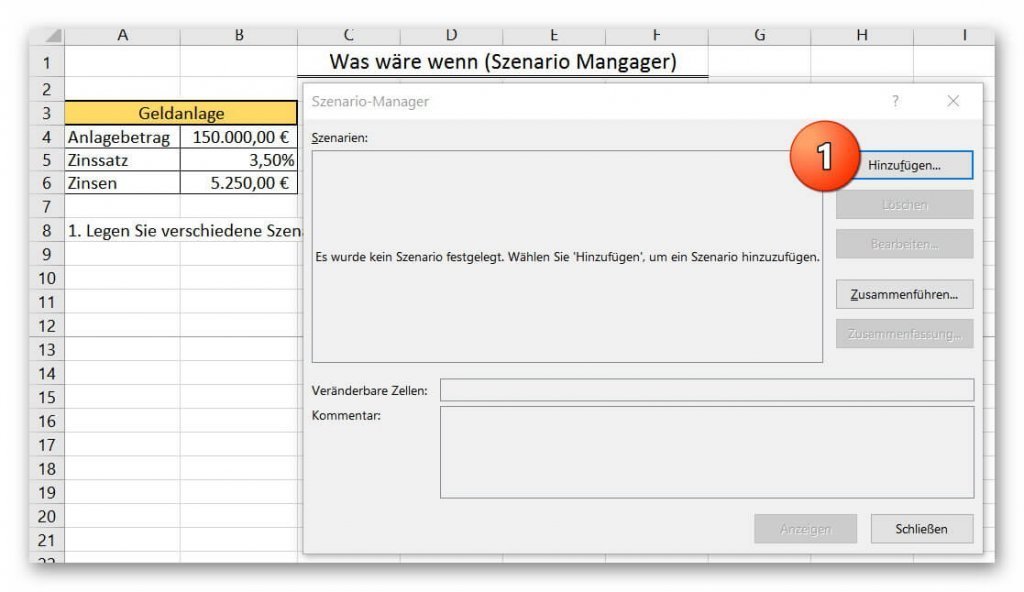
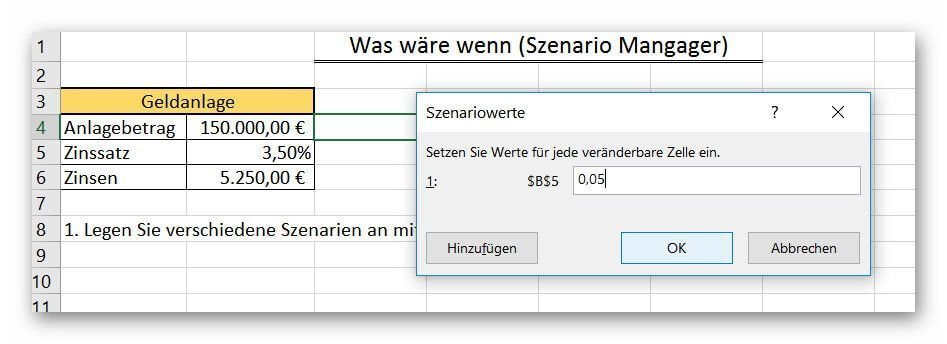
Nach dem Aufrufen des Szenarios können Sie verschiedene Szenarien, mit unterschiedlichen Vorraussetzungen anlegen.
Klicken Sie dazu im Dialogfenster des Szenario Managers auf „Hinzufügen“.
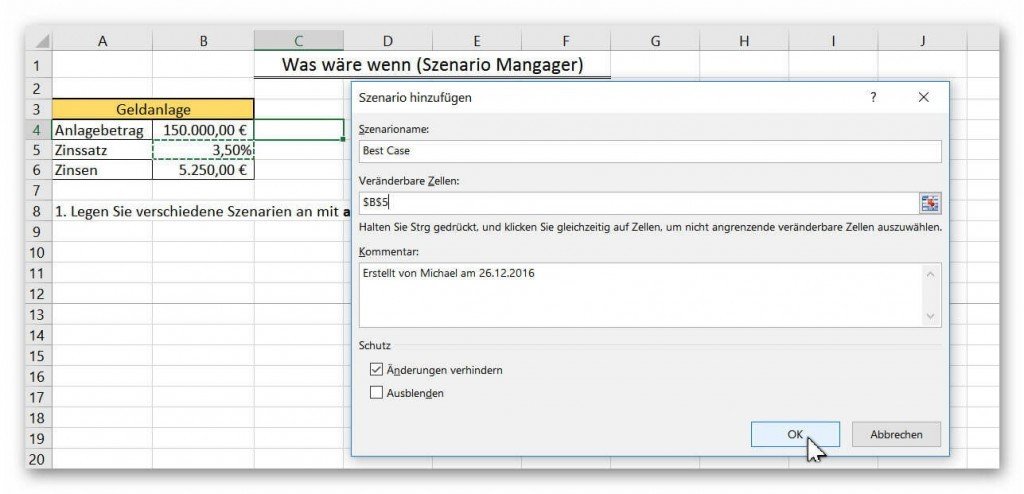
Danach vergeben Sie dem Szenario einen für Sie nachvollziehbaren Namen, und legen die veränderbare(n) Zelle(n) fest.
In unserem Beispiel verwenden wir mit dem Prozentsatz nur eine veränderbare Zelle.
Sie können natürlich beliebig viele veränderbare Zellen festlegen in dem Sie diese auf dem Tabellenblatt markieren.
Mit einem Klick auf „OK“ werden wir nun aufgefordert die Werte für das entsprechende Szenario festzulegen, welche später angezeigt werden können. Sie können beliebig viele Szenarien festlegen indem Sie nach dem festlegen eines Szenarios statt auf OK auf „Hinzufügen“ klicken, und die vorangegangenen Schritte wiederholen.
Siehe Abb. (klicken zum vergößern)
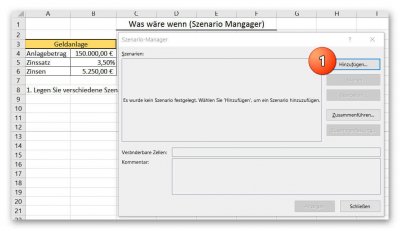
Nach dem Aufrufen des Szenarios können Sie verschiedene Szenarien, mit unterschiedlichen Vorraussetzungen anlegen.
Klicken Sie dazu im Dialogfenster des Szenario Managers auf „Hinzufügen“.
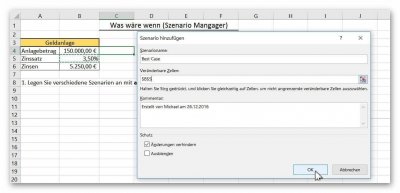
Danach vergeben Sie dem Szenario einen für Sie nachvollziehbaren Namen, und legen die veränderbare(n) Zelle(n) fest.
In unserem Beispiel verwenden wir mit dem Prozentsatz nur eine veränderbare Zelle.
Sie können natürlich beliebig viele veränderbare Zellen festlegen in dem Sie diese auf dem Tabellenblatt markieren.
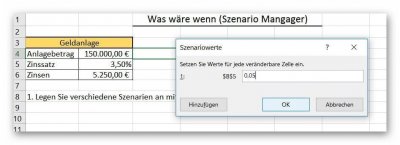
Mit einem Klick auf „OK“ werden wir nun aufgefordert die Werte für das entsprechende Szenario festzulegen, welche später angezeigt werden können. Sie können beliebig viele Szenarien festlegen indem Sie nach dem festlegen eines Szenarios statt auf OK auf „Hinzufügen“ klicken, und die vorangegangenen Schritte wiederholen.
Siehe Abb.:
5. Aufrufen und Anzeigen der festgelegten Szenarien.
5. Aufrufen und Anzeigen der festgelegten Szenarien.
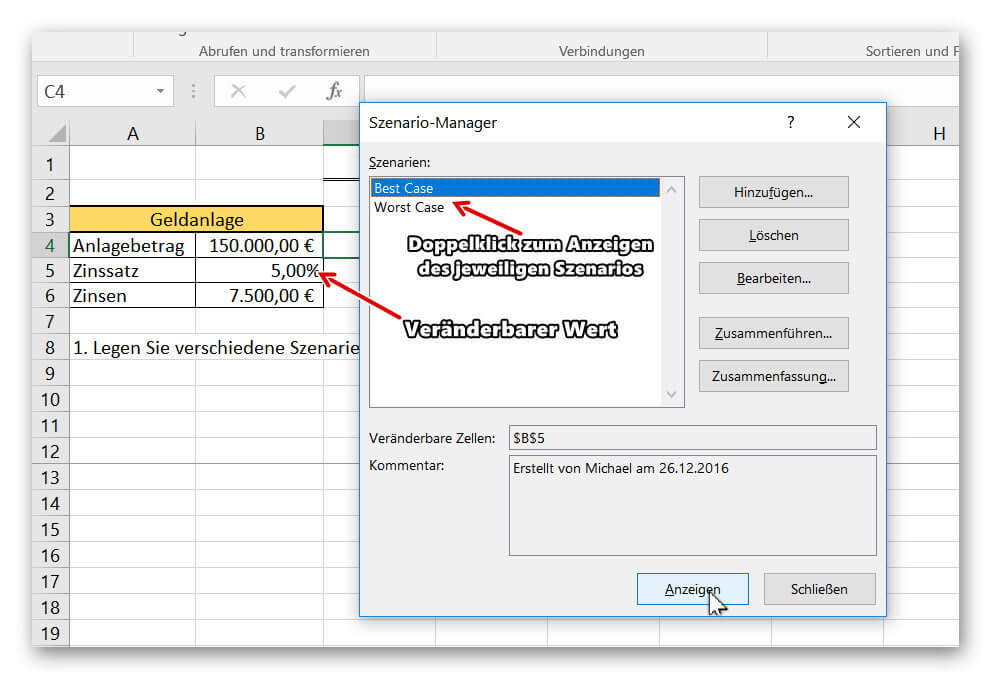
Um Ihre zuvor festgelegten Szenarien aufzurufen und anzuzeigen, klicken Sie einfach in dem entsprechendem Tabellenblatt erneut im Register: „Daten“ – „Was wäre wenn Analyse“ auf „Szenario Manager“.
Dort werden Ihre benannten Szenarien angezeigt, welche Sie einfach auf Ihrem Tabellenblatt durch entweder Doppelklick auf das jeweilige Szenario, oder markieren, und „Anzeigen“ Button darstellen können.
Siehe Abb. (klicken zum vergößern)
Sie werden feststellen das dieses Tool sehr nützlich und vor allem platzsparend zur Datenansicht eingesetzt werden kann, ohne sich durch eine Vielzahl an Tabellenblättern klicken zu müssen.
Tipp: Eine kostenlose Übungsdatei zu diesen Themen finden Sie auch in unserem Downloadbereich
Um Ihre zuvor festgelegten Szenarien aufzurufen und anzuzeigen, klicken Sie einfach in dem entsprechendem Tabellenblatt erneut im Register: „Daten“ – „Was wäre wenn Analyse“ auf „Szenario Manager“.
Dort werden Ihre benannten Szenarien angezeigt, welche Sie einfach auf Ihrem Tabellenblatt durch entweder Doppelklick auf das jeweilige Szenario, oder markieren, und „Anzeigen“ Button darstellen können.
Siehe Abb. (klicken zum vergößern)
Sie werden feststellen das dieses Tool sehr nützlich und vor allem platzsparend zur Datenansicht eingesetzt werden kann, ohne sich durch eine Vielzahl an Tabellenblättern klicken zu müssen.
Tipp: Eine kostenlose Übungsdatei zu diesen Themen finden Sie auch in unserem Downloadbereich

Beliebte Beiträge

Dynamische Bereiche in Excel: BEREICH.VERSCHIEBEN Funktion
Die BEREICH.VERSCHIEBEN (OFFSET) Funktion in Excel erstellt einen flexiblen Bezug. Statt =SUMME(B5:B7) zu fixieren, findet die Funktion den Bereich selbst, z. B. für die "letzten 3 Monate". Ideal für dynamische Diagramme oder Dashboards, die automatisch mitwachsen.

Die INDIREKT-Funktion in Excel meistern
Die INDIREKT Funktion in Excel wandelt Text in einen echten Bezug um. Statt =Januar!E10 manuell zu tippen, nutzen Sie =INDIREKT(A2 & "!E10"), wobei in A2 'Januar' steht. Erstellen Sie so mühelos dynamische Zusammenfassungen für mehrere Tabellenblätter.

Vom Assistenten zum Agenten: Der Copilot von Microsoft
Copilot wird erwachsen: Microsofts KI ist kein Assistent mehr, sondern ein proaktiver Agent. Mit "Vision" sieht er Ihren Windows-Desktop, in M365 analysiert er als "Researcher" Daten und in GitHub korrigiert er Code autonom. Das größte Update bisher.

Nie wieder das Gleiche tun: So nehmen Sie ein Makro in Excel auf
Genervt von repetitiven Aufgaben in Excel? Lernen Sie, wie Sie mit dem Makro-Rekorder Ihren ersten persönlichen "Magie-Knopf" erstellen. Automatisieren Sie Formatierungen und sparen Sie Stunden – ganz ohne zu programmieren! Hier geht's zur einfachen Anleitung.

IMAP vs. Lokale Ordner: Das Geheimnis Ihrer Outlook-Struktur und warum es wichtig ist
Kennen Sie den Unterschied zwischen IMAP- und lokalen Ordnern in Outlook? Falsche Nutzung kann zu Datenverlust führen! Wir erklären einfach, was wohin gehört, wie Sie Ihr Postfach aufräumen und E-Mails sicher & langfristig archivieren.

Der ultimative Effizienz-Boost: Wie Excel, Word und Outlook für Sie zusammenarbeiten
Schluss mit manuellem Kopieren! Lernen Sie, wie Sie Excel-Listen, Word-Vorlagen & Outlook verbinden, um personalisierte Serien-E-Mails automatisch zu versenden. Sparen Sie Zeit, vermeiden Sie Fehler und steigern Sie Ihre Effizienz. Hier geht's zur einfachen Anleitung!
Angebote 2025/2026 in: Vorlagen











Beliebte Beiträge
Dynamische Bereiche in Excel: BEREICH.VERSCHIEBEN Funktion
Die BEREICH.VERSCHIEBEN (OFFSET) Funktion in Excel erstellt einen flexiblen Bezug. Statt =SUMME(B5:B7) zu fixieren, findet die Funktion den Bereich selbst, z. B. für die "letzten 3 Monate". Ideal für dynamische Diagramme oder Dashboards, die automatisch mitwachsen.
Die INDIREKT-Funktion in Excel meistern
Die INDIREKT Funktion in Excel wandelt Text in einen echten Bezug um. Statt =Januar!E10 manuell zu tippen, nutzen Sie =INDIREKT(A2 & "!E10"), wobei in A2 'Januar' steht. Erstellen Sie so mühelos dynamische Zusammenfassungen für mehrere Tabellenblätter.
Vom Assistenten zum Agenten: Der Copilot von Microsoft
Copilot wird erwachsen: Microsofts KI ist kein Assistent mehr, sondern ein proaktiver Agent. Mit "Vision" sieht er Ihren Windows-Desktop, in M365 analysiert er als "Researcher" Daten und in GitHub korrigiert er Code autonom. Das größte Update bisher.
Nie wieder das Gleiche tun: So nehmen Sie ein Makro in Excel auf
Genervt von repetitiven Aufgaben in Excel? Lernen Sie, wie Sie mit dem Makro-Rekorder Ihren ersten persönlichen "Magie-Knopf" erstellen. Automatisieren Sie Formatierungen und sparen Sie Stunden – ganz ohne zu programmieren! Hier geht's zur einfachen Anleitung.
IMAP vs. Lokale Ordner: Das Geheimnis Ihrer Outlook-Struktur und warum es wichtig ist
Kennen Sie den Unterschied zwischen IMAP- und lokalen Ordnern in Outlook? Falsche Nutzung kann zu Datenverlust führen! Wir erklären einfach, was wohin gehört, wie Sie Ihr Postfach aufräumen und E-Mails sicher & langfristig archivieren.
Der ultimative Effizienz-Boost: Wie Excel, Word und Outlook für Sie zusammenarbeiten
Schluss mit manuellem Kopieren! Lernen Sie, wie Sie Excel-Listen, Word-Vorlagen & Outlook verbinden, um personalisierte Serien-E-Mails automatisch zu versenden. Sparen Sie Zeit, vermeiden Sie Fehler und steigern Sie Ihre Effizienz. Hier geht's zur einfachen Anleitung!
Angebote 2025/2026 in: Vorlagen