So funktioniert Google My Maps


Google Maps wurde erstmals am 8. Februar 2005 veröffentlicht. Es wurde von Google entwickelt und ist ein webbasiertes Kartendienst- und Navigationsprogramm, das Benutzern die Möglichkeit bietet, Standorte und Wegbeschreibungen auf der ganzen Welt zu suchen und anzuzeigen. Nicht nur das Kartenmaterial wurde immer detaillierter, sondern Google bietet auch nicht mehr nur die vorkonfigurierte Routenplanung, sondern ermöglicht den Nutzern zunehmend mehr Freiheiten ihre eigenen Routen erstellen. Mit beispielsweise auf der Route liegenden Sehenswürdigkeiten oder anderen relavanten Punkten. Und diese lassen sich dann auf vielfältige Weise mit Freunden zu teilen, oder auf der eigenen Webseite einbinden.
In unserem kurzen Tutorial wollen wir kurz die Möglichkeiten beleuchten die Google My Maps bietet. Google My Maps war eigentlich nie besser als heute.
So funktioniert Google My Maps
Google Maps wurde erstmals am 8. Februar 2005 veröffentlicht. Es wurde von Google entwickelt und ist ein webbasiertes Kartendienst- und Navigationsprogramm, das Benutzern die Möglichkeit bietet, Standorte und Wegbeschreibungen auf der ganzen Welt zu suchen und anzuzeigen. Nicht nur das Kartenmaterial wurde immer detaillierter, sondern Google bietet auch nicht mehr nur die vorkonfigurierte Routenplanung, sondern ermöglicht den Nutzern zunehmend mehr Freiheiten ihre eigenen Routen erstellen. Mit beispielsweise auf der Route liegenden Sehenswürdigkeiten oder anderen relavanten Punkten. Und diese lassen sich dann auf vielfältige Weise mit Freunden zu teilen, oder auf der eigenen Webseite einbinden.
In unserem kurzen Tutorial wollen wir kurz die Möglichkeiten beleuchten die Google My Maps bietet. Google My Maps war eigentlich nie besser als heute.
Eigene Route in My Maps anlegen
Eigene Route in My Maps anlegen
Um mit Google My Maps eigene Routen mit Umfahrungen und Festlegen von Zwischenstopps zu erstellen gehen Sie wie folgt vor:
- Öffnen Sie Google My Maps: Gehen Sie zu https://www.google.com/maps/d/u/0/ und loggen Sie sich mit Ihrem Google-Konto ein.
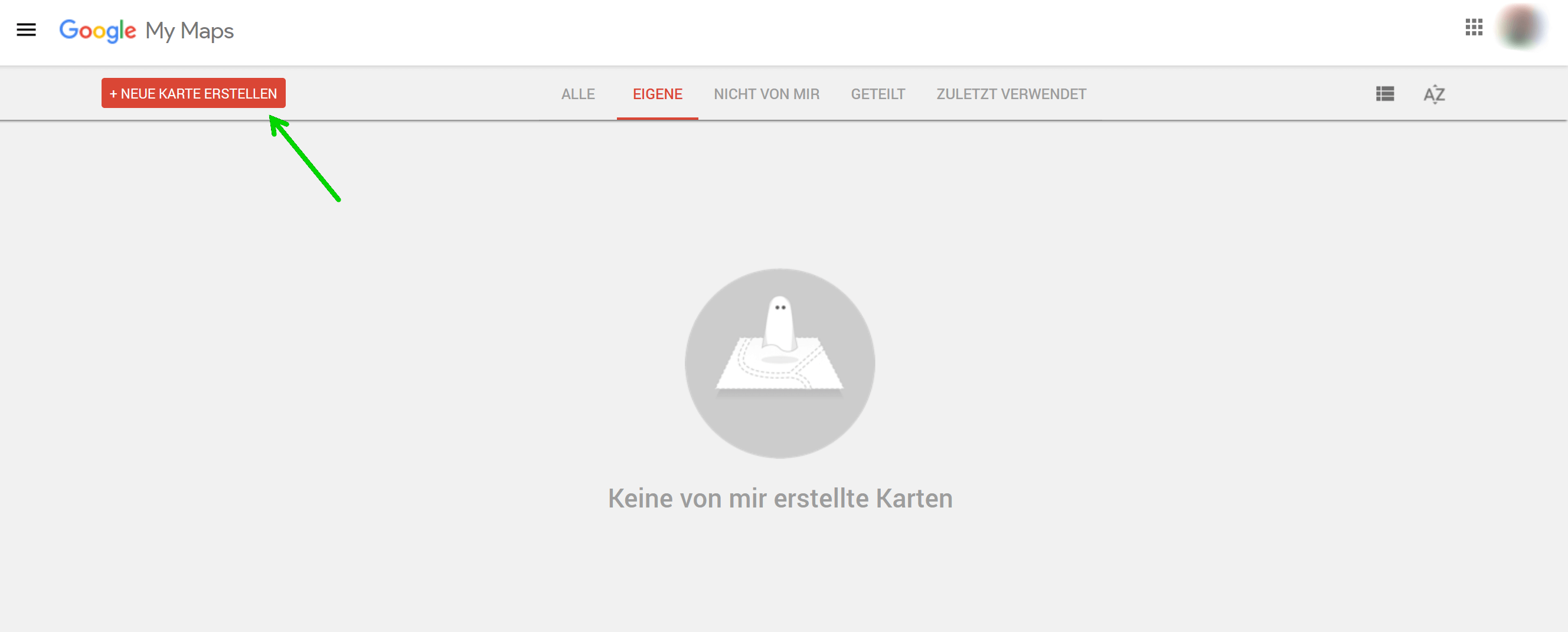
- Karte erstellen: Klicken Sie auf „Karte erstellen“ und geben Sie einen Namen und eine Beschreibung für die Karte ein.
- Hinzufügen von Orten: Klicken Sie auf das Symbol „Ort hinzufügen“ und suchen Sie nach einem Ort oder geben Sie die Adresse des Ortes ein, den Sie hinzufügen möchten. Sie können auch mehrere Orte auf einmal hinzufügen, indem Sie eine CSV-Datei (beipsielsweise aus Ihren Outlook Kontakten) hochladen.
- Bearbeiten von Orten: Sie können jeden Ort auf der Karte bearbeiten, indem Sie auf das Symbol „Bearbeiten“ klicken und Informationen wie den Namen, die Beschreibung und das Symbol ändern.
- Hinzufügen von Linien und Formen: Sie können Linien und Formen auf der Karte hinzufügen, indem Sie auf das Symbol „Linie oder Form hinzufügen“ klicken und eine Linie oder Form zeichnen.
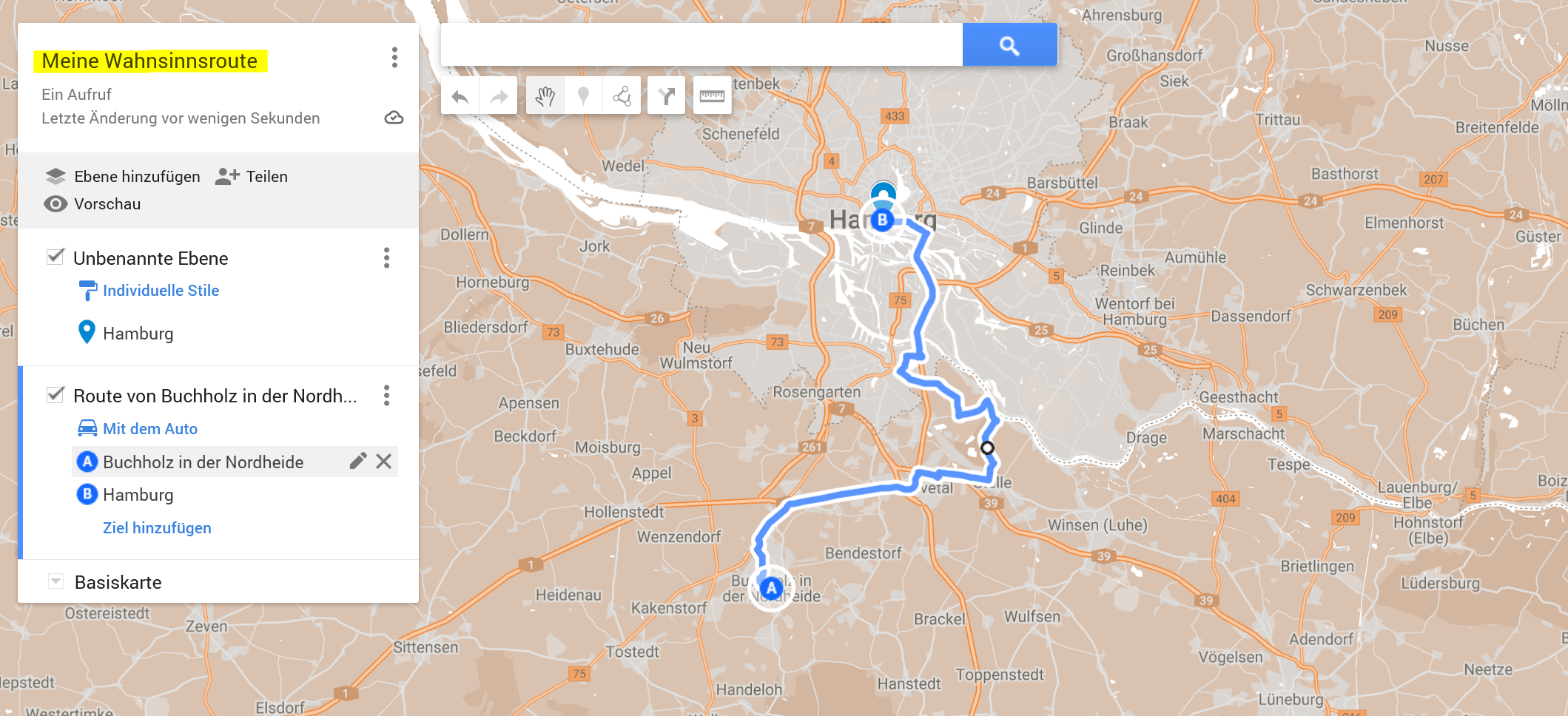
Google My Maps bietet auch Funktionen wie das Hinzufügen von Bildern, Videos und Links zu Orten, das Einbetten von Karten in Websites und das Exportieren von Karten als KML-Dateien (KML = Keyhole Markup Language). In meinem Beispiel habe ich eine Route von „Buchholz in der Nordheide“ nach „Hamburg-Mitte“ festgelegt. Es lassen sich einfach Zwischenstopps an relevanten Punkten als Zwischenziele einbinden, oder man kann durch ziehen der Routenlinie die Strecke einfach verändern.
PS: So wie auf dem Bild zu sehen würde zwar kein Mensch fahren der sich auch nur halbwegs auskennt, aber es ist leicht sich so eine eigene Route in Google My Maps zu erstellen. Das Ganze funktioniert auch über Google Earth 3D.
siehe Abb. (klicken zum vergrößern)
Um mit Google My Maps eigene Routen mit Umfahrungen und Festlegen von Zwischenstopps zu erstellen gehen Sie wie folgt vor:
- Öffnen Sie Google My Maps: Gehen Sie zu https://www.google.com/maps/d/u/0/ und loggen Sie sich mit Ihrem Google-Konto ein.
- Karte erstellen: Klicken Sie auf „Karte erstellen“ und geben Sie einen Namen und eine Beschreibung für die Karte ein.
- Hinzufügen von Orten: Klicken Sie auf das Symbol „Ort hinzufügen“ und suchen Sie nach einem Ort oder geben Sie die Adresse des Ortes ein, den Sie hinzufügen möchten. Sie können auch mehrere Orte auf einmal hinzufügen, indem Sie eine CSV-Datei (beipsielsweise aus Ihren Outlook Kontakten) hochladen.
- Bearbeiten von Orten: Sie können jeden Ort auf der Karte bearbeiten, indem Sie auf das Symbol „Bearbeiten“ klicken und Informationen wie den Namen, die Beschreibung und das Symbol ändern.
- Hinzufügen von Linien und Formen: Sie können Linien und Formen auf der Karte hinzufügen, indem Sie auf das Symbol „Linie oder Form hinzufügen“ klicken und eine Linie oder Form zeichnen.
Google My Maps bietet auch Funktionen wie das Hinzufügen von Bildern, Videos und Links zu Orten, das Einbetten von Karten in Websites und das Exportieren von Karten als KML-Dateien (KML = Keyhole Markup Language). In meinem Beispiel habe ich eine Route von „Buchholz in der Nordheide“ nach „Hamburg-Mitte“ festgelegt. Es lassen sich einfach Zwischenstopps an relevanten Punkten als Zwischenziele einbinden, oder man kann durch ziehen der Routenlinie die Strecke einfach verändern.
PS: So wie auf dem Bild zu sehen würde zwar kein Mensch fahren der sich auch nur halbwegs auskennt, aber es ist leicht sich so eine eigene Route in Google My Maps zu erstellen. Das Ganze funktioniert auch über Google Earth 3D.
siehe Abb. (klicken zum vergrößern)
Google My Maps Route teilen
Google My Maps Route teilen
Sie können Google My Maps auf verschiedene Arten teilen, je nachdem, wer die Karte sehen und bearbeiten soll. Hier sind einige Möglichkeiten, Google My Maps zu teilen:
- Freigabe-Link: Sie können die Karte freigeben, indem Sie auf das Symbol „Freigeben“ klicken und dann auf „Link freigeben“ klicken. Sie können den Link dann kopieren und an Freunde, Familie oder Kollegen senden, damit sie die Karte öffnen und anzeigen können.
- Freigabe per E-Mail: Sie können die Karte auch per E-Mail freigeben, indem Sie auf das Symbol „Freigeben“ klicken und dann auf „E-Mail“ klicken. Geben Sie die E-Mail-Adressen der Personen ein, mit denen Sie die Karte teilen möchten, und fügen Sie eine Nachricht hinzu, wenn gewünscht.
- Freigabe über soziale Medien: Sie können die Karte auch über soziale Medien teilen, indem Sie auf das Symbol „Freigeben“ klicken und dann auf das Symbol des sozialen Netzwerks klicken, auf dem Sie die Karte teilen möchten. Sie können auch den Link kopieren und auf Ihrem sozialen Netzwerk teilen.
- Einbetten der Karte: Wenn Sie die Karte in eine Website oder einen Blog einbetten möchten, klicken Sie auf das Symbol „Freigeben“ und dann auf „Karte einbetten„. Kopieren Sie den HTML-Code und fügen Sie ihn in Ihre Website oder Ihren Blog ein.
- Zusammenarbeit mit anderen: Wenn Sie möchten, dass andere Benutzer die Karte bearbeiten und kommentieren können, können Sie die Karte freigeben, indem Sie auf das Symbol „Freigeben“ klicken und dann auf „Personen hinzufügen“ klicken. Geben Sie die E-Mail-Adressen der Personen ein, mit denen Sie die Karte teilen möchten, und wählen Sie aus, ob sie die Karte anzeigen oder bearbeiten können.
Es war eigentlich nie einfacher und vielfältiger möglich mit Google My Maps auch in Kombination mit Google Eart 3D eigene Routen zu erstellen, und mit Freunden zu teilen. Alle Ihre Routen werden in Ihrem Google Konto gespeichert mit dem Sie angemeldet waren als Sie die Route erstellt haben.
Sie können Google My Maps auf verschiedene Arten teilen, je nachdem, wer die Karte sehen und bearbeiten soll. Hier sind einige Möglichkeiten, Google My Maps zu teilen:
- Freigabe-Link: Sie können die Karte freigeben, indem Sie auf das Symbol „Freigeben“ klicken und dann auf „Link freigeben“ klicken. Sie können den Link dann kopieren und an Freunde, Familie oder Kollegen senden, damit sie die Karte öffnen und anzeigen können.
- Freigabe per E-Mail: Sie können die Karte auch per E-Mail freigeben, indem Sie auf das Symbol „Freigeben“ klicken und dann auf „E-Mail“ klicken. Geben Sie die E-Mail-Adressen der Personen ein, mit denen Sie die Karte teilen möchten, und fügen Sie eine Nachricht hinzu, wenn gewünscht.
- Freigabe über soziale Medien: Sie können die Karte auch über soziale Medien teilen, indem Sie auf das Symbol „Freigeben“ klicken und dann auf das Symbol des sozialen Netzwerks klicken, auf dem Sie die Karte teilen möchten. Sie können auch den Link kopieren und auf Ihrem sozialen Netzwerk teilen.
- Einbetten der Karte: Wenn Sie die Karte in eine Website oder einen Blog einbetten möchten, klicken Sie auf das Symbol „Freigeben“ und dann auf „Karte einbetten„. Kopieren Sie den HTML-Code und fügen Sie ihn in Ihre Website oder Ihren Blog ein.
- Zusammenarbeit mit anderen: Wenn Sie möchten, dass andere Benutzer die Karte bearbeiten und kommentieren können, können Sie die Karte freigeben, indem Sie auf das Symbol „Freigeben“ klicken und dann auf „Personen hinzufügen“ klicken. Geben Sie die E-Mail-Adressen der Personen ein, mit denen Sie die Karte teilen möchten, und wählen Sie aus, ob sie die Karte anzeigen oder bearbeiten können.
Es war eigentlich nie einfacher und vielfältiger möglich mit Google My Maps auch in Kombination mit Google Eart 3D eigene Routen zu erstellen, und mit Freunden zu teilen. Alle Ihre Routen werden in Ihrem Google Konto gespeichert mit dem Sie angemeldet waren als Sie die Route erstellt haben.

Beliebte Beiträge
Excel Tabellen bereinigen
Ohne System erstellte Excel Tabellen vorgesetzt zu bekommen, und daraus trotzdem verwertbare Daten zu gewinnen geht mit ein paar Tricks ganz leicht.
Der Szenario Manager und die Zielwertsuche in Excel
Wie Sie in Microsoft Excel den Szenario Manager und die Zielwertsuche einsetzen können, um komplexe Sachverhalte platzsparend und übersichtlich darzustellen.
Kopfzeile und Fußzeile in Excel einfügen und bearbeiten
Kopfzeile und Fußzeile in Excel einzufügen ist alles andere als anwenderfreundlich. Wir zeigen Wege und Workarounds auf wie Sie es trotzdem hinbekommen.

Pivot Table und Pivot Chart in Microsoft Excel
Erstellen Sie einfach Pivot Tabellen und Pivot Charts mit Microsoft Excel, und sortieren auch große Datenmengen ohne viel Aufwand.

Excel Urlaubsplaner 2023 mit Feiertagen und Wochenenden erstellen
Wir erklären wie sich sich Ihren Excel Urlaubplaner 2023 mit Feiertagen und Wochenenden selbst erstellen, und jedes Jahr wieder verwenden können.

Excel Text und Datum verketten – Tutorial
In Excel Text und Datum zu verketten erfordert eine Kombination aus zwei Funktionen. Wir erläutern an einem praktischen Beispiel wie man es einsetzen kann.
Angebote 2025/2026 in: Vorlagen











Beliebte Beiträge
Excel Tabellen bereinigen
Ohne System erstellte Excel Tabellen vorgesetzt zu bekommen, und daraus trotzdem verwertbare Daten zu gewinnen geht mit ein paar Tricks ganz leicht.
Der Szenario Manager und die Zielwertsuche in Excel
Wie Sie in Microsoft Excel den Szenario Manager und die Zielwertsuche einsetzen können, um komplexe Sachverhalte platzsparend und übersichtlich darzustellen.
Kopfzeile und Fußzeile in Excel einfügen und bearbeiten
Kopfzeile und Fußzeile in Excel einzufügen ist alles andere als anwenderfreundlich. Wir zeigen Wege und Workarounds auf wie Sie es trotzdem hinbekommen.
Pivot Table und Pivot Chart in Microsoft Excel
Erstellen Sie einfach Pivot Tabellen und Pivot Charts mit Microsoft Excel, und sortieren auch große Datenmengen ohne viel Aufwand.
Excel Urlaubsplaner 2023 mit Feiertagen und Wochenenden erstellen
Wir erklären wie sich sich Ihren Excel Urlaubplaner 2023 mit Feiertagen und Wochenenden selbst erstellen, und jedes Jahr wieder verwenden können.
Excel Text und Datum verketten – Tutorial
In Excel Text und Datum zu verketten erfordert eine Kombination aus zwei Funktionen. Wir erläutern an einem praktischen Beispiel wie man es einsetzen kann.
Angebote 2025/2026 in: Vorlagen