

Schriftarten in Word durch Google Fonts erweitern


Solange Sie sich bei der Arbeit mit Word nur auf das Verfassen von Texten beschränken, werden Sie vermutlich nur selten darüber nachgedacht haben, das es doch ganz praktisch wäre ein paar Schriftarten mehr im Gepäck zu haben. Aber sobald Sie anfangen das Potential von Word wirklich zu nutzen, und damit auch Flyer und Visitenkarten, Einladungen und ähnliches erstellen kommt da schon eher mal der Wunsch auf das Portfolio zu erweitern.
Wie Sie mit wenigen Schritten und vor allem kostenlos die Auswahl an Schriftarten in Word erweitern erfahren Sie in unserem Artikel

Schriftarten in Word durch Google Fonts erweitern
Solange Sie sich bei der Arbeit mit Word nur auf das Verfassen von Texten beschränken, werden Sie vermutlich nur selten darüber nachgedacht haben, das es doch ganz praktisch wäre ein paar Schriftarten mehr im Gepäck zu haben. Aber sobald Sie anfangen das Potential von Word wirklich zu nutzen, und damit auch Flyer und Visitenkarten, Einladungen und ähnliches erstellen kommt da schon eher mal der Wunsch auf das Portfolio zu erweitern.
Wie Sie mit wenigen Schritten und vor allem kostenlos die Auswahl an Schriftarten in Word erweitern erfahren Sie in unserem Artikel
1. Google Fonts aufrufen
1. Google Fonts aufrufen
Als erstes gehen Sie auf die Seite https://fonts.google.com
Hier werden Sie als erstes bereits eine große Auswahl an verfügbaren Schriftarten finden die jetzt natürlich noch nach entweder bestimmten Kriterien gefiltert, oder aber auch (falls Sie den Namen einer gewünschten Schriftart bereits kennen) direkt gesucht werden können. Sie können über das kleine + Symbol rechts über jeder Schriftart diese zu Ihrer Downloadliste hinzufügen.
Siehe Abb.: (klicken zum vergrößern)

Als erstes gehen Sie auf die Seite https://fonts.google.com
Hier werden Sie als erstes bereits eine große Auswahl an verfügbaren Schriftarten finden die jetzt natürlich noch nach entweder bestimmten Kriterien gefiltert, oder aber auch (falls Sie den Namen einer gewünschten Schriftart bereits kennen) direkt gesucht werden können. Sie können über das kleine + Symbol rechts über jeder Schriftart diese zu Ihrer Downloadliste hinzufügen.
Siehe Abb.: (klicken zum vergrößern)
2. Schriftart anpassen und herunterladen
2. Schriftart anpassen und herunterladen
Im nächsten Schritt können Sie sich direkt die HTML oder CSS Shortcodes rauskopieren um diese beispielsweise auf einer Webseite einzufügen. Für die Implementierung in Word benötigen wie dies allerdings nicht, sondern können gleich weiter auf den Reiter „Customize“ gehen, und dort die gewünschten Schriftgrade auswählen, und direkt herunterladen.
Siehe Abb.: (klicken zum vergrößern)
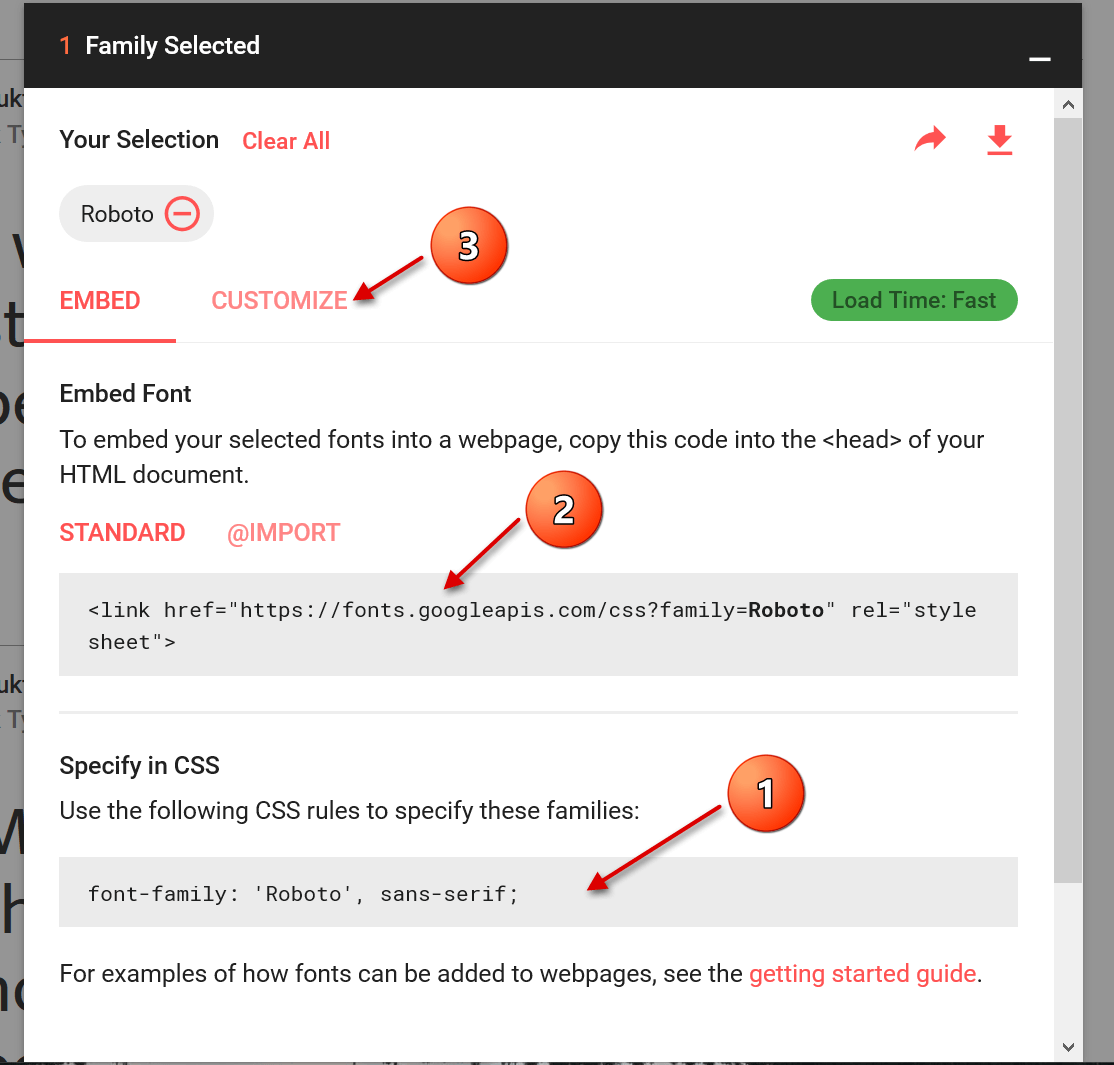
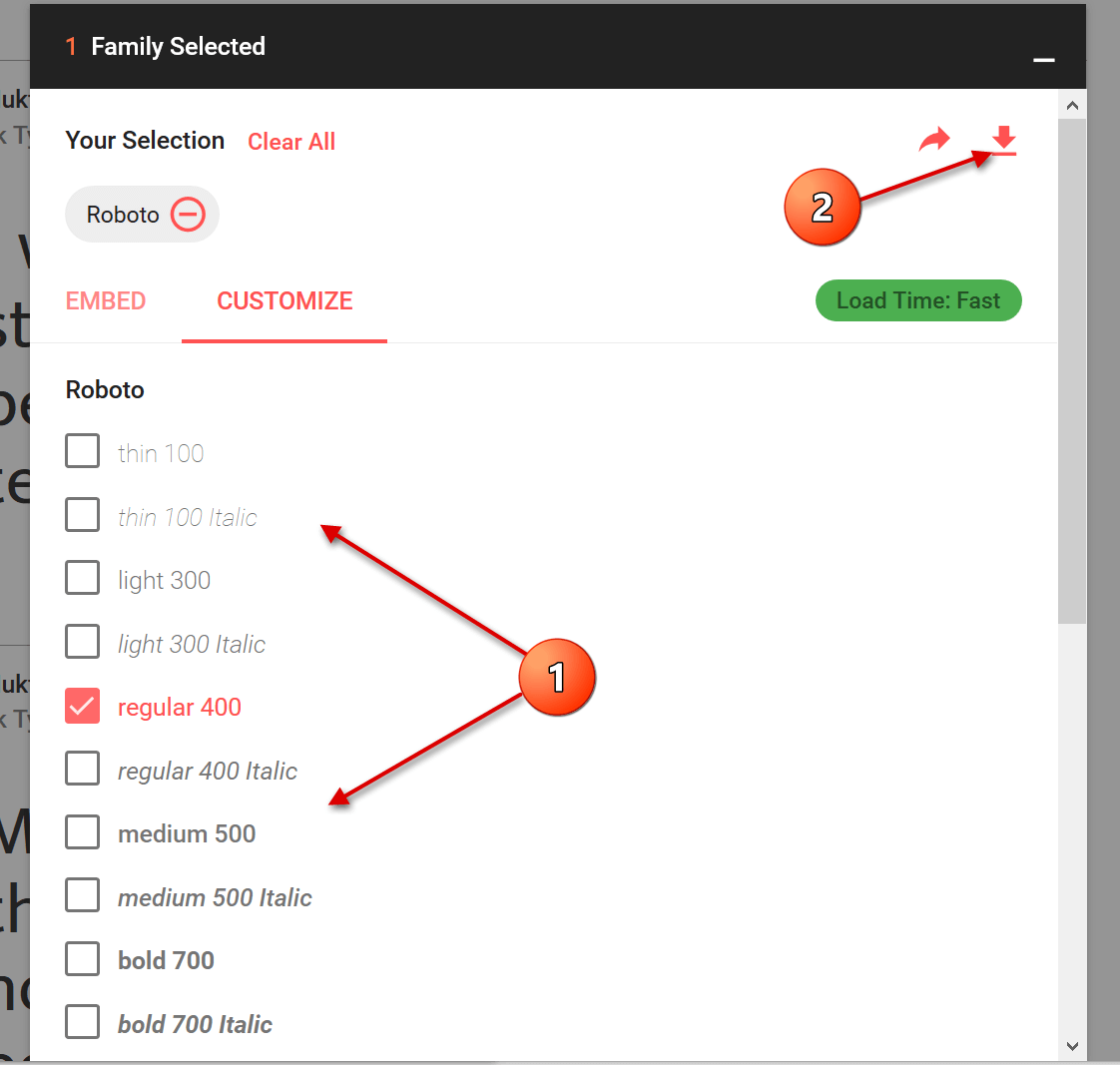
Im nächsten Schritt können Sie sich direkt die HTML oder CSS Shortcodes rauskopieren um diese beispielsweise auf einer Webseite einzufügen. Für die Implementierung in Word benötigen wie dies allerdings nicht, sondern können gleich weiter auf den Reiter „Customize“ gehen, und dort die gewünschten Schriftgrade auswählen, und direkt herunterladen.
Siehe Abb.: (klicken zum vergrößern)
3. Schriftart installieren
3. Schriftart installieren
Der letzte Schritt den wir jetzt noch unternehmen müssen ist der einfachste von allen. Nachdem Sie die Zip Datei heruntergeladen haben, wird diese am besten in einem eigens für die jeweilige Schriftart angelegten Ordner entpackt. Hier werden nun alle Schriftgrade angezeigt, und können ganz leicht per Rechtsklick auf die entsprechende Datei installiert werden.
Siehe Abb.: (klicken zum vergrößern)
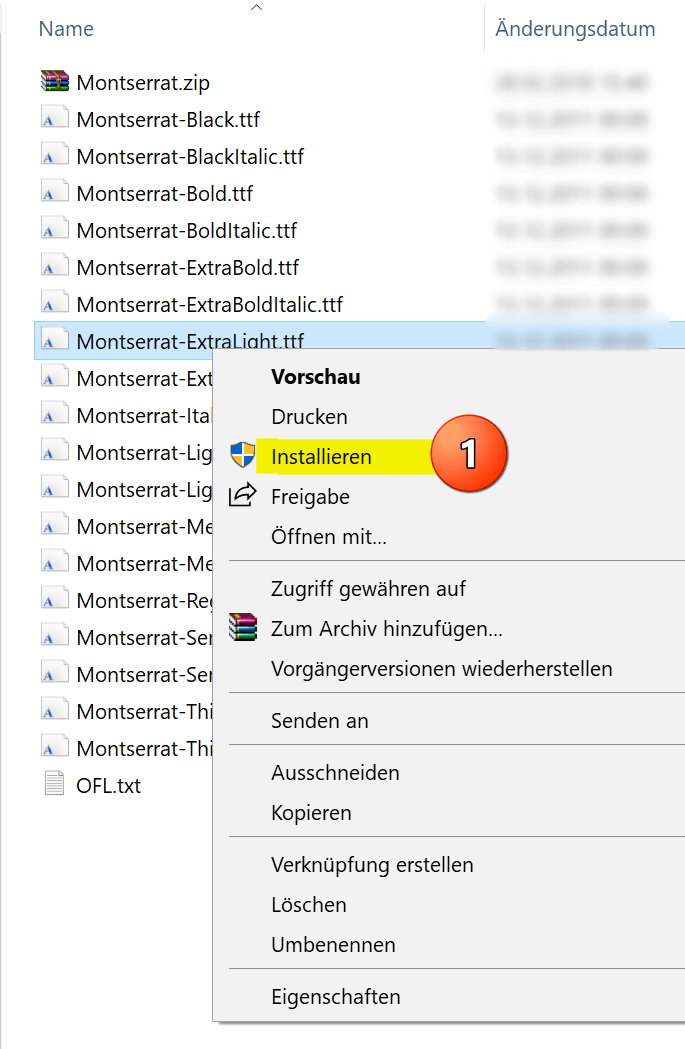
Der große Vorteil an dieser Art der Installation ist das Sie jetzt nicht nur die Auswahl an Schriftarten in Word, sondern in allen Microsoft Office Anwendungen erweitert haben. Was bedeutet das die Schriftarten auch in: Outlook, Excel, Powerpoint, usw. sofort verfügbar sind.
Hinweis: Denken Sie aber bitte daran das wenn Sie beispielsweise eine Word-Datei mit Google Font Schriftarten an jemanden versenden der diese Schriftarten nicht installiert hat, wird es einen Fallback geben. Was bedeutet das beim Empfänger eine Standardschriftart angezeigt wird.
Der letzte Schritt den wir jetzt noch unternehmen müssen ist der einfachste von allen. Nachdem Sie die Zip Datei heruntergeladen haben, wird diese am besten in einem eigens für die jeweilige Schriftart angelegten Ordner entpackt. Hier werden nun alle Schriftgrade angezeigt, und können ganz leicht per Rechtsklick auf die entsprechende Datei installiert werden.
Siehe Abb.: (klicken zum vergrößern)
Der große Vorteil an dieser Art der Installation ist das Sie jetzt nicht nur die Auswahl an Schriftarten in Word, sondern in allen Microsoft Office Anwendungen erweitert haben. Was bedeutet das die Schriftarten auch in: Outlook, Excel, Powerpoint, usw. sofort verfügbar sind.
Hinweis: Denken Sie aber bitte daran das wenn Sie beispielsweise eine Word-Datei mit Google Font Schriftarten an jemanden versenden der diese Schriftarten nicht installiert hat, wird es einen Fallback geben. Was bedeutet das beim Empfänger eine Standardschriftart angezeigt wird.

Beliebte Beiträge

Die Copilot-Revolution: Warum Sie Excel jetzt neu lernen
Excel ist tot? Falsch. Mit Copilot erlebt das Tool eine Wiedergeburt. Statt komplexe Formeln zu lernen, analysieren Nutzer Daten jetzt per Spracheingabe. Diese KI-Revolution demokratisiert die Datenanalyse, verschiebt den Fokus vom "Wie" zum "Was" und macht Excel mächtiger denn je.

ChatGPT im Büro: 5 Prompts, die Ihre E-Mails revolutionieren
E-Mails fressen Zeit und Nerven. Doch mit den richtigen ChatGPT-Prompts wird KI zu Ihrem besten Sekretär. Von der professionellen Konfliktlösung bis zur Zusammenfassung langer Threads: Wir zeigen Ihnen 5 konkrete Anleitungen, die Ihre Bürokommunikation sofort effizienter machen.

Google Workspace vs. Microsoft 365: Der ultimative Vergleich für Unternehmen
Die Wahl zwischen Google und Microsoft entscheidet über Ihre Arbeitskultur. Google punktet mit Cloud-Speed und einfacher Kollaboration, Microsoft überzeugt mit mächtigen Desktop-Apps wie Excel. Dieser Artikel analysiert Kosten, Tools und Sicherheit für Ihre Entscheidung.

Microsoft Loop in Teams: Die Revolution deiner Notizen?
Was sind eigentlich diese Loop-Komponenten in Microsoft Teams? Wir zeigen dir, wie du mit den "lebendigen Mini-Dokumenten" deine Teamarbeit beschleunigst. Von dynamischen Agenden bis zu gemeinsamen Checklisten in Echtzeit – entdecke praktische Anwendungsfälle für deinen Alltag

Karrierebooster 2026: Diese Microsoft Office-Skills bringen dich weiter!
Ein neues Jahr, neue Karrierechancen! Doch welche Office-Kenntnisse sind 2026 wirklich gefragt? "Sicherer Umgang" reicht nicht mehr. Wir zeigen dir die Must-Haves von heute – wie fortgeschrittenes Excel, KI-Nutzung im Büro und relevante Zertifizierungen für deinen Lebenslauf.

Excel-Tutorial: Duplikate schnell und sicher entfernen
Doppelte Einträge in Excel-Listen? Das verfälscht Ihre Daten. Unser Tutorial zeigt Ihnen an einem praktischen Beispiel, wie Sie mit der Funktion "Duplikate entfernen" Ihre Daten in Sekunden bereinigen – egal ob Sie exakt gleiche Zeilen oder nur Werte in einer Spalte löschen wollen.
Angebote 2025/2026 in: Vorlagen











Beliebte Beiträge
Die Copilot-Revolution: Warum Sie Excel jetzt neu lernen
Excel ist tot? Falsch. Mit Copilot erlebt das Tool eine Wiedergeburt. Statt komplexe Formeln zu lernen, analysieren Nutzer Daten jetzt per Spracheingabe. Diese KI-Revolution demokratisiert die Datenanalyse, verschiebt den Fokus vom "Wie" zum "Was" und macht Excel mächtiger denn je.
ChatGPT im Büro: 5 Prompts, die Ihre E-Mails revolutionieren
E-Mails fressen Zeit und Nerven. Doch mit den richtigen ChatGPT-Prompts wird KI zu Ihrem besten Sekretär. Von der professionellen Konfliktlösung bis zur Zusammenfassung langer Threads: Wir zeigen Ihnen 5 konkrete Anleitungen, die Ihre Bürokommunikation sofort effizienter machen.
Google Workspace vs. Microsoft 365: Der ultimative Vergleich für Unternehmen
Die Wahl zwischen Google und Microsoft entscheidet über Ihre Arbeitskultur. Google punktet mit Cloud-Speed und einfacher Kollaboration, Microsoft überzeugt mit mächtigen Desktop-Apps wie Excel. Dieser Artikel analysiert Kosten, Tools und Sicherheit für Ihre Entscheidung.
Microsoft Loop in Teams: Die Revolution deiner Notizen?
Was sind eigentlich diese Loop-Komponenten in Microsoft Teams? Wir zeigen dir, wie du mit den "lebendigen Mini-Dokumenten" deine Teamarbeit beschleunigst. Von dynamischen Agenden bis zu gemeinsamen Checklisten in Echtzeit – entdecke praktische Anwendungsfälle für deinen Alltag
Karrierebooster 2026: Diese Microsoft Office-Skills bringen dich weiter!
Ein neues Jahr, neue Karrierechancen! Doch welche Office-Kenntnisse sind 2026 wirklich gefragt? "Sicherer Umgang" reicht nicht mehr. Wir zeigen dir die Must-Haves von heute – wie fortgeschrittenes Excel, KI-Nutzung im Büro und relevante Zertifizierungen für deinen Lebenslauf.
Excel-Tutorial: Duplikate schnell und sicher entfernen
Doppelte Einträge in Excel-Listen? Das verfälscht Ihre Daten. Unser Tutorial zeigt Ihnen an einem praktischen Beispiel, wie Sie mit der Funktion "Duplikate entfernen" Ihre Daten in Sekunden bereinigen – egal ob Sie exakt gleiche Zeilen oder nur Werte in einer Spalte löschen wollen.
Angebote 2025/2026 in: Vorlagen







































