

RSS-Feeds in Microsoft Outlook einbinden


Totgesagte leben länger heißt es oft…
Und so verhält es sich auch mit den sogenannten RSS Feeds, die schon fast so veraltet erscheinen wie der Videotext der Fernsehsender, doch der RSS Feed erlebt bei Webseitenbetreibern und interessierten Lesern aktuell wieder seine Renaissance.
Dabei behalten Newsletter weiterhin Ihre Berechtigung, da diese häufig mit vielen Vorteilen für Abonennten verbunden sind. Der Vorteil an RSS Feeds im Vergleich zu Newslettern ist allerdings das Sie die abonnierten Informationen nicht zwingend per E-Mail erhalten, sondern u.a. auch mit dynamischen Lesezeichen in Ihrem Webbrowser empfangen können. Wie Sie einen RSS-Feed in Outlook und Ihrem Browser einfügen können erfahren Sie in unserem Artikel.

RSS-Feeds in Microsoft Outlook einbinden
Totgesagte leben länger heißt es oft…
Und so verhält es sich auch mit den sogenannten RSS Feeds, die schon fast so veraltet erscheinen wie der Videotext der Fernsehsender, doch der RSS Feed erlebt bei Webseitenbetreibern und interessierten Lesern aktuell wieder seine Renaissance.
Dabei behalten Newsletter weiterhin Ihre Berechtigung, da diese häufig mit vielen Vorteilen für Abonennten verbunden sind. Der Vorteil an RSS Feeds im Vergleich zu Newslettern ist allerdings das Sie die abonnierten Informationen nicht zwingend per E-Mail erhalten, sondern u.a. auch mit dynamischen Lesezeichen in Ihrem Webbrowser empfangen können. Wie Sie einen RSS-Feed in Outlook und Ihrem Browser einfügen können erfahren Sie in unserem Artikel.
1. Was ist ein RSS Feed überhaupt?
1. Was ist ein RSS Feed überhaupt?
RSS sind spezielle Dateiformate die seit Anfang 2000 kontinuierlich Einzug gehalten haben, und Veränderungen auf Webseiten anzeigen. Diese gibt es meistens als Auszug wobei nur ein Teil der Veränderungen dargestellt wird (sozusagen eine Vorschau eines neuen Beitrages auf einer Webseite) und zum Teil auch als Volltext RSS-Feed.
- RSS steht heute dabei für: Really Simple Syndication (sehr einfache Zusammenfassung).
- Feed steht für: Futter, füttern (im Sinne von einspeisen).
Für alle die sich noch näher mit der Begrifflichkeit und der Hintergrundtechnologie beschäftigen möchten, können dies hier tun:
RSS sind spezielle Dateiformate die seit Anfang 2000 kontinuierlich Einzug gehalten haben, und Veränderungen auf Webseiten anzeigen. Diese gibt es meistens als Auszug wobei nur ein Teil der Veränderungen dargestellt wird (sozusagen eine Vorschau eines neuen Beitrages auf einer Webseite) und zum Teil auch als Volltext RSS-Feed.
- RSS steht heute dabei für: Really Simple Syndication (sehr einfache Zusammenfassung).
- Feed steht für: Futter, füttern (im Sinne von einspeisen).
Für alle die sich noch näher mit der Begrifflichkeit und der Hintergrundtechnologie beschäftigen möchten, können dies hier tun:
2. Wie komme ich an interessante RSS-Feeds?
2. Wie komme ich an interessante RSS-Feeds?
Viele Webseitenbetreiber welche auch einen Blog oder eine Newsseite betreiben bieten diese RSS-Feeds zusätzlich zu Newslettern auf ihren Seiten an. Sie können natürlich auch über die Google Suche einfach eine bekannte Webseite und danach + RSS Feed eingeben.
Leicht erkennen können einen RSS Feed an dem unverkennbaren Symbol:
Siehe Abb.:

Viele Webseitenbetreiber welche auch einen Blog oder eine Newsseite betreiben bieten diese RSS-Feeds zusätzlich zu Newslettern auf ihren Seiten an. Sie können natürlich auch über die Google Suche einfach eine bekannte Webseite und danach + RSS Feed eingeben.
Leicht erkennen können einen RSS Feed an dem unverkennbaren Symbol:
Siehe Abb.:
3. Wie kann ich einen RSS-Feed in Outlook einbinden?
3. Wie kann ich einen RSS-Feed in Outlook einbinden?
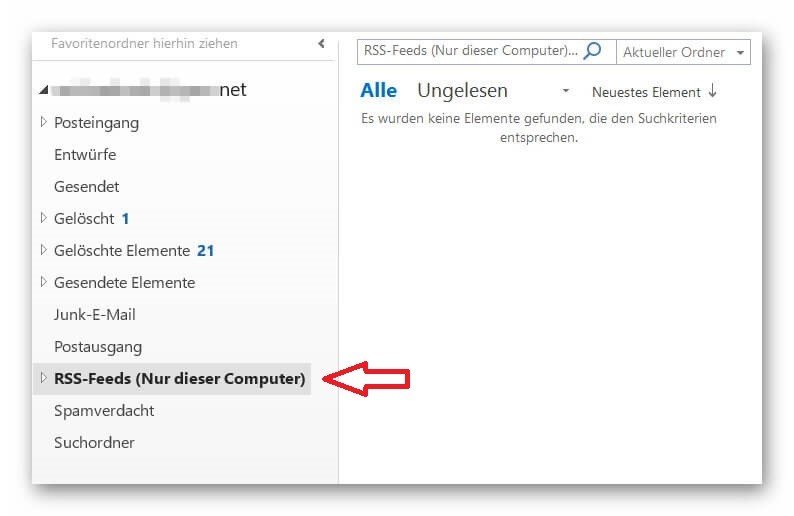
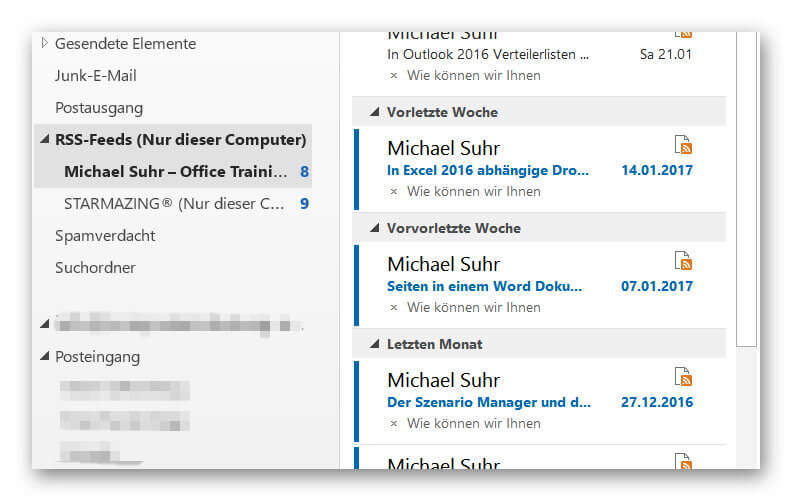
Nach der Installation von Outlook und der Einrichtung einer E-Mail Adresse wird Ihnen neben den üblichen Ordnern wie: Posteingang, Postausgang, Gesendete Elemente, Gelöschte Elemente, usw. auch ein (nicht löschbarer) Ordner namens: RSS-Feeds angelegt.
Siehe Abb.: (klicken zum vergrößern)
Um nun den RSS-Feed in Ihr Outlook einzubinden benötigen Sie zunächst die URL des betreffenden Feeds.
Diesen erhalten Sie wie folgt:
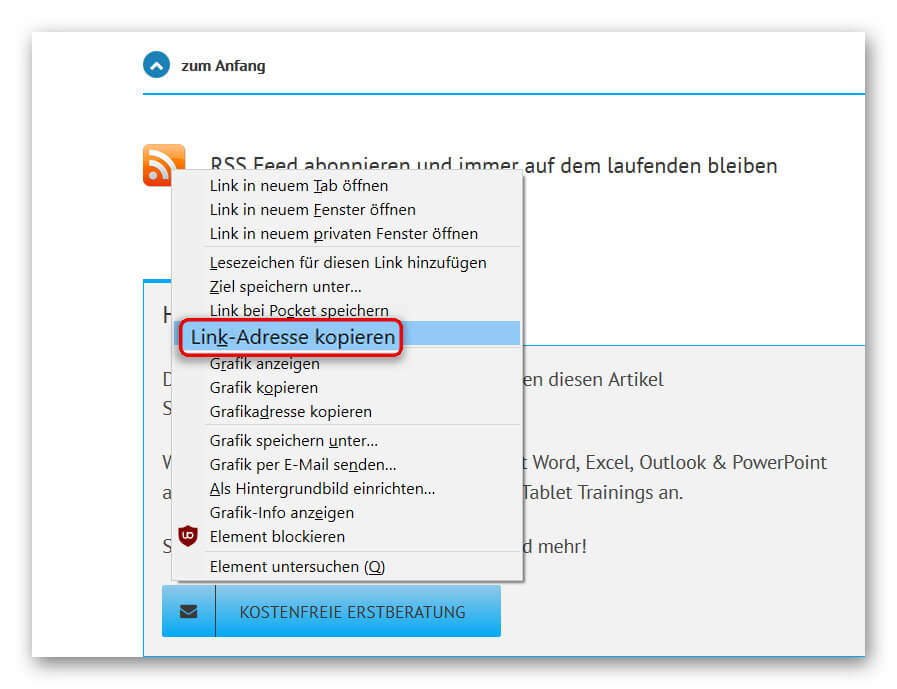
- Rechtsklick auf das RSS-Feed Symbol, und im Kontextmenü „Link-Adresse kopieren“.
- Wechseln Sie zu Outlook, und suchen dort den Ordner RSS-Feeds.
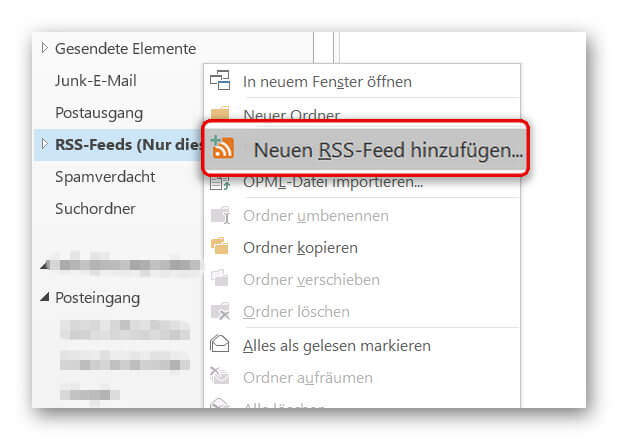
- Rechtsklick auf den RSS-Feed Ordner in Outlook, und dort im Kontextmenü: „Neuen RSS-Feed hinzufügen“
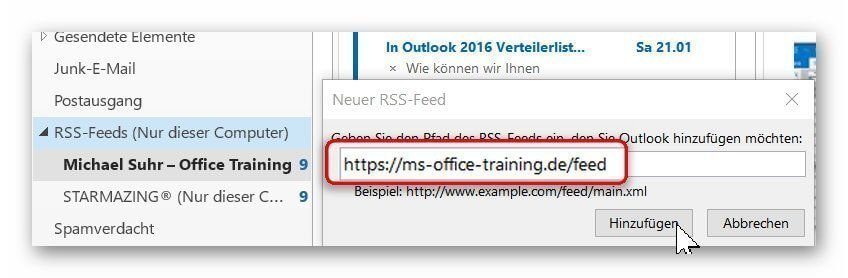
- Im folgenden Fenster fügen Sie den Link einfach per STRG + C ein.
Siehe Abb.: (klicken zum vergrößern)
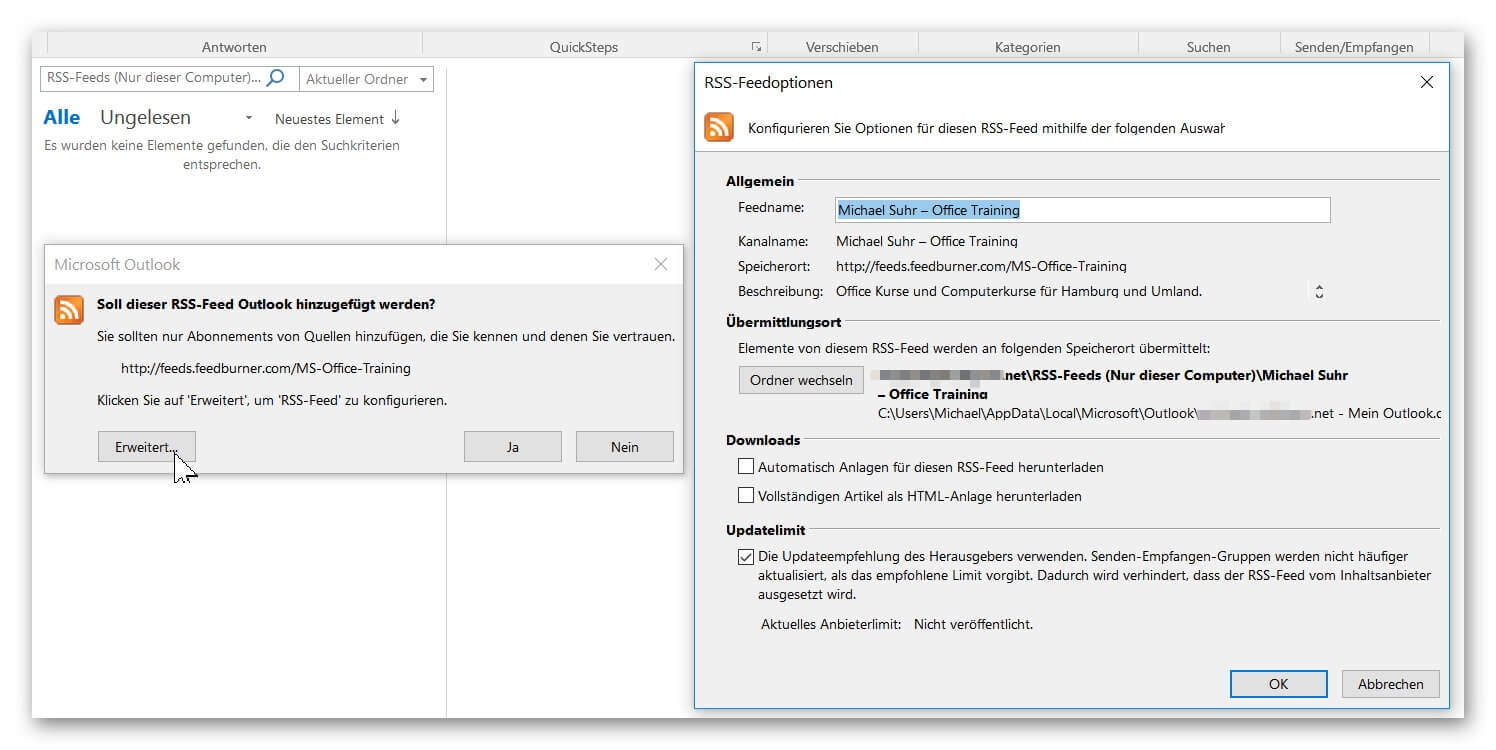
In der nachfolgenden Sicherheitsabfrage haben Sie nun noch die Möglichkeit den RSS-Feed etwas anzupassen, und dann dessen Empfang zu bestätigen.
Von nun an wird Ihr neuer RSS-Feed jedesmal wenn Ihre Outlook Ordner synchronisiert werden aktualisiert, und Sie erhalten alle abonnierten News.
Siehe Abb.: (klicken zum vergrößern)
Nach der Installation von Outlook und der Einrichtung einer E-Mail Adresse wird Ihnen neben den üblichen Ordnern wie: Posteingang, Postausgang, Gesendete Elemente, Gelöschte Elemente, usw. auch ein (nicht löschbarer) Ordner namens: RSS-Feeds angelegt.
Siehe Abb.: (klicken zum vergrößern)
Um nun den RSS-Feed in Ihr Outlook einzubinden benötigen Sie zunächst die URL des betreffenden Feeds.
Diesen erhalten Sie wie folgt:
- Rechtsklick auf das RSS-Feed Symbol, und im Kontextmenü „Link-Adresse kopieren“.
- Wechseln Sie zu Outlook, und suchen dort den Ordner RSS-Feeds.
- Rechtsklick auf den RSS-Feed Ordner in Outlook, und dort im Kontextmenü: „Neuen RSS-Feed hinzufügen“
- Im folgenden Fenster fügen Sie den Link einfach per STRG + C ein.
Siehe Abb.: (klicken zum vergrößern)
In der nachfolgenden Sicherheitsabfrage haben Sie nun noch die Möglichkeit den RSS-Feed etwas anzupassen, und dann dessen Empfang zu bestätigen.
Von nun an wird Ihr neuer RSS-Feed jedesmal wenn Ihre Outlook Ordner synchronisiert werden aktualisiert, und Sie erhalten alle abonnierten News.
Siehe Abb.: (klicken zum vergrößern)
4. RSS-Feed in Mozilla Firefox einbinden.
4. RSS-Feed in Mozilla Firefox einbinden.
Sie können RSS-Feeds natürlich auch außerhalb von Outlook als dynamisches Lesezeichen empfangen.
Im Mozilla Firefox Browser gehen Sie dabei wie folgt vor:
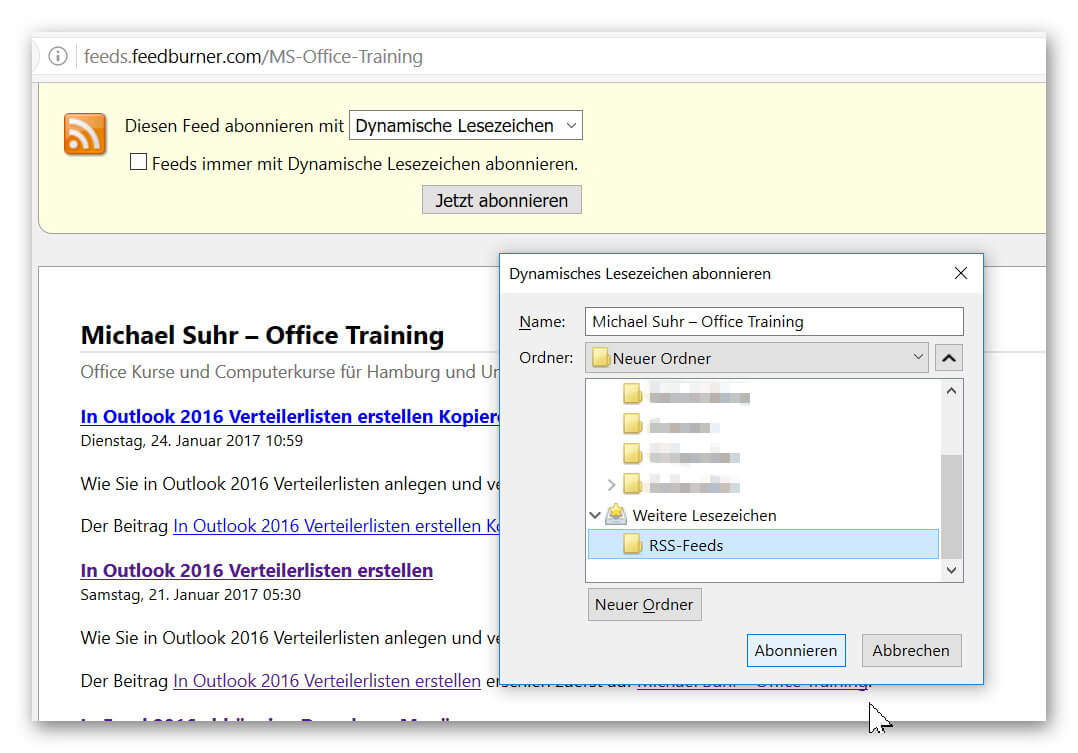
- Linksklick auf den betreffenden RSS-Feed.
- Im sich darauf hin öffnenden Fenster klicken Sie auf „Jetzt abonnieren“
- Legen Sie einen Ordner in Ihrer Lesezeichenliste fest.
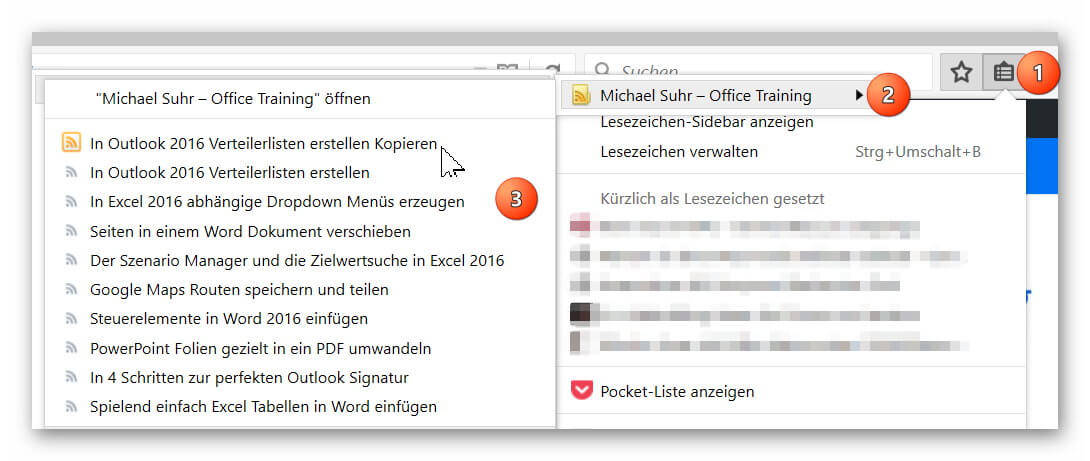
Sie können nun jederzeit ganz leicht in Ihren Lesezeichen sehen, ob es Neuigkeiten auf der abonnierten Seite gibt.
Siehe Abb.: (klicken zum vergrößern)
Sie können RSS-Feeds natürlich auch außerhalb von Outlook als dynamisches Lesezeichen empfangen.
Im Mozilla Firefox Browser gehen Sie dabei wie folgt vor:
- Linksklick auf den betreffenden RSS-Feed.
- Im sich darauf hin öffnenden Fenster klicken Sie auf „Jetzt abonnieren“
- Legen Sie einen Ordner in Ihrer Lesezeichenliste fest.
Sie können nun jederzeit ganz leicht in Ihren Lesezeichen sehen, ob es Neuigkeiten auf der abonnierten Seite gibt.
Siehe Abb.: (klicken zum vergrößern)
5. RSS-Feed in Microsoft Edge einbinden.
5. RSS-Feed in Microsoft Edge einbinden.
Leider bietet Microsoft mit seinem Edge Browser derzeit keinen integrierten RSS Reader an. Allerdings können Sie unter Windows natürlich auch RSS-Feeds empfangen, indem Sie einfach einen separaten RSS-Reader (z.B. aus dem Microsoft Store) herunterladen:
https://www.microsoft.com/en-us/store/p/smart-rss-reader/9nblggh5x1t7
Diesen finden Sie dann später in Ihrer Programmbibliothek.
Siehe Abb.: (klicken zum vergrößern)
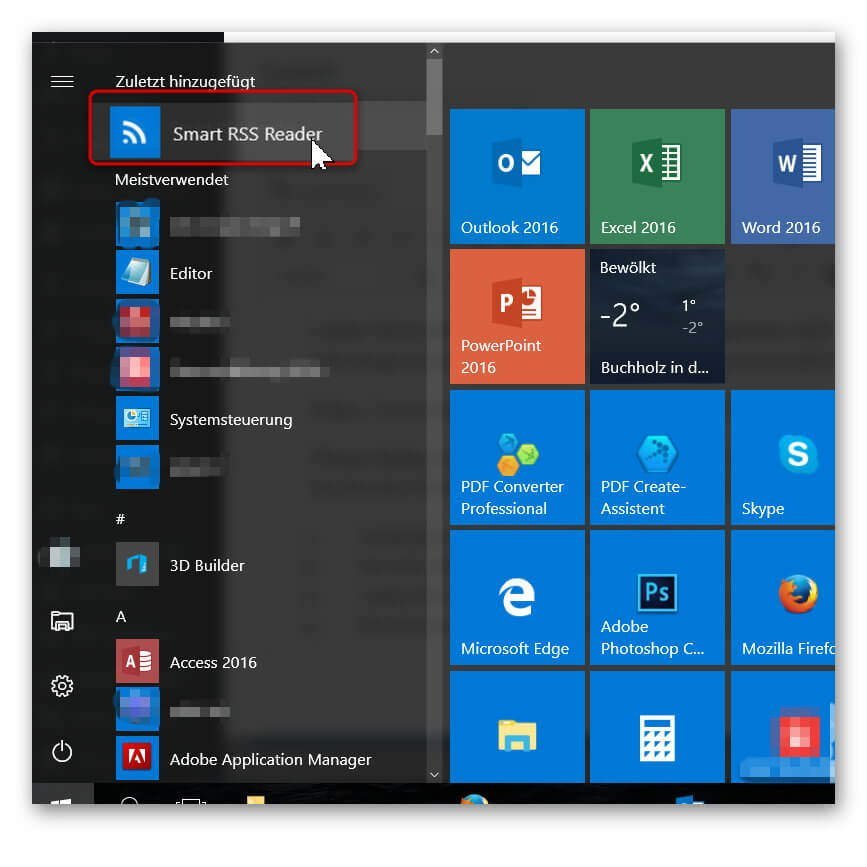
Leider bietet Microsoft mit seinem Edge Browser derzeit keinen integrierten RSS Reader an. Allerdings können Sie unter Windows natürlich auch RSS-Feeds empfangen, indem Sie einfach einen separaten RSS-Reader (z.B. aus dem Microsoft Store) herunterladen:
https://www.microsoft.com/en-us/store/p/smart-rss-reader/9nblggh5x1t7
Diesen finden Sie dann später in Ihrer Programmbibliothek.
Siehe Abb.: (klicken zum vergrößern)
6. RSS-Feed in Google Chrome einbinden.
6. RSS-Feed in Google Chrome einbinden.
Auch in Google Chrome ist von Haus aus kein RSS-Reader enthalten, was aber auch nicht unbedingt als Nachteil zu betrachten ist. Denn durch seine schlanke Basisstruktur gehört Chrome mit zu den schnellsten Browsern der sich leicht über diverse Erweiterungen an individuelle Bedürfnisse anpassen lässt. So können Sie hier einfach einen separaten RSS-Feed Reader integrieren.Unter folgendem Link können Sie diesen aus dem offiziellen Webstore herunterladen:
https://chrome.google.com/webstore/detail/rss-feed-reader/pnjaodmkngahhkoihejjehlcdlnohgmp
Dort haben Sie dann praktisch über ein Browser Add-In die Möglichkeit RSS-Feeds dynamisch zu empfangen.
Siehe Abb.: (klicken zum vergrößern)
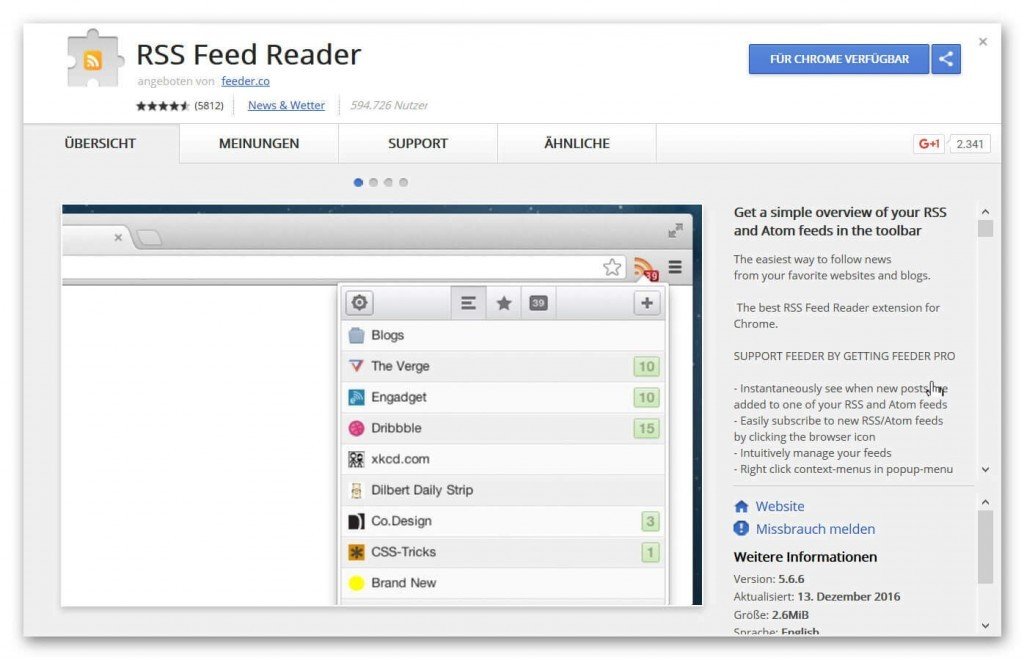
Auch in Google Chrome ist von Haus aus kein RSS-Reader enthalten, was aber auch nicht unbedingt als Nachteil zu betrachten ist. Denn durch seine schlanke Basisstruktur gehört Chrome mit zu den schnellsten Browsern der sich leicht über diverse Erweiterungen an individuelle Bedürfnisse anpassen lässt. So können Sie hier einfach einen separaten RSS-Feed Reader integrieren.Unter folgendem Link können Sie diesen aus dem offiziellen Webstore herunterladen:
https://chrome.google.com/webstore/detail/rss-feed-reader/pnjaodmkngahhkoihejjehlcdlnohgmp
Dort haben Sie dann praktisch über ein Browser Add-In die Möglichkeit RSS-Feeds dynamisch zu empfangen.
Siehe Abb.: (klicken zum vergrößern)

Beliebte Beiträge

Die Copilot-Revolution: Warum Sie Excel jetzt neu lernen
Excel ist tot? Falsch. Mit Copilot erlebt das Tool eine Wiedergeburt. Statt komplexe Formeln zu lernen, analysieren Nutzer Daten jetzt per Spracheingabe. Diese KI-Revolution demokratisiert die Datenanalyse, verschiebt den Fokus vom "Wie" zum "Was" und macht Excel mächtiger denn je.

ChatGPT im Büro: 5 Prompts, die Ihre E-Mails revolutionieren
E-Mails fressen Zeit und Nerven. Doch mit den richtigen ChatGPT-Prompts wird KI zu Ihrem besten Sekretär. Von der professionellen Konfliktlösung bis zur Zusammenfassung langer Threads: Wir zeigen Ihnen 5 konkrete Anleitungen, die Ihre Bürokommunikation sofort effizienter machen.

Google Workspace vs. Microsoft 365: Der ultimative Vergleich für Unternehmen
Die Wahl zwischen Google und Microsoft entscheidet über Ihre Arbeitskultur. Google punktet mit Cloud-Speed und einfacher Kollaboration, Microsoft überzeugt mit mächtigen Desktop-Apps wie Excel. Dieser Artikel analysiert Kosten, Tools und Sicherheit für Ihre Entscheidung.

Microsoft Loop in Teams: Die Revolution deiner Notizen?
Was sind eigentlich diese Loop-Komponenten in Microsoft Teams? Wir zeigen dir, wie du mit den "lebendigen Mini-Dokumenten" deine Teamarbeit beschleunigst. Von dynamischen Agenden bis zu gemeinsamen Checklisten in Echtzeit – entdecke praktische Anwendungsfälle für deinen Alltag

Karrierebooster 2026: Diese Microsoft Office-Skills bringen dich weiter!
Ein neues Jahr, neue Karrierechancen! Doch welche Office-Kenntnisse sind 2026 wirklich gefragt? "Sicherer Umgang" reicht nicht mehr. Wir zeigen dir die Must-Haves von heute – wie fortgeschrittenes Excel, KI-Nutzung im Büro und relevante Zertifizierungen für deinen Lebenslauf.

Excel-Tutorial: Duplikate schnell und sicher entfernen
Doppelte Einträge in Excel-Listen? Das verfälscht Ihre Daten. Unser Tutorial zeigt Ihnen an einem praktischen Beispiel, wie Sie mit der Funktion "Duplikate entfernen" Ihre Daten in Sekunden bereinigen – egal ob Sie exakt gleiche Zeilen oder nur Werte in einer Spalte löschen wollen.
Angebote 2025/2026 in: Vorlagen











Beliebte Beiträge
Die Copilot-Revolution: Warum Sie Excel jetzt neu lernen
Excel ist tot? Falsch. Mit Copilot erlebt das Tool eine Wiedergeburt. Statt komplexe Formeln zu lernen, analysieren Nutzer Daten jetzt per Spracheingabe. Diese KI-Revolution demokratisiert die Datenanalyse, verschiebt den Fokus vom "Wie" zum "Was" und macht Excel mächtiger denn je.
ChatGPT im Büro: 5 Prompts, die Ihre E-Mails revolutionieren
E-Mails fressen Zeit und Nerven. Doch mit den richtigen ChatGPT-Prompts wird KI zu Ihrem besten Sekretär. Von der professionellen Konfliktlösung bis zur Zusammenfassung langer Threads: Wir zeigen Ihnen 5 konkrete Anleitungen, die Ihre Bürokommunikation sofort effizienter machen.
Google Workspace vs. Microsoft 365: Der ultimative Vergleich für Unternehmen
Die Wahl zwischen Google und Microsoft entscheidet über Ihre Arbeitskultur. Google punktet mit Cloud-Speed und einfacher Kollaboration, Microsoft überzeugt mit mächtigen Desktop-Apps wie Excel. Dieser Artikel analysiert Kosten, Tools und Sicherheit für Ihre Entscheidung.
Microsoft Loop in Teams: Die Revolution deiner Notizen?
Was sind eigentlich diese Loop-Komponenten in Microsoft Teams? Wir zeigen dir, wie du mit den "lebendigen Mini-Dokumenten" deine Teamarbeit beschleunigst. Von dynamischen Agenden bis zu gemeinsamen Checklisten in Echtzeit – entdecke praktische Anwendungsfälle für deinen Alltag
Karrierebooster 2026: Diese Microsoft Office-Skills bringen dich weiter!
Ein neues Jahr, neue Karrierechancen! Doch welche Office-Kenntnisse sind 2026 wirklich gefragt? "Sicherer Umgang" reicht nicht mehr. Wir zeigen dir die Must-Haves von heute – wie fortgeschrittenes Excel, KI-Nutzung im Büro und relevante Zertifizierungen für deinen Lebenslauf.
Excel-Tutorial: Duplikate schnell und sicher entfernen
Doppelte Einträge in Excel-Listen? Das verfälscht Ihre Daten. Unser Tutorial zeigt Ihnen an einem praktischen Beispiel, wie Sie mit der Funktion "Duplikate entfernen" Ihre Daten in Sekunden bereinigen – egal ob Sie exakt gleiche Zeilen oder nur Werte in einer Spalte löschen wollen.
Angebote 2025/2026 in: Vorlagen







































