

In 5 Schritten PowerPoint in Word einfügen


Das praktische an der Office Software von Microsoft ist das Sie die Möglichkeit haben unterschiedliche Dateitypen in ein bestehendes Dokument einzufügen, und darin dann weiter zu arbeiten. In unserem Beispiel haben wir ein Word Dokument erstellt, und möchten dort eine bestehende PowerPoint Präsentation einfügen, und darin auch weiterarbeiten können.
Lesen Sie in unserem Artikel wie Sie PowerPoint mit Word verbinden können.

In 5 Schritten PowerPoint in Word einfügen
Das praktische an der Office Software von Microsoft ist das Sie die Möglichkeit haben unterschiedliche Dateitypen in ein bestehendes Dokument einzufügen, und darin dann weiter zu arbeiten. In unserem Beispiel haben wir ein Word Dokument erstellt, und möchten dort eine bestehende PowerPoint Präsentation einfügen, und darin auch weiterarbeiten können.
Lesen Sie in unserem Artikel wie Sie PowerPoint mit Word verbinden können.
1. Position im Word Dokument auswählen.
1. Position im Word Dokument auswählen.
Als erstes müssen Sie festlegen an welcher Stelle in Ihrem Word Dokument die PowerPoint Präsentation eingefügt werden soll.
Dazu stellen Sie den Cursor in die gewünschte Position im Dokument:
Siehe Abb. (klicken zum vergrößern)
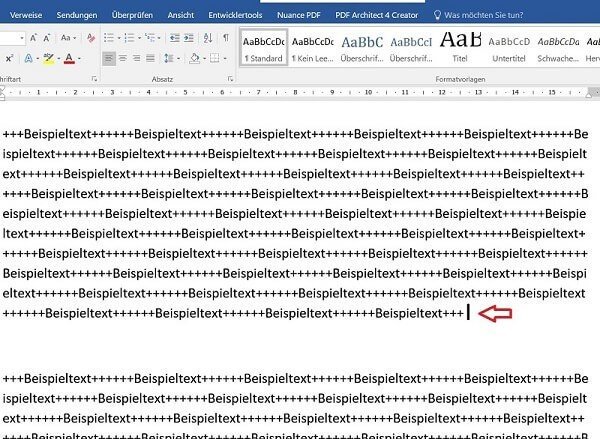
Hinweis: Bedenken Sie bitte das der Text unterhalb von der Einfügemarke ggf. auf andere Seiten umgebrochen wird.
Als erstes müssen Sie festlegen an welcher Stelle in Ihrem Word Dokument die PowerPoint Präsentation eingefügt werden soll.
Dazu stellen Sie den Cursor in die gewünschte Position im Dokument:
Siehe Abb. (klicken zum vergrößern)
Hinweis: Bedenken Sie bitte das der Text unterhalb von der Einfügemarke ggf. auf andere Seiten umgebrochen wird.
2. Datei zum Einfügen auswählen.
2. Datei zum Einfügen auswählen.
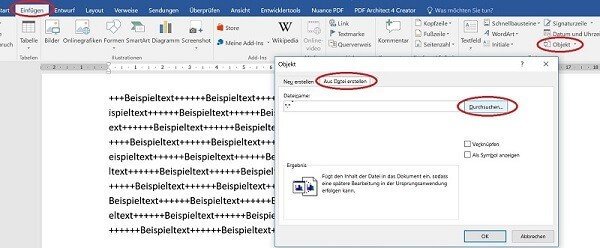
Als nächstes gehen Sie in Ihrem Word Dokument wie folgt vor:
- Registerkarte „Einfügen“
- Im Menüband „Text“ auf „Objekt“ Unterpunkt erneut „Objekt“
- Im sich dann öffnenden Fenster auf „Aus Datei erstellen“
- Mit dem Punkt „Durchsuchen“ die gewünschte PowerPoint Präsentation auf Ihrem per Doppelklick auswählen
Siehe Abb. (klicken zum vergrößern)
Als nächstes gehen Sie in Ihrem Word Dokument wie folgt vor:
- Registerkarte „Einfügen“
- Im Menüband „Text“ auf „Objekt“ Unterpunkt erneut „Objekt“
- Im sich dann öffnenden Fenster auf „Aus Datei erstellen“
- Mit dem Punkt „Durchsuchen“ die gewünschte PowerPoint Präsentation auf Ihrem per Doppelklick auswählen
Siehe Abb. (klicken zum vergrößern)
3. PowerPoint in Word bearbeiten.
3. PowerPoint in Word bearbeiten.
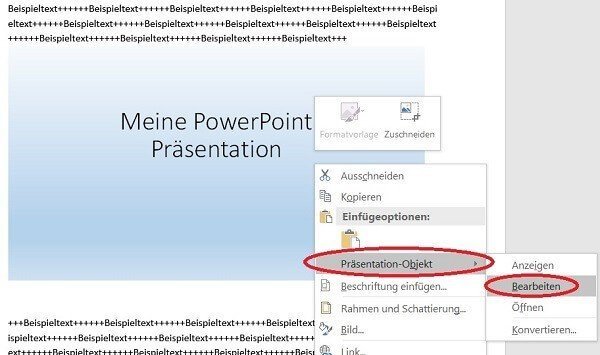
Nachdem wir die Präsentation in unser Word Dokument eingefügt haben wird diese zunächst wie ein eingebettetes Bild dargestellt.
Zum Bearbeiten wählen Sie einfach mit der rechten Maustaste über der eingefügten Präsentation im Kontextmenü den Punkt: „Präsentation Objekt“ und „Bearbeiten“ aus.
Siehe Abb. (klicken zum vergößern)
Nachdem wir die Präsentation in unser Word Dokument eingefügt haben wird diese zunächst wie ein eingebettetes Bild dargestellt.
Zum Bearbeiten wählen Sie einfach mit der rechten Maustaste über der eingefügten Präsentation im Kontextmenü den Punkt: „Präsentation Objekt“ und „Bearbeiten“ aus.
Siehe Abb. (klicken zum vergößern)
4. Größe und Position anpassen.
4. Größe und Position anpassen.
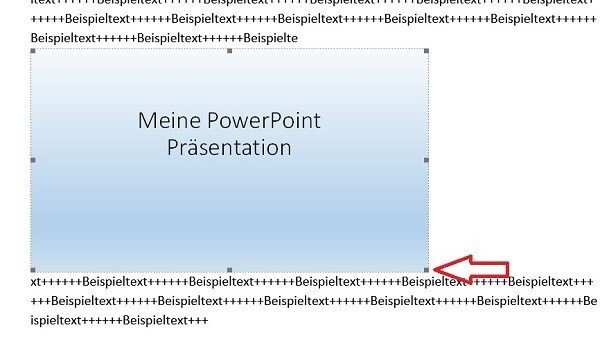
Falls Sie später die Größe der Darstellung, oder die Position der Präsentation im Word Dokument verändern möchten, gehen Sie wie folgt vor:
Größe anpassen:
- Mit der Maus an einem Eckpunkt bei gedrückter linker Maustaste auf die gewünschte Größe stufenlos skalieren.
Position verschieben:
- Auf einem beliebigen Punkt der Präsentation bei gedrückt gehaltener linker Maustaste die Folie verschieben.
Siehe Abb. (klicken zum vergrößern)
Falls Sie später die Größe der Darstellung, oder die Position der Präsentation im Word Dokument verändern möchten, gehen Sie wie folgt vor:
Größe anpassen:
- Mit der Maus an einem Eckpunkt bei gedrückter linker Maustaste auf die gewünschte Größe stufenlos skalieren.
Position verschieben:
- Auf einem beliebigen Punkt der Präsentation bei gedrückt gehaltener linker Maustaste die Folie verschieben.
Siehe Abb.:
5. PowerPoint mit Word verknüpfen.
5. PowerPoint mit Word verknüpfen.
Was wir in den vorangegangenen Schritten gemacht haben, ist das Einbetten einer PowerPoint Präsentation in ein Word Dokument.
Damit ist die eingefügte Präsentation statisch.
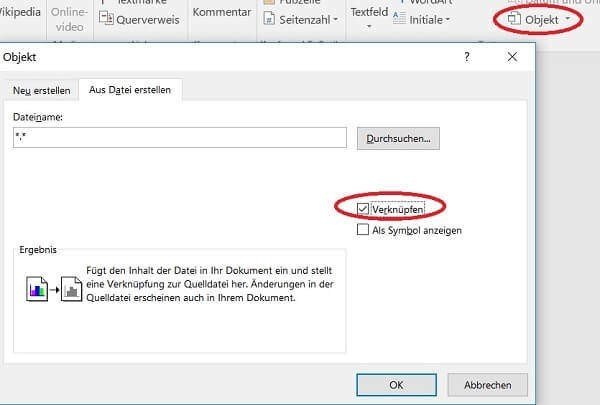
Was bedeutet das sie sich nicht verändert wenn an dem PowerPoint Dokument nachträglich Änderungen vorgenommen werden. Falls Sie möchten das Ihre eingebettete PowerPoint Präsentation sich dynamisch mit den Änderungen an der Quelldatei anpasst, dann aktivieren Sie beim Einfügen der Datei einfach das Kontrollfeld „Verknüpfen„.
Siehe Abb. (klicken zum vergrößern)
Was wir in den vorangegangenen Schritten gemacht haben, ist das Einbetten einer PowerPoint Präsentation in ein Word Dokument.
Damit ist die eingefügte Präsentation statisch.
Was bedeutet das sie sich nicht verändert wenn an dem PowerPoint Dokument nachträglich Änderungen vorgenommen werden. Falls Sie möchten das Ihre eingebettete PowerPoint Präsentation sich dynamisch mit den Änderungen an der Quelldatei anpasst, dann aktivieren Sie beim Einfügen der Datei einfach das Kontrollfeld „Verknüpfen„.
Siehe Abb. (klicken zum vergrößern)

Beliebte Beiträge

Die Copilot-Revolution: Warum Sie Excel jetzt neu lernen
Excel ist tot? Falsch. Mit Copilot erlebt das Tool eine Wiedergeburt. Statt komplexe Formeln zu lernen, analysieren Nutzer Daten jetzt per Spracheingabe. Diese KI-Revolution demokratisiert die Datenanalyse, verschiebt den Fokus vom "Wie" zum "Was" und macht Excel mächtiger denn je.

ChatGPT im Büro: 5 Prompts, die Ihre E-Mails revolutionieren
E-Mails fressen Zeit und Nerven. Doch mit den richtigen ChatGPT-Prompts wird KI zu Ihrem besten Sekretär. Von der professionellen Konfliktlösung bis zur Zusammenfassung langer Threads: Wir zeigen Ihnen 5 konkrete Anleitungen, die Ihre Bürokommunikation sofort effizienter machen.

Google Workspace vs. Microsoft 365: Der ultimative Vergleich für Unternehmen
Die Wahl zwischen Google und Microsoft entscheidet über Ihre Arbeitskultur. Google punktet mit Cloud-Speed und einfacher Kollaboration, Microsoft überzeugt mit mächtigen Desktop-Apps wie Excel. Dieser Artikel analysiert Kosten, Tools und Sicherheit für Ihre Entscheidung.

Microsoft Loop in Teams: Die Revolution deiner Notizen?
Was sind eigentlich diese Loop-Komponenten in Microsoft Teams? Wir zeigen dir, wie du mit den "lebendigen Mini-Dokumenten" deine Teamarbeit beschleunigst. Von dynamischen Agenden bis zu gemeinsamen Checklisten in Echtzeit – entdecke praktische Anwendungsfälle für deinen Alltag

Karrierebooster 2026: Diese Microsoft Office-Skills bringen dich weiter!
Ein neues Jahr, neue Karrierechancen! Doch welche Office-Kenntnisse sind 2026 wirklich gefragt? "Sicherer Umgang" reicht nicht mehr. Wir zeigen dir die Must-Haves von heute – wie fortgeschrittenes Excel, KI-Nutzung im Büro und relevante Zertifizierungen für deinen Lebenslauf.

Excel-Tutorial: Duplikate schnell und sicher entfernen
Doppelte Einträge in Excel-Listen? Das verfälscht Ihre Daten. Unser Tutorial zeigt Ihnen an einem praktischen Beispiel, wie Sie mit der Funktion "Duplikate entfernen" Ihre Daten in Sekunden bereinigen – egal ob Sie exakt gleiche Zeilen oder nur Werte in einer Spalte löschen wollen.
Angebote 2025/2026 in: Vorlagen











Beliebte Beiträge
Die Copilot-Revolution: Warum Sie Excel jetzt neu lernen
Excel ist tot? Falsch. Mit Copilot erlebt das Tool eine Wiedergeburt. Statt komplexe Formeln zu lernen, analysieren Nutzer Daten jetzt per Spracheingabe. Diese KI-Revolution demokratisiert die Datenanalyse, verschiebt den Fokus vom "Wie" zum "Was" und macht Excel mächtiger denn je.
ChatGPT im Büro: 5 Prompts, die Ihre E-Mails revolutionieren
E-Mails fressen Zeit und Nerven. Doch mit den richtigen ChatGPT-Prompts wird KI zu Ihrem besten Sekretär. Von der professionellen Konfliktlösung bis zur Zusammenfassung langer Threads: Wir zeigen Ihnen 5 konkrete Anleitungen, die Ihre Bürokommunikation sofort effizienter machen.
Google Workspace vs. Microsoft 365: Der ultimative Vergleich für Unternehmen
Die Wahl zwischen Google und Microsoft entscheidet über Ihre Arbeitskultur. Google punktet mit Cloud-Speed und einfacher Kollaboration, Microsoft überzeugt mit mächtigen Desktop-Apps wie Excel. Dieser Artikel analysiert Kosten, Tools und Sicherheit für Ihre Entscheidung.
Microsoft Loop in Teams: Die Revolution deiner Notizen?
Was sind eigentlich diese Loop-Komponenten in Microsoft Teams? Wir zeigen dir, wie du mit den "lebendigen Mini-Dokumenten" deine Teamarbeit beschleunigst. Von dynamischen Agenden bis zu gemeinsamen Checklisten in Echtzeit – entdecke praktische Anwendungsfälle für deinen Alltag
Karrierebooster 2026: Diese Microsoft Office-Skills bringen dich weiter!
Ein neues Jahr, neue Karrierechancen! Doch welche Office-Kenntnisse sind 2026 wirklich gefragt? "Sicherer Umgang" reicht nicht mehr. Wir zeigen dir die Must-Haves von heute – wie fortgeschrittenes Excel, KI-Nutzung im Büro und relevante Zertifizierungen für deinen Lebenslauf.
Excel-Tutorial: Duplikate schnell und sicher entfernen
Doppelte Einträge in Excel-Listen? Das verfälscht Ihre Daten. Unser Tutorial zeigt Ihnen an einem praktischen Beispiel, wie Sie mit der Funktion "Duplikate entfernen" Ihre Daten in Sekunden bereinigen – egal ob Sie exakt gleiche Zeilen oder nur Werte in einer Spalte löschen wollen.
Angebote 2025/2026 in: Vorlagen







































