Outlook Signatur mit Bild erstellen – Businessfoto einfügen


Wer häufig E-Mails schreibt der wird vermutlich irgendwann davon genervt sein ständig manuell die Standardfloskel „Mit freundlichen Grüßen“ und seinen Namen darunter setzen zu müssen.
Noch anstrengender wird es wenn Sie auch noch zusätzliche Kontaktdaten wie: Adresse, Telefon, Fax, usw. einfügen möchten.
Zum Glück gibt uns Outlook für diese Aufgabe die Funktion der Signaturvorlage an die Hand.
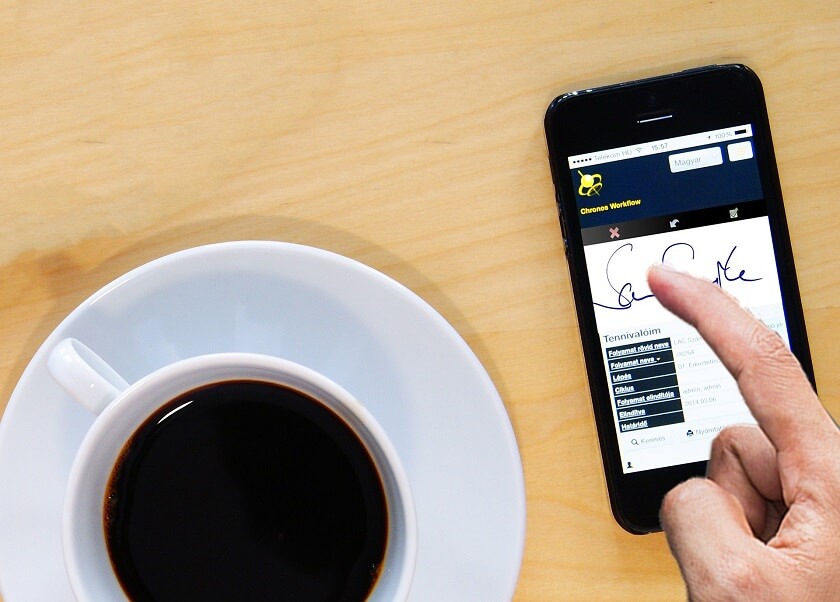
Dadurch können wir ganz leicht (je nach Anlass und Empfänger) verschiedene Signaturen auswählen, und diese auch mit Businessfoto für Geschäftskontakte oder Bewerbungen versehen. Lesen Sie in unserem Artikel wie Sie mehr Eindruck mit Ihrer Signatur in Outlook hinterlassen.
Outlook Signatur mit Bild erstellen – Businessfoto einfügen
Wer häufig E-Mails schreibt der wird vermutlich irgendwann davon genervt sein ständig manuell die Standardfloskel „Mit freundlichen Grüßen“ und seinen Namen darunter setzen zu müssen.
Noch anstrengender wird es wenn Sie auch noch zusätzliche Kontaktdaten wie: Adresse, Telefon, Fax, usw. einfügen möchten.
Zum Glück gibt uns Outlook für diese Aufgabe die Funktion der Signaturvorlage an die Hand.
Dadurch können wir ganz leicht (je nach Anlass und Empfänger) verschiedene Signaturen auswählen, und diese auch mit Businessfoto für Geschäftskontakte oder Bewerbungen versehen. Lesen Sie in unserem Artikel wie Sie mehr Eindruck mit Ihrer Signatur in Outlook hinterlassen.
1. In das Outlook Optionsmenü wechseln.
1. In das Outlook Optionsmenü wechseln.
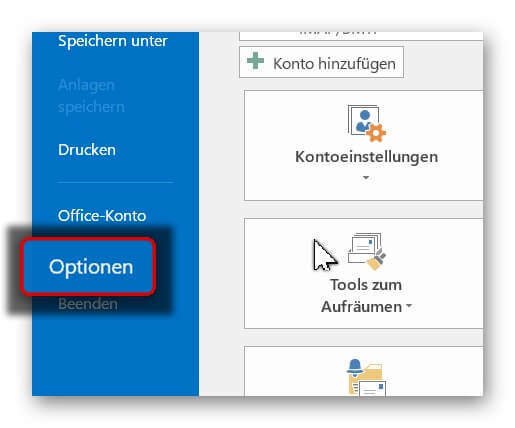
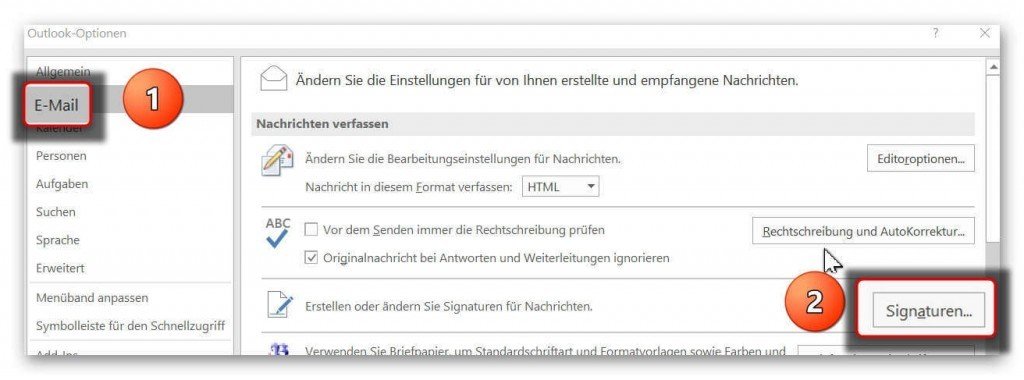
Zunächst müssen wir in das Optionsmenü von Outlook wechseln.
Dazu klicken Sie im Register links neben „Start“ auf „Datei“ und wechseln dort in den E-Mail Optionen auf „Signaturen“
Siehe Abb. (klicken zum vergrößern)

Zunächst müssen wir in das Optionsmenü von Outlook wechseln.
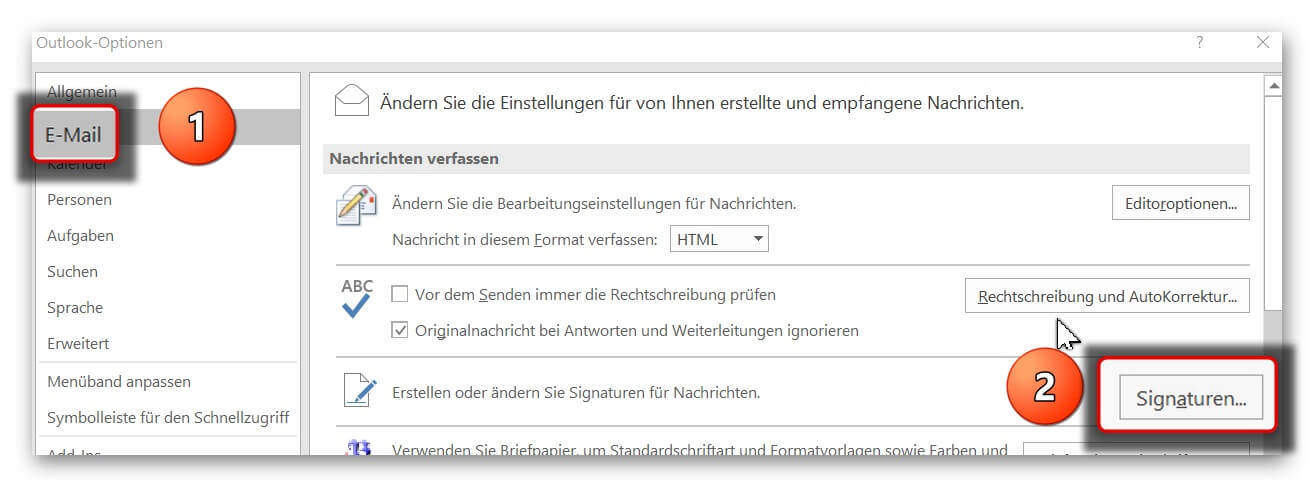
Dazu klicken Sie im Register links neben „Start“ auf „Datei“ und wechseln dort in den E-Mail Optionen auf „Signaturen“
Siehe Abb.:
2. Name für E-Mail Signatur vergeben.
2. Name für E-Mail Signatur vergeben.
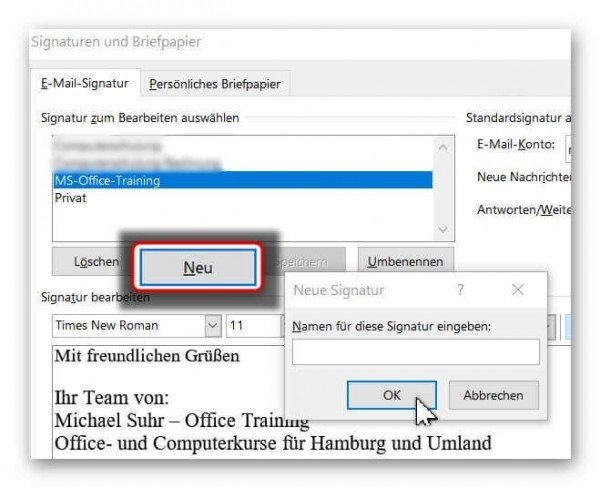
Im nächsten Schritt können wir unserer Signatur einen Namen vergeben.
Wenn Sie keinen Namen vergeben wird später „Standard“ zur Auswahl stehen.
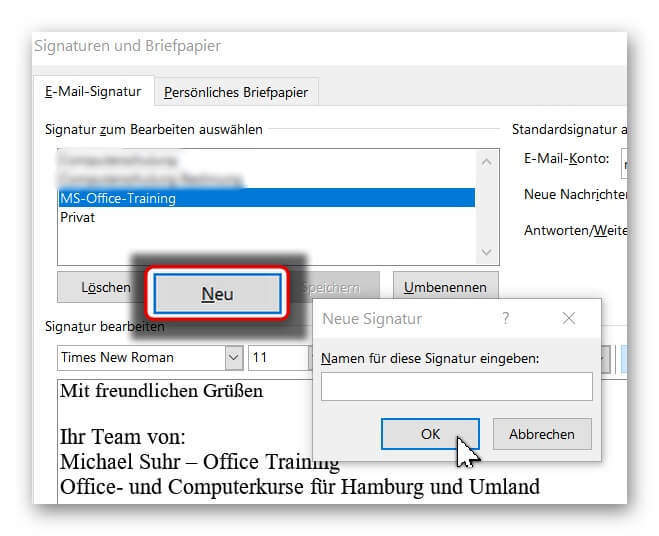
Klicken Sie unter der Signaturen Übersicht auf „Neu“ und vergeben dann dort Ihren Signatur Namen.
Siehe Abb. (klicken zum vergrößern)
Im nächsten Schritt können wir unserer Signatur einen Namen vergeben.
Wenn Sie keinen Namen vergeben wird später „Standard“ zur Auswahl stehen.
Klicken Sie unter der Signaturen Übersicht auf „Neu“ und vergeben dann dort Ihren Signatur Namen.
Siehe Abb.:
3. Eine Signatur in Outlook erstellen.
3. Eine Signatur in Outlook erstellen.
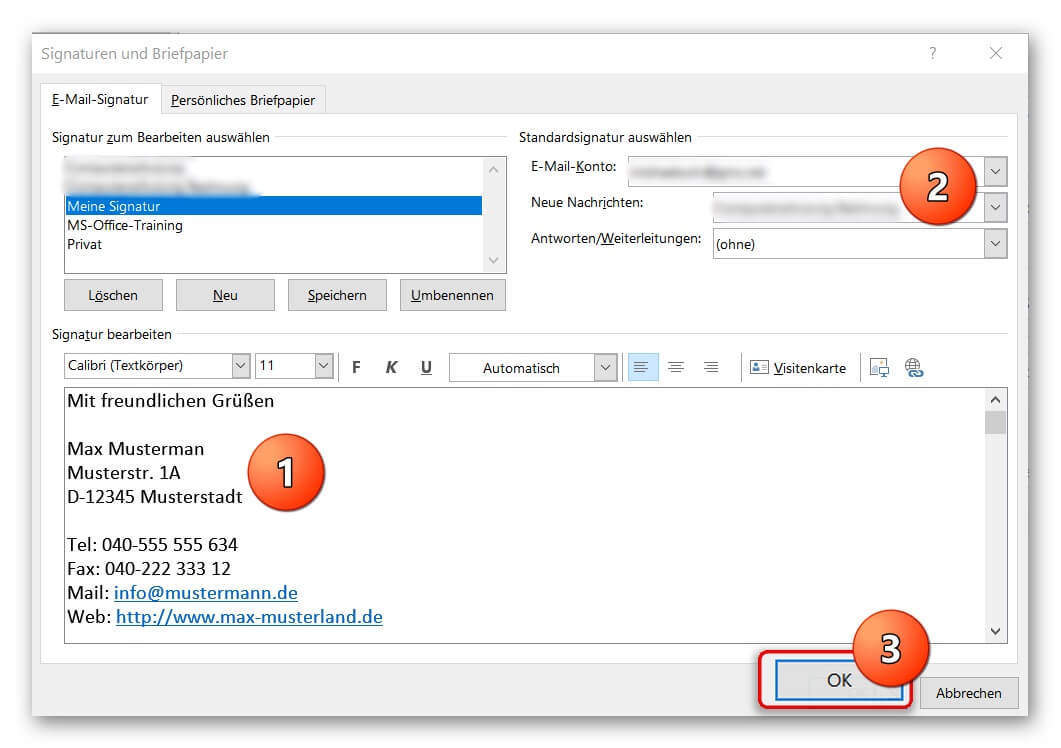
Als nächstes gehen Sie wie folgt vor:
- Geben Sie Ihre Daten (Name, Anschrift, usw.) in das Signaturfeld ein.
Sie können die Textbestandteile auch nach Wunsch formatieren.
(z.b. Fettschrift, kursiv, Schriftgröße, usw.)
- Weisen Sie der Signatur eine Standard E-Mail Adresse zu.
(entfällt bei nur 1 E-Mail Adresse)
- Überprüfen Sie nochmals alle Eingaben, und bestätigen dann mit „Ok“
Siehe Abb. (klicken zum vergößern)
Als nächstes gehen Sie wie folgt vor:
- Geben Sie Ihre Daten (Name, Anschrift, usw.) in das Signaturfeld ein.
Sie können die Textbestandteile auch nach Wunsch formatieren.
(z.b. Fettschrift, kursiv, Schriftgröße, usw.)
- Weisen Sie der Signatur eine Standard E-Mail Adresse zu.
(entfällt bei nur 1 E-Mail Adresse)
- Überprüfen Sie nochmals alle Eingaben, und bestätigen dann mit „Ok“
Siehe Abb.:
4. Foto in Ihre Outlook Signatur einfügen.
4. Foto in Ihre Outlook Signatur einfügen.
Wenn Sie für den letzten Feinschliff Ihrer perfekten Outlook Signatur auch Ihr Foto einfügen möchten, gilt es folgende Dinge zu beachten:
1. Für welchen Zweck werde ich die Signatur einsetzen?
In der heutigen Zeit sind E-Mail Bewerbungen beispielsweise eine Selbstverständlichkeit geworden.
So das Sie hier unabhängig von Ihrem E-Mail Anhang mit den Bewerbungsunterlagen die Möglichkeit haben sich sich bereits mit der Signatur von Ihrer besten Seite zu präsentieren.
2. Welches Bildformat ist das richtige für meine Signatur, so das sie überall gleich gut aussieht?
Wenn Sie sich unsicher sind welches Format Sie am besten wählen, oder Ihr aktuelles Porträtfoto eher nach Standard Bewerbungsfoto als nach Businessfoto aussieht, empfiehlt sich eine professionelle Karrierefoto-Aufbereitung.
Der Vorteil: Es braucht hier kein neues Fotoshooting.
Ein Bildupload bei unserem Partner Starmazing.de kann hier durchaus sinnvoll sein.

Ihr Foto fügen Sie dann einfach wie folgt ein:
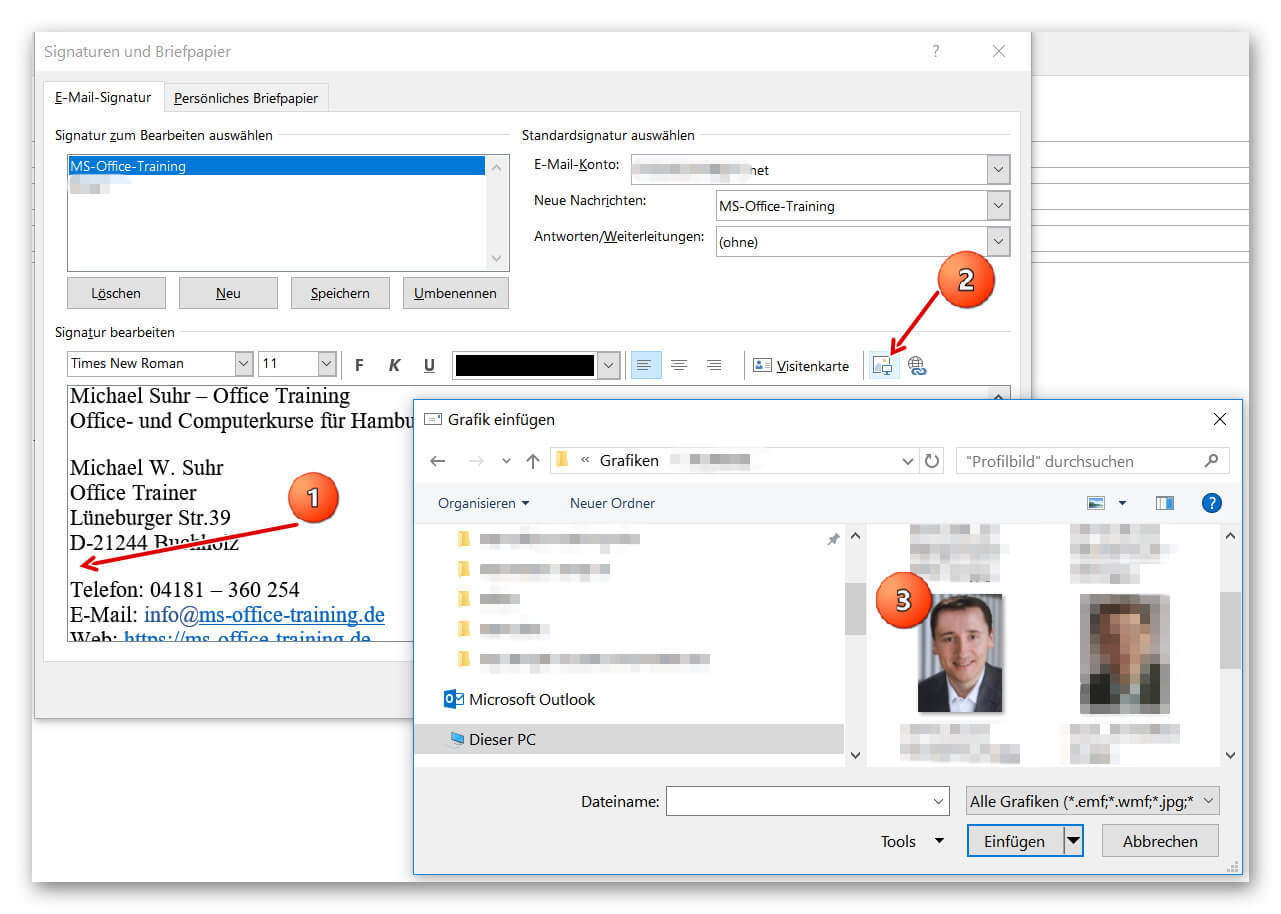
- Positionieren Sie den Cursor zunächst an der Stelle an welcher Sie das Bild einfügen möchten.
(z.B. zwischen Adresse und den weiteren Kontaktdaten wie Tel. und E-Mail-Adresse)
- Klicken Sie danach auf das Symbol für den Bildupload, und wählen ein optimiertes Foto aus.
Siehe Abb. (klicken zum vergößern)
Wenn Sie für den letzten Feinschliff Ihrer perfekten Outlook Signatur auch Ihr Foto einfügen möchten, gilt es folgende Dinge zu beachten:
1. Für welchen Zweck werde ich die Signatur einsetzen?
In der heutigen Zeit sind E-Mail Bewerbungen beispielsweise eine Selbstverständlichkeit geworden.
So das Sie hier unabhängig von Ihrem E-Mail Anhang mit den Bewerbungsunterlagen die Möglichkeit haben sich sich bereits mit der Signatur von Ihrer besten Seite zu präsentieren.
2. Welches Bildformat ist das richtige für meine Signatur, so das sie überall gleich gut aussieht?
Wenn Sie sich unsicher sind welches Format Sie am besten wählen, oder Ihr aktuelles Porträtfoto eher nach Standard Bewerbungsfoto als nach Businessfoto aussieht, empfiehlt sich eine professionelle Karrierefoto-Aufbereitung.
Der Vorteil: Es braucht hier kein neues Fotoshooting.
Ein Bildupload bei unserem Partner Starmazing.de kann hier durchaus sinnvoll sein.
Ihr Foto fügen Sie dann einfach wie folgt ein:
- Positionieren Sie den Cursor zunächst an der Stelle an welcher Sie das Bild einfügen möchten.
(z.B. zwischen Adresse und den weiteren Kontaktdaten wie Tel. und E-Mail-Adresse)
- Klicken Sie danach auf das Symbol für den Bildupload, und wählen ein optimiertes Foto aus.
Siehe Abb.:
5. Einfügen der Signatur in eine E-Mail.
5. Einfügen der Signatur in eine E-Mail.
Nachdem wir unsere Signatur erstellt, zugeordnet, und gespeichert haben, wird diese nun automatisch in jede E-Mail nach unserer Nachricht eingefügt.
Für den Fall das wir keine automatische Zuordnung vorgenommen haben (wenn wir z.b. häufiger unterschiedliche Signaturen verwenden möchten) gehen Sie wie folgt vor:
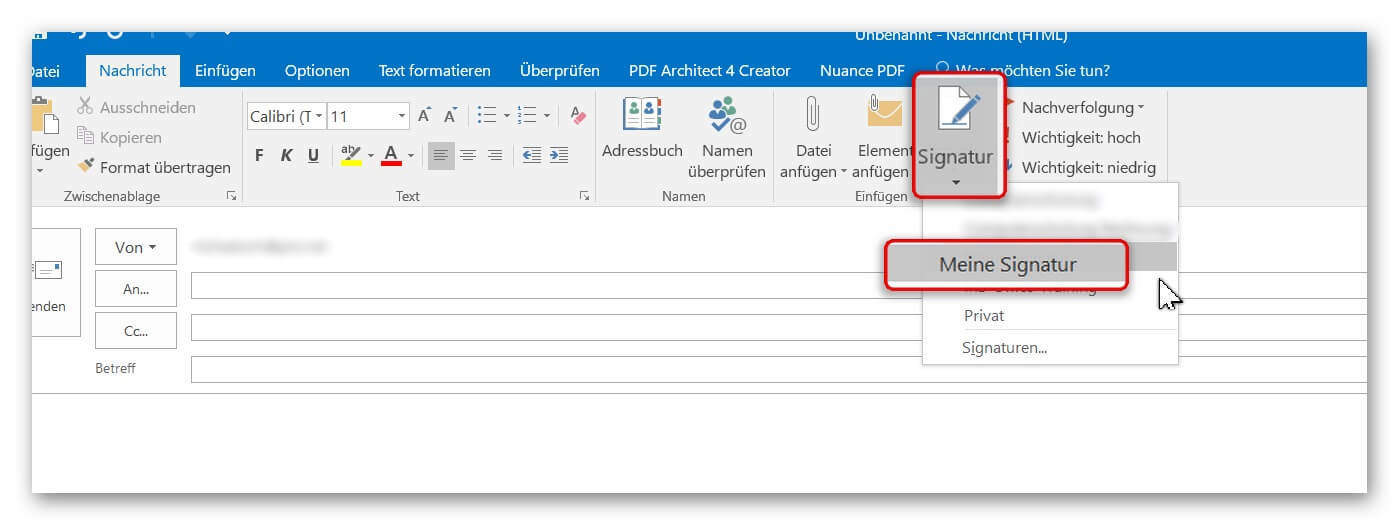
- Positionieren Sie den Cursor an die Stelle der E-Mail an der Sie üblicherweise die Grußformel setzen würden.
- Und klicken dann auf „Signatur“ wo Sie die gewünschte Signatur auswählen.
Siehe Abb. (klicken zum vergrößern)
Nachdem wir unsere Signatur erstellt, zugeordnet, und gespeichert haben, wird diese nun automatisch in jede E-Mail nach unserer Nachricht eingefügt.
Für den Fall das wir keine automatische Zuordnung vorgenommen haben (wenn wir z.b. häufiger unterschiedliche Signaturen verwenden möchten) gehen Sie wie folgt vor:
- Positionieren Sie den Cursor an die Stelle der E-Mail an der Sie üblicherweise die Grußformel setzen würden.
- Und klicken dann auf „Signatur“ wo Sie die gewünschte Signatur auswählen.
Siehe Abb.:

Beliebte Beiträge

Microsoft Power Platform: Die Low-Code Revolution für jedes Unternehmen
Die Power Platform demokratisiert die IT! Fachabteilungen können ohne Programmierkenntnisse Daten analysieren (Power BI), Apps bauen (Power Apps), Prozesse automatisieren (Power Automate) und Chatbots erstellen (Copilot Studio). Ein Deep Dive in die Low-Code-Zukunft Ihres Unternehmens.

Das Geschäft mit Ihrer Inbox: Wer E-Mail-Adressen kauft, verkauft und was sie kosten
Ihre E-Mail-Adresse ist eine wertvolle Währung. Hacker verkaufen sie im Dark Web, Marketer zahlen für verifizierte Kontakte. Dieser Artikel beleuchtet die Mechanismen des Handels, nennt konkrete Preise pro Datensatz und liefert Tipps, wie Sie verhindern, dass Ihre Daten zur Ware werden.

KI in Hollywood: Die stille Revolution der Traumfabrik
KI in Hollywood ist mehr als nur De-Aging und VFX. Sie analysiert Drehbücher, optimiert Marketing und war zentraler Punkt der WGA- & SAG-AFTRA-Streiks. Erfahren Sie, wie KI die Traumfabrik revolutioniert – zwischen Effizienz, neuer Kreativität und der Sorge um Arbeitsplätze.

Das Herzstück der KI-Regulierung: Was ist das neue „AI-Büro“ der EU?
Das neue EU AI-Büro (Europäisches KI-Büro) ist die zentrale Behörde zur Durchsetzung und Überwachung des AI Act. Es reguliert Hochrisiko-KI und Allzweck-KI-Modelle (GPAI), koordiniert die EU-Staaten und fördert vertrauenswürdige KI-Innovationen in Europa.
Das E-Rezept ist da: Wie es funktioniert und wo Ihre Daten sicher gespeichert sind
Wie funktioniert das E-Rezept? Lösen Sie es einfach per Gesundheitskarte (eGK) oder App ein. Erfahren Sie, wo Ihre Medikamenten-Daten gespeichert werden: Nicht auf der Karte, sondern hochsicher und verschlüsselt im E-Rezept-Fachdienst der Telematikinfrastruktur (TI).
Mehr als nur ein Passwort: Warum die 2-Faktor-Authentifizierung heute Pflicht ist
Warum ist 2-Faktor-Authentifizierung (2FA) heute Pflicht? Weil Passwörter durch Datenlecks & Phishing ständig gestohlen werden. 2FA ist die zweite, entscheidende Barriere (z.B. per App), die Angreifer stoppt – selbst wenn sie Ihr Passwort kennen. Schützen Sie sich jetzt!
Angebote 2025/2026 in: Vorlagen












Beliebte Beiträge
Microsoft Power Platform: Die Low-Code Revolution für jedes Unternehmen
Die Power Platform demokratisiert die IT! Fachabteilungen können ohne Programmierkenntnisse Daten analysieren (Power BI), Apps bauen (Power Apps), Prozesse automatisieren (Power Automate) und Chatbots erstellen (Copilot Studio). Ein Deep Dive in die Low-Code-Zukunft Ihres Unternehmens.
Das Geschäft mit Ihrer Inbox: Wer E-Mail-Adressen kauft, verkauft und was sie kosten
Ihre E-Mail-Adresse ist eine wertvolle Währung. Hacker verkaufen sie im Dark Web, Marketer zahlen für verifizierte Kontakte. Dieser Artikel beleuchtet die Mechanismen des Handels, nennt konkrete Preise pro Datensatz und liefert Tipps, wie Sie verhindern, dass Ihre Daten zur Ware werden.
KI in Hollywood: Die stille Revolution der Traumfabrik
KI in Hollywood ist mehr als nur De-Aging und VFX. Sie analysiert Drehbücher, optimiert Marketing und war zentraler Punkt der WGA- & SAG-AFTRA-Streiks. Erfahren Sie, wie KI die Traumfabrik revolutioniert – zwischen Effizienz, neuer Kreativität und der Sorge um Arbeitsplätze.
Das Herzstück der KI-Regulierung: Was ist das neue „AI-Büro“ der EU?
Das neue EU AI-Büro (Europäisches KI-Büro) ist die zentrale Behörde zur Durchsetzung und Überwachung des AI Act. Es reguliert Hochrisiko-KI und Allzweck-KI-Modelle (GPAI), koordiniert die EU-Staaten und fördert vertrauenswürdige KI-Innovationen in Europa.
Das E-Rezept ist da: Wie es funktioniert und wo Ihre Daten sicher gespeichert sind
Wie funktioniert das E-Rezept? Lösen Sie es einfach per Gesundheitskarte (eGK) oder App ein. Erfahren Sie, wo Ihre Medikamenten-Daten gespeichert werden: Nicht auf der Karte, sondern hochsicher und verschlüsselt im E-Rezept-Fachdienst der Telematikinfrastruktur (TI).
Mehr als nur ein Passwort: Warum die 2-Faktor-Authentifizierung heute Pflicht ist
Warum ist 2-Faktor-Authentifizierung (2FA) heute Pflicht? Weil Passwörter durch Datenlecks & Phishing ständig gestohlen werden. 2FA ist die zweite, entscheidende Barriere (z.B. per App), die Angreifer stoppt – selbst wenn sie Ihr Passwort kennen. Schützen Sie sich jetzt!
Angebote 2025/2026 in: Vorlagen