Outlook Signatur mit Bild erstellen – Businessfoto einfügen


Wer häufig E-Mails schreibt der wird vermutlich irgendwann davon genervt sein ständig manuell die Standardfloskel „Mit freundlichen Grüßen“ und seinen Namen darunter setzen zu müssen.
Noch anstrengender wird es wenn Sie auch noch zusätzliche Kontaktdaten wie: Adresse, Telefon, Fax, usw. einfügen möchten.
Zum Glück gibt uns Outlook für diese Aufgabe die Funktion der Signaturvorlage an die Hand.
Dadurch können wir ganz leicht (je nach Anlass und Empfänger) verschiedene Signaturen auswählen, und diese auch mit Businessfoto für Geschäftskontakte oder Bewerbungen versehen. Lesen Sie in unserem Artikel wie Sie mehr Eindruck mit Ihrer Signatur in Outlook hinterlassen.
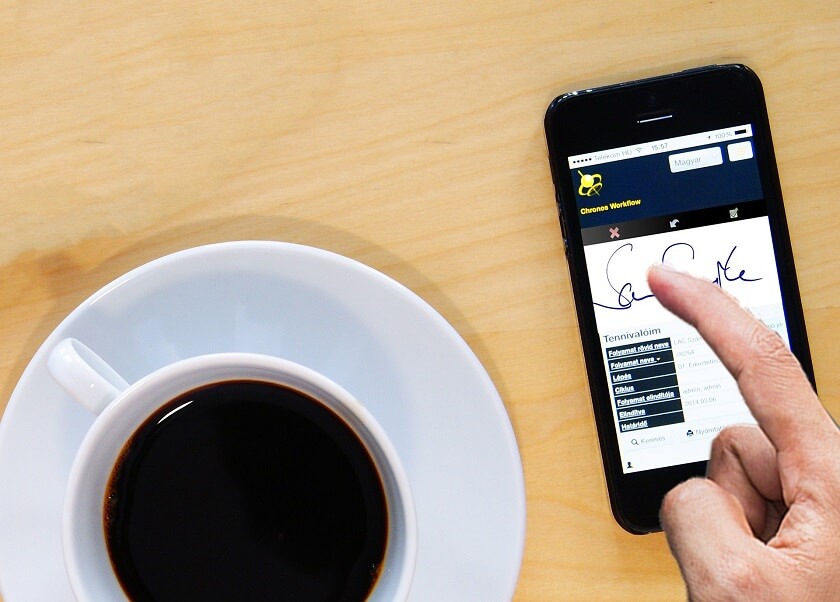
Outlook Signatur mit Bild erstellen – Businessfoto einfügen
Wer häufig E-Mails schreibt der wird vermutlich irgendwann davon genervt sein ständig manuell die Standardfloskel „Mit freundlichen Grüßen“ und seinen Namen darunter setzen zu müssen.
Noch anstrengender wird es wenn Sie auch noch zusätzliche Kontaktdaten wie: Adresse, Telefon, Fax, usw. einfügen möchten.
Zum Glück gibt uns Outlook für diese Aufgabe die Funktion der Signaturvorlage an die Hand.
Dadurch können wir ganz leicht (je nach Anlass und Empfänger) verschiedene Signaturen auswählen, und diese auch mit Businessfoto für Geschäftskontakte oder Bewerbungen versehen. Lesen Sie in unserem Artikel wie Sie mehr Eindruck mit Ihrer Signatur in Outlook hinterlassen.
1. In das Outlook Optionsmenü wechseln.
1. In das Outlook Optionsmenü wechseln.
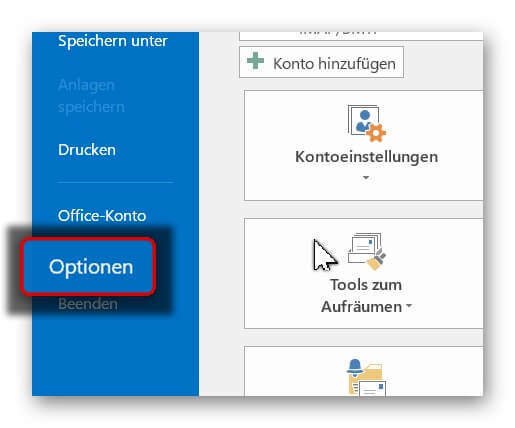
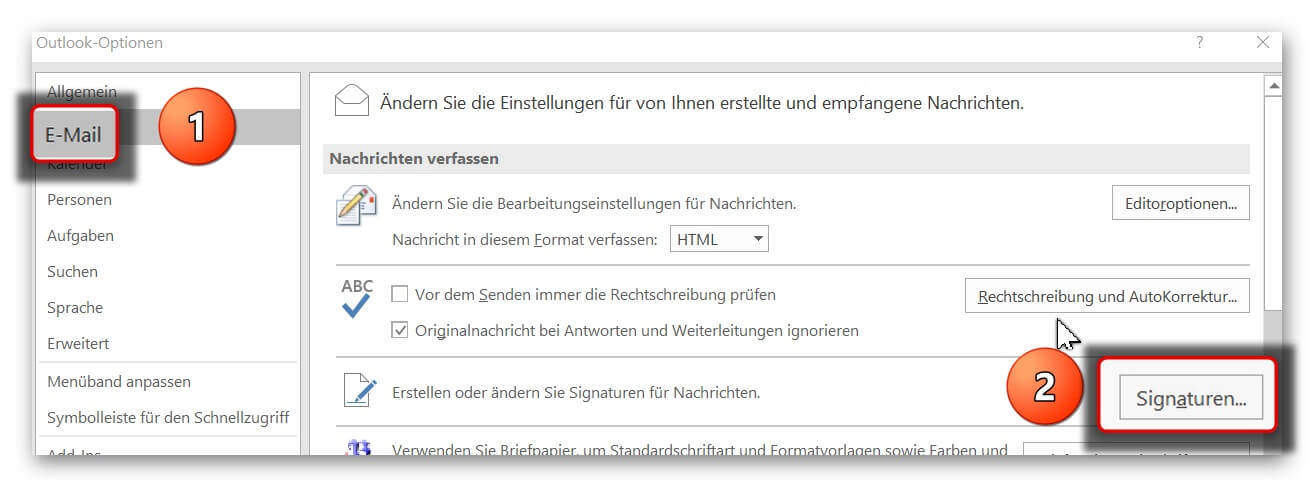
Zunächst müssen wir in das Optionsmenü von Outlook wechseln.
Dazu klicken Sie im Register links neben „Start“ auf „Datei“ und wechseln dort in den E-Mail Optionen auf „Signaturen“
Siehe Abb. (klicken zum vergrößern)

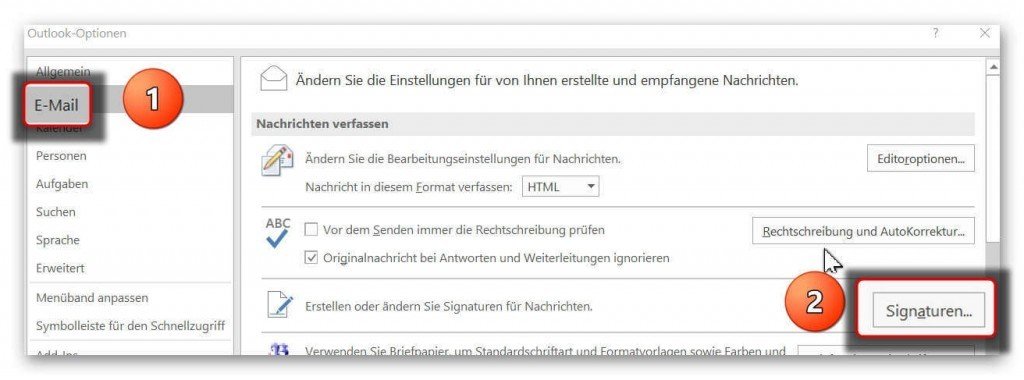
Zunächst müssen wir in das Optionsmenü von Outlook wechseln.
Dazu klicken Sie im Register links neben „Start“ auf „Datei“ und wechseln dort in den E-Mail Optionen auf „Signaturen“
Siehe Abb.:
2. Name für E-Mail Signatur vergeben.
2. Name für E-Mail Signatur vergeben.
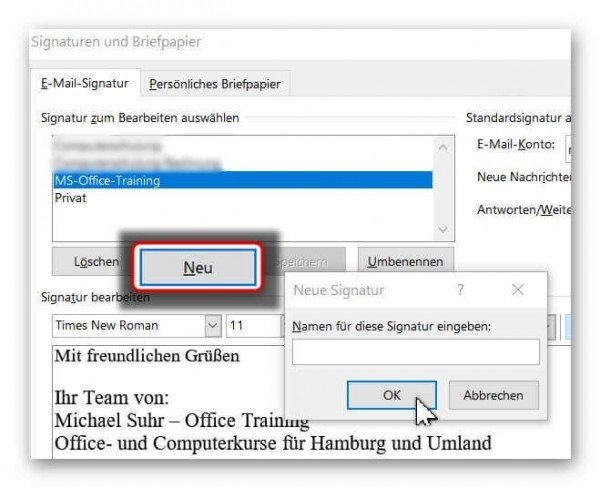
Im nächsten Schritt können wir unserer Signatur einen Namen vergeben.
Wenn Sie keinen Namen vergeben wird später „Standard“ zur Auswahl stehen.
Klicken Sie unter der Signaturen Übersicht auf „Neu“ und vergeben dann dort Ihren Signatur Namen.
Siehe Abb. (klicken zum vergrößern)
Im nächsten Schritt können wir unserer Signatur einen Namen vergeben.
Wenn Sie keinen Namen vergeben wird später „Standard“ zur Auswahl stehen.
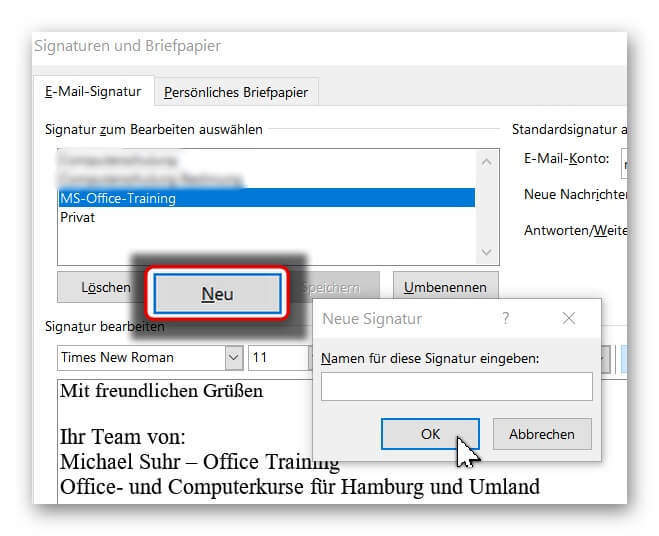
Klicken Sie unter der Signaturen Übersicht auf „Neu“ und vergeben dann dort Ihren Signatur Namen.
Siehe Abb.:
3. Eine Signatur in Outlook erstellen.
3. Eine Signatur in Outlook erstellen.
Als nächstes gehen Sie wie folgt vor:
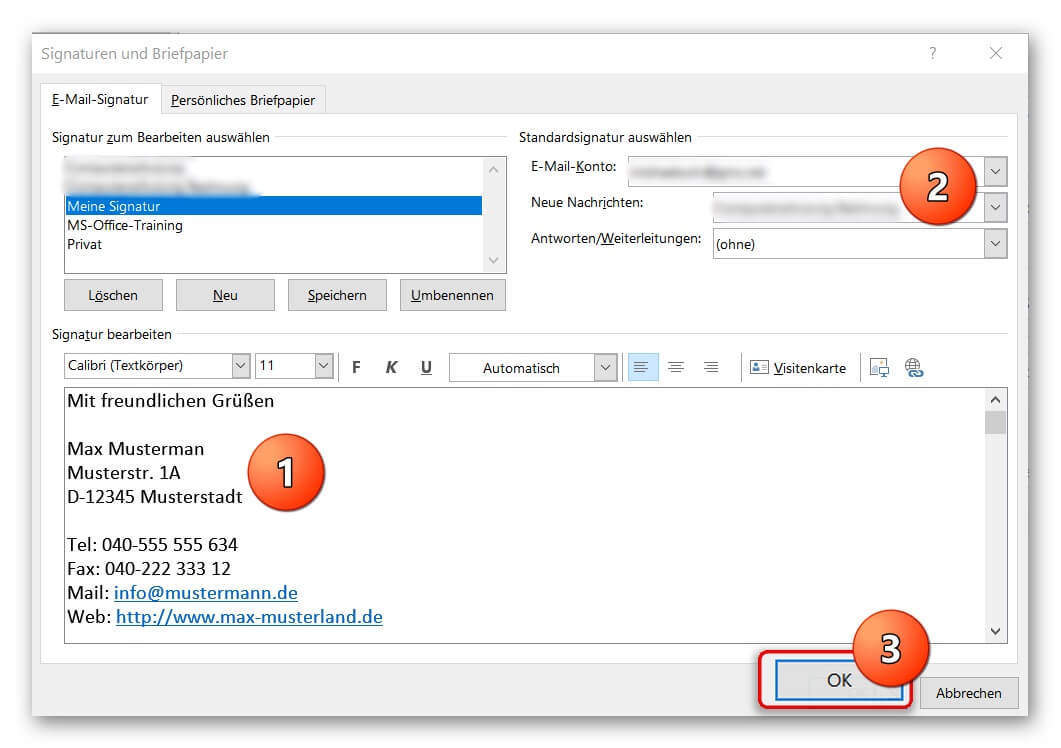
- Geben Sie Ihre Daten (Name, Anschrift, usw.) in das Signaturfeld ein.
Sie können die Textbestandteile auch nach Wunsch formatieren.
(z.b. Fettschrift, kursiv, Schriftgröße, usw.)
- Weisen Sie der Signatur eine Standard E-Mail Adresse zu.
(entfällt bei nur 1 E-Mail Adresse)
- Überprüfen Sie nochmals alle Eingaben, und bestätigen dann mit „Ok“
Siehe Abb. (klicken zum vergößern)
Als nächstes gehen Sie wie folgt vor:
- Geben Sie Ihre Daten (Name, Anschrift, usw.) in das Signaturfeld ein.
Sie können die Textbestandteile auch nach Wunsch formatieren.
(z.b. Fettschrift, kursiv, Schriftgröße, usw.)
- Weisen Sie der Signatur eine Standard E-Mail Adresse zu.
(entfällt bei nur 1 E-Mail Adresse)
- Überprüfen Sie nochmals alle Eingaben, und bestätigen dann mit „Ok“
Siehe Abb.:
4. Foto in Ihre Outlook Signatur einfügen.
4. Foto in Ihre Outlook Signatur einfügen.
Wenn Sie für den letzten Feinschliff Ihrer perfekten Outlook Signatur auch Ihr Foto einfügen möchten, gilt es folgende Dinge zu beachten:
1. Für welchen Zweck werde ich die Signatur einsetzen?
In der heutigen Zeit sind E-Mail Bewerbungen beispielsweise eine Selbstverständlichkeit geworden.
So das Sie hier unabhängig von Ihrem E-Mail Anhang mit den Bewerbungsunterlagen die Möglichkeit haben sich sich bereits mit der Signatur von Ihrer besten Seite zu präsentieren.
2. Welches Bildformat ist das richtige für meine Signatur, so das sie überall gleich gut aussieht?
Wenn Sie sich unsicher sind welches Format Sie am besten wählen, oder Ihr aktuelles Porträtfoto eher nach Standard Bewerbungsfoto als nach Businessfoto aussieht, empfiehlt sich eine professionelle Karrierefoto-Aufbereitung.
Der Vorteil: Es braucht hier kein neues Fotoshooting.
Ein Bildupload bei unserem Partner Starmazing.de kann hier durchaus sinnvoll sein.

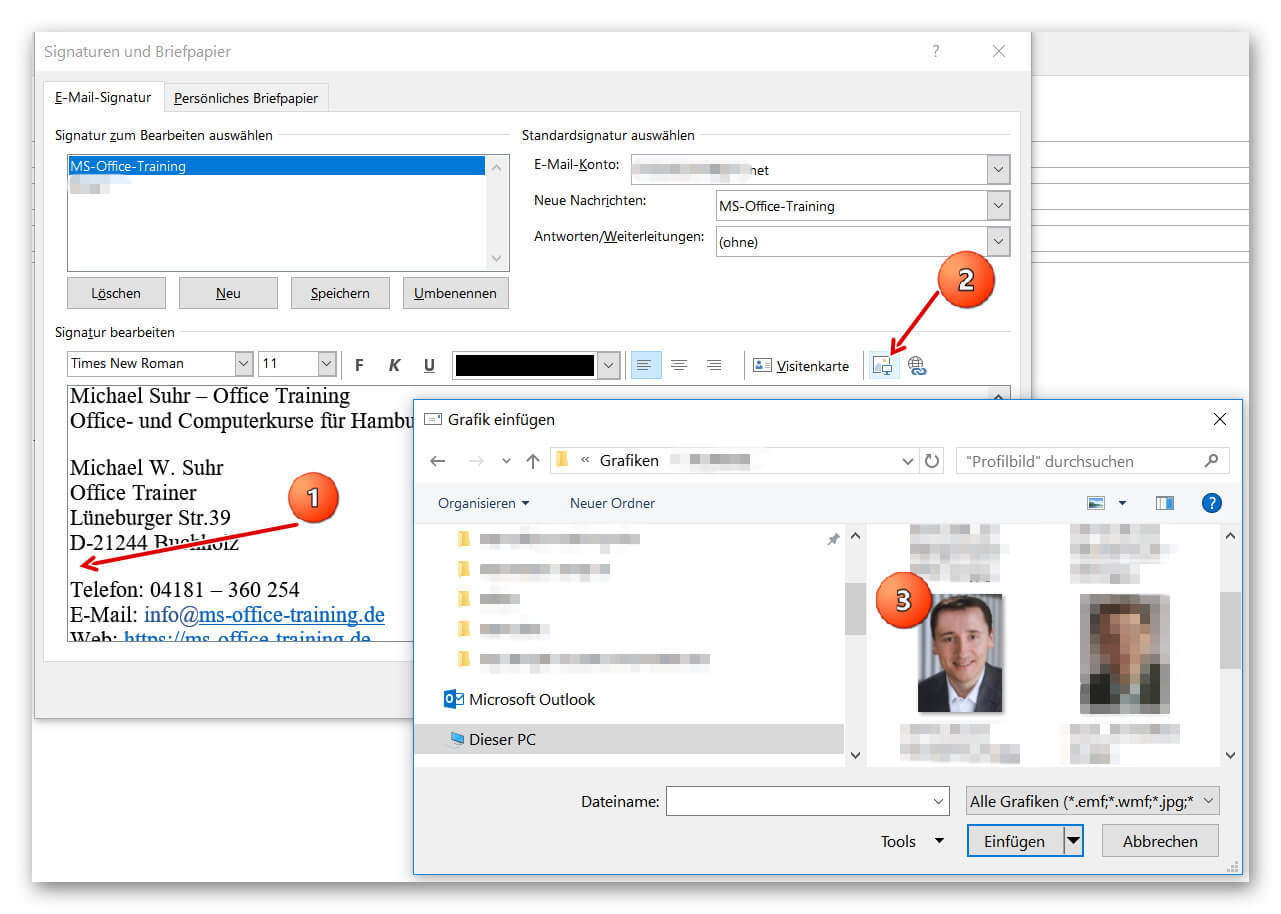
Ihr Foto fügen Sie dann einfach wie folgt ein:
- Positionieren Sie den Cursor zunächst an der Stelle an welcher Sie das Bild einfügen möchten.
(z.B. zwischen Adresse und den weiteren Kontaktdaten wie Tel. und E-Mail-Adresse)
- Klicken Sie danach auf das Symbol für den Bildupload, und wählen ein optimiertes Foto aus.
Siehe Abb. (klicken zum vergößern)
Wenn Sie für den letzten Feinschliff Ihrer perfekten Outlook Signatur auch Ihr Foto einfügen möchten, gilt es folgende Dinge zu beachten:
1. Für welchen Zweck werde ich die Signatur einsetzen?
In der heutigen Zeit sind E-Mail Bewerbungen beispielsweise eine Selbstverständlichkeit geworden.
So das Sie hier unabhängig von Ihrem E-Mail Anhang mit den Bewerbungsunterlagen die Möglichkeit haben sich sich bereits mit der Signatur von Ihrer besten Seite zu präsentieren.
2. Welches Bildformat ist das richtige für meine Signatur, so das sie überall gleich gut aussieht?
Wenn Sie sich unsicher sind welches Format Sie am besten wählen, oder Ihr aktuelles Porträtfoto eher nach Standard Bewerbungsfoto als nach Businessfoto aussieht, empfiehlt sich eine professionelle Karrierefoto-Aufbereitung.
Der Vorteil: Es braucht hier kein neues Fotoshooting.
Ein Bildupload bei unserem Partner Starmazing.de kann hier durchaus sinnvoll sein.
Ihr Foto fügen Sie dann einfach wie folgt ein:
- Positionieren Sie den Cursor zunächst an der Stelle an welcher Sie das Bild einfügen möchten.
(z.B. zwischen Adresse und den weiteren Kontaktdaten wie Tel. und E-Mail-Adresse)
- Klicken Sie danach auf das Symbol für den Bildupload, und wählen ein optimiertes Foto aus.
Siehe Abb.:
5. Einfügen der Signatur in eine E-Mail.
5. Einfügen der Signatur in eine E-Mail.
Nachdem wir unsere Signatur erstellt, zugeordnet, und gespeichert haben, wird diese nun automatisch in jede E-Mail nach unserer Nachricht eingefügt.
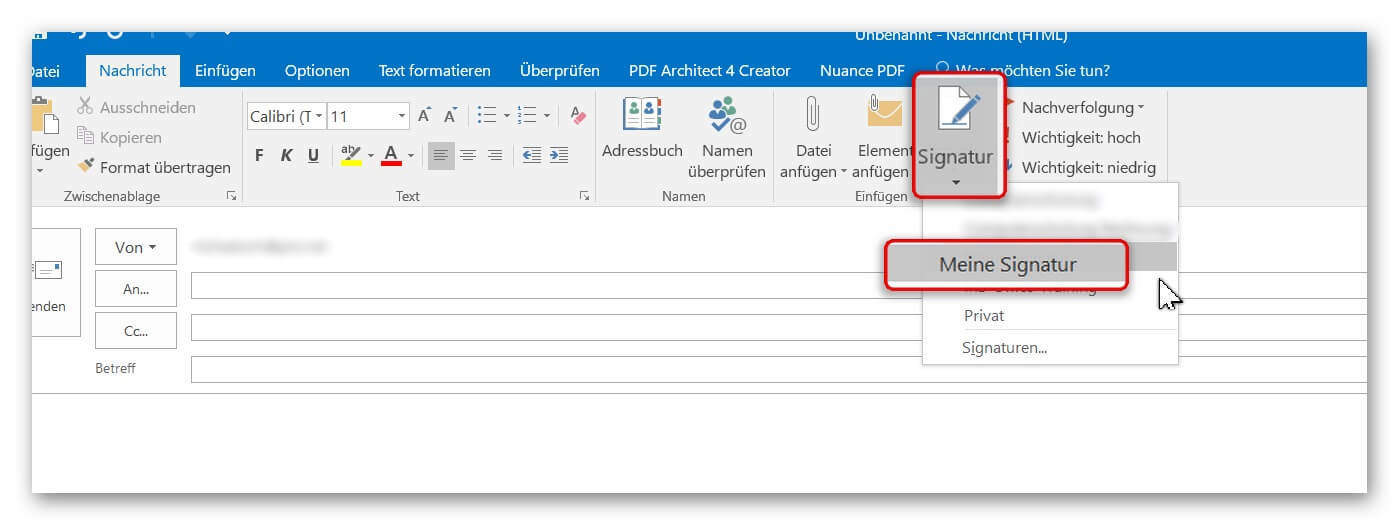
Für den Fall das wir keine automatische Zuordnung vorgenommen haben (wenn wir z.b. häufiger unterschiedliche Signaturen verwenden möchten) gehen Sie wie folgt vor:
- Positionieren Sie den Cursor an die Stelle der E-Mail an der Sie üblicherweise die Grußformel setzen würden.
- Und klicken dann auf „Signatur“ wo Sie die gewünschte Signatur auswählen.
Siehe Abb. (klicken zum vergrößern)
Nachdem wir unsere Signatur erstellt, zugeordnet, und gespeichert haben, wird diese nun automatisch in jede E-Mail nach unserer Nachricht eingefügt.
Für den Fall das wir keine automatische Zuordnung vorgenommen haben (wenn wir z.b. häufiger unterschiedliche Signaturen verwenden möchten) gehen Sie wie folgt vor:
- Positionieren Sie den Cursor an die Stelle der E-Mail an der Sie üblicherweise die Grußformel setzen würden.
- Und klicken dann auf „Signatur“ wo Sie die gewünschte Signatur auswählen.
Siehe Abb.:

Beliebte Beiträge

Warnung: Die „Black Friday“-Falle im Büro-Postfach
Zum Black Friday lauern im Büro-Postfach gefährliche Fallen. Phishing-Mails tarnen sich als Top-Angebote, doch ein Klick kann zu Datendiebstahl & Ransomware führen. Lernen Sie, wie Sie die Betrugs-Mails sofort erkennen und Ihr Unternehmen effektiv schützen.

Der Super-GAU: Wie ein riesiges Datenleck uns alle wachrütteln sollte
Ein massives Datenleck erschüttert mal wieder die digitale Welt. Millionen Passwörter und persönliche Daten sind im Umlauf – vielleicht auch deine. Unser Artikel zeigt, wie du sicher prüfst, ob du betroffen bist, und welche 5 Schritte du jetzt sofort unternehmen musst, um Identitätsdiebstahl zu verhindern.

New Work & Moderne Karriere: Warum die Karriereleiter ausgedient hat
Die klassische Karriereleiter hat ausgedient. New Work fordert ein neues Denken: Skills statt Titel, Netzwerk statt Hierarchie. Erfahre, warum das "Karriere-Klettergerüst" deine neue Realität ist und wie du dich mit 4 konkreten Schritten zukunftssicher aufstellst.

Die Homeoffice-Falle: Warum unsichtbare Arbeit deine Beförderung gefährdet
Produktiv im Homeoffice, doch befördert wird der Kollege im Büro? Willkommen in der Homeoffice-Falle. "Proximity Bias" lässt deine Leistung oft unsichtbar werden. Lerne 4 Strategien, wie du auch remote sichtbar bleibst und deine Karriere sicherst – ganz ohne Wichtigtuerei.

Microsoft Loop in Teams: Die Revolution deiner Notizen?
Was sind eigentlich diese Loop-Komponenten in Microsoft Teams? Wir zeigen dir, wie du mit den "lebendigen Mini-Dokumenten" deine Teamarbeit beschleunigst. Von dynamischen Agenden bis zu gemeinsamen Checklisten in Echtzeit – entdecke praktische Anwendungsfälle für deinen Alltag

Karrierebooster 2026: Diese Microsoft Office-Skills bringen dich weiter!
Ein neues Jahr, neue Karrierechancen! Doch welche Office-Kenntnisse sind 2026 wirklich gefragt? "Sicherer Umgang" reicht nicht mehr. Wir zeigen dir die Must-Haves von heute – wie fortgeschrittenes Excel, KI-Nutzung im Büro und relevante Zertifizierungen für deinen Lebenslauf.
Angebote 2025/2026 in: Vorlagen












Beliebte Beiträge
Warnung: Die „Black Friday“-Falle im Büro-Postfach
Zum Black Friday lauern im Büro-Postfach gefährliche Fallen. Phishing-Mails tarnen sich als Top-Angebote, doch ein Klick kann zu Datendiebstahl & Ransomware führen. Lernen Sie, wie Sie die Betrugs-Mails sofort erkennen und Ihr Unternehmen effektiv schützen.
Der Super-GAU: Wie ein riesiges Datenleck uns alle wachrütteln sollte
Ein massives Datenleck erschüttert mal wieder die digitale Welt. Millionen Passwörter und persönliche Daten sind im Umlauf – vielleicht auch deine. Unser Artikel zeigt, wie du sicher prüfst, ob du betroffen bist, und welche 5 Schritte du jetzt sofort unternehmen musst, um Identitätsdiebstahl zu verhindern.
New Work & Moderne Karriere: Warum die Karriereleiter ausgedient hat
Die klassische Karriereleiter hat ausgedient. New Work fordert ein neues Denken: Skills statt Titel, Netzwerk statt Hierarchie. Erfahre, warum das "Karriere-Klettergerüst" deine neue Realität ist und wie du dich mit 4 konkreten Schritten zukunftssicher aufstellst.
Die Homeoffice-Falle: Warum unsichtbare Arbeit deine Beförderung gefährdet
Produktiv im Homeoffice, doch befördert wird der Kollege im Büro? Willkommen in der Homeoffice-Falle. "Proximity Bias" lässt deine Leistung oft unsichtbar werden. Lerne 4 Strategien, wie du auch remote sichtbar bleibst und deine Karriere sicherst – ganz ohne Wichtigtuerei.
Microsoft Loop in Teams: Die Revolution deiner Notizen?
Was sind eigentlich diese Loop-Komponenten in Microsoft Teams? Wir zeigen dir, wie du mit den "lebendigen Mini-Dokumenten" deine Teamarbeit beschleunigst. Von dynamischen Agenden bis zu gemeinsamen Checklisten in Echtzeit – entdecke praktische Anwendungsfälle für deinen Alltag
Karrierebooster 2026: Diese Microsoft Office-Skills bringen dich weiter!
Ein neues Jahr, neue Karrierechancen! Doch welche Office-Kenntnisse sind 2026 wirklich gefragt? "Sicherer Umgang" reicht nicht mehr. Wir zeigen dir die Must-Haves von heute – wie fortgeschrittenes Excel, KI-Nutzung im Büro und relevante Zertifizierungen für deinen Lebenslauf.
Angebote 2025/2026 in: Vorlagen