Outlook Signatur mit Bild erstellen – Businessfoto einfügen


Wer häufig E-Mails schreibt der wird vermutlich irgendwann davon genervt sein ständig manuell die Standardfloskel „Mit freundlichen Grüßen“ und seinen Namen darunter setzen zu müssen.
Noch anstrengender wird es wenn Sie auch noch zusätzliche Kontaktdaten wie: Adresse, Telefon, Fax, usw. einfügen möchten.
Zum Glück gibt uns Outlook für diese Aufgabe die Funktion der Signaturvorlage an die Hand.
Dadurch können wir ganz leicht (je nach Anlass und Empfänger) verschiedene Signaturen auswählen, und diese auch mit Businessfoto für Geschäftskontakte oder Bewerbungen versehen. Lesen Sie in unserem Artikel wie Sie mehr Eindruck mit Ihrer Signatur in Outlook hinterlassen.

Outlook Signatur mit Bild erstellen – Businessfoto einfügen
Wer häufig E-Mails schreibt der wird vermutlich irgendwann davon genervt sein ständig manuell die Standardfloskel „Mit freundlichen Grüßen“ und seinen Namen darunter setzen zu müssen.
Noch anstrengender wird es wenn Sie auch noch zusätzliche Kontaktdaten wie: Adresse, Telefon, Fax, usw. einfügen möchten.
Zum Glück gibt uns Outlook für diese Aufgabe die Funktion der Signaturvorlage an die Hand.
Dadurch können wir ganz leicht (je nach Anlass und Empfänger) verschiedene Signaturen auswählen, und diese auch mit Businessfoto für Geschäftskontakte oder Bewerbungen versehen. Lesen Sie in unserem Artikel wie Sie mehr Eindruck mit Ihrer Signatur in Outlook hinterlassen.
1. In das Outlook Optionsmenü wechseln.
1. In das Outlook Optionsmenü wechseln.
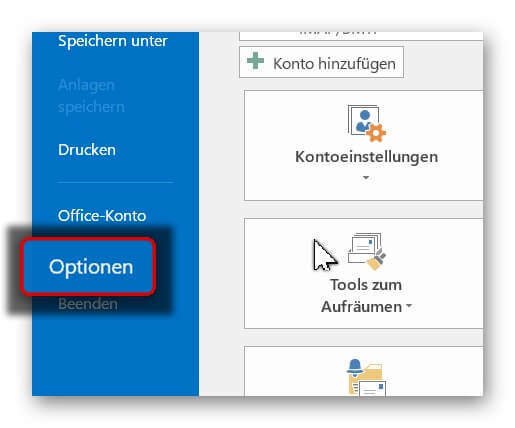
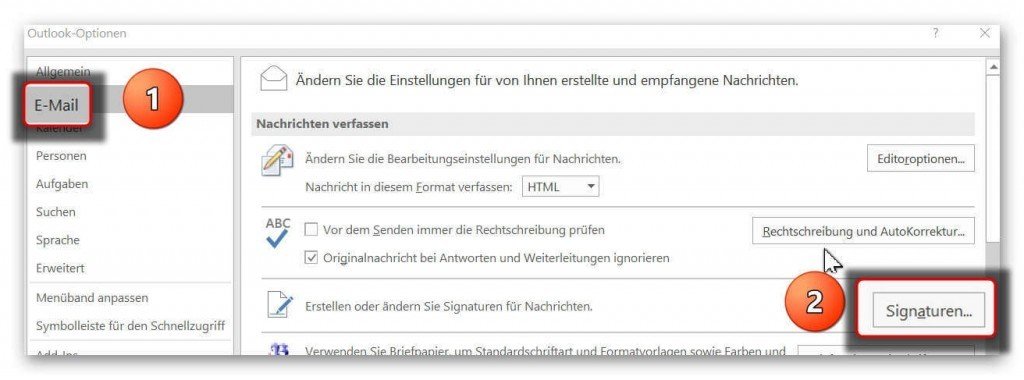
Zunächst müssen wir in das Optionsmenü von Outlook wechseln.
Dazu klicken Sie im Register links neben „Start“ auf „Datei“ und wechseln dort in den E-Mail Optionen auf „Signaturen“
Siehe Abb. (klicken zum vergrößern)

Zunächst müssen wir in das Optionsmenü von Outlook wechseln.
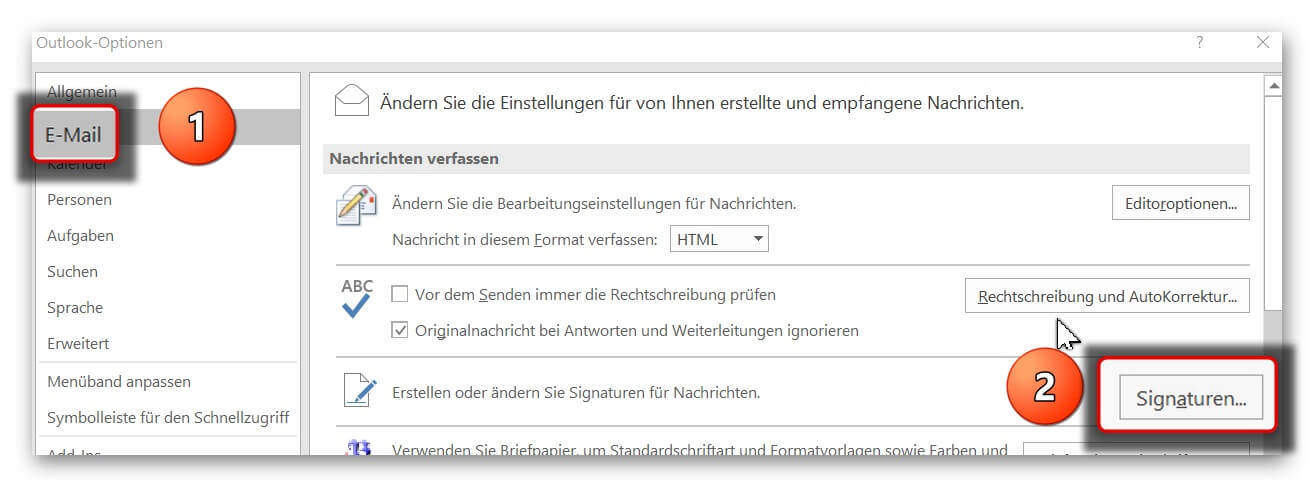
Dazu klicken Sie im Register links neben „Start“ auf „Datei“ und wechseln dort in den E-Mail Optionen auf „Signaturen“
Siehe Abb.:
2. Name für E-Mail Signatur vergeben.
2. Name für E-Mail Signatur vergeben.
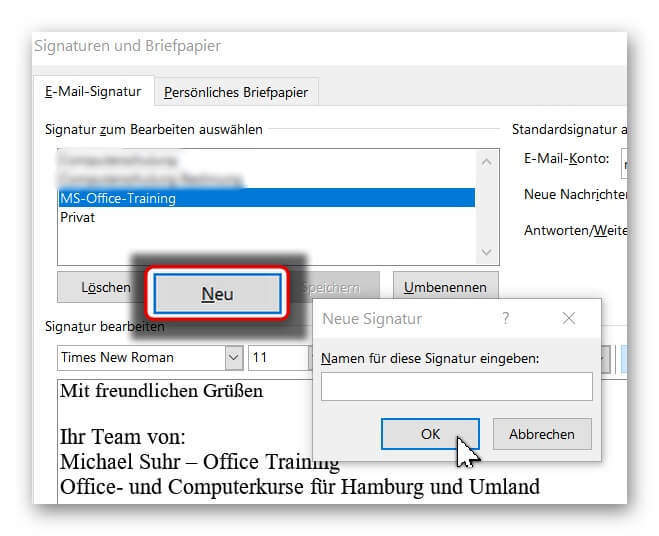
Im nächsten Schritt können wir unserer Signatur einen Namen vergeben.
Wenn Sie keinen Namen vergeben wird später „Standard“ zur Auswahl stehen.
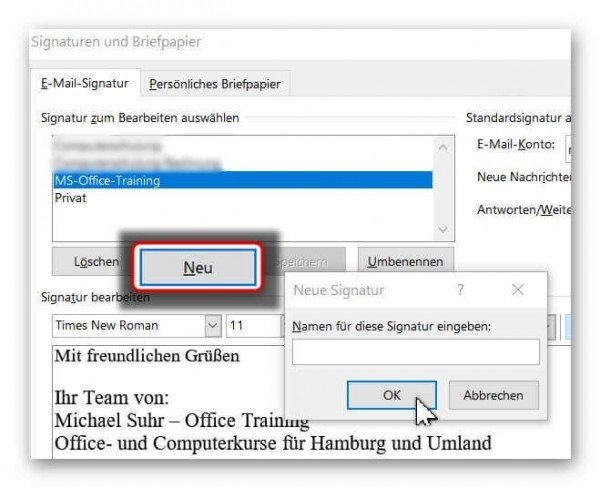
Klicken Sie unter der Signaturen Übersicht auf „Neu“ und vergeben dann dort Ihren Signatur Namen.
Siehe Abb. (klicken zum vergrößern)
Im nächsten Schritt können wir unserer Signatur einen Namen vergeben.
Wenn Sie keinen Namen vergeben wird später „Standard“ zur Auswahl stehen.
Klicken Sie unter der Signaturen Übersicht auf „Neu“ und vergeben dann dort Ihren Signatur Namen.
Siehe Abb.:
3. Eine Signatur in Outlook erstellen.
3. Eine Signatur in Outlook erstellen.
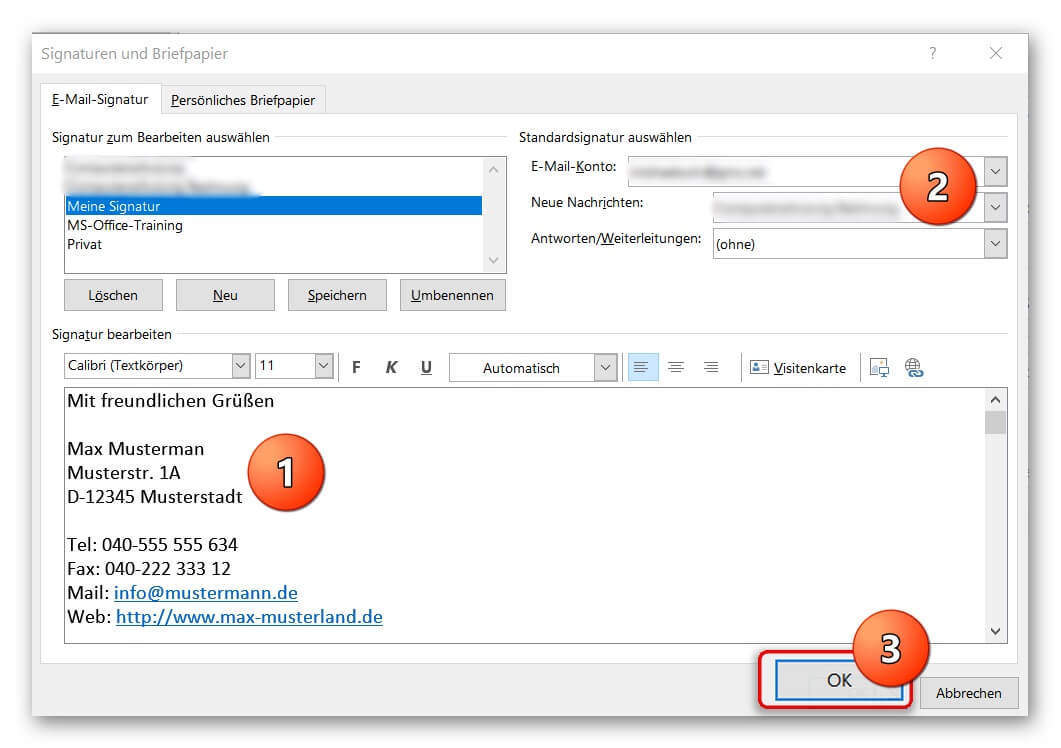
Als nächstes gehen Sie wie folgt vor:
- Geben Sie Ihre Daten (Name, Anschrift, usw.) in das Signaturfeld ein.
Sie können die Textbestandteile auch nach Wunsch formatieren.
(z.b. Fettschrift, kursiv, Schriftgröße, usw.)
- Weisen Sie der Signatur eine Standard E-Mail Adresse zu.
(entfällt bei nur 1 E-Mail Adresse)
- Überprüfen Sie nochmals alle Eingaben, und bestätigen dann mit „Ok“
Siehe Abb. (klicken zum vergößern)
Als nächstes gehen Sie wie folgt vor:
- Geben Sie Ihre Daten (Name, Anschrift, usw.) in das Signaturfeld ein.
Sie können die Textbestandteile auch nach Wunsch formatieren.
(z.b. Fettschrift, kursiv, Schriftgröße, usw.)
- Weisen Sie der Signatur eine Standard E-Mail Adresse zu.
(entfällt bei nur 1 E-Mail Adresse)
- Überprüfen Sie nochmals alle Eingaben, und bestätigen dann mit „Ok“
Siehe Abb.:
4. Foto in Ihre Outlook Signatur einfügen.
4. Foto in Ihre Outlook Signatur einfügen.
Wenn Sie für den letzten Feinschliff Ihrer perfekten Outlook Signatur auch Ihr Foto einfügen möchten, gilt es folgende Dinge zu beachten:
1. Für welchen Zweck werde ich die Signatur einsetzen?
In der heutigen Zeit sind E-Mail Bewerbungen beispielsweise eine Selbstverständlichkeit geworden.
So das Sie hier unabhängig von Ihrem E-Mail Anhang mit den Bewerbungsunterlagen die Möglichkeit haben sich sich bereits mit der Signatur von Ihrer besten Seite zu präsentieren.
2. Welches Bildformat ist das richtige für meine Signatur, so das sie überall gleich gut aussieht?
Wenn Sie sich unsicher sind welches Format Sie am besten wählen, oder Ihr aktuelles Porträtfoto eher nach Standard Bewerbungsfoto als nach Businessfoto aussieht, empfiehlt sich eine professionelle Karrierefoto-Aufbereitung.
Der Vorteil: Es braucht hier kein neues Fotoshooting.
Ein Bildupload bei unserem Partner Starmazing.de kann hier durchaus sinnvoll sein.

Ihr Foto fügen Sie dann einfach wie folgt ein:
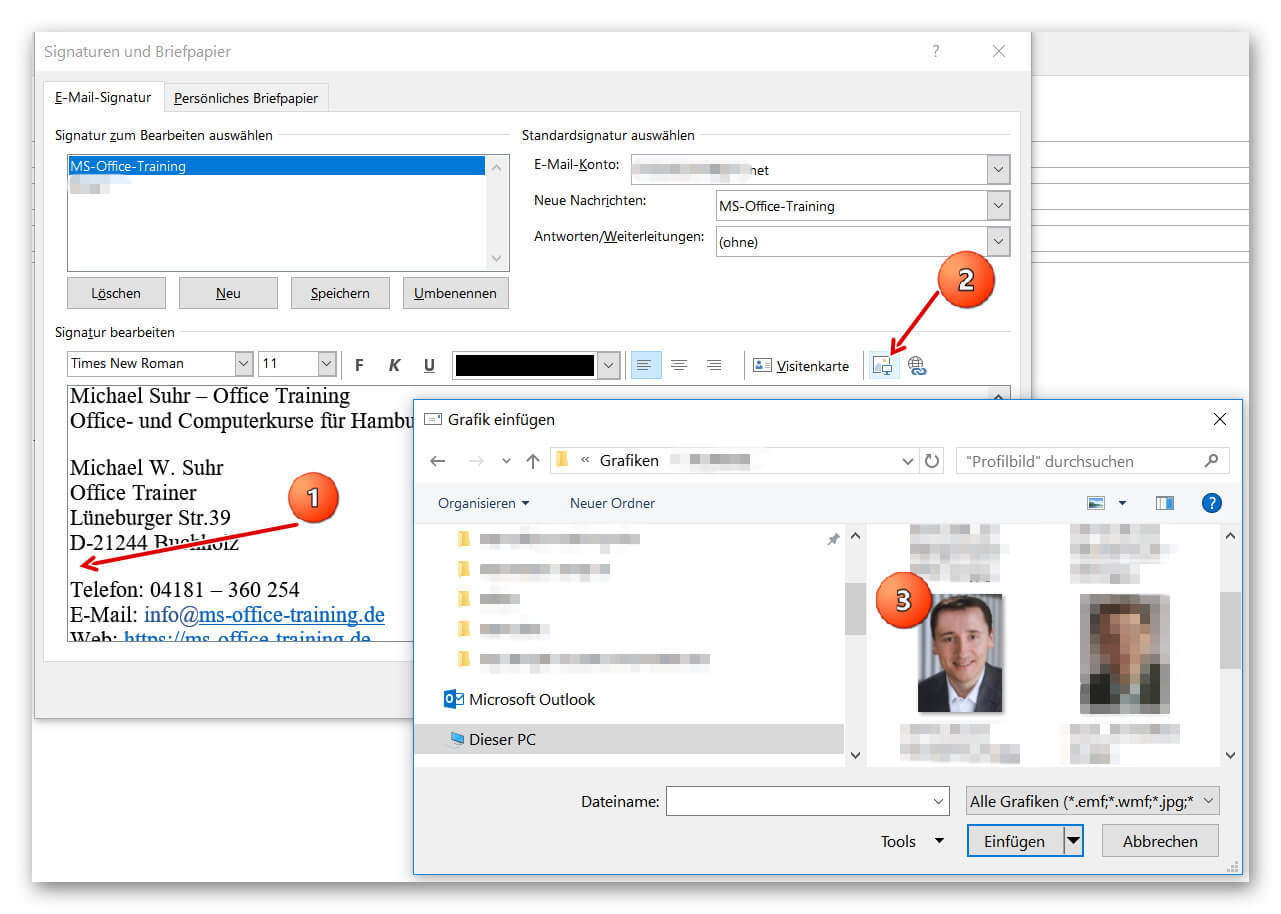
- Positionieren Sie den Cursor zunächst an der Stelle an welcher Sie das Bild einfügen möchten.
(z.B. zwischen Adresse und den weiteren Kontaktdaten wie Tel. und E-Mail-Adresse)
- Klicken Sie danach auf das Symbol für den Bildupload, und wählen ein optimiertes Foto aus.
Siehe Abb. (klicken zum vergößern)
Wenn Sie für den letzten Feinschliff Ihrer perfekten Outlook Signatur auch Ihr Foto einfügen möchten, gilt es folgende Dinge zu beachten:
1. Für welchen Zweck werde ich die Signatur einsetzen?
In der heutigen Zeit sind E-Mail Bewerbungen beispielsweise eine Selbstverständlichkeit geworden.
So das Sie hier unabhängig von Ihrem E-Mail Anhang mit den Bewerbungsunterlagen die Möglichkeit haben sich sich bereits mit der Signatur von Ihrer besten Seite zu präsentieren.
2. Welches Bildformat ist das richtige für meine Signatur, so das sie überall gleich gut aussieht?
Wenn Sie sich unsicher sind welches Format Sie am besten wählen, oder Ihr aktuelles Porträtfoto eher nach Standard Bewerbungsfoto als nach Businessfoto aussieht, empfiehlt sich eine professionelle Karrierefoto-Aufbereitung.
Der Vorteil: Es braucht hier kein neues Fotoshooting.
Ein Bildupload bei unserem Partner Starmazing.de kann hier durchaus sinnvoll sein.
Ihr Foto fügen Sie dann einfach wie folgt ein:
- Positionieren Sie den Cursor zunächst an der Stelle an welcher Sie das Bild einfügen möchten.
(z.B. zwischen Adresse und den weiteren Kontaktdaten wie Tel. und E-Mail-Adresse)
- Klicken Sie danach auf das Symbol für den Bildupload, und wählen ein optimiertes Foto aus.
Siehe Abb.:
5. Einfügen der Signatur in eine E-Mail.
5. Einfügen der Signatur in eine E-Mail.
Nachdem wir unsere Signatur erstellt, zugeordnet, und gespeichert haben, wird diese nun automatisch in jede E-Mail nach unserer Nachricht eingefügt.
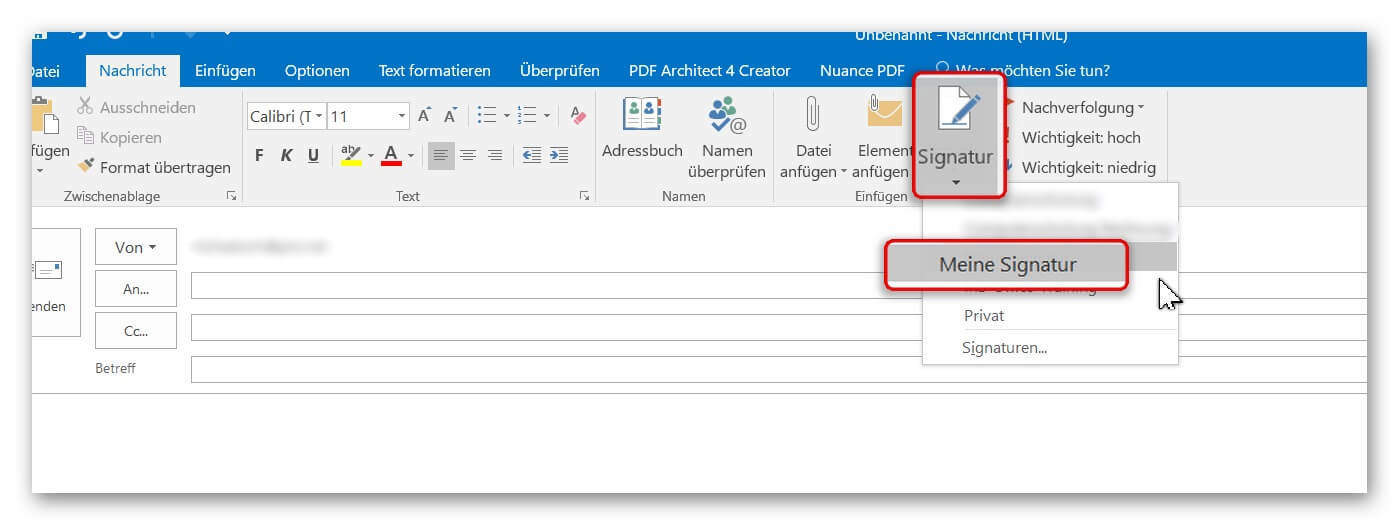
Für den Fall das wir keine automatische Zuordnung vorgenommen haben (wenn wir z.b. häufiger unterschiedliche Signaturen verwenden möchten) gehen Sie wie folgt vor:
- Positionieren Sie den Cursor an die Stelle der E-Mail an der Sie üblicherweise die Grußformel setzen würden.
- Und klicken dann auf „Signatur“ wo Sie die gewünschte Signatur auswählen.
Siehe Abb. (klicken zum vergrößern)
Nachdem wir unsere Signatur erstellt, zugeordnet, und gespeichert haben, wird diese nun automatisch in jede E-Mail nach unserer Nachricht eingefügt.
Für den Fall das wir keine automatische Zuordnung vorgenommen haben (wenn wir z.b. häufiger unterschiedliche Signaturen verwenden möchten) gehen Sie wie folgt vor:
- Positionieren Sie den Cursor an die Stelle der E-Mail an der Sie üblicherweise die Grußformel setzen würden.
- Und klicken dann auf „Signatur“ wo Sie die gewünschte Signatur auswählen.
Siehe Abb.:

Beliebte Beiträge

Vorsicht, Phishing: Ihr PayPal-Konto wurde eingeschränkt
Vorsicht vor der E-Mail "Ihr PayPal Konto wurde eingeschränkt". Kriminelle wollen mit dieser Phishing-Masche Ihre Login-Daten und Ihr Geld stehlen. Sie bauen Druck auf, damit Sie auf gefälschte Links klicken. Wir zeigen, wie Sie den Betrug sofort erkennen und was zu tun ist.

Excel-Tutorial: Duplikate schnell und sicher entfernen
Doppelte Einträge in Excel-Listen? Das verfälscht Ihre Daten. Unser Tutorial zeigt Ihnen an einem praktischen Beispiel, wie Sie mit der Funktion "Duplikate entfernen" Ihre Daten in Sekunden bereinigen – egal ob Sie exakt gleiche Zeilen oder nur Werte in einer Spalte löschen wollen.

Wem gehört die Zukunft? KI-Training und der globale Kampf um das Urheberrecht
KI-Firmen trainieren ihre Modelle mit Milliarden geschützter Werke aus dem Internet – oft ohne Erlaubnis. Ist das transformativer "Fair Use" oder Diebstahl? Autoren und Künstler klagen, da die KI nun direkt mit ihnen konkurriert und ihre Stile kopiert.

Dynamische Bereiche in Excel: BEREICH.VERSCHIEBEN Funktion
Die BEREICH.VERSCHIEBEN (OFFSET) Funktion in Excel erstellt einen flexiblen Bezug. Statt =SUMME(B5:B7) zu fixieren, findet die Funktion den Bereich selbst, z. B. für die "letzten 3 Monate". Ideal für dynamische Diagramme oder Dashboards, die automatisch mitwachsen.

Die INDIREKT-Funktion in Excel meistern
Die INDIREKT Funktion in Excel wandelt Text in einen echten Bezug um. Statt =Januar!E10 manuell zu tippen, nutzen Sie =INDIREKT(A2 & "!E10"), wobei in A2 'Januar' steht. Erstellen Sie so mühelos dynamische Zusammenfassungen für mehrere Tabellenblätter.

Die besten Fernwartungstools für Windows und Mac
Welches Fernwartungstool ist das beste für Windows & Mac? Von TeamViewer über AnyDesk bis Splashtop: Wir vergleichen die Top-Lösungen für IT-Support und Home-Office. Finden Sie das Tool mit der besten Performance, Sicherheit und dem fairsten Preis-Leistungs-Verhältnis.
Angebote 2025/2026 in: Vorlagen












Beliebte Beiträge
Vorsicht, Phishing: Ihr PayPal-Konto wurde eingeschränkt
Vorsicht vor der E-Mail "Ihr PayPal Konto wurde eingeschränkt". Kriminelle wollen mit dieser Phishing-Masche Ihre Login-Daten und Ihr Geld stehlen. Sie bauen Druck auf, damit Sie auf gefälschte Links klicken. Wir zeigen, wie Sie den Betrug sofort erkennen und was zu tun ist.
Excel-Tutorial: Duplikate schnell und sicher entfernen
Doppelte Einträge in Excel-Listen? Das verfälscht Ihre Daten. Unser Tutorial zeigt Ihnen an einem praktischen Beispiel, wie Sie mit der Funktion "Duplikate entfernen" Ihre Daten in Sekunden bereinigen – egal ob Sie exakt gleiche Zeilen oder nur Werte in einer Spalte löschen wollen.
Wem gehört die Zukunft? KI-Training und der globale Kampf um das Urheberrecht
KI-Firmen trainieren ihre Modelle mit Milliarden geschützter Werke aus dem Internet – oft ohne Erlaubnis. Ist das transformativer "Fair Use" oder Diebstahl? Autoren und Künstler klagen, da die KI nun direkt mit ihnen konkurriert und ihre Stile kopiert.
Dynamische Bereiche in Excel: BEREICH.VERSCHIEBEN Funktion
Die BEREICH.VERSCHIEBEN (OFFSET) Funktion in Excel erstellt einen flexiblen Bezug. Statt =SUMME(B5:B7) zu fixieren, findet die Funktion den Bereich selbst, z. B. für die "letzten 3 Monate". Ideal für dynamische Diagramme oder Dashboards, die automatisch mitwachsen.
Die INDIREKT-Funktion in Excel meistern
Die INDIREKT Funktion in Excel wandelt Text in einen echten Bezug um. Statt =Januar!E10 manuell zu tippen, nutzen Sie =INDIREKT(A2 & "!E10"), wobei in A2 'Januar' steht. Erstellen Sie so mühelos dynamische Zusammenfassungen für mehrere Tabellenblätter.
Die besten Fernwartungstools für Windows und Mac
Welches Fernwartungstool ist das beste für Windows & Mac? Von TeamViewer über AnyDesk bis Splashtop: Wir vergleichen die Top-Lösungen für IT-Support und Home-Office. Finden Sie das Tool mit der besten Performance, Sicherheit und dem fairsten Preis-Leistungs-Verhältnis.
Angebote 2025/2026 in: Vorlagen