Nie wieder Adressen abtippen: So erstellen Sie Serienbriefe in Word

Stellen Sie sich folgendes Szenario vor: Sie planen eine Firmenfeier, eine Hochzeit oder eine Marketingaktion und müssen 50, 100 oder sogar 500 Briefe versenden. Der Inhalt ist immer gleich, aber die Anrede und die Adresse ändern sich bei jedem Brief.
Viele Nutzer begehen hier den Fehler, den ersten Brief zu schreiben, ihn auszudrucken, die Adresse manuell zu ändern, wieder zu drucken – und das hundertmal hintereinander. Das ist nicht nur extrem zeitaufwendig, sondern auch sehr fehleranfällig (Copy-Paste-Fehler).
Die Lösung heißt Serienbrief (Mail Merge). Mit dieser Funktion erstellen Sie ein Hauptdokument und verknüpfen es mit einer Adressliste (Datenbank). Word erledigt den Rest und generiert in Sekunden hunderte personalisierter Dokumente.
In unserer Anleitung erfahren Sie Schritt für Schritt, wie Sie Ihre Daten sauber vorbereiten und den Seriendruck in Word meistern.
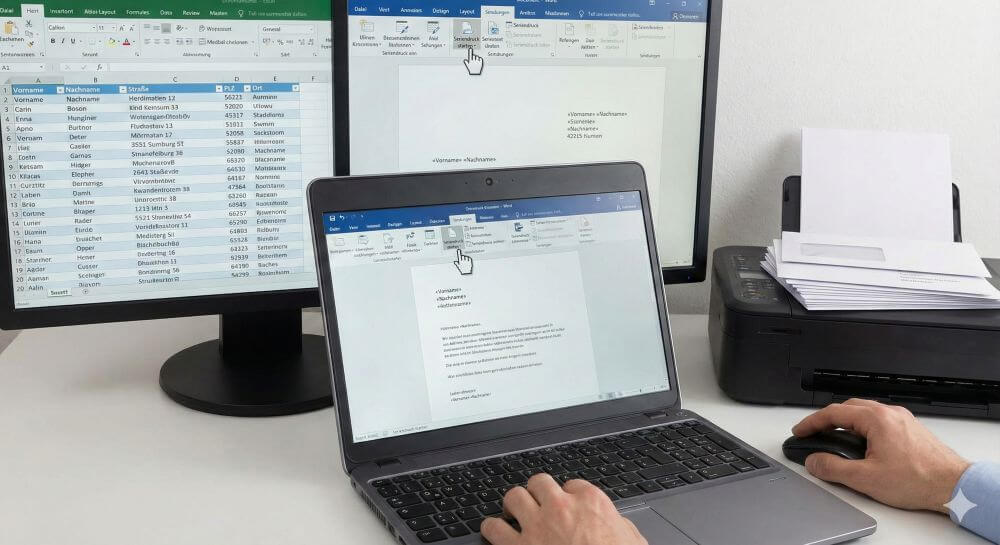
Schritt 1: Das Fundament – Die Datenbank (Excel)
Schritt 2: Das Hauptdokument in Word vorbereiten
Schritt 3: Die Verknüpfung herstellen
Schritt 4: Platzhalter einfügen
Schritt 5: Die Vorschau prüfen
Schritt 6: Finale und Ausgabe

Beliebte Beiträge

Sverweis und Wverweis in Excel anwenden – Tutorial
So holen Sie per S-Verweis und W-Verweis zielgerichtet Daten aus einer definierten Quelle in Microsoft Excel raus.

Word Dokumente vor Bearbeitung schützen
Schützen Sie Ihre Dokumente in Microsoft Word vor unberechtigter Bearbeitung oder sperren den Zugriff komplett.

So funktioniert der Namensmanager in Excel
Kalkulieren Sie statt mit Zahlen doch einfach mal mit Namen, und erleichtern sich mit dem Namensmanager in Excel die Arbeit.

Bachelorarbeit in Word richtig formatieren
Die Überprüfung der Formatierung in Microsoft Word Ihrer Bachelorarbeit hat erst nach dem Lektorat und der Plagiatsprüfung Sinn.
So erstellen Sie eine dynamische Tabelle in Excel
So erstellen Sie komfortabel eine dynamische Tabellen in Excel und lassen diese Kalkulationen durchführen.

Textmarken und Querverweise in Word einsetzen
So machen Sie mit Textmarken Ihr Word Dokument dynamisch, und springen per Klick durch Ihre Seiten.
Angebote 2025/2026 in: Vorlagen