Microsoft Copilot deinstallieren oder deaktivieren: Was ist möglich?

Seit der Einführung von Windows 11 (und teilweise Windows 10) drängt Microsoft seine KI-Integration „Copilot“ stark in den Vordergrund. Doch nicht jeder Nutzer möchte den KI-Assistenten in seiner Taskleiste oder im System haben. Aufgrund des Digital Markets Act (DMA) in der Europäischen Union hat sich die Art und Weise, wie Copilot integriert ist, jedoch gewandelt.
In diesem Artikel gehen wir der Frage auf den Grund, ob Sie Copilot wirklich „löschen“ können oder ob nur ein Deaktivieren möglich ist. Wie gewohnt bei uns natürlich wieder mit Schritt-für-Schritt Anleitung
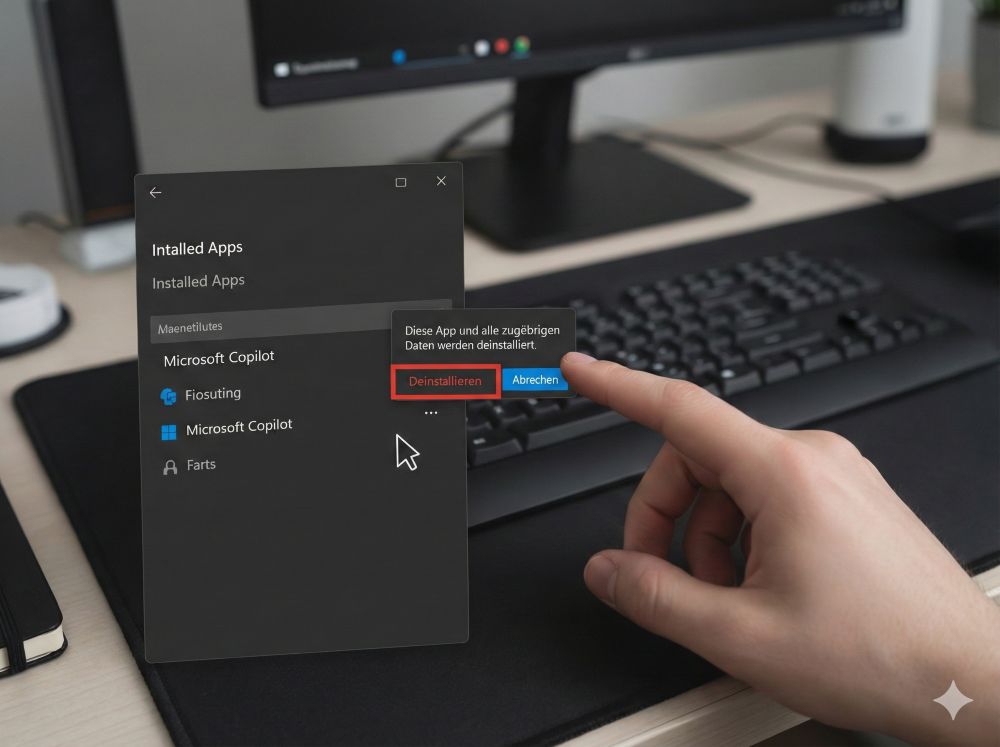
Die aktuelle Situation: App vs. Systemfunktion
Methode 1: Copilot als App deinstallieren (Der saubere Weg)
Methode 2: Das Icon ausblenden (Die schnelle Lösung)
Methode 3: Vollständige Deaktivierung via Gruppenrichtlinien
Methode 4: Registry-Eingriff (Für Windows Home Nutzer)
Mit den aktuellen Updates von Windows 11 ist Microsoft transparenter geworden. Die Umwandlung von Copilot in eine Web-App macht es Nutzern deutlich einfacher, die Software über die reguläre App-Verwaltung zu deinstallieren.
In der EU haben Nutzer zudem den Vorteil des strengen Datenschutzes, der verhindert, dass Copilot ohne explizite Zustimmung tief ins System eingreift. Wer die App deinstalliert (Methode 1) oder die Richtlinien anpasst (Methode 3/4), hat das System effektiv bereinigt.

Beliebte Beiträge

Sverweis und Wverweis in Excel anwenden – Tutorial
So holen Sie per S-Verweis und W-Verweis zielgerichtet Daten aus einer definierten Quelle in Microsoft Excel raus.

Word Dokumente vor Bearbeitung schützen
Schützen Sie Ihre Dokumente in Microsoft Word vor unberechtigter Bearbeitung oder sperren den Zugriff komplett.

So funktioniert der Namensmanager in Excel
Kalkulieren Sie statt mit Zahlen doch einfach mal mit Namen, und erleichtern sich mit dem Namensmanager in Excel die Arbeit.

Bachelorarbeit in Word richtig formatieren
Die Überprüfung der Formatierung in Microsoft Word Ihrer Bachelorarbeit hat erst nach dem Lektorat und der Plagiatsprüfung Sinn.

So erstellen Sie eine dynamische Tabelle in Excel
So erstellen Sie komfortabel eine dynamische Tabellen in Excel und lassen diese Kalkulationen durchführen.

Textmarken und Querverweise in Word einsetzen
So machen Sie mit Textmarken Ihr Word Dokument dynamisch, und springen per Klick durch Ihre Seiten.
Angebote 2025/2026 in: Vorlagen