Lohnt sich ein Ultrawide-Monitor? Mein Test nach 3 Monaten

Es gibt Upgrades, die schleichen sich langsam in den Alltag ein, und es gibt solche, die alles verändern. Vor drei Monaten habe ich meinen treuen 27-Zoll-Standard-Monitor gegen ein 34-Zoll-Ultrawide-Display getauscht. War es nur ein teures Spielzeug oder ein echter Produktivitäts-Booster?
Hier ist mein ungeschönter Bericht nach 90 Tagen im 21:9-Format.
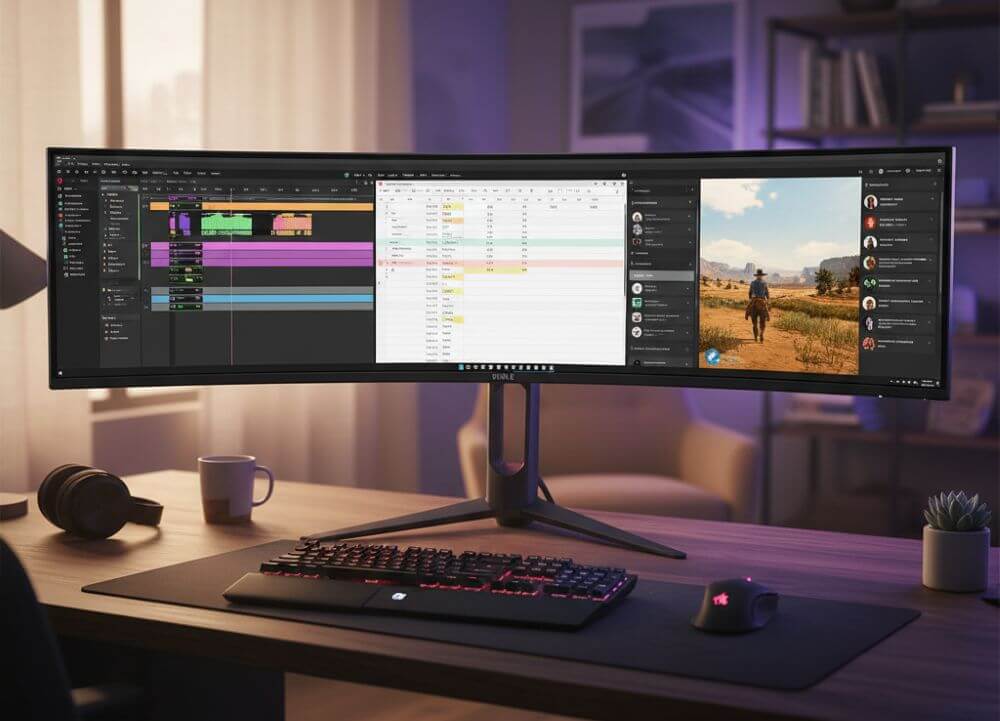
Der „Wow“-Effekt: Die ersten Tage
Mein Testgerät: Der Dell Alienware AW3423DWF
Für diesen Test habe ich mich nicht für irgendein Modell entschieden, sondern für den viel gelobten Dell Alienware AW3423DWF. Warum? Weil er die eierlegende Wollmilchsau unter den Ultrawides ist:
Panel-Technologie: QD-OLED (Quantom Dot OLED). Das bedeutet perfektes Schwarz und unendlichen Kontrast wie bei OLED, aber mit der Helligkeit und den Farben von Quantum Dots.
Gaming-Performance: 165 Hz Bildwiederholrate und eine extrem schnelle Reaktionszeit von 0,1 ms machen ihn auch für Shooter tauglich.
Design: Er sieht schick aus, schreit aber nicht zu laut „Gamer“, sodass er auch im Home-Office eine gute Figur macht.
Preis-Leistung: Er ist zwar nicht billig, aber im Vergleich zu anderen High-End-OLEDs oft etwas günstiger zu haben und bietet ein fantastisches Gesamtpaket.
Hinweis: Dies war meine persönliche Wahl. Es gibt günstigere Alternativen mit IPS-Panel (wie den LG 34GN850P) oder noch breitere Modelle (wie den Samsung Odyssey G9), aber der Alienware trifft für mich den „Sweet Spot“.
Als ich den Monitor zum ersten Mal einschaltete, war der Effekt überwältigend. Der Desktop schien endlos. Plötzlich wirkte mein alter Monitor fast quadratisch und klaustrophobisch.
Was sofort auffiel:
- Das Sichtfeld: Es fühlt sich natürlicher an. Unsere Augen sind horizontal ausgerichtet; das breitere Bild füllt das periphere Sehen viel besser aus.
- Die Immersion: In Spielen (dazu später mehr) und Filmen wird man regelrecht in das Geschehen hineingesogen.
- Der Platz: Endlich Platz für drei Fenster nebeneinander, ohne dass alles gequetscht aussieht.
Home Office & Produktivität: Ein echter Gamechanger?
Ich arbeite täglich mit Excel, Browser-Tabs, Slack und E-Mails. Früher hatte ich ein Dual-Monitor-Setup (zwei 24-Zöller). Viele schwören darauf, aber der Ultrawide hat das Spiel verändert.
Die Vorteile im Arbeitsalltag:
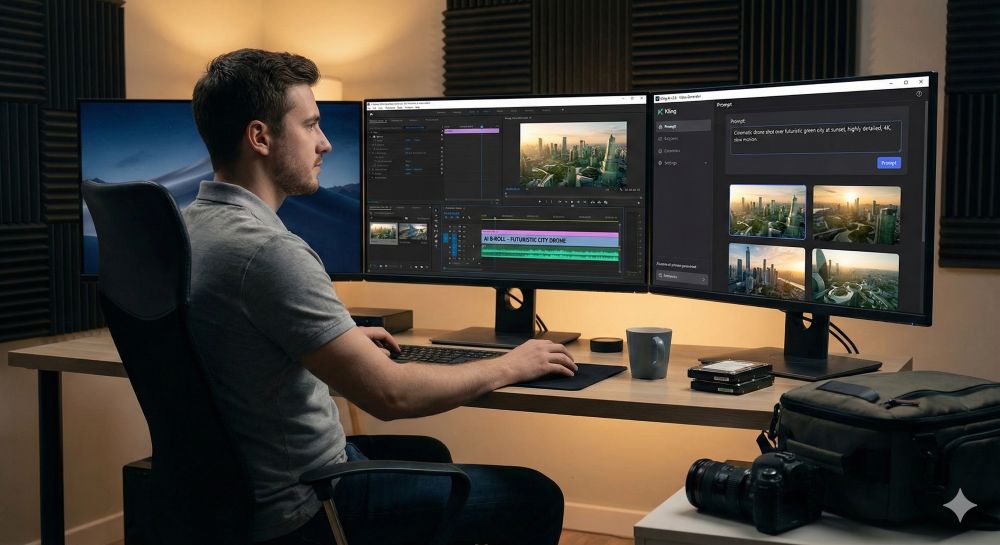
- Kein Rahmen in der Mitte: Das ist der größte Pluspunkt. Wenn man mit Timelines (Videoschnitt, Audio) oder riesigen Excel-Tabellen arbeitet, wird der Arbeitsfluss nicht durch den schwarzen Balken zweier Monitore unterbrochen.
- Multitasking-Monster: Mit Tools wie Microsoft PowerToys (FancyZones) oder der integrierten Fensterverwaltung von Windows 11 lässt sich der Bildschirm perfekt dritteln. Links Recherche, Mitte Textverarbeitung, rechts Slack.
- Weniger Kabelsalat: Ein Stromkabel, ein DisplayPort-Kabel. Mein Schreibtisch sieht deutlich aufgeräumter aus als mit dem alten Dual-Setup.
Die Nachteile (ja, es gibt sie):
- Screensharing: Wenn ich meinen gesamten Bildschirm in einem Teams- oder Zoom-Call teile, sehen die Kollegen auf ihren Laptops nur einen winzigen, breiten Streifen. Tipp: Immer nur das spezifische Anwendungsfenster teilen, nie den ganzen Screen!
- Fokus-Verlust: Manchmal ist zu viel Platz auch ablenkend. Wenn rechts ständig der Chat blinkt, muss man lernen, Fenster auch mal zu minimieren.
Mein Fazit zur Arbeit: Ich würde nie wieder zurücktauschen. Die durchgehende Arbeitsfläche ist für kreative Arbeit und komplexe Tabellen unschlagbar.
Gaming: Ist breiter wirklich besser?
Für viele ist das der Hauptgrund für den Kauf. Und ich sage es direkt: Ja. Aber mit einem Sternchen.
Das „Mittendrin“-Gefühl
In Spielen wie Cyberpunk 2077, Red Dead Redemption 2 oder Rennsimulationen ist das Erlebnis phänomenal. Man sieht Gegner im Augenwinkel früher, die Landschaften wirken episch, und das Cockpit-Gefühl in Rennspielen ist ohne VR-Brille kaum besser hinzubekommen.
Die technischen Hürden
- Leistungshunger: Ein Ultrawide-Monitor hat ca. 30-40% mehr Pixel als ein normaler WQHD-Monitor. Das bedeutet, deine Grafikkarte muss deutlich mehr leisten. Meine Framerate ist spürbar gesunken (ca. 15-20% weniger FPS).
- Kompatibilität: Die meisten modernen Spiele unterstützen 21:9 nativ. Aber ältere Titel oder kompetitive Shooter (wie Valorant) erzwingen oft schwarze Balken an den Seiten, um unfaire Sichtvorteile zu verhindern.
- Zwischensequenzen: Viele Cutscenes sind immer noch in 16:9 gerendert. Das heißt: Du spielst im Vollbild, aber sobald die Story beginnt, hast du schwarze Balken links und rechts.
Curved vs. Flat: Muss er gebogen sein?
Mein Testgerät der Dell Alienware AW3423DWF Curved-Monitor hat eine 1500R Krümmung. Anfangs war ich skeptisch („Verzerren da nicht die Linien?“).
Nach drei Monaten sage ich: Bei Ultrawide ist Curved Pflicht. Da der Monitor so breit ist, wären die äußeren Ränder bei einem flachen Panel zu weit von den Augen entfernt. Die Krümmung sorgt dafür, dass jeder Pixel den gleichen Abstand zum Auge hat. Das entlastet die Augen spürbar und verstärkt den Immersionseffekt. Für Grafikdesigner, die 100% gerade Linien brauchen, mag das gewöhnungsbedürftig sein, für alle anderen ist es ein Segen.
Die Abrechnung: Für wen lohnt es sich?
Meine Entscheidungshilfe nach dem Langzeittest:
| Lohnt sich SOFORT für… | Eher NICHT geeignet für… |
|---|---|
| Multitasker, die 3 Fenster gleichzeitig brauchen | Konsolen-Gamer (PS5/Xbox unterstützen oft kein 21:9) |
| Sim-Racer & RPG-Fans, die Immersion suchen | E-Sportler, die maximale FPS brauchen |
| Video-Editoren, die lange Timelines nutzen | Laptop-Nutzer mit schwacher Grafikkarte |
| Minimalisten, die Kabelsalat hassen | Leute, die ausschließlich 16:9 Medien (YouTube) konsumieren |
Der Umstieg auf Ultrawide war das beste Tech-Upgrade der letzten Jahre. Die Produktivität steigt, weil das lästige Hin- und Herschieben von Fenstern entfällt, und Gaming wird zu einem völlig neuen Erlebnis.
Ja, der Preis ist höher und man braucht eine potente Hardware. Aber wer einmal 34 Zoll (oder mehr) in der Breite erlebt hat, für den wirkt 16:9 wie ein Rückschritt in die Steinzeit.
Meine Wertung nach 3 Monaten: 9/10 – Eine klare Kaufempfehlung!

Beliebte Beiträge
Der Szenario Manager und die Zielwertsuche in Excel
Wie Sie in Microsoft Excel den Szenario Manager und die Zielwertsuche einsetzen können, um komplexe Sachverhalte platzsparend und übersichtlich darzustellen.

Kopfzeile und Fußzeile in Excel einfügen und bearbeiten
Kopfzeile und Fußzeile in Excel einzufügen ist alles andere als anwenderfreundlich. Wir zeigen Wege und Workarounds auf wie Sie es trotzdem hinbekommen.

Pivot Table und Pivot Chart in Microsoft Excel
Erstellen Sie einfach Pivot Tabellen und Pivot Charts mit Microsoft Excel, und sortieren auch große Datenmengen ohne viel Aufwand.

Excel Urlaubsplaner 2023 mit Feiertagen und Wochenenden erstellen
Wir erklären wie sich sich Ihren Excel Urlaubplaner 2023 mit Feiertagen und Wochenenden selbst erstellen, und jedes Jahr wieder verwenden können.

Excel Text und Datum verketten – Tutorial
In Excel Text und Datum zu verketten erfordert eine Kombination aus zwei Funktionen. Wir erläutern an einem praktischen Beispiel wie man es einsetzen kann.

Eigene Textbausteine in Word erstellen und speichern
Erstellen Sie sich Ihre eigenen Textbausteine in Word, speichern diese, und fügen so schnell vorgefertigte Texte und Grafiken in Ihre Dokumente ein.
Angebote 2025/2026 in: Vorlagen