

Google Bookmarks wird eingestellt – Lesezeichen exportieren


Google Bookmarks gehört zu den ältesten Google Produkten und ist bereits seit 2005 ein beliebtes Tools bei den Nutzern. Allerdings haben die Nutzerzahlen über die Jahre immer weiter abgenommen. So kennt die jüngere Generation dieses Feature eigentlich kaum noch, und nutzt es dementsprechend auch nicht. Und wenn ein Produkt nicht mehr gefragt ist, wird es Zeit die Daseinsberechtigung auf den Prüfstand zu stellen.

Google Bookmarks wird eingestellt – Lesezeichen exportieren
Google Bookmarks gehört zu den ältesten Google Produkten und ist bereits seit 2005 ein beliebtes Tools bei den Nutzern. Allerdings haben die Nutzerzahlen über die Jahre immer weiter abgenommen. So kennt die jüngere Generation dieses Feature eigentlich kaum noch, und nutzt es dementsprechend auch nicht. Und wenn ein Produkt nicht mehr gefragt ist, wird es Zeit die Daseinsberechtigung auf den Prüfstand zu stellen.
Wann wird Google Bookmarks eingestellt & wie exportiere ich die Lesezeichen?
Eigentlich ist es schon ein wenig schade das die Google Bookmarks schon ab 30. September 2021 nicht mehr zur Verfügung stehen, denn man konnte die Lesezeichen nicht nur in der Cloud speichern und hatte sie immer parat, sondern man konnte diese auch mit mit Tags versehen um sie ein Stück weit zu kategorisieren und leichter über die Suchfunktion wiederfinden zu können.
Wenn Sie die Bookmarks von Google exportieren möchten, können Sie dies ganz leicht erledigen:
- Loggen Sie sich in Ihren Google Account ein unter welchem Sie auch die Google Bookmarks nutzen.
- Rufen Sie die Seite Google Bookmarks auf.
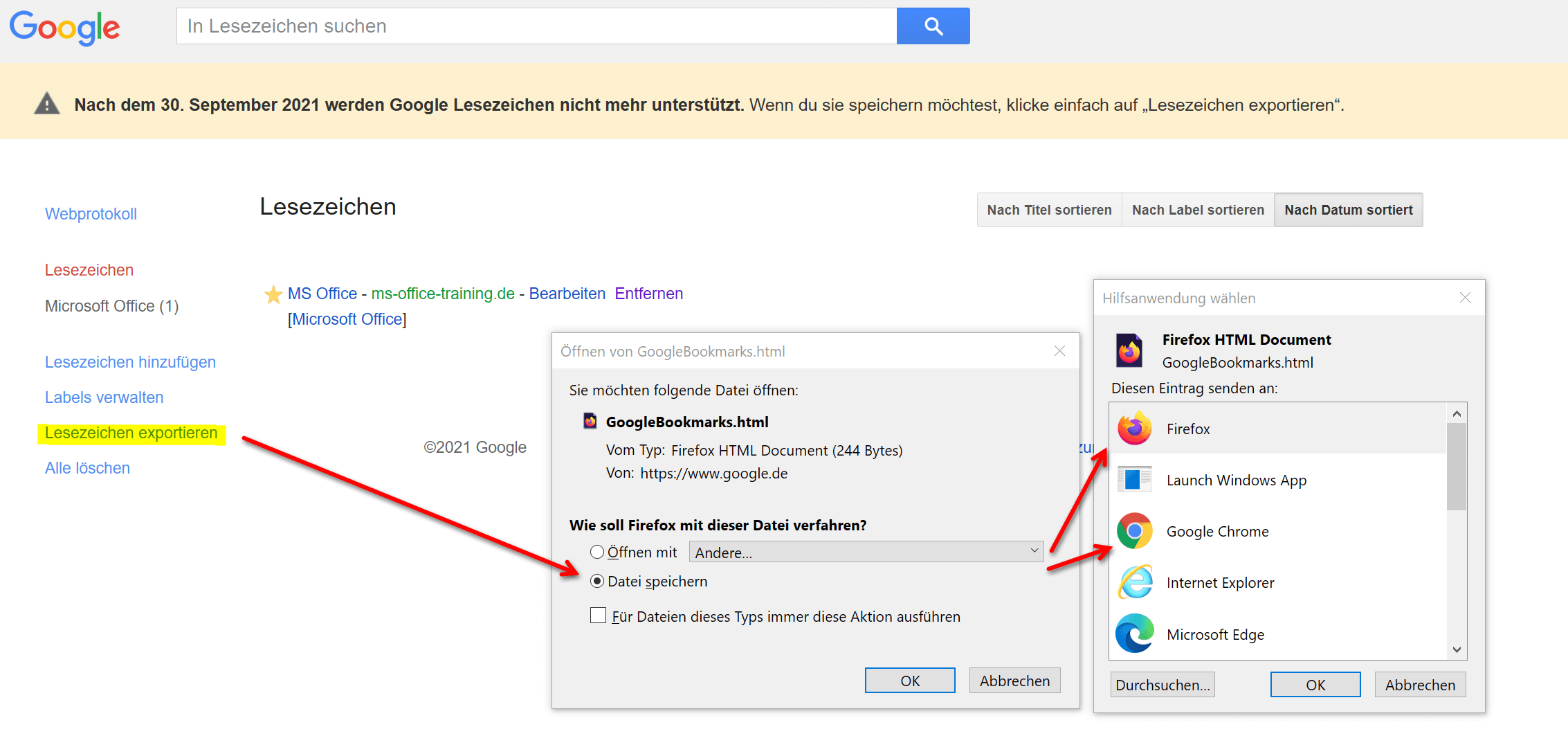
- Klicken Sie auf der linken Seite im Menü auf „Lesezeichen exportieren„.
- Wählen Sie die Exportmethode aus.
Sie haben hier die Option die Lesezeichen entweder als HTML-Dokument separat runterzuladen, oder Sie machen es sich noch bequemer und wählen gleich aus in welchen Browser die Bookmarks automatisch exportiert werden sollen. Wir empfehlen aber auch wenn Sie die automatische Einbindung in den Browser wählen, die Datei nochmal separat zu laden und abzuspeichern. Denn häufig sind die Lesezeichen schon älter und nicht so leicht wiederzufinden. Dann haben Sie wenigstens noch ein Backup davon.
Siehe Abb. (klicken zum vergrößern)
Manche mögen sich nun vielleicht fragen ob auch die Favoriten in Google Maps von der Einstellung des Dienstes betroffen sein werden. Hier kann zum Glück Entwarnung gegeben werden, denn die favorisierten Orte bleiben auch nach der Einstellung des Dienstes welche durch die Anbindung von Google Bookmarks in Google Maps verknüpft waren erhalten.
Wir glauben das diese Nachricht für viele überhaupt wieder ein Grund sein wird sich doch mal wieder durch seine alten Lesezeichen die man irgendwann mal gesetzt hat zu klicken, und zu schauen welche Webseiten überhaupt noch am Netz sind, und ob sie mit der Zeit gegangen sind (HTTPS, Responsive Design, etc.) oder ob man sich in der Zeit zurückversetzt fühlt.
Wann wird Google Bookmarks eingestellt & wie exportiere ich die Lesezeichen?
Eigentlich ist es schon ein wenig schade das die Google Bookmarks schon ab 30. September 2021 nicht mehr zur Verfügung stehen, denn man konnte die Lesezeichen nicht nur in der Cloud speichern und hatte sie immer parat, sondern man konnte diese auch mit mit Tags versehen um sie ein Stück weit zu kategorisieren und leichter über die Suchfunktion wiederfinden zu können.
Wenn Sie die Bookmarks von Google exportieren möchten, können Sie dies ganz leicht erledigen:
- Loggen Sie sich in Ihren Google Account ein unter welchem Sie auch die Google Bookmarks nutzen.
- Rufen Sie die Seite Google Bookmarks auf.
- Klicken Sie auf der linken Seite im Menü auf „Lesezeichen exportieren„.
- Wählen Sie die Exportmethode aus.
Sie haben hier die Option die Lesezeichen entweder als HTML-Dokument separat runterzuladen, oder Sie machen es sich noch bequemer und wählen gleich aus in welchen Browser die Bookmarks automatisch exportiert werden sollen. Wir empfehlen aber auch wenn Sie die automatische Einbindung in den Browser wählen, die Datei nochmal separat zu laden und abzuspeichern. Denn häufig sind die Lesezeichen schon älter und nicht so leicht wiederzufinden. Dann haben Sie wenigstens noch ein Backup davon.
Siehe Abb. (klicken zum vergrößern)
Manche mögen sich nun vielleicht fragen ob auch die Favoriten in Google Maps von der Einstellung des Dienstes betroffen sein werden. Hier kann zum Glück Entwarnung gegeben werden, denn die favorisierten Orte bleiben auch nach der Einstellung des Dienstes welche durch die Anbindung von Google Bookmarks in Google Maps verknüpft waren erhalten.
Wir glauben das diese Nachricht für viele überhaupt wieder ein Grund sein wird sich doch mal wieder durch seine alten Lesezeichen die man irgendwann mal gesetzt hat zu klicken, und zu schauen welche Webseiten überhaupt noch am Netz sind, und ob sie mit der Zeit gegangen sind (HTTPS, Responsive Design, etc.) oder ob man sich in der Zeit zurückversetzt fühlt.

Beliebte Beiträge

Die Copilot-Revolution: Warum Sie Excel jetzt neu lernen
Excel ist tot? Falsch. Mit Copilot erlebt das Tool eine Wiedergeburt. Statt komplexe Formeln zu lernen, analysieren Nutzer Daten jetzt per Spracheingabe. Diese KI-Revolution demokratisiert die Datenanalyse, verschiebt den Fokus vom "Wie" zum "Was" und macht Excel mächtiger denn je.

ChatGPT im Büro: 5 Prompts, die Ihre E-Mails revolutionieren
E-Mails fressen Zeit und Nerven. Doch mit den richtigen ChatGPT-Prompts wird KI zu Ihrem besten Sekretär. Von der professionellen Konfliktlösung bis zur Zusammenfassung langer Threads: Wir zeigen Ihnen 5 konkrete Anleitungen, die Ihre Bürokommunikation sofort effizienter machen.

Google Workspace vs. Microsoft 365: Der ultimative Vergleich für Unternehmen
Die Wahl zwischen Google und Microsoft entscheidet über Ihre Arbeitskultur. Google punktet mit Cloud-Speed und einfacher Kollaboration, Microsoft überzeugt mit mächtigen Desktop-Apps wie Excel. Dieser Artikel analysiert Kosten, Tools und Sicherheit für Ihre Entscheidung.

Microsoft Loop in Teams: Die Revolution deiner Notizen?
Was sind eigentlich diese Loop-Komponenten in Microsoft Teams? Wir zeigen dir, wie du mit den "lebendigen Mini-Dokumenten" deine Teamarbeit beschleunigst. Von dynamischen Agenden bis zu gemeinsamen Checklisten in Echtzeit – entdecke praktische Anwendungsfälle für deinen Alltag

Karrierebooster 2026: Diese Microsoft Office-Skills bringen dich weiter!
Ein neues Jahr, neue Karrierechancen! Doch welche Office-Kenntnisse sind 2026 wirklich gefragt? "Sicherer Umgang" reicht nicht mehr. Wir zeigen dir die Must-Haves von heute – wie fortgeschrittenes Excel, KI-Nutzung im Büro und relevante Zertifizierungen für deinen Lebenslauf.

Excel-Tutorial: Duplikate schnell und sicher entfernen
Doppelte Einträge in Excel-Listen? Das verfälscht Ihre Daten. Unser Tutorial zeigt Ihnen an einem praktischen Beispiel, wie Sie mit der Funktion "Duplikate entfernen" Ihre Daten in Sekunden bereinigen – egal ob Sie exakt gleiche Zeilen oder nur Werte in einer Spalte löschen wollen.
Angebote 2025/2026 in: Vorlagen











Beliebte Beiträge
Die Copilot-Revolution: Warum Sie Excel jetzt neu lernen
Excel ist tot? Falsch. Mit Copilot erlebt das Tool eine Wiedergeburt. Statt komplexe Formeln zu lernen, analysieren Nutzer Daten jetzt per Spracheingabe. Diese KI-Revolution demokratisiert die Datenanalyse, verschiebt den Fokus vom "Wie" zum "Was" und macht Excel mächtiger denn je.
ChatGPT im Büro: 5 Prompts, die Ihre E-Mails revolutionieren
E-Mails fressen Zeit und Nerven. Doch mit den richtigen ChatGPT-Prompts wird KI zu Ihrem besten Sekretär. Von der professionellen Konfliktlösung bis zur Zusammenfassung langer Threads: Wir zeigen Ihnen 5 konkrete Anleitungen, die Ihre Bürokommunikation sofort effizienter machen.
Google Workspace vs. Microsoft 365: Der ultimative Vergleich für Unternehmen
Die Wahl zwischen Google und Microsoft entscheidet über Ihre Arbeitskultur. Google punktet mit Cloud-Speed und einfacher Kollaboration, Microsoft überzeugt mit mächtigen Desktop-Apps wie Excel. Dieser Artikel analysiert Kosten, Tools und Sicherheit für Ihre Entscheidung.
Microsoft Loop in Teams: Die Revolution deiner Notizen?
Was sind eigentlich diese Loop-Komponenten in Microsoft Teams? Wir zeigen dir, wie du mit den "lebendigen Mini-Dokumenten" deine Teamarbeit beschleunigst. Von dynamischen Agenden bis zu gemeinsamen Checklisten in Echtzeit – entdecke praktische Anwendungsfälle für deinen Alltag
Karrierebooster 2026: Diese Microsoft Office-Skills bringen dich weiter!
Ein neues Jahr, neue Karrierechancen! Doch welche Office-Kenntnisse sind 2026 wirklich gefragt? "Sicherer Umgang" reicht nicht mehr. Wir zeigen dir die Must-Haves von heute – wie fortgeschrittenes Excel, KI-Nutzung im Büro und relevante Zertifizierungen für deinen Lebenslauf.
Excel-Tutorial: Duplikate schnell und sicher entfernen
Doppelte Einträge in Excel-Listen? Das verfälscht Ihre Daten. Unser Tutorial zeigt Ihnen an einem praktischen Beispiel, wie Sie mit der Funktion "Duplikate entfernen" Ihre Daten in Sekunden bereinigen – egal ob Sie exakt gleiche Zeilen oder nur Werte in einer Spalte löschen wollen.
Angebote 2025/2026 in: Vorlagen







































