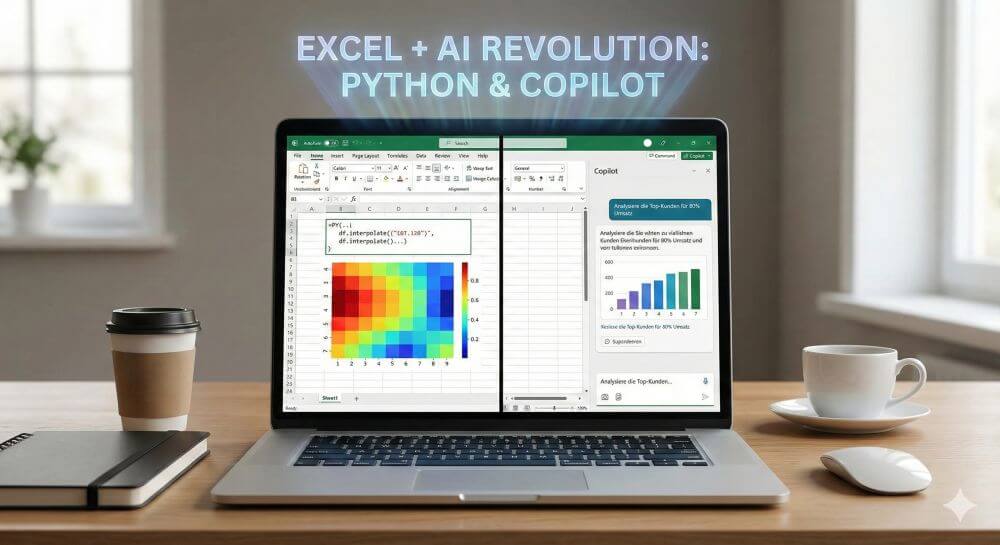
Excel KI-Update: So nutzen Sie Python & Copilot

Möchten Sie komplexe Datenanalysen in Sekunden erledigen, statt sich stundenlang mit Formelfehlern herumzuschlagen? Microsoft Excel erlebt gerade die größte Transformation seit Jahrzehnten.
Durch die Integration von Python und dem KI-Assistenten Copilot wandelt sich Excel vom reinen Rechenknecht zum intelligenten Datenanalysten. In unserem Artikel erfahren Sie, wie Sie die neuen Funktionen konkret anwenden und Ihren Workflow beschleunigen.
Python in Excel: So starten Sie die Analyse
Ergebnis: Python füllt alle leeren Zellen logisch auf, basierend auf dem Trend der umgebenden Zahlen.
Ergebnis: Sie erhalten statt einer Zahlenwüste eine farbige Grafik direkt in der Zelle. Dunkelrot bedeutet: „Starker Zusammenhang“, Blau bedeutet: „Kein Zusammenhang“.
Microsoft 365 Copilot: Ihr Assistent auf Zuruf
Szenario 2: Die 80/20-Regel anwenden (Pareto) Das Problem: Sie haben eine Liste mit 500 Kunden und wollen wissen, welche wenigen Kunden für den Großteil des Umsatzes sorgen.
Der Copilot-Prompt:
„Analysiere die Kundenliste und zeige mir die Top-Kunden, die zusammen 80% unseres Gesamtumsatzes ausmachen.“
Ergebnis: Copilot filtert die Liste oder erstellt eine Pivot-Tabelle, die genau diese „Top-Performer“ isoliert.
Versteckte Helden: RegEx und Bild-Daten
Fazit: Jetzt den Anschluss nicht verlieren

Beliebte Beiträge

Excel Tabellen bereinigen
Ohne System erstellte Excel Tabellen vorgesetzt zu bekommen, und daraus trotzdem verwertbare Daten zu gewinnen geht mit ein paar Tricks ganz leicht.
Der Szenario Manager und die Zielwertsuche in Excel
Wie Sie in Microsoft Excel den Szenario Manager und die Zielwertsuche einsetzen können, um komplexe Sachverhalte platzsparend und übersichtlich darzustellen.

Kopfzeile und Fußzeile in Excel einfügen und bearbeiten
Kopfzeile und Fußzeile in Excel einzufügen ist alles andere als anwenderfreundlich. Wir zeigen Wege und Workarounds auf wie Sie es trotzdem hinbekommen.

Pivot Table und Pivot Chart in Microsoft Excel
Erstellen Sie einfach Pivot Tabellen und Pivot Charts mit Microsoft Excel, und sortieren auch große Datenmengen ohne viel Aufwand.

Excel Urlaubsplaner 2023 mit Feiertagen und Wochenenden erstellen
Wir erklären wie sich sich Ihren Excel Urlaubplaner 2023 mit Feiertagen und Wochenenden selbst erstellen, und jedes Jahr wieder verwenden können.

Excel Text und Datum verketten – Tutorial
In Excel Text und Datum zu verketten erfordert eine Kombination aus zwei Funktionen. Wir erläutern an einem praktischen Beispiel wie man es einsetzen kann.
Angebote 2025/2026 in: Vorlagen