Abhängige Dropdown Menüs in Excel erzeugen


In Excel kann es durchaus sinnvoll sein anstatt einer sehr langen Liste in Zeilen oder Spalten eine Dropdownliste zu erstellen, welche sich an einer Datenquelle orientiert, und auch dynamisch anpasst.
Vielleicht möchten Sie aber auch 2 oder mehr Listen erstellen, wobei die jeweils nachgeschaltete Liste von der vorherigen abhängig ist.
Wie Sie voneinander abhängige Dropdown mit dynamischer Quellanpassung in Microsoft Excel erstellen können erfahren Sie in unserem Artikel.

Abhängige Dropdown Menüs in Excel erzeugen
In Excel kann es durchaus sinnvoll sein anstatt einer sehr langen Liste in Zeilen oder Spalten eine Dropdownliste zu erstellen, welche sich an einer Datenquelle orientiert, und auch dynamisch anpasst.
Vielleicht möchten Sie aber auch 2 oder mehr Listen erstellen, wobei die jeweils nachgeschaltete Liste von der vorherigen abhängig ist.
Wie Sie voneinander abhängige Dropdown mit dynamischer Quellanpassung in Microsoft Excel erstellen können erfahren Sie in unserem Artikel.
1. Erstellen einer dynamischen Tabelle in Excel.
1. Erstellen einer dynamischen Tabelle in Excel.
Damit unsere Dropdownliste sich dynamisch an die Datenquelle anpasst müssen wir zunächst die Datenquelle(n) selbst dynamisch gestalten.
In unserem ersten Beispiel erstellen wir eine Liste mit Bundesländern und (einem Teil) der jeweils dazugehörigen Städte.
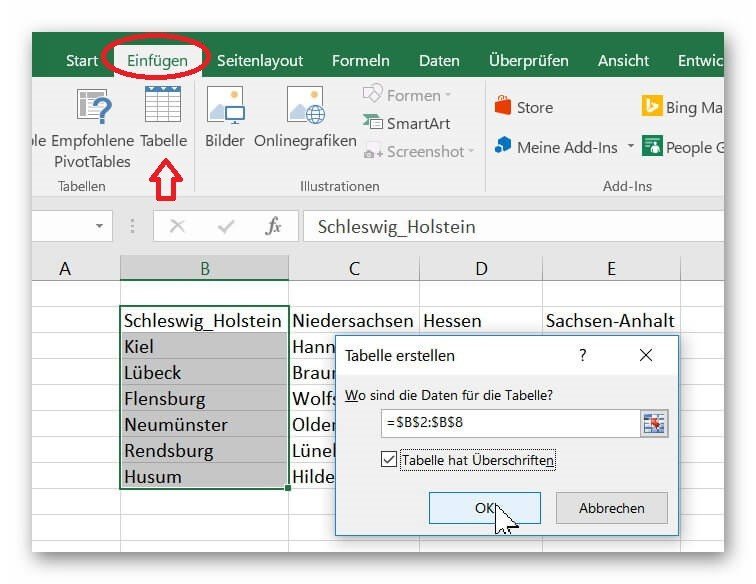
- Wir markieren unsere jeweilige Liste.
- Klicken dann im Register: „Einfügen“ auf „Tabelle“
- Und setzen dort auch den Haken bei „Tabelle hat Überschriften“.
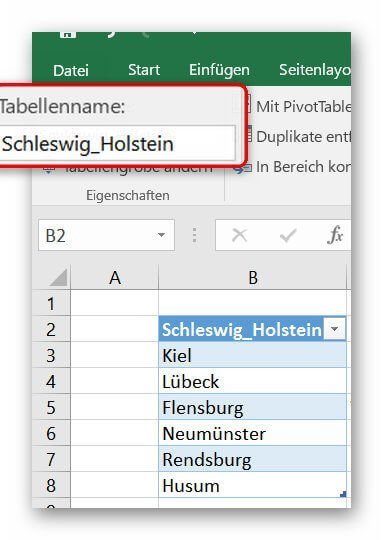
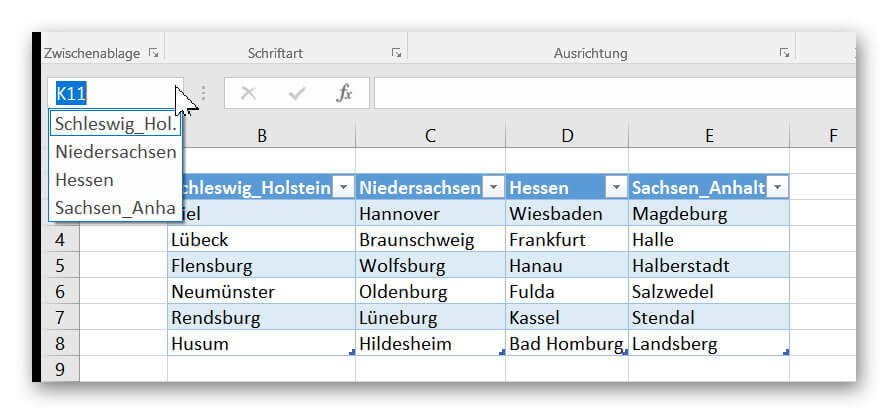
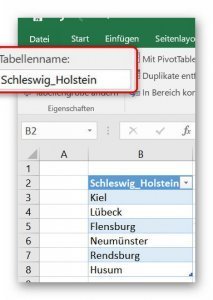
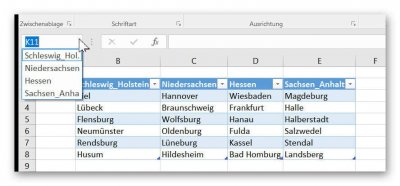
Danach vergeben wir für jede einzelne unserer Tabellen einen Namen, welcher mit der Überschrift der jeweiligen Tabelle übereinstimmen sollte.
Siehe Abb.: (klicken zum vergrößern)
Damit unsere Dropdownliste sich dynamisch an die Datenquelle anpasst müssen wir zunächst die Datenquelle(n) selbst dynamisch gestalten.
In unserem ersten Beispiel erstellen wir eine Liste mit Bundesländern und (einem Teil) der jeweils dazugehörigen Städte.
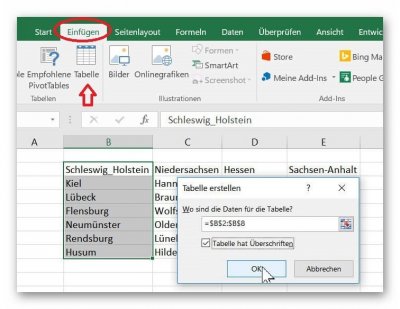
- Wir markieren unsere jeweilige Liste.
- Klicken dann im Register: „Einfügen“ auf „Tabelle“
- Und setzen dort auch den Haken bei „Tabelle hat Überschriften“.
Danach vergeben wir für jede einzelne unserer Tabellen einen Namen, welcher mit der Überschrift der jeweiligen Tabelle übereinstimmen sollte.
Siehe Abb.: (klicken zum vergrößern)
2. Dropdownliste in Excel erstellen.
2. Dropdownliste in Excel erstellen.
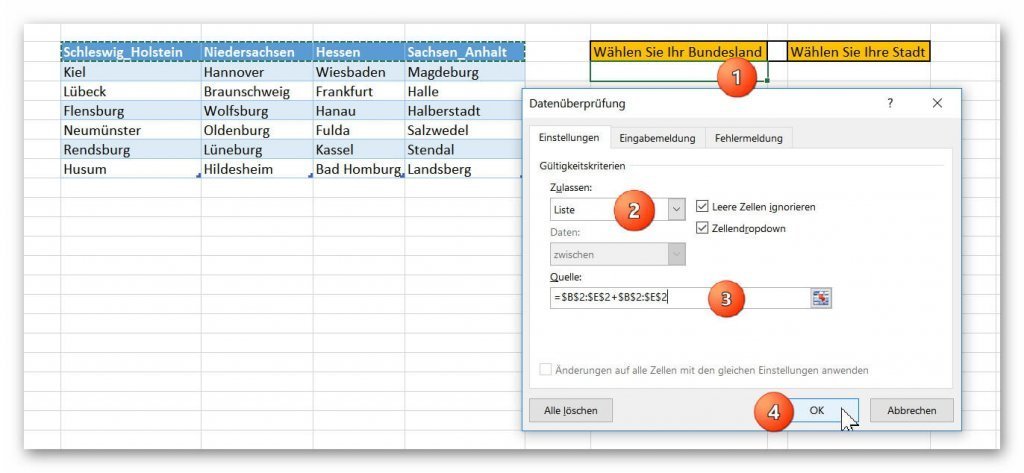
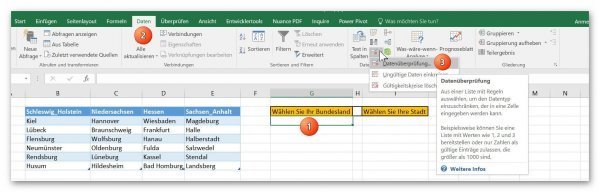
Um unsere erste Dropdownliste für die Auswahl der Bundesländer zu erstellen klicken Sie in die gewünschte Zelle in welcher die Auswahl zur Verfügung stehen soll, und klicken dann im Register: „Daten“ auf „Datenüberprüfung“
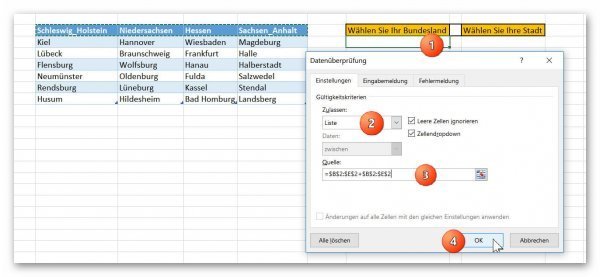
Dort wählen wir dann zuerst für als Option der Datenüberprüfung „Liste“ aus, markieren unsere erste Liste mit den Bundesländern als zugehörige Datenquelle, und bestätigen mit „OK“.
Siehe Abb. (klicken zum vergrößern)

Im nächsten Schritt beschränken wir die Auswahlmöglichkeiten der abhängigen Dropdownliste durch Bezug auf unsere zuvor gesetzten dynamischen Tabellen.
- Dazu markieren wir zuerst wieder die Zelle in welcher unsere 2. Dropdownliste sein soll.
- Gehen erneut über Register „Daten“ in die „Datenüberprüfung“
- Und wählen dort „Liste“ aus.
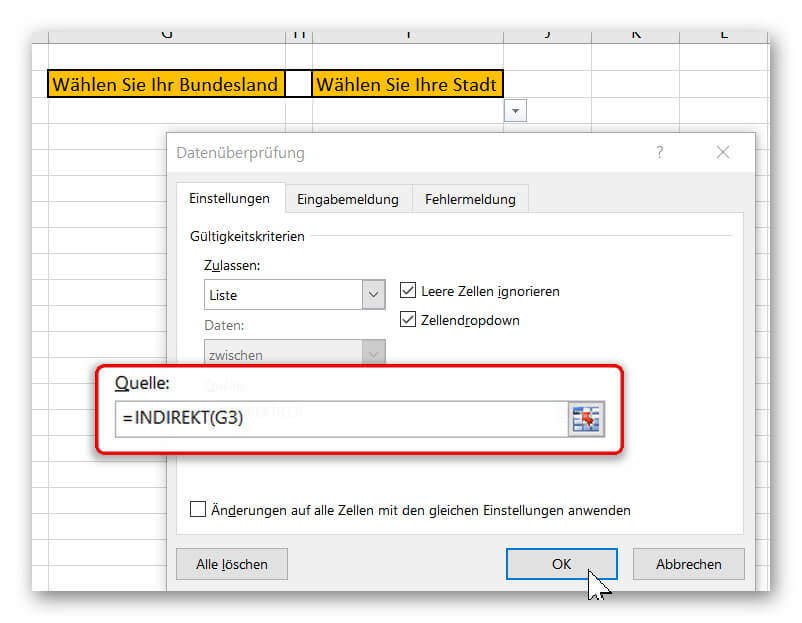
Um die Datenquelle in Abhängigkeit von der zuvor getroffenen Auswahl zu setzen müssen wir eine kleine Funktion einsetzen, und geben in das Feld der Datenquelle „=INDIREKT(G3)“ ein.
(wir wählen die Zelle aus in welcher die vorgeschaltete Dropdownauswahl stattfindet)
Wichtig ist hierbei das wir die Zelle als relativen und nicht als absoluten Bezug eingeben!
Richtig: =INDIREKT(G3)
Falsch: =INDIREKT($G$3)
Mit dieser Funktion bezieht sich die Liste auf die zuvor von uns erstellten Tabellen.
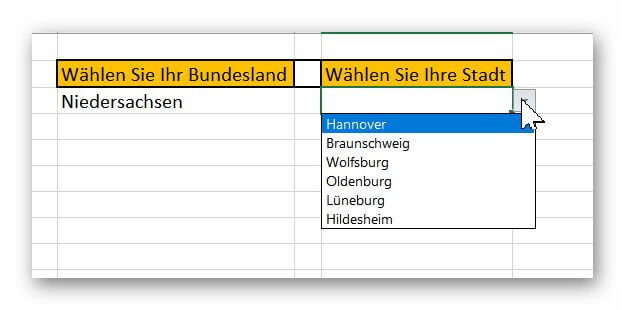
Wir wählen also in der ersten Dropdownliste eine Tabelle aus, und die zweite Dropdownliste schaut über die Funktion „Indirekt“ welche Einträge in dieser Tabelle (exclusive Überschrift) vorhanden sind, und stellt auch nur diese entsprechend des vorgeschalteten Eintrags zur Auswahl.
Siehe Abb.: (klicken zum vergrößern)
Um unsere erste Dropdownliste für die Auswahl der Bundesländer zu erstellen klicken Sie in die gewünschte Zelle in welcher die Auswahl zur Verfügung stehen soll, und klicken dann im Register: „Daten“ auf „Datenüberprüfung“
Dort wählen wir dann zuerst für als Option der Datenüberprüfung „Liste“ aus, markieren unsere erste Liste mit den Bundesländern als zugehörige Datenquelle, und bestätigen mit „OK“.
Siehe Abb.:
Im nächsten Schritt beschränken wir die Auswahlmöglichkeiten der abhängigen Dropdownliste durch Bezug auf unsere zuvor gesetzten dynamischen Tabellen.
- Dazu markieren wir zuerst wieder die Zelle in welcher unsere 2. Dropdownliste sein soll.
- Gehen erneut über Register „Daten“ in die „Datenüberprüfung“
- Und wählen dort „Liste“ aus.
Um die Datenquelle in Abhängigkeit von der zuvor getroffenen Auswahl zu setzen müssen wir eine kleine Funktion einsetzen, und geben in das Feld der Datenquelle „=INDIREKT(G3)“ ein.
(wir wählen die Zelle aus in welcher die vorgeschaltete Dropdownauswahl stattfindet)
Wichtig ist hierbei das wir die Zelle als relativen und nicht als absoluten Bezug eingeben!
Richtig: =INDIREKT(G3)
Falsch: =INDIREKT($G$3)
Mit dieser Funktion bezieht sich die Liste auf die zuvor von uns erstellten Tabellen.
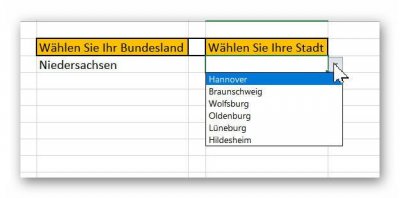
Wir wählen also in der ersten Dropdownliste eine Tabelle aus, und die zweite Dropdownliste schaut über die Funktion „Indirekt“ welche Einträge in dieser Tabelle (exclusive Überschrift) vorhanden sind, und stellt auch nur diese entsprechend des vorgeschalteten Eintrags zur Auswahl.
Siehe Abb.:
3. Erweitern einer dynamischen Tabelle in Excel.
3. Erweitern einer dynamischen Tabelle in Excel.
Der große Vorteil an Dropdownmenüs die sich auf dynamische Listen beziehen ist, das diese sich automatisch an die Länge der Listeneinträge anpassen.
Sobald wir einen Eintrag hinzufügen, steht dieser in der Auswahl zur Verfügung. Und wenn wir einen Eintrag entfernen verschwindet dieser auch genau so schnell wieder.
Um uns auf das o.g. Beispiel zu beziehen müssten wir also um z.B. ein weiteres Bundesland hinzuzufügen eine neue Tabelle (erneut mit Namensvergabe) erstellen, und diese einfach in den Bezug der Dropdownauswahl mit einbeziehen.
Um neue Städte zu den bereits vorhandenen hinzuzufügen, erweitern wir die Tabelle entweder durch:
- Drücken der TAB Taste in der letzten Zelle der Tabelle.
- Indem wir die Liste am rechten unteren (farblich verstärkten Rand) bei gedrückter linker Maustaste ziehen.
- Oder durch einen neuen Eintrag in einer leeren Zelle unterhalb der Tabelle.
(hier wird i.d.R. die Tabelle automatisch erweitert, und eine Abfrage erscheint ob dies so gewünscht war.)
Diese Vorgehensweise der abhängigen Dropdownlisten lässt sich nun natürlich immer weiter fortführen. So könnten wir als nächstes z.B. abhängig von der jeweiligen Stadt, noch auf die Gemeinden, und dann auf Straßenverzeichnisse weiter filtern.
Der große Vorteil an Dropdownmenüs die sich auf dynamische Listen beziehen ist, das diese sich automatisch an die Länge der Listeneinträge anpassen.
Sobald wir einen Eintrag hinzufügen, steht dieser in der Auswahl zur Verfügung. Und wenn wir einen Eintrag entfernen verschwindet dieser auch genau so schnell wieder.
Um uns auf das o.g. Beispiel zu beziehen müssten wir also um z.B. ein weiteres Bundesland hinzuzufügen eine neue Tabelle (erneut mit Namensvergabe) erstellen, und diese einfach in den Bezug der Dropdownauswahl mit einbeziehen.
Um neue Städte zu den bereits vorhandenen hinzuzufügen, erweitern wir die Tabelle entweder durch:
- Drücken der TAB Taste in der letzten Zelle der Tabelle.
- Indem wir die Liste am rechten unteren (farblich verstärkten Rand) bei gedrückter linker Maustaste ziehen.
- Oder durch einen neuen Eintrag in einer leeren Zelle unterhalb der Tabelle.
(hier wird i.d.R. die Tabelle automatisch erweitert, und eine Abfrage erscheint ob dies so gewünscht war.)
Diese Vorgehensweise der abhängigen Dropdownlisten lässt sich nun natürlich immer weiter fortführen. So könnten wir als nächstes z.B. abhängig von der jeweiligen Stadt, noch auf die Gemeinden, und dann auf Straßenverzeichnisse weiter filtern.

Beliebte Beiträge

Dynamische Bereiche in Excel: BEREICH.VERSCHIEBEN Funktion
Die BEREICH.VERSCHIEBEN (OFFSET) Funktion in Excel erstellt einen flexiblen Bezug. Statt =SUMME(B5:B7) zu fixieren, findet die Funktion den Bereich selbst, z. B. für die "letzten 3 Monate". Ideal für dynamische Diagramme oder Dashboards, die automatisch mitwachsen.

Die INDIREKT-Funktion in Excel meistern
Die INDIREKT Funktion in Excel wandelt Text in einen echten Bezug um. Statt =Januar!E10 manuell zu tippen, nutzen Sie =INDIREKT(A2 & "!E10"), wobei in A2 'Januar' steht. Erstellen Sie so mühelos dynamische Zusammenfassungen für mehrere Tabellenblätter.

Vom Assistenten zum Agenten: Der Copilot von Microsoft
Copilot wird erwachsen: Microsofts KI ist kein Assistent mehr, sondern ein proaktiver Agent. Mit "Vision" sieht er Ihren Windows-Desktop, in M365 analysiert er als "Researcher" Daten und in GitHub korrigiert er Code autonom. Das größte Update bisher.

Nie wieder das Gleiche tun: So nehmen Sie ein Makro in Excel auf
Genervt von repetitiven Aufgaben in Excel? Lernen Sie, wie Sie mit dem Makro-Rekorder Ihren ersten persönlichen "Magie-Knopf" erstellen. Automatisieren Sie Formatierungen und sparen Sie Stunden – ganz ohne zu programmieren! Hier geht's zur einfachen Anleitung.

IMAP vs. Lokale Ordner: Das Geheimnis Ihrer Outlook-Struktur und warum es wichtig ist
Kennen Sie den Unterschied zwischen IMAP- und lokalen Ordnern in Outlook? Falsche Nutzung kann zu Datenverlust führen! Wir erklären einfach, was wohin gehört, wie Sie Ihr Postfach aufräumen und E-Mails sicher & langfristig archivieren.

Der ultimative Effizienz-Boost: Wie Excel, Word und Outlook für Sie zusammenarbeiten
Schluss mit manuellem Kopieren! Lernen Sie, wie Sie Excel-Listen, Word-Vorlagen & Outlook verbinden, um personalisierte Serien-E-Mails automatisch zu versenden. Sparen Sie Zeit, vermeiden Sie Fehler und steigern Sie Ihre Effizienz. Hier geht's zur einfachen Anleitung!
Angebote 2025/2026 in: Vorlagen











Beliebte Beiträge
Dynamische Bereiche in Excel: BEREICH.VERSCHIEBEN Funktion
Die BEREICH.VERSCHIEBEN (OFFSET) Funktion in Excel erstellt einen flexiblen Bezug. Statt =SUMME(B5:B7) zu fixieren, findet die Funktion den Bereich selbst, z. B. für die "letzten 3 Monate". Ideal für dynamische Diagramme oder Dashboards, die automatisch mitwachsen.
Die INDIREKT-Funktion in Excel meistern
Die INDIREKT Funktion in Excel wandelt Text in einen echten Bezug um. Statt =Januar!E10 manuell zu tippen, nutzen Sie =INDIREKT(A2 & "!E10"), wobei in A2 'Januar' steht. Erstellen Sie so mühelos dynamische Zusammenfassungen für mehrere Tabellenblätter.
Vom Assistenten zum Agenten: Der Copilot von Microsoft
Copilot wird erwachsen: Microsofts KI ist kein Assistent mehr, sondern ein proaktiver Agent. Mit "Vision" sieht er Ihren Windows-Desktop, in M365 analysiert er als "Researcher" Daten und in GitHub korrigiert er Code autonom. Das größte Update bisher.
Nie wieder das Gleiche tun: So nehmen Sie ein Makro in Excel auf
Genervt von repetitiven Aufgaben in Excel? Lernen Sie, wie Sie mit dem Makro-Rekorder Ihren ersten persönlichen "Magie-Knopf" erstellen. Automatisieren Sie Formatierungen und sparen Sie Stunden – ganz ohne zu programmieren! Hier geht's zur einfachen Anleitung.
IMAP vs. Lokale Ordner: Das Geheimnis Ihrer Outlook-Struktur und warum es wichtig ist
Kennen Sie den Unterschied zwischen IMAP- und lokalen Ordnern in Outlook? Falsche Nutzung kann zu Datenverlust führen! Wir erklären einfach, was wohin gehört, wie Sie Ihr Postfach aufräumen und E-Mails sicher & langfristig archivieren.
Der ultimative Effizienz-Boost: Wie Excel, Word und Outlook für Sie zusammenarbeiten
Schluss mit manuellem Kopieren! Lernen Sie, wie Sie Excel-Listen, Word-Vorlagen & Outlook verbinden, um personalisierte Serien-E-Mails automatisch zu versenden. Sparen Sie Zeit, vermeiden Sie Fehler und steigern Sie Ihre Effizienz. Hier geht's zur einfachen Anleitung!
Angebote 2025/2026 in: Vorlagen