

Emails als PDF archivieren in Outlook


Je mehr E-Mails man in seinem Postfach ansammelt, umso unübersichtlicher wird es mit der Zeit. Da kommt dann vermutlich irgendwann der große Kehrbesen zum Einsatz, und es werden Mails gelöscht die man im nachhinein vielleicht doch lieber behalten hätte.
Outlook selbst bietet natürlich auch eine Archivierungsfunktion an um Platz zu sparen, allerdings kommen Sie an diese Mails nur in lesbarer Form heran wenn Sie eben auch ein Outlook nutzen.
Von daher bräuchte man eigentlich eine Möglichkeit E-Mails in einem gängigen Format zu wie dem PDF Format zu speichern.
Wie Sie mit einem Schlag sämtliche E-Mails in Outlook als PDF Dateien speichern und archivieren können möchten wir in diesem Artikel beschreiben.

Emails als PDF archivieren in Outlook
Je mehr E-Mails man in seinem Postfach ansammelt, umso unübersichtlicher wird es mit der Zeit. Da kommt dann vermutlich irgendwann der große Kehrbesen zum Einsatz, und es werden Mails gelöscht die man im nachhinein vielleicht doch lieber behalten hätte.
Outlook selbst bietet natürlich auch eine Archivierungsfunktion an um Platz zu sparen, allerdings kommen Sie an diese Mails nur in lesbarer Form heran wenn Sie eben auch ein Outlook nutzen.
Von daher bräuchte man eigentlich eine Möglichkeit E-Mails in einem gängigen Format zu wie dem PDF Format zu speichern.
Wie Sie mit einem Schlag sämtliche E-Mails in Outlook als PDF Dateien speichern und archivieren können möchten wir in diesem Artikel beschreiben.
1. Virtuellen Drucker einrichten
1. Virtuellen Drucker einrichten
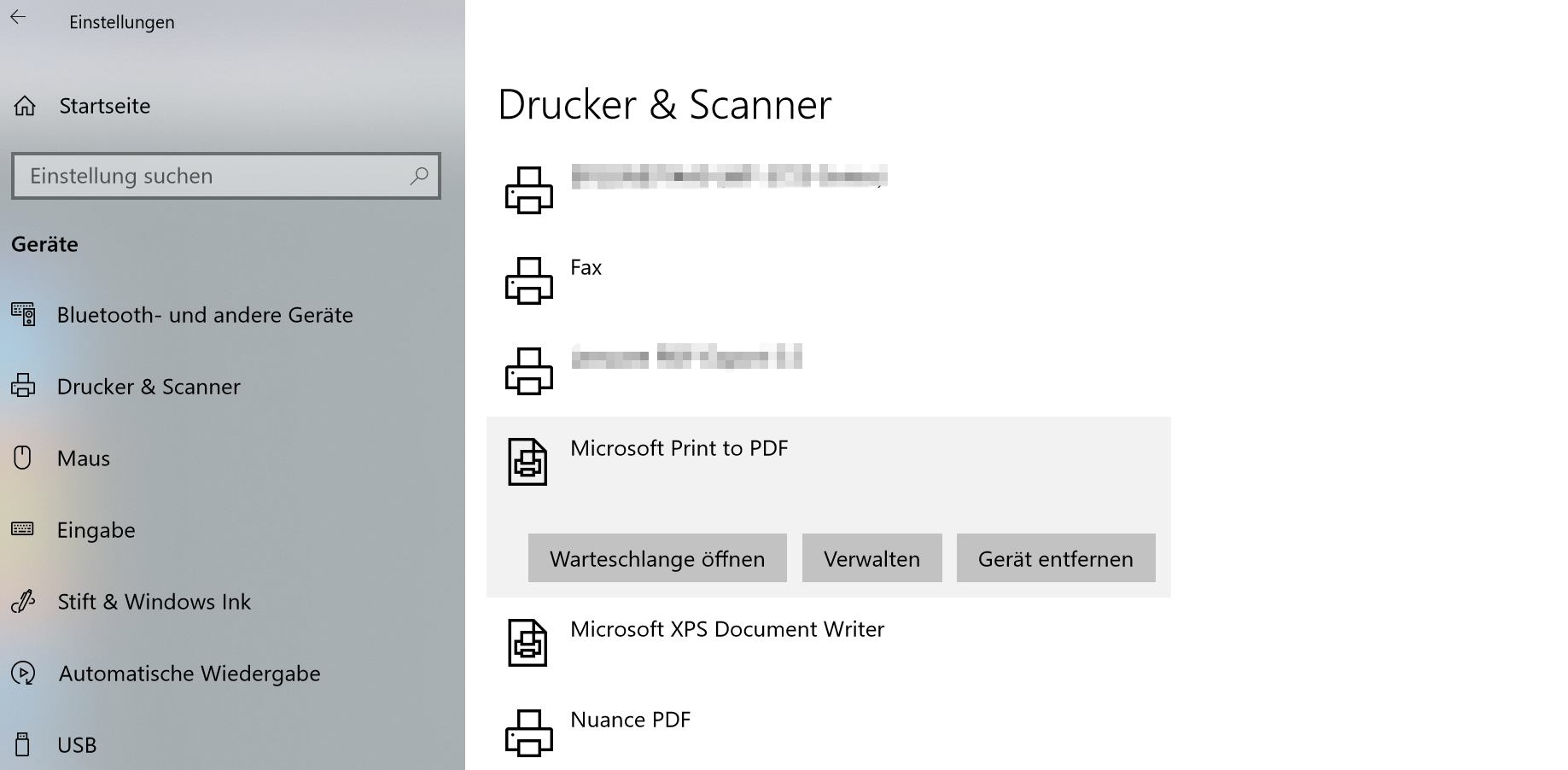
Von Haus aus können Sie unter Windows in Kombination mit Outlook 2016 E-Mails zwar nicht als PDF direkt speichern, aber durch den Dienst „Microsoft Print to PDF“ mittels eines virtuellen Druckers als PDF drucken / speichern.
Standardmäßig ist dieser (zumindest in Windows 10) auch aktiviert, so das Sie hier nichts weiter machen müssen. Falls der Dienst dennoch nicht aktiviert ist, lässt er sich in den Einstellungen – Geräte – Drucker und Scanner einfach hinzufügen.
Siehe Abb.: (klicken zum vergrößern)
Von Haus aus können Sie unter Windows in Kombination mit Outlook 2016 E-Mails zwar nicht als PDF direkt speichern, aber durch den Dienst „Microsoft Print to PDF“ mittels eines virtuellen Druckers als PDF drucken / speichern.
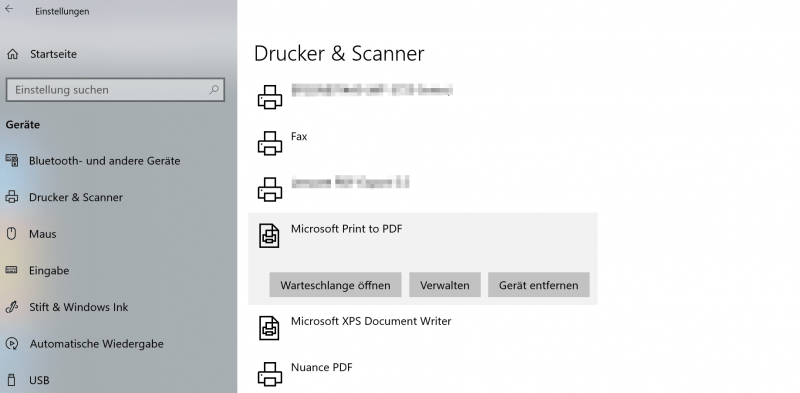
Standardmäßig ist dieser (zumindest in Windows 10) auch aktiviert, so das Sie hier nichts weiter machen müssen. Falls der Dienst dennoch nicht aktiviert ist, lässt er sich in den Einstellungen – Geräte – Drucker und Scanner einfach hinzufügen.
Siehe Abb.:
2. E-Mails mit Bordmitteln als PDF speichern
2. E-Mails mit Bordmitteln als PDF speichern
Jetzt haben wir die Möglichkeit E-Mails nicht nur einzeln, sondern auch als Sammelauftrag als PDF zu speichern.
Hinweis:
Es gilt aber zu beachten das hier nicht die Anhänge wie z.B. Bilder, Dokumente, etc. mit berücksichtigt werden. Es werden nur die E-Mails selbst archiviert.
Um mehrere E-Mails auf einen Schlag als PDF zu speichern gehen Sie wie folgt vor:
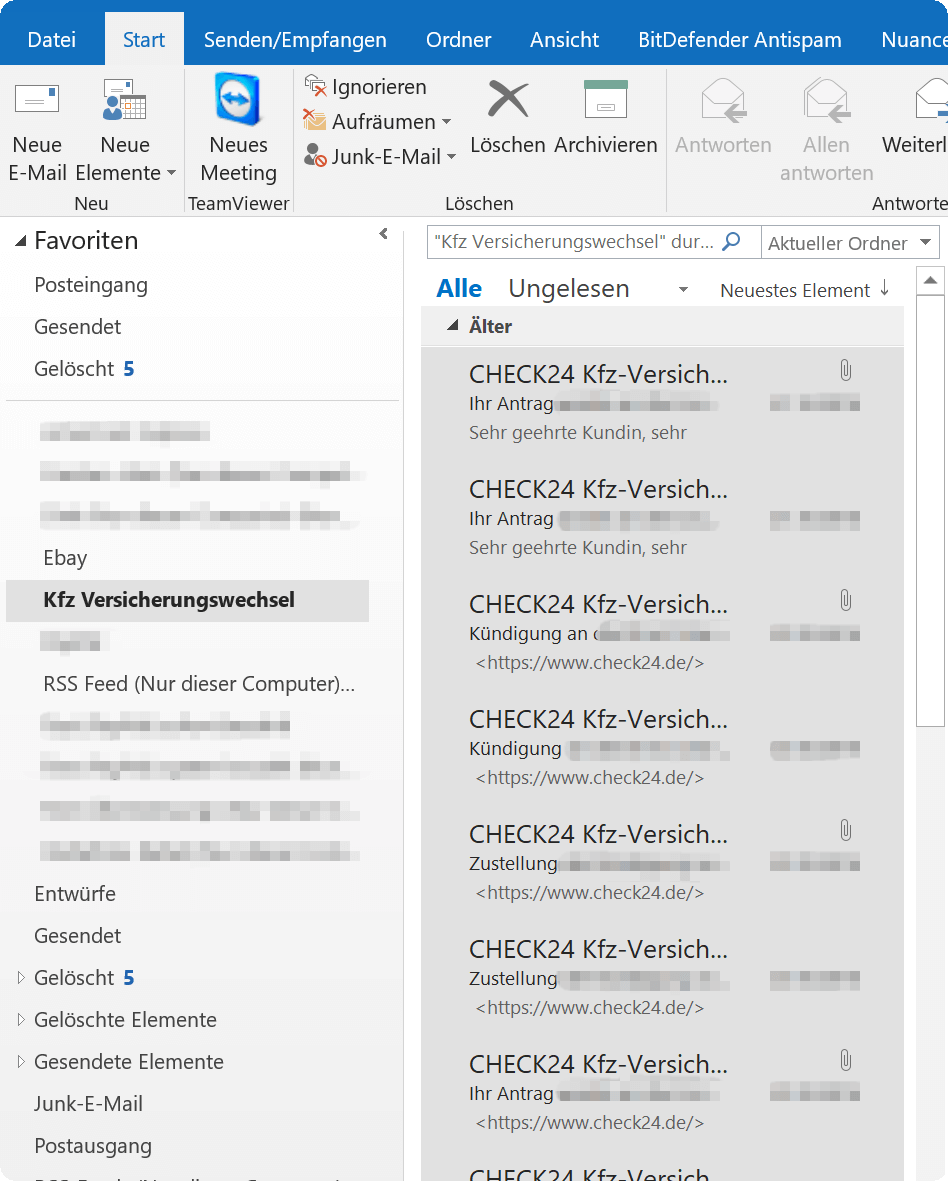
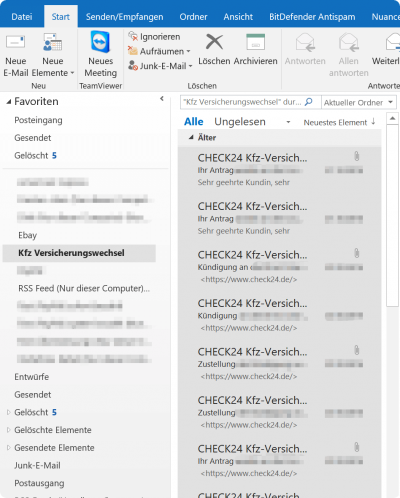
- Markieren Sie die gewünschten E-Mails in Outlook
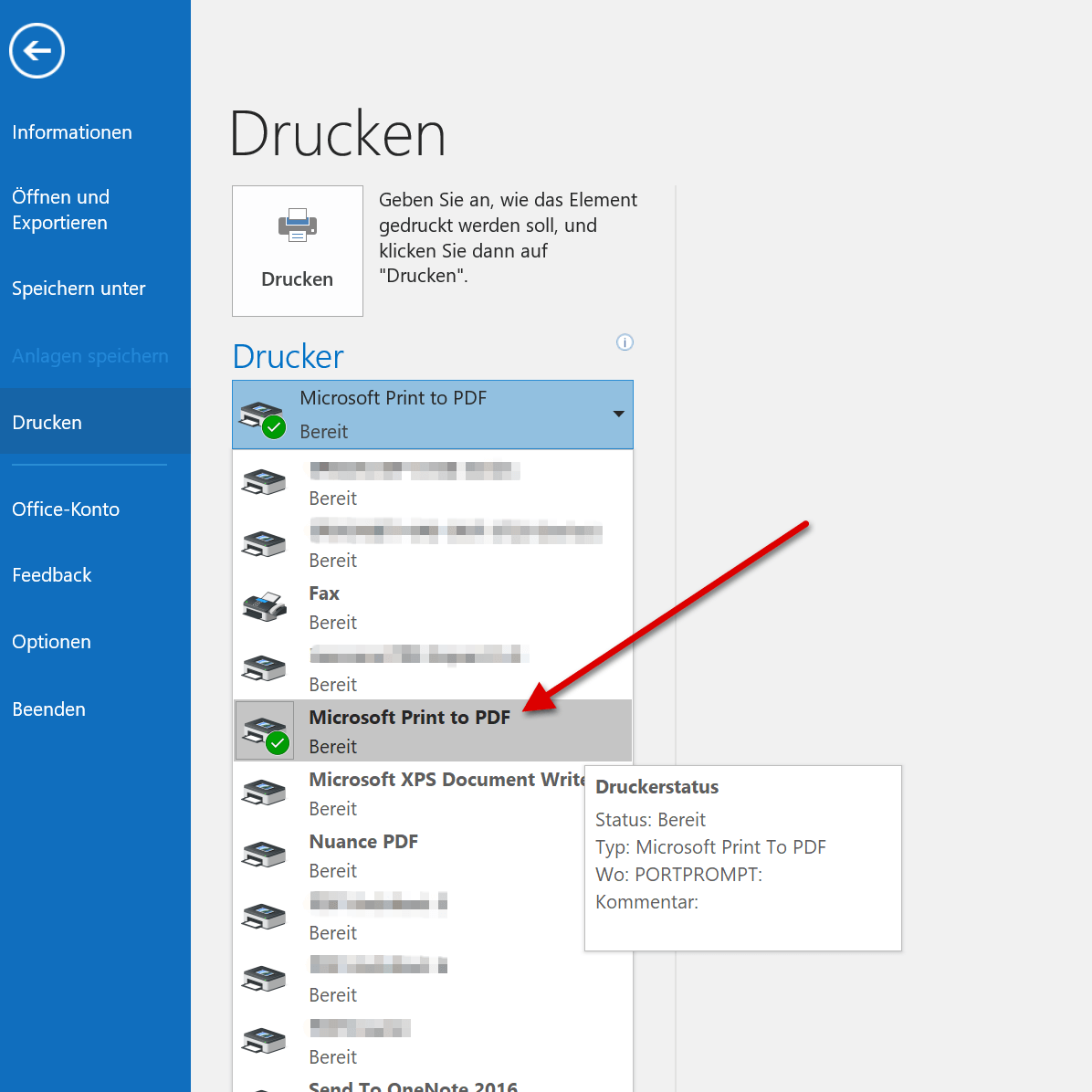
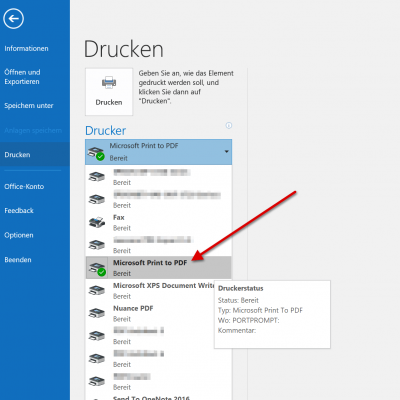
- Gehen über den Reiter „Datei“ – „Drucken“ und wählen dort als Drucker „Microsoft Print to PDF“ aus
- Wählen den gewünschten Speicherort und einen Dateinamen
Siehe Abb.: (klicken zum vergrößern)
Jetzt haben wir die Möglichkeit E-Mails nicht nur einzeln, sondern auch als Sammelauftrag als PDF zu speichern.
Hinweis:
Es gilt aber zu beachten das hier nicht die Anhänge wie z.B. Bilder, Dokumente, etc. mit berücksichtigt werden. Es werden nur die E-Mails selbst archiviert.
Um mehrere E-Mails auf einen Schlag als PDF zu speichern gehen Sie wie folgt vor:
- Markieren Sie die gewünschten E-Mails in Outlook
- Gehen über den Reiter „Datei“ – „Drucken“ und wählen dort als Drucker „Microsoft Print to PDF“ aus
- Wählen den gewünschten Speicherort und einen Dateinamen
Siehe Abb.:
3. E-Mails in Outlook per Software archivieren
3. E-Mails in Outlook per Software archivieren
Wie Sie gesehen haben geht das ganze eigentlich ganz bequem mit dem virtuellen Drucker von Microsoft.
Wenn Sie allerdings ein paar Funktionen mehr brauchen, und vor allem auch die Dateianhänge aus E-Mails entweder in die Archivierung mit einschließen möchten, kommen Sie um eine externe Softwarelösung nicht herum.
Empfehlen können wir Nuance Power PDF Standard welche wir selbst auch seit einigen Jahren nutzen, und mittlerweile nicht mehr missen möchten, da sie sich perfekt in Outlook integriert und eine ganze Reihe mehr Möglichkeiten bietet.
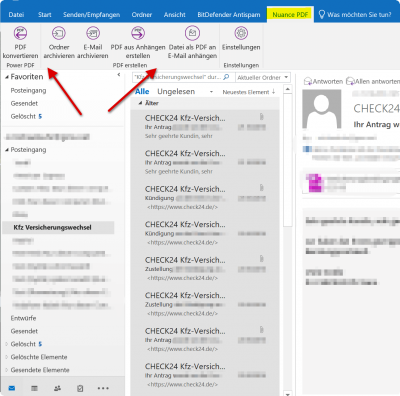
Die Vorgehensweise zur Archivierung ist hier ähnlich der vorangegangenen:
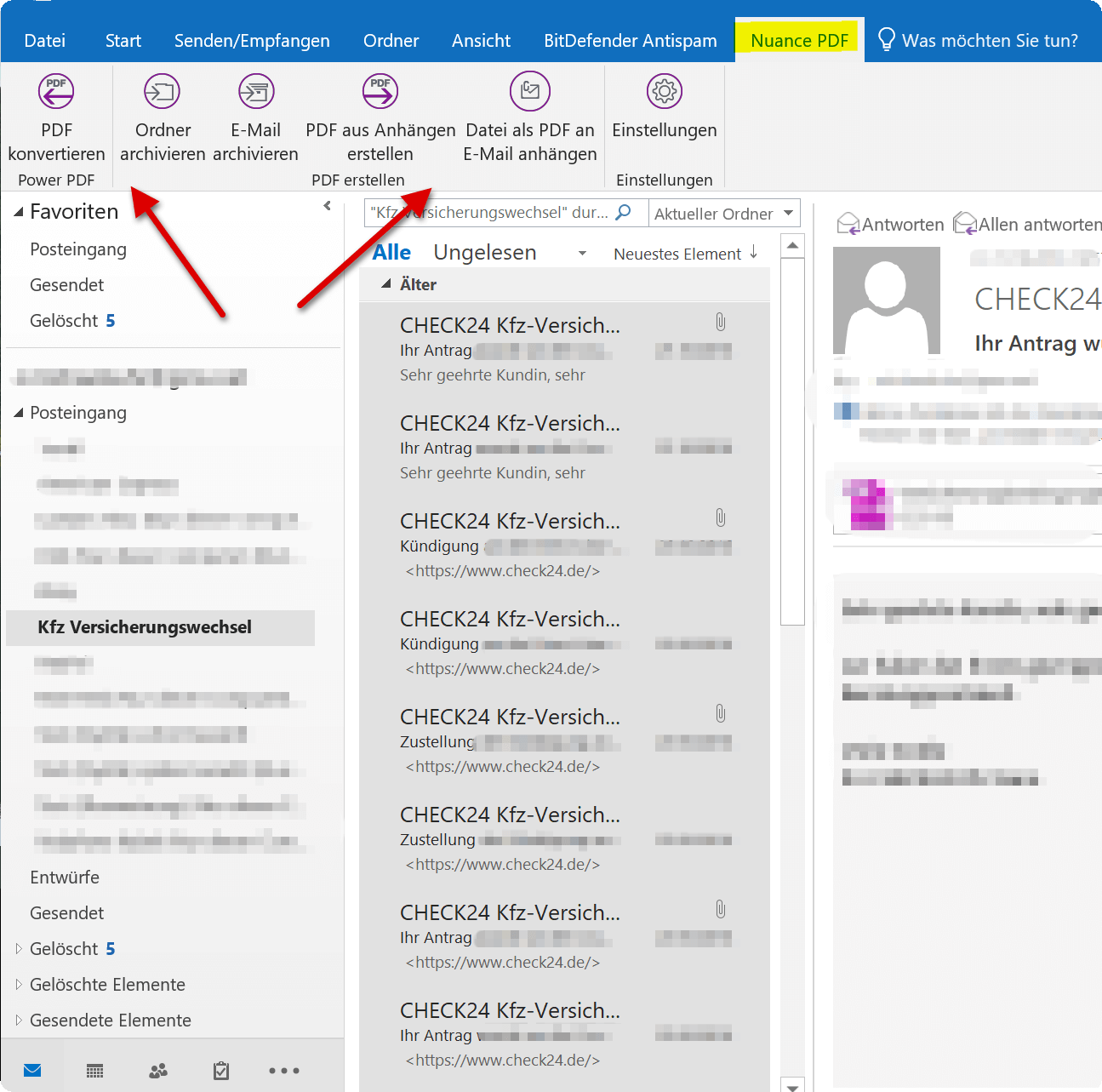
- Markieren Sie die gewünschten E-Mails zur Archivierung
- Wählen nun über die neuen Registerkarten eine der Wahlmöglichkeiten zur Archivierung
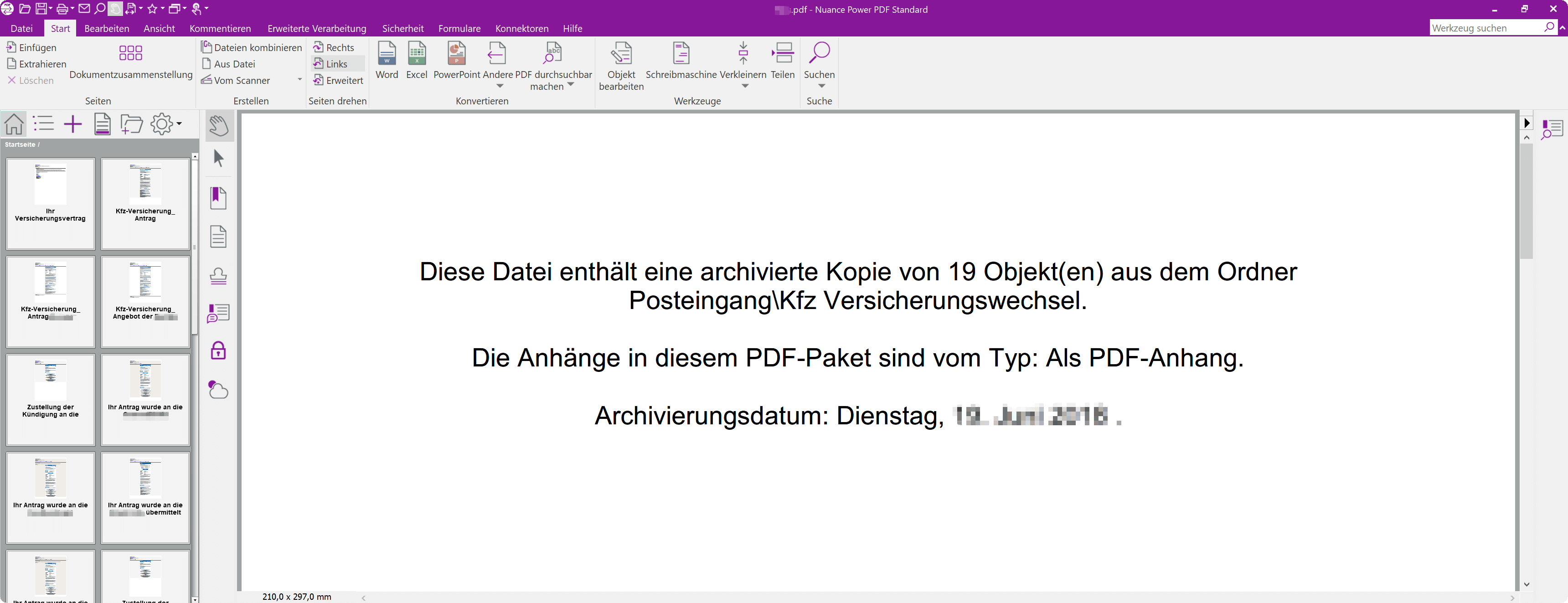
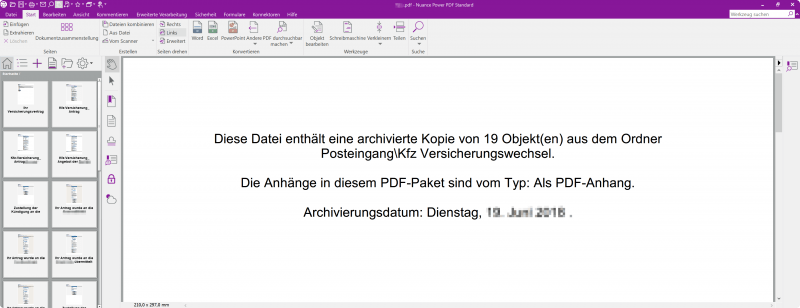
Am Ende haben Sie alle E-Mails vernünftig sortiert dargestellt, und können diese auch noch beliebig weiterverarbeiten.
Siehe Abb.: (klicken zum vergrößern)
Wie Sie gesehen haben geht das ganze eigentlich ganz bequem mit dem virtuellen Drucker von Microsoft.
Wenn Sie allerdings ein paar Funktionen mehr brauchen, und vor allem auch die Dateianhänge aus E-Mails entweder in die Archivierung mit einschließen möchten, kommen Sie um eine externe Softwarelösung nicht herum.
Empfehlen können wir Nuance Power PDF Standard welche wir selbst auch seit einigen Jahren nutzen, und mittlerweile nicht mehr missen möchten, da sie sich perfekt in Outlook integriert und eine ganze Reihe mehr Möglichkeiten bietet.
Die Vorgehensweise zur Archivierung ist hier ähnlich der vorangegangenen:
- Markieren Sie die gewünschten E-Mails zur Archivierung
- Wählen nun über die neuen Registerkarten eine der Wahlmöglichkeiten zur Archivierung
Am Ende haben Sie alle E-Mails vernünftig sortiert dargestellt, und können diese auch noch beliebig weiterverarbeiten.
Siehe Abb.:

Beliebte Beiträge

Dynamische Bereiche in Excel: BEREICH.VERSCHIEBEN Funktion
Die BEREICH.VERSCHIEBEN (OFFSET) Funktion in Excel erstellt einen flexiblen Bezug. Statt =SUMME(B5:B7) zu fixieren, findet die Funktion den Bereich selbst, z. B. für die "letzten 3 Monate". Ideal für dynamische Diagramme oder Dashboards, die automatisch mitwachsen.

Die INDIREKT-Funktion in Excel meistern
Die INDIREKT Funktion in Excel wandelt Text in einen echten Bezug um. Statt =Januar!E10 manuell zu tippen, nutzen Sie =INDIREKT(A2 & "!E10"), wobei in A2 'Januar' steht. Erstellen Sie so mühelos dynamische Zusammenfassungen für mehrere Tabellenblätter.

Vom Assistenten zum Agenten: Der Copilot von Microsoft
Copilot wird erwachsen: Microsofts KI ist kein Assistent mehr, sondern ein proaktiver Agent. Mit "Vision" sieht er Ihren Windows-Desktop, in M365 analysiert er als "Researcher" Daten und in GitHub korrigiert er Code autonom. Das größte Update bisher.

Nie wieder das Gleiche tun: So nehmen Sie ein Makro in Excel auf
Genervt von repetitiven Aufgaben in Excel? Lernen Sie, wie Sie mit dem Makro-Rekorder Ihren ersten persönlichen "Magie-Knopf" erstellen. Automatisieren Sie Formatierungen und sparen Sie Stunden – ganz ohne zu programmieren! Hier geht's zur einfachen Anleitung.

IMAP vs. Lokale Ordner: Das Geheimnis Ihrer Outlook-Struktur und warum es wichtig ist
Kennen Sie den Unterschied zwischen IMAP- und lokalen Ordnern in Outlook? Falsche Nutzung kann zu Datenverlust führen! Wir erklären einfach, was wohin gehört, wie Sie Ihr Postfach aufräumen und E-Mails sicher & langfristig archivieren.

Der ultimative Effizienz-Boost: Wie Excel, Word und Outlook für Sie zusammenarbeiten
Schluss mit manuellem Kopieren! Lernen Sie, wie Sie Excel-Listen, Word-Vorlagen & Outlook verbinden, um personalisierte Serien-E-Mails automatisch zu versenden. Sparen Sie Zeit, vermeiden Sie Fehler und steigern Sie Ihre Effizienz. Hier geht's zur einfachen Anleitung!
Angebote 2025/2026 in: Vorlagen











Beliebte Beiträge
Dynamische Bereiche in Excel: BEREICH.VERSCHIEBEN Funktion
Die BEREICH.VERSCHIEBEN (OFFSET) Funktion in Excel erstellt einen flexiblen Bezug. Statt =SUMME(B5:B7) zu fixieren, findet die Funktion den Bereich selbst, z. B. für die "letzten 3 Monate". Ideal für dynamische Diagramme oder Dashboards, die automatisch mitwachsen.
Die INDIREKT-Funktion in Excel meistern
Die INDIREKT Funktion in Excel wandelt Text in einen echten Bezug um. Statt =Januar!E10 manuell zu tippen, nutzen Sie =INDIREKT(A2 & "!E10"), wobei in A2 'Januar' steht. Erstellen Sie so mühelos dynamische Zusammenfassungen für mehrere Tabellenblätter.
Vom Assistenten zum Agenten: Der Copilot von Microsoft
Copilot wird erwachsen: Microsofts KI ist kein Assistent mehr, sondern ein proaktiver Agent. Mit "Vision" sieht er Ihren Windows-Desktop, in M365 analysiert er als "Researcher" Daten und in GitHub korrigiert er Code autonom. Das größte Update bisher.
Nie wieder das Gleiche tun: So nehmen Sie ein Makro in Excel auf
Genervt von repetitiven Aufgaben in Excel? Lernen Sie, wie Sie mit dem Makro-Rekorder Ihren ersten persönlichen "Magie-Knopf" erstellen. Automatisieren Sie Formatierungen und sparen Sie Stunden – ganz ohne zu programmieren! Hier geht's zur einfachen Anleitung.
IMAP vs. Lokale Ordner: Das Geheimnis Ihrer Outlook-Struktur und warum es wichtig ist
Kennen Sie den Unterschied zwischen IMAP- und lokalen Ordnern in Outlook? Falsche Nutzung kann zu Datenverlust führen! Wir erklären einfach, was wohin gehört, wie Sie Ihr Postfach aufräumen und E-Mails sicher & langfristig archivieren.
Der ultimative Effizienz-Boost: Wie Excel, Word und Outlook für Sie zusammenarbeiten
Schluss mit manuellem Kopieren! Lernen Sie, wie Sie Excel-Listen, Word-Vorlagen & Outlook verbinden, um personalisierte Serien-E-Mails automatisch zu versenden. Sparen Sie Zeit, vermeiden Sie Fehler und steigern Sie Ihre Effizienz. Hier geht's zur einfachen Anleitung!
Angebote 2025/2026 in: Vorlagen








































