Google Maps Routen bequem speichern und teilen
Mit Google Maps steht uns ein sehr detailliertes Navigationstool zur Verfügung, welches natürlich nicht nur auf dem PC daheim, sondern auch mobil mit dem Smartphone oder Tablet zur Verfügung steht, um uns sicher ans Ziel zu bringen.
Nur stellt sich bei der Vielzahl der Strecken die man so zurückgelegt irgendwann auch die Frage häufig genutzte Routen zu speichern, und diese auf allen Endgeräten wie PC, Tablet, Smartphone und Notebook verfügbar zu haben.
Lesen Sie wie Sie diese Funktion von Google Maps nutzen können, und auch eigene Routen und Karten erstellen.

Google Maps Routen bequem speichern und teilen
Mit Google Maps steht uns ein sehr detailliertes Navigationstool zur Verfügung, welches natürlich nicht nur auf dem PC daheim, sondern auch mobil mit dem Smartphone oder Tablet zur Verfügung steht, um uns sicher ans Ziel zu bringen.
Nur stellt sich bei der Vielzahl der Strecken die man so zurückgelegt irgendwann auch die Frage häufig genutzte Routen zu speichern, und diese auf allen Endgeräten wie PC, Tablet, Smartphone und Notebook verfügbar zu haben.
Lesen Sie wie Sie diese Funktion von Google Maps nutzen können, und auch eigene Routen und Karten erstellen.
1. Starten von Google Maps.
1. Starten von Google Maps.
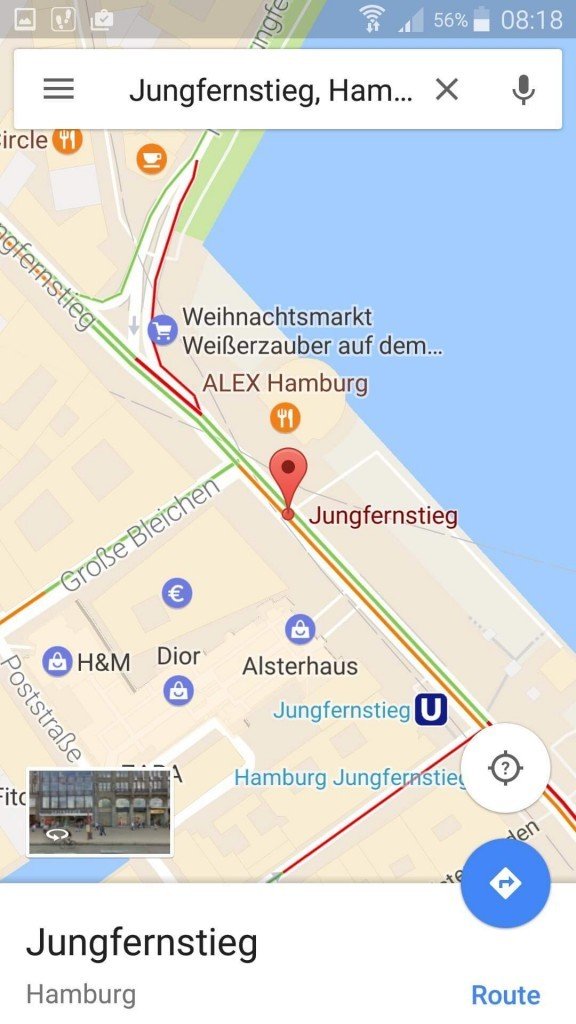
Aktivieren Sie zunächst an Ihrem Smartphone die GPS Funktion, und starten dann wie gewohnt Google Maps.
Nach dem Öffnen wird Ihre aktuelle Position in der Karte angezeigt und, Sie können bereits einen Zielort in der Suchleiste angeben.
Siehe Abb. (klicken zum vergrößern)
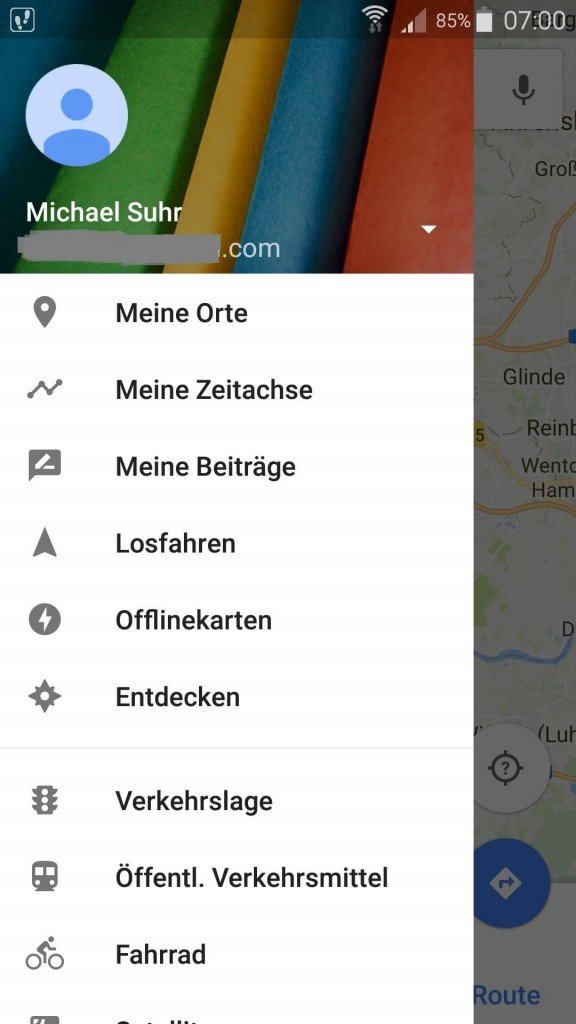
Optional haben Sie im Menü (links in der Suchleiste) die Möglichkeit die Zeitachse zu aktivieren.
Dadurch werden Ihre angesteuerten Ziele in einer Historie gespeichert, in welcher Sie nachvollziehen können wann Sie wohin auf welcher Route gefahren sind.
Siehe Abb.: (klicken zum vergrößern)
Aktivieren Sie zunächst an Ihrem Smartphone die GPS Funktion, und starten dann wie gewohnt Google Maps.
Nach dem Öffnen wird Ihre aktuelle Position in der Karte angezeigt und, Sie können bereits einen Zielort in der Suchleiste angeben.
Siehe Abb.:

Optional haben Sie im Menü (links in der Suchleiste) die Möglichkeit die Zeitachse zu aktivieren.
Dadurch werden Ihre angesteuerten Ziele in einer Historie gespeichert, in welcher Sie nachvollziehen können wann Sie wohin auf welcher Route gefahren sind.
Siehe Abb.:
2. Route auf dem Homescreen speichern.
2. Route auf dem Homescreen speichern.
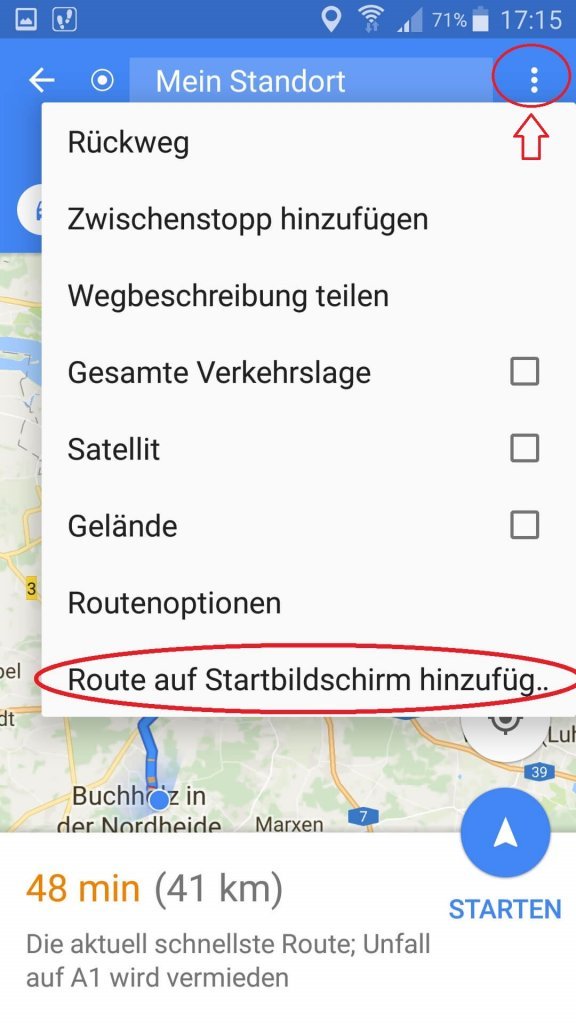
Sie können die Route jetzt sofort starten, oder diese für einen späteren Schnellzugriff auf Ihrem Startbildschirm ablegen.
Der Name der auf dem Startbildschirm gespeicherten Route ist gleich dem Zielort den Sie ansteuern wollen.
Der Vorteil den Sie dadurch haben ist, das mit einem Klick auf die gespeicherte Route automatisch Google Maps gestartet, und die Navigation begonnen wird.
Siehe Abb. (klicken zum vergrößern)
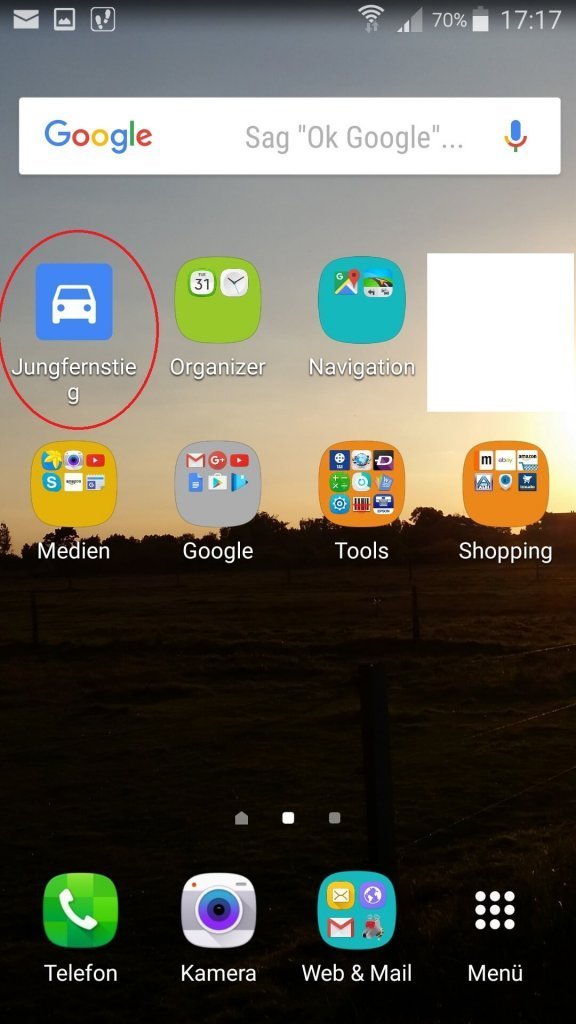
Sie können die Route jetzt sofort starten, oder diese für einen späteren Schnellzugriff auf Ihrem Startbildschirm ablegen.
Der Name der auf dem Startbildschirm gespeicherten Route ist gleich dem Zielort den Sie ansteuern wollen.
Der Vorteil den Sie dadurch haben ist, das mit einem Klick auf die gespeicherte Route automatisch Google Maps gestartet, und die Navigation begonnen wird.
Siehe Abb.:

3. Eine gespeicherte Wegbeschreibung teilen.
3. Eine gespeicherte Wegbeschreibung teilen.
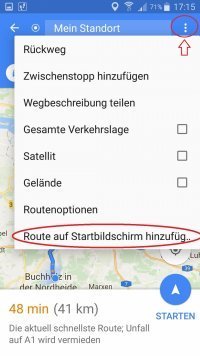
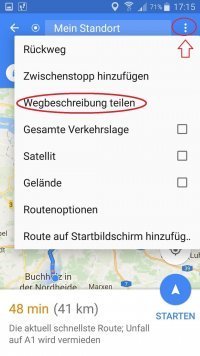
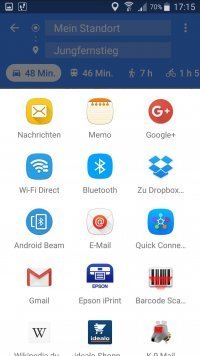
Sie können eine gespeicherte, oder aktuell eingegebene Route auf unterschiedlichsten Wegen teilen wie z.B. WhatsApp, E-Mail, MMS, etc.
Auch die Funktion die Route zu Drucken befindet sich unter dem Punkt „Wegbeschreibung teilen“.
Sie teilen die Route sozusagen mit Ihrem Drucker sofern Sie diesen mit Ihrem Smartphone verbunden haben.
Siehe Abb. (klicken zum vergößern)
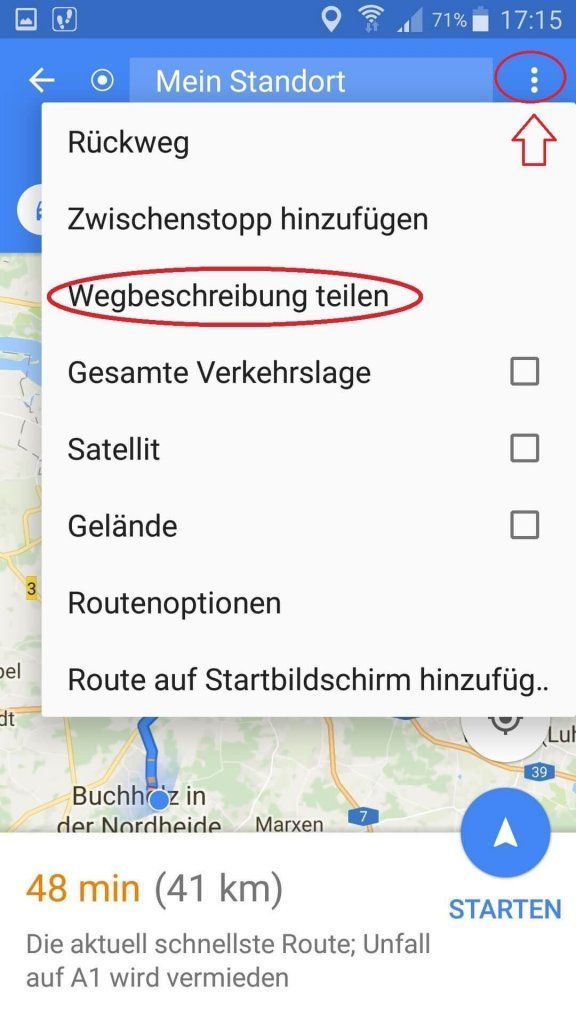
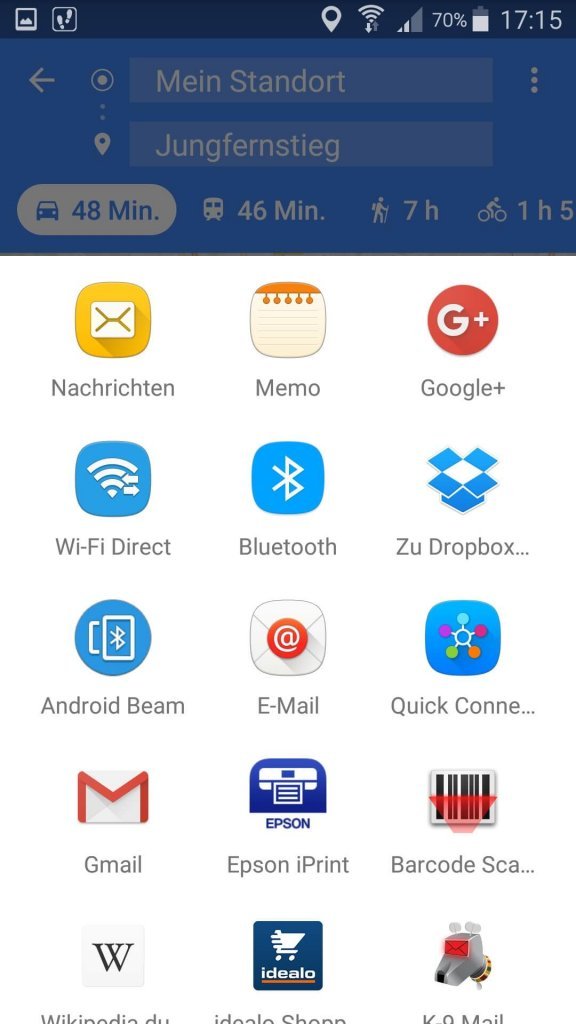
Sie können eine gespeicherte, oder aktuell eingegebene Route auf unterschiedlichsten Wegen teilen wie z.B. WhatsApp, E-Mail, MMS, etc.
Auch die Funktion die Route zu Drucken befindet sich unter dem Punkt „Wegbeschreibung teilen“.
Sie teilen die Route sozusagen mit Ihrem Drucker sofern Sie diesen mit Ihrem Smartphone verbunden haben.
Siehe Abb.:
4. Google My Maps verwenden.
4. Google My Maps verwenden.
Eine etwas weniger bekannte Funktion von Google ist „Google My Maps“ mit der Sie Ihre eigenen Routen und Karten erstellen und teilen können.
Laden Sie sich dazu aus dem Google Play Store die offizielle Google My Maps App herunter.
Nach dem Starten der App werden Sie zunächst aufgefordert der App ein gültiges Google Konto (falls Sie mehrere unterhalten) zuzuordnen.
Danach befinden Sie sich auf dem Übersichtsbildschirm auf welchem Ihre gespeicherten Karten und Routen angezeigt werden.
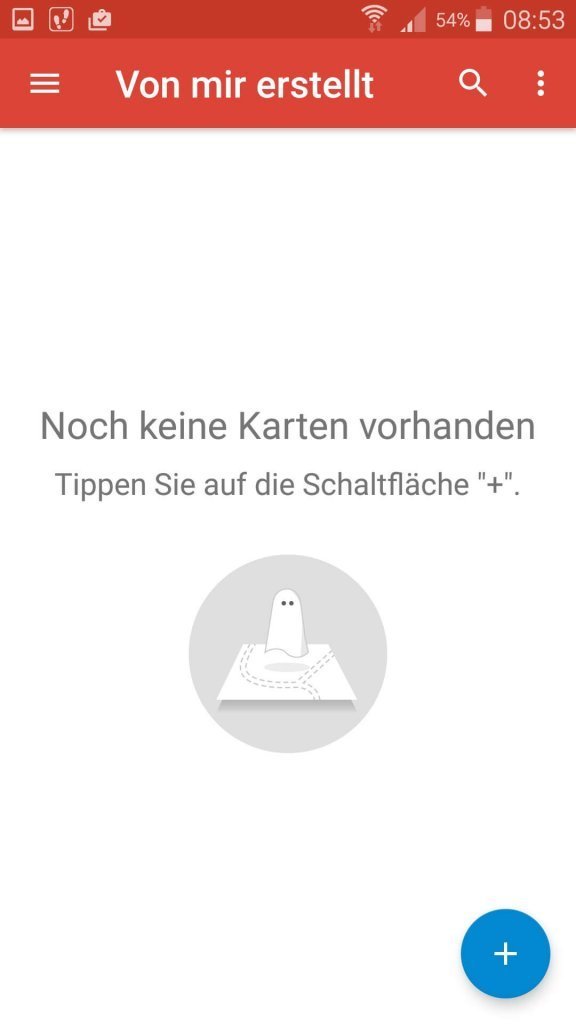
Wenn Sie Google My Maps zum ersten Mal verwenden, werden Sie eine natürlich eine Meldung erhalten das noch keine Karten erstellt wurden.
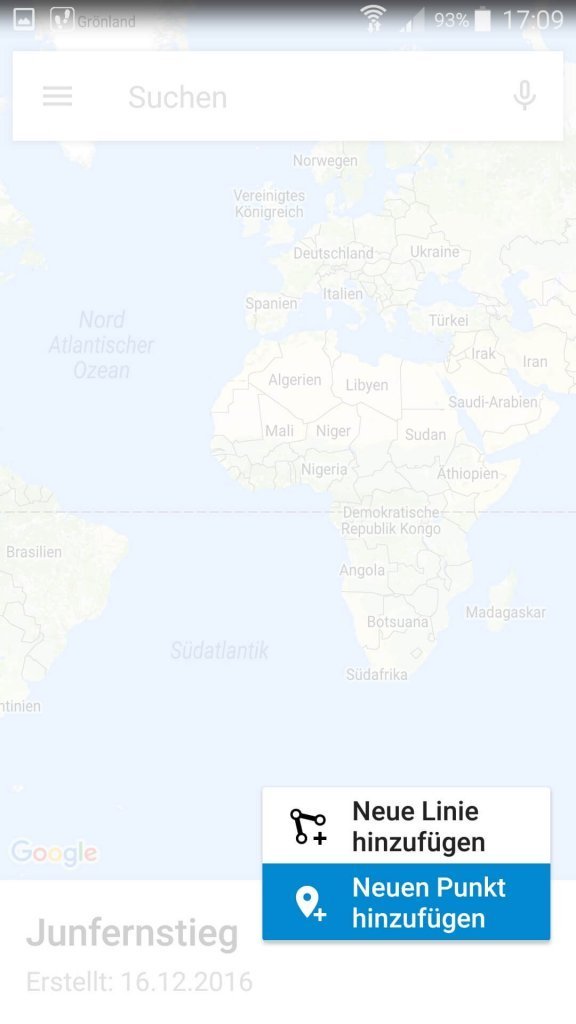
Klicken Sie zum Erstellen einer neuen persönlichen Route auf das + Symbol unten rechts.
Siehe Abb. (klicken zum vergößern)
Am besten vergeben Sie der Karte bzw. Route die Sie erstellen möchten auch noch einen aussagekräftigen Namen, um diese später besser zuordnen zu können.
Siehe Abb.: (klicken zum vergrößern)

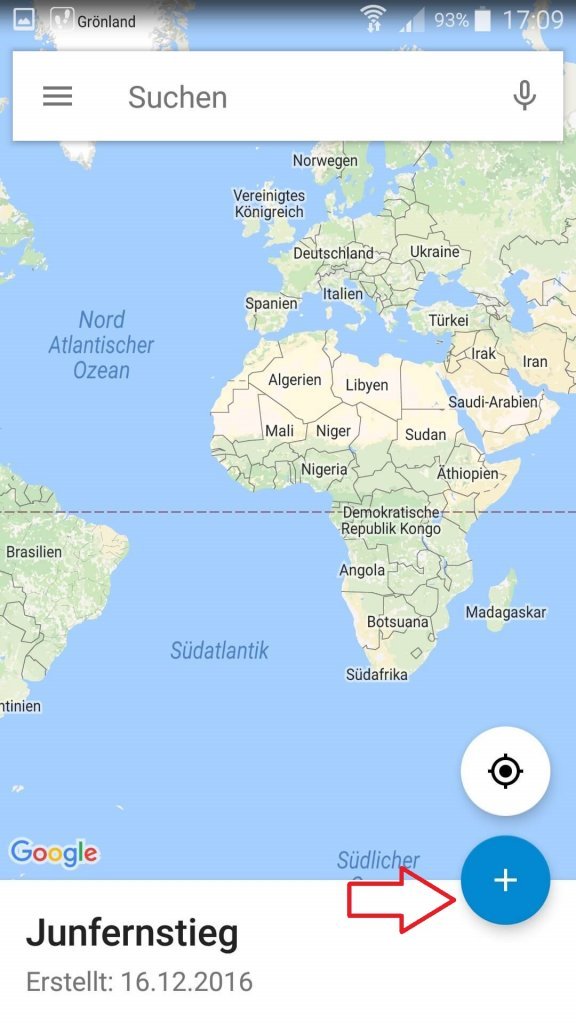
Auf dem nächsten Bildschirm werden Sie eine Weltkarte sehen, und können dort über das + Symbol eine neue Route festlegen, indem Sie Wegpunkte mit Start, Zwischenpunkten und Ende frei einzeichnen.
Die so erstellten Routen und Karten lassen sich natürlich ebenso teilen, wie bereits zuvor beschrieben.
Siehe Abb.: (klicken zum vergrößern)
Es ist zwar über die App am Smartphone problemlos möglich eigene Routen zu erstellen, aber am bequemsten lässt sich eine neue Route auf einem Tablet oder PC erstellen, da aus unserer Sicht der Bildschirm eines Smartphones doch etwas zu klein dafür ist.
Letztlich spielt es aber keine Rolle mit welchem Endgerät Sie Ihre Karten erstellen, da diese mit Ihrem Konto vernüpft sind, und später auf allen Geräten mit denen Sie sich in Ihr Konto einloggen verfügbar sein werden.
Eine etwas weniger bekannte Funktion von Google ist „Google My Maps“ mit der Sie Ihre eigenen Routen und Karten erstellen und teilen können.
Laden Sie sich dazu aus dem Google Play Store die offizielle Google My Maps App herunter.
Nach dem Starten der App werden Sie zunächst aufgefordert der App ein gültiges Google Konto (falls Sie mehrere unterhalten) zuzuordnen.
Danach befinden Sie sich auf dem Übersichtsbildschirm auf welchem Ihre gespeicherten Karten und Routen angezeigt werden.
Wenn Sie Google My Maps zum ersten Mal verwenden, werden Sie eine natürlich eine Meldung erhalten das noch keine Karten erstellt wurden.
Klicken Sie zum Erstellen einer neuen persönlichen Route auf das + Symbol unten rechts.
Siehe Abb. (klicken zum vergößern)
Am besten vergeben Sie der Karte bzw. Route die Sie erstellen möchten auch noch einen aussagekräftigen Namen, um diese später besser zuordnen zu können.
Siehe Abb.: (klicken zum vergrößern)
Auf dem nächsten Bildschirm werden Sie eine Weltkarte sehen, und können dort über das + Symbol eine neue Route festlegen, indem Sie Wegpunkte mit Start, Zwischenpunkten und Ende frei einzeichnen.
Die so erstellten Routen und Karten lassen sich natürlich ebenso teilen, wie bereits zuvor beschrieben.
Siehe Abb.: (klicken zum vergrößern)
Es ist zwar über die App am Smartphone problemlos möglich eigene Routen zu erstellen, aber am bequemsten lässt sich eine neue Route auf einem Tablet oder PC erstellen, da aus unserer Sicht der Bildschirm eines Smartphones doch etwas zu klein dafür ist.
Letztlich spielt es aber keine Rolle mit welchem Endgerät Sie Ihre Karten erstellen, da diese mit Ihrem Konto vernüpft sind, und später auf allen Geräten mit denen Sie sich in Ihr Konto einloggen verfügbar sein werden.

Beliebte Beiträge

Word-Formatierungen endlich im Griff – Tutorial
Verzweifeln Sie nicht an zerschossenen Word-Dokumenten! Dieser Leitfaden zeigt Ihnen, wie Sie hartnäckige Formatierungen löschen, Formatvorlagen richtig nutzen und Steuerzeichen lesen. So sparen Sie Zeit und Nerven bei der Textverarbeitung.

Passwort für Word- und Excel-Dateien vergessen: So retten Sie Ihre Daten
Ein vergessenes Passwort bei Word oder Excel ist ärgerlich, bedeutet aber nicht immer Datenverlust. Während sich Schreibschutz durch einen XML-Trick umgehen lässt, erfordern verschlüsselte Dateien spezielle Tools. Hier finden Sie alle Lösungen im Überblick.

Excel KI-Update: So nutzen Sie Python & Copilot
Vergessen Sie komplexe Formeln! Excel wird durch Python und den KI-Copilot zum intelligenten Analysten. Diese Anleitung zeigt konkrete Beispiele, wie Sie Heatmaps erstellen, Szenarien simulieren und Ihre Arbeit massiv beschleunigen. Machen Sie Ihre Tabellen fit für die Zukunft.

Der XVERWEIS: Der neue Standard für die Datensuche in Excel
Verabschieden Sie sich vom Spaltenzählen! Der XVERWEIS macht die Datensuche in Excel endlich intuitiv und sicher. Erfahren Sie in diesem Tutorial, wie die Funktion aufgebaut ist, wie Sie sie anwenden und warum sie dem SVERWEIS und WVERWEIS haushoch überlegen ist.
Nie wieder Adressen abtippen: So erstellen Sie Serienbriefe in Word
Müssen Sie hunderte Briefe versenden? Schluss mit manuellem Abtippen! Erfahren Sie, wie Sie in wenigen Minuten einen perfekten Serienbrief in Word erstellen. Von der sauberen Excel-Datenbank bis zum fertigen Druck – unser Guide führt Sie sicher durch den Prozess.

Warum dein Excel-Kurs Zeitverschwendung ist – was du wirklich lernen solltest!
Hand aufs Herz: Wann hast du zuletzt eine komplexe Excel-Formel ohne Googeln getippt? Eben. KI schreibt heute den Code für dich. Erfahre, warum klassische Excel-Trainings veraltet sind und welche 3 modernen Skills deinen Marktwert im Büro jetzt massiv steigern.
Angebote 2025/2026 in: Vorlagen





Beliebte Beiträge
Word-Formatierungen endlich im Griff – Tutorial
Verzweifeln Sie nicht an zerschossenen Word-Dokumenten! Dieser Leitfaden zeigt Ihnen, wie Sie hartnäckige Formatierungen löschen, Formatvorlagen richtig nutzen und Steuerzeichen lesen. So sparen Sie Zeit und Nerven bei der Textverarbeitung.
Passwort für Word- und Excel-Dateien vergessen: So retten Sie Ihre Daten
Ein vergessenes Passwort bei Word oder Excel ist ärgerlich, bedeutet aber nicht immer Datenverlust. Während sich Schreibschutz durch einen XML-Trick umgehen lässt, erfordern verschlüsselte Dateien spezielle Tools. Hier finden Sie alle Lösungen im Überblick.
Excel KI-Update: So nutzen Sie Python & Copilot
Vergessen Sie komplexe Formeln! Excel wird durch Python und den KI-Copilot zum intelligenten Analysten. Diese Anleitung zeigt konkrete Beispiele, wie Sie Heatmaps erstellen, Szenarien simulieren und Ihre Arbeit massiv beschleunigen. Machen Sie Ihre Tabellen fit für die Zukunft.
Der XVERWEIS: Der neue Standard für die Datensuche in Excel
Verabschieden Sie sich vom Spaltenzählen! Der XVERWEIS macht die Datensuche in Excel endlich intuitiv und sicher. Erfahren Sie in diesem Tutorial, wie die Funktion aufgebaut ist, wie Sie sie anwenden und warum sie dem SVERWEIS und WVERWEIS haushoch überlegen ist.
Nie wieder Adressen abtippen: So erstellen Sie Serienbriefe in Word
Müssen Sie hunderte Briefe versenden? Schluss mit manuellem Abtippen! Erfahren Sie, wie Sie in wenigen Minuten einen perfekten Serienbrief in Word erstellen. Von der sauberen Excel-Datenbank bis zum fertigen Druck – unser Guide führt Sie sicher durch den Prozess.
Warum dein Excel-Kurs Zeitverschwendung ist – was du wirklich lernen solltest!
Hand aufs Herz: Wann hast du zuletzt eine komplexe Excel-Formel ohne Googeln getippt? Eben. KI schreibt heute den Code für dich. Erfahre, warum klassische Excel-Trainings veraltet sind und welche 3 modernen Skills deinen Marktwert im Büro jetzt massiv steigern.
Angebote 2025/2026 in: Vorlagen