Windows 10 ganz einfach sicherer machen



Windows 10 ganz einfach sicherer machen
1. Regelmäßig Wiederherstellungspunkte setzen
1. Regelmäßig Wiederherstellungspunkte setzen
Windows 10 bietet Ihnen die Möglichkeit der Systemwiederherstellung. Dabei werden Systemeinstellungen, Treiber und installierte Programme auf einen früheren Zeitpunkt zurückgesetzt. Dieses Feature kann Ihren PC im Notfall wieder funktionstüchtig machen. Um unerwünschte Systemänderungen rückgängig zu machen, müssen Sie allerdings sogenannte Wiederherstellungspunkte setzen.
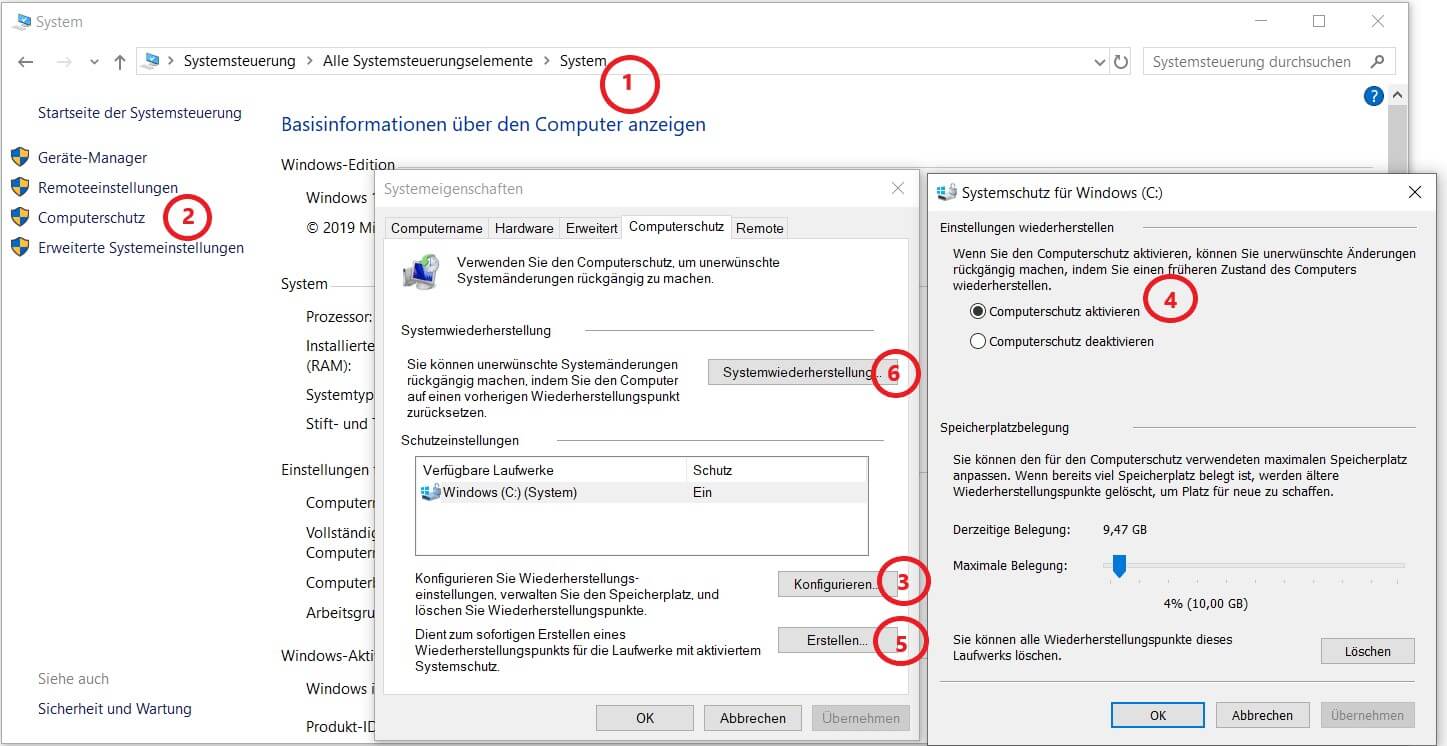
Gehen Sie dazu zu in die Systemeigenschaften über den Pfad Systemsteuerung\Alle Systemsteuerungselemente\System →Computerschutz oder tippen Sie einfach in die Suche „Wiederherstellungspunkt erstellen“. Stellen Sie sicher, dass der Status für den Schutz Ihres Systems auf „Ein“ gestellt ist. Klicken Sie danach auf „Erstellen…“ und speichern Sie Ihren Wiederherstellungspunkt.
Ich empfehle Ihnen vor größeren Änderungen, wie z.B. Neuinstallationen, stets einen Wiederherstellungspunkt zu setzen. Fortgeschrittene können dies mit Hilfe des Windows Aufgabenplaners und PowerShell sogar automatisieren. Die Systemwiederherstellung können sie im Fall der Fälle übrigens ebenfalls in den Systemeigenschaften vornehmen.
Siehe Abb.: (klicken zum vergrößern)
Wichtig: Wiederherstellungspunkte zu setzen ist kein Ersatz für regelmäßige Backups! Ihre Dateien können Sie nämlich nicht über Wiederherstellungspunkte sichern. Dokumente, Fotos, Videos usw. sollten Sie also regelmäßig auf einen anderen Datenträger kopieren.
Windows 10 bietet Ihnen die Möglichkeit der Systemwiederherstellung. Dabei werden Systemeinstellungen, Treiber und installierte Programme auf einen früheren Zeitpunkt zurückgesetzt. Dieses Feature kann Ihren PC im Notfall wieder funktionstüchtig machen. Um unerwünschte Systemänderungen rückgängig zu machen, müssen Sie allerdings sogenannte Wiederherstellungspunkte setzen.
Gehen Sie dazu zu in die Systemeigenschaften über den Pfad Systemsteuerung\Alle Systemsteuerungselemente\System →Computerschutz oder tippen Sie einfach in die Suche „Wiederherstellungspunkt erstellen“. Stellen Sie sicher, dass der Status für den Schutz Ihres Systems auf „Ein“ gestellt ist. Klicken Sie danach auf „Erstellen…“ und speichern Sie Ihren Wiederherstellungspunkt.
Ich empfehle Ihnen vor größeren Änderungen, wie z.B. Neuinstallationen, stets einen Wiederherstellungspunkt zu setzen. Fortgeschrittene können dies mit Hilfe des Windows Aufgabenplaners und PowerShell sogar automatisieren. Die Systemwiederherstellung können sie im Fall der Fälle übrigens ebenfalls in den Systemeigenschaften vornehmen.
Siehe Abb.: (klicken zum vergrößern)
Wichtig: Wiederherstellungspunkte zu setzen ist kein Ersatz für regelmäßige Backups! Ihre Dateien können Sie nämlich nicht über Wiederherstellungspunkte sichern. Dokumente, Fotos, Videos usw. sollten Sie also regelmäßig auf einen anderen Datenträger kopieren.
2. Firewall und Antivirus vollständig aktivieren
2. Firewall und Antivirus vollständig aktivieren
Ohne Firewall sollten Sie sich in keinem Netzwerk bewegen. Stellen Sie deshalb sicher, dass die Windows Defender Firewall für alle Netzwerkprofile aktiviert ist. Wenn Sie in die Netzwerk- und Sicherheitseinstellungen wechseln, finden Sie den Aktivierungsstatus für verschiedene Netzwerkprofile (Domänennetzwerk, Privates Netzwerk und Öffentliches Netzwerk).
An jedem Icon sollten Sie einen kleinen grünen Haken sehen. Falls nicht, klicken Sie auf das Netzwerkprofil und stellen Sie den Schalter für die Windows Defender Firewall auf „Ein“. Ich kann Ihnen auch empfehlen die Firewall Benachrichtigungen zu aktivieren, um über blockierte Apps sofort informiert zu werden.
Siehe Abb.: (klicken zum vergrößern)
Des Weiteren sollten Sie unbedingt ein Anti-Virus-Programm verwenden. Das in Windows 10 integrierte Windows Defender Antivirus muss sich seit einiger Zeit nicht mehr hinter kostenpflichtigen Drittanbieterprodukten verstecken. Sie können es ebenfalls in den Netzwerk- und Sicherheitseinstellungen unter „Viren- und Bedrohungsschutz“ auffinden und dort aktivieren.
Seit einiger Zeit hat Windows ein neues Intrusion-Prevention-Feature mit dem Namen „Überwachter Ordnerzugriff“, das Ihre Dateien vor Manipulation durch Malware und Ransomware schützt. Dieses Feature ist standardmäßig nicht aktiviert. Gehen Sie deshalb zu „Ransomware Schutz verwalten“ und schalten Sie es ein.
Siehe Abb.: (klicken zum vergrößern)
Ohne Firewall sollten Sie sich in keinem Netzwerk bewegen. Stellen Sie deshalb sicher, dass die Windows Defender Firewall für alle Netzwerkprofile aktiviert ist. Wenn Sie in die Netzwerk- und Sicherheitseinstellungen wechseln, finden Sie den Aktivierungsstatus für verschiedene Netzwerkprofile (Domänennetzwerk, Privates Netzwerk und Öffentliches Netzwerk).
An jedem Icon sollten Sie einen kleinen grünen Haken sehen. Falls nicht, klicken Sie auf das Netzwerkprofil und stellen Sie den Schalter für die Windows Defender Firewall auf „Ein“. Ich kann Ihnen auch empfehlen die Firewall Benachrichtigungen zu aktivieren, um über blockierte Apps sofort informiert zu werden.
Siehe Abb.: (klicken zum vergrößern)
Des Weiteren sollten Sie unbedingt ein Anti-Virus-Programm verwenden. Das in Windows 10 integrierte Windows Defender Antivirus muss sich seit einiger Zeit nicht mehr hinter kostenpflichtigen Drittanbieterprodukten verstecken. Sie können es ebenfalls in den Netzwerk- und Sicherheitseinstellungen unter „Viren- und Bedrohungsschutz“ auffinden und dort aktivieren.
Seit einiger Zeit hat Windows ein neues Intrusion-Prevention-Feature mit dem Namen „Überwachter Ordnerzugriff“, das Ihre Dateien vor Manipulation durch Malware und Ransomware schützt. Dieses Feature ist standardmäßig nicht aktiviert. Gehen Sie deshalb zu „Ransomware Schutz verwalten“ und schalten Sie es ein.
Siehe Abb.: (klicken zum vergrößern)
3. Nicht benötigte Apps (Bloatware) deinstallieren
3. Nicht benötigte Apps (Bloatware) deinstallieren
Auf Ihrem Windows PC sind zahlreiche Programme vorinstalliert, die Sie vermutlich überhaupt nicht benötigen. Diese unnötigen Programme bezeichnet man als Bloatware, weil diese Ihr System aufblähen und wertvolle Ressourcen Ihres PCs in Anspruch nehmen.
Die Rede ist von Apps wie Candy Crush, Farm Ville, Solitaire, Bing News usw. Auf längere Sicht leidet nicht nur die Performance Ihres Systems, sondern auch die Sicherheit. Durch auftretende Sicherheitslücken in Bloatware kann Schadsoftware auf Ihren PC gelangen, weshalb Sie Ihren PC vorsorglich „entmüllen“ sollten. Falls Sie das noch nicht getan haben, gehen Sie zu Start→Einstellungen → Apps→Apps and Features.
Hier finden Sie eine Liste all Ihrer Programme. Wählen Sie die unnötigen Microsoft Store Apps und Hersteller-Programme einfach aus und deinstallieren diese.
Auf Ihrem Windows PC sind zahlreiche Programme vorinstalliert, die Sie vermutlich überhaupt nicht benötigen. Diese unnötigen Programme bezeichnet man als Bloatware, weil diese Ihr System aufblähen und wertvolle Ressourcen Ihres PCs in Anspruch nehmen.
Die Rede ist von Apps wie Candy Crush, Farm Ville, Solitaire, Bing News usw. Auf längere Sicht leidet nicht nur die Performance Ihres Systems, sondern auch die Sicherheit. Durch auftretende Sicherheitslücken in Bloatware kann Schadsoftware auf Ihren PC gelangen, weshalb Sie Ihren PC vorsorglich „entmüllen“ sollten. Falls Sie das noch nicht getan haben, gehen Sie zu Start→Einstellungen → Apps→Apps and Features.
Hier finden Sie eine Liste all Ihrer Programme. Wählen Sie die unnötigen Microsoft Store Apps und Hersteller-Programme einfach aus und deinstallieren diese.
4. Kommunikation mit nicht gekoppelten Geräten unterbinden
4. Kommunikation mit nicht gekoppelten Geräten unterbinden
In Windows 10 ist eine meiner Meinung nach bedenkliche Bluetooth-Einstellung als Standard hinterlegt.
Drahtlosgeräte, die nicht explizit mit Ihrem PC gekoppelt sind, können nämlich mit Ihren Apps Informationen austauschen. Ich empfehle Ihnen, diese Risikoquelle zu beseitigen und die Kommunikation nur mit gekoppelten und vertrauenswürdigen Geräten zuzulassen. Gehen Sie hierzu auf Start→ Einstellungen → Datenschutz, scrollen Sie nach unten zu „Weitere Geräte“ und stellen sie den Umschalter auf „Aus“.
Siehe Abb.: (klicken zum vergrößern)
In Windows 10 ist eine meiner Meinung nach bedenkliche Bluetooth-Einstellung als Standard hinterlegt.
Drahtlosgeräte, die nicht explizit mit Ihrem PC gekoppelt sind, können nämlich mit Ihren Apps Informationen austauschen. Ich empfehle Ihnen, diese Risikoquelle zu beseitigen und die Kommunikation nur mit gekoppelten und vertrauenswürdigen Geräten zuzulassen. Gehen Sie hierzu auf Start→ Einstellungen → Datenschutz, scrollen Sie nach unten zu „Weitere Geräte“ und stellen sie den Umschalter auf „Aus“.
Siehe Abb.: (klicken zum vergrößern)
5. Festplatte mit BitLocker verschlüsseln
5. Festplatte mit BitLocker verschlüsseln
Die in Windows 10 Pro und Enterprise integrierte Lösung zur Festplattenverschlüsselung namens „Bit Locker“ ist ein weiteres Sicherheitsfeature, von welchem Sie Gebrauch machen sollten.
Im Falle eines Verlusts oder Diebstahls Ihres Gerätes sind Ihre Daten so gegen Zugriff von unautorisierten Personen geschützt. Die Einrichtung können Sie unter Systemsteuerung\System und Sicherheit\Bit Locker-Laufwerkverschlüsselung vornehmen. Windows führt Sie Schritt für Schritt durch den Einrichtungsprozess.
Wichtig ist, dass Sie vor der Verschlüsselung ein Backup machen und nach erfolgreicher Verschlüsselung den Wiederherstellungsschlüssel gut aufbewahren.
Die in Windows 10 Pro und Enterprise integrierte Lösung zur Festplattenverschlüsselung namens „Bit Locker“ ist ein weiteres Sicherheitsfeature, von welchem Sie Gebrauch machen sollten.
Im Falle eines Verlusts oder Diebstahls Ihres Gerätes sind Ihre Daten so gegen Zugriff von unautorisierten Personen geschützt. Die Einrichtung können Sie unter Systemsteuerung\System und Sicherheit\Bit Locker-Laufwerkverschlüsselung vornehmen. Windows führt Sie Schritt für Schritt durch den Einrichtungsprozess.
Wichtig ist, dass Sie vor der Verschlüsselung ein Backup machen und nach erfolgreicher Verschlüsselung den Wiederherstellungsschlüssel gut aufbewahren.
6. Regelmäßige Backups Ihrer Daten vornehmen
6. Regelmäßige Backups Ihrer Daten vornehmen
Zu guter Letzt rate ich Ihnen noch konsequent Backups Ihrer Daten zu erstellen. Wenn Sie diesen Rat befolgen und richtig umsetzten, kann Sie so schnell nichts aus der Bahn werfen. Grundsätzlich können Sie sowohl ein physisches Back-Up auf einem externen Datenträger erstellen als auch ein Cloud-Backup mit einem Cloud-Speicher-Dienst wie OneDrive.
Wenn Sie sehr wichtige Daten haben, empfehle ich Ihnen sogar beides. Dann befolgen Sie nämlich die sogenannte „3-2-1-Regel“: Sie haben Ihre Daten in dreifacher Ausführung gespeichert, verwenden dabei mindestens zwei unterschiedliche Speichermedien und mindestens eine Ausführung Ihrer Daten befindet sich in einer größeren Entfernung zu den anderen Datenträgern.
Am schnellsten und einfachsten ist ein Back-Up mit OneDrive erledigt, da die OneDrive App bereits in Windows 10 integriert ist. Suchen Sie mit der Suchfunktion nach der OneDrive App. Mit Ihrem Microsoft Account können Sie sich nun anmelden und danach alle Dateien, die Sie sichern möchten in Ihren OneDrive Ordner im Datei-Explorer ablegen.
OneDrive synchronisiert für Sie dann automatisch Ihre lokalen Dateien mit der Cloud. Wenn Sie mehr als die 5GB kostenlosen Speicher benötigen, können Sie auf ein kostenpflichtiges Abonnement upgraden.
Zu guter Letzt rate ich Ihnen noch konsequent Backups Ihrer Daten zu erstellen. Wenn Sie diesen Rat befolgen und richtig umsetzten, kann Sie so schnell nichts aus der Bahn werfen. Grundsätzlich können Sie sowohl ein physisches Back-Up auf einem externen Datenträger erstellen als auch ein Cloud-Backup mit einem Cloud-Speicher-Dienst wie OneDrive.
Wenn Sie sehr wichtige Daten haben, empfehle ich Ihnen sogar beides. Dann befolgen Sie nämlich die sogenannte „3-2-1-Regel“: Sie haben Ihre Daten in dreifacher Ausführung gespeichert, verwenden dabei mindestens zwei unterschiedliche Speichermedien und mindestens eine Ausführung Ihrer Daten befindet sich in einer größeren Entfernung zu den anderen Datenträgern.
Am schnellsten und einfachsten ist ein Back-Up mit OneDrive erledigt, da die OneDrive App bereits in Windows 10 integriert ist. Suchen Sie mit der Suchfunktion nach der OneDrive App. Mit Ihrem Microsoft Account können Sie sich nun anmelden und danach alle Dateien, die Sie sichern möchten in Ihren OneDrive Ordner im Datei-Explorer ablegen.
OneDrive synchronisiert für Sie dann automatisch Ihre lokalen Dateien mit der Cloud. Wenn Sie mehr als die 5GB kostenlosen Speicher benötigen, können Sie auf ein kostenpflichtiges Abonnement upgraden.
Über den Autor:

Zum Portfolio von Cloud Cape gehören Vulnerability Management as-a-Service, Penetration Testing aus der Cloud und Managed Public Cloud Services für AWS und Azure.

Über den Autor:
Zum Portfolio von Cloud Cape gehören Vulnerability Management as-a-Service, Penetration Testing aus der Cloud und Managed Public Cloud Services für AWS und Azure.
Beliebte Beiträge:

So sieht das wirklich perfekte Homeoffice-Setup für 2026 aus
Ihr Homeoffice ist veraltet? Steigern Sie 2026 Produktivität & Gesundheit. Unser Guide zeigt das perfekte Setup: von ergonomischen Stühlen und 4K-Webcams bis zu Mesh-WLAN und Kabelmanagement. So investieren Sie in Ihre Karriere.

Internet, Telefon & TV: Die besten Komplettpakete
Internet, TV & Telefon aus einer Hand? Wir vergleichen die Komplettpakete von Telekom, Vodafone, O2 & 1&1. Wer punktet bei Speed, TV-Komfort (MagentaTV vs. GigaTV) und Preis? So finden Sie das beste Triple-Play-Angebot für Ihre Adresse.

5 Anzeichen, dass dein Chef dich im Homeoffice digital überwacht
Nur weil du im Homeoffice bist, heißt das nicht, dass dir niemand zusieht. "Bossware" ist auf dem Vormarsch. Wir zeigen 5 subtile Anzeichen für digitale Überwachung – von "Teams-Status"-Kult bis zu verdächtigen IT-Tools. So erkennst du die Warnsignale und schützt deine Karriere.

Schluss mit dem Tool-Chaos: 5 Apps, die Euer Office wirklich produktiver machen
Schluss mit digitaler Reibung: Diese 5 Apps machen Ihr Büro wirklich produktiver. Entdecken Sie, wie Asana, Loom, Notion, Zapier und Slack die Effizienz steigern, Meetings reduzieren und Ihr Team smarter vernetzen – wenn man sie richtig einsetzt.

KI im Büroalltag: Dein neuer unsichtbarer Kollege
KI wird dich nicht ersetzen – aber wer sie nutzt, hat die Nase vorn. Mach KI zu deinem Co-Piloten im Büro! Wir zeigen 4 konkrete Hacks für schnellere E-Mails, bessere Meeting-Notizen und gelöste Excel-Probleme. Starte heute durch, ganz ohne IT-Studium.

Fünf vor Zwölf: Wie Sie erkennen, dass Sie kurz vor dem Burnout stehen
Erschöpfung ist normal, doch wenn das Wochenende keine Erholung mehr bringt und Zynismus die Motivation ersetzt, stehen Sie kurz vor dem Burnout. Erfahren Sie, welche 7 Warnsignale Sie niemals ignorieren dürfen und warum es jetzt lebenswichtig ist, die Notbremse zu ziehen
Angebote 2025/2026 in: Vorlagen











Beliebte Beiträge:
So sieht das wirklich perfekte Homeoffice-Setup für 2026 aus
Ihr Homeoffice ist veraltet? Steigern Sie 2026 Produktivität & Gesundheit. Unser Guide zeigt das perfekte Setup: von ergonomischen Stühlen und 4K-Webcams bis zu Mesh-WLAN und Kabelmanagement. So investieren Sie in Ihre Karriere.
Internet, Telefon & TV: Die besten Komplettpakete
Internet, TV & Telefon aus einer Hand? Wir vergleichen die Komplettpakete von Telekom, Vodafone, O2 & 1&1. Wer punktet bei Speed, TV-Komfort (MagentaTV vs. GigaTV) und Preis? So finden Sie das beste Triple-Play-Angebot für Ihre Adresse.
5 Anzeichen, dass dein Chef dich im Homeoffice digital überwacht
Nur weil du im Homeoffice bist, heißt das nicht, dass dir niemand zusieht. "Bossware" ist auf dem Vormarsch. Wir zeigen 5 subtile Anzeichen für digitale Überwachung – von "Teams-Status"-Kult bis zu verdächtigen IT-Tools. So erkennst du die Warnsignale und schützt deine Karriere.
Schluss mit dem Tool-Chaos: 5 Apps, die Euer Office wirklich produktiver machen
Schluss mit digitaler Reibung: Diese 5 Apps machen Ihr Büro wirklich produktiver. Entdecken Sie, wie Asana, Loom, Notion, Zapier und Slack die Effizienz steigern, Meetings reduzieren und Ihr Team smarter vernetzen – wenn man sie richtig einsetzt.
KI im Büroalltag: Dein neuer unsichtbarer Kollege
KI wird dich nicht ersetzen – aber wer sie nutzt, hat die Nase vorn. Mach KI zu deinem Co-Piloten im Büro! Wir zeigen 4 konkrete Hacks für schnellere E-Mails, bessere Meeting-Notizen und gelöste Excel-Probleme. Starte heute durch, ganz ohne IT-Studium.
Fünf vor Zwölf: Wie Sie erkennen, dass Sie kurz vor dem Burnout stehen
Erschöpfung ist normal, doch wenn das Wochenende keine Erholung mehr bringt und Zynismus die Motivation ersetzt, stehen Sie kurz vor dem Burnout. Erfahren Sie, welche 7 Warnsignale Sie niemals ignorieren dürfen und warum es jetzt lebenswichtig ist, die Notbremse zu ziehen
Angebote 2025/2026 in: Vorlagen