Windows zu langsam? – Tuning Tipps für Windows 10/11


Ein schnelles und effizientes Betriebssystem ist der Schlüssel zu einer produktiven Arbeitsweise. Obwohl Windows 10 und Windows 11 bereits für hohe Leistung optimiert sind, gibt es immer Möglichkeiten, die Dinge noch weiter zu verbessern. In diesem Artikel werden wir eine Reihe von Tipps und Tricks vorstellen, die Ihnen helfen können, die Leistung Ihres Windows-Systems zu steigern.
Windows zu langsam? – Tuning Tipps für Windows 10/11
Ein schnelles und effizientes Betriebssystem ist der Schlüssel zu einer produktiven Arbeitsweise. Obwohl Windows 10 und Windows 11 bereits für hohe Leistung optimiert sind, gibt es immer Möglichkeiten, die Dinge noch weiter zu verbessern. In diesem Artikel werden wir eine Reihe von Tipps und Tricks vorstellen, die Ihnen helfen können, die Leistung Ihres Windows-Systems zu steigern.
Optimierungstipps für ein schnelleres System
Optimierungstipps für ein schnelleres System
Tipp 1: Halten Sie Ihr System auf dem neuesten Stand
Ein langsam laufendes Windows-System kann eine Reihe von Ursachen haben, aber eine der häufigsten und am einfachsten zu behebenden ist ein veraltetes System. Ein veraltetes System kann nicht nur die Leistung beeinträchtigen, sondern auch Sicherheitsrisiken darstellen, da es anfälliger für Viren und andere Bedrohungen ist. Mit den folgenden Tipps können Sie sicherstellen, dass Ihr Windows-System immer auf dem neuesten Stand ist:
- Installieren Sie Windows-Updates
Microsoft veröffentlicht regelmäßig Updates für Windows, die Sicherheitspatches, Fehlerbehebungen und manchmal sogar Leistungsverbesserungen enthalten. Diese Updates sind entscheidend für die Aufrechterhaltung der Sicherheit und Leistung Ihres Systems. Sie können Windows-Updates installieren, indem Sie zu den Einstellungen gehen, auf „Update & Sicherheit“ klicken und dann auf „Nach Updates suchen“ klicken. Stellen Sie sicher, dass Sie alle verfügbaren Updates installieren und Ihr System danach neu starten.
- Aktualisieren Sie Ihre Treiber
Treiber sind Softwarekomponenten, die es Ihrem Betriebssystem ermöglichen, mit der Hardware Ihres Computers zu kommunizieren. Veraltete Treiber können zu Leistungsproblemen und sogar zu Systemabstürzen führen. Sie können Treiberupdates über den Geräte-Manager in Windows installieren oder die Website des Hardwareherstellers besuchen, um die neuesten Treiber herunterzuladen.
- Aktualisieren Sie Ihre Anwendungen
Nicht nur Windows selbst, sondern auch die auf Ihrem Computer installierten Anwendungen sollten regelmäßig aktualisiert werden. Viele Anwendungen verfügen über eine eingebaute Update-Funktion, die Sie in den Einstellungen der Anwendung finden können. Für Anwendungen, die diese Funktion nicht haben, können Sie die Website des Entwicklers besuchen, um nach Updates zu suchen.
Tipp 2: Optimieren Sie Ihre Startprogramme
Was sind Startprogramme?
Startprogramme sind Anwendungen, die automatisch gestartet werden, wenn Sie Ihren Computer hochfahren. Während einige dieser Programme für das reibungslose Funktionieren Ihres Systems notwendig sind, sind andere möglicherweise nicht notwendig und können die Leistung Ihres Computers beeinträchtigen.
Wie Sie Ihre Startprogramme überprüfen
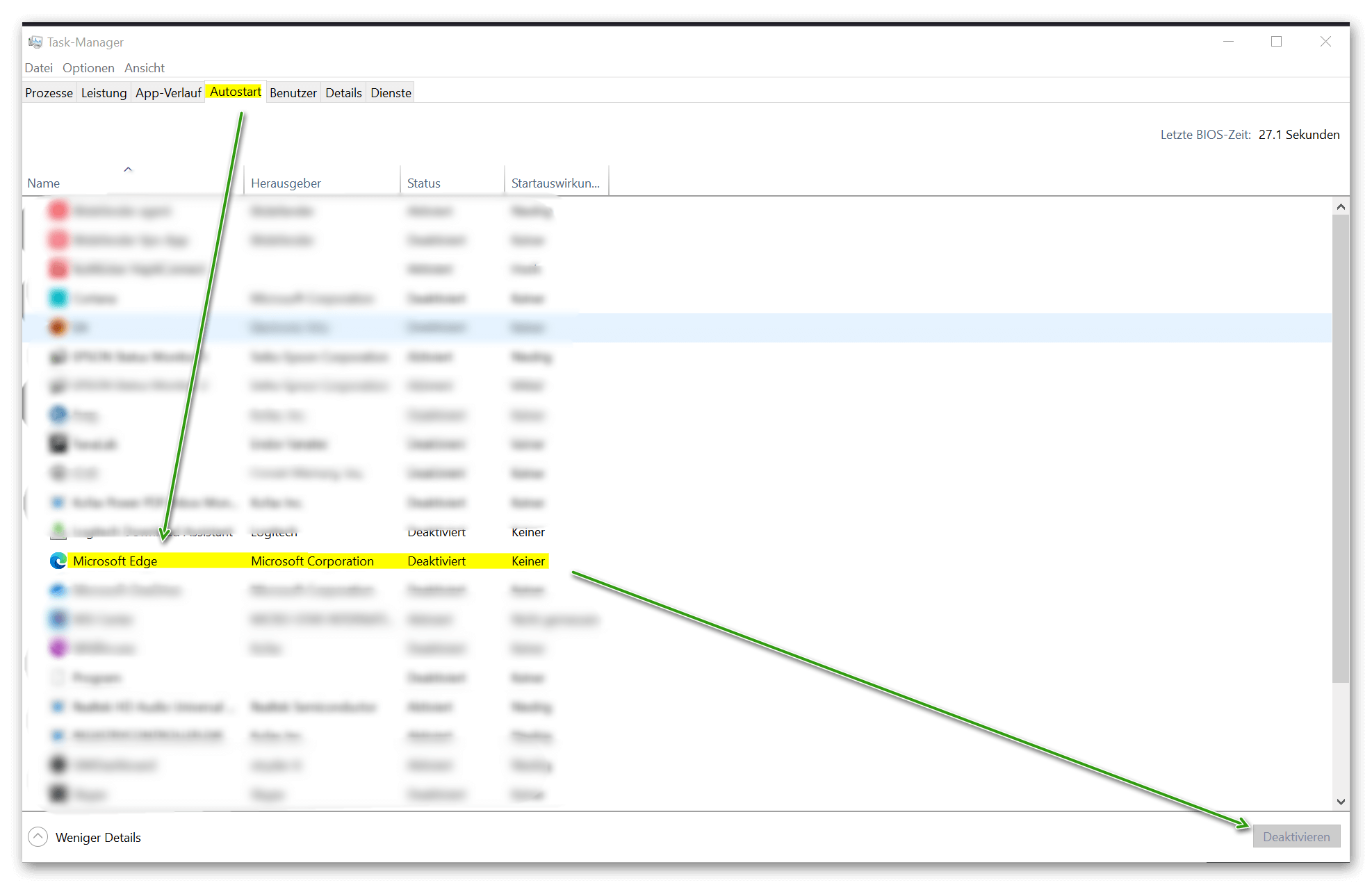
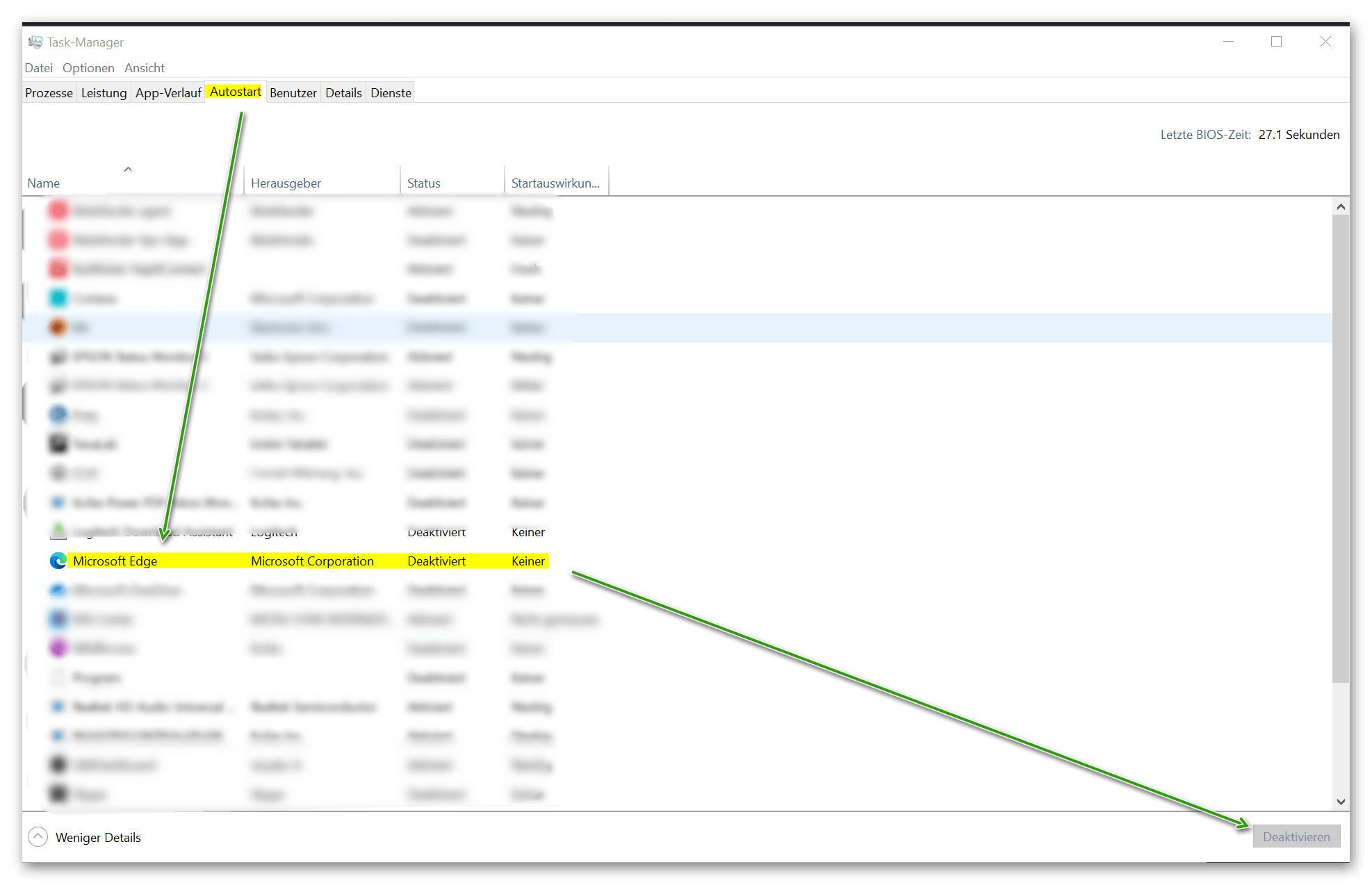
Sie können Ihre Startprogramme überprüfen, indem Sie den Task-Manager öffnen und zum Tab „Autostart“ wechseln. Hier sehen Sie eine Liste aller Programme, die beim Start ausgeführt werden, zusammen mit ihrer Auswirkung auf den Startvorgang.
Wie Sie unnötige Startprogramme deaktivieren
Um ein Startprogramm zu deaktivieren, klicken Sie einfach mit der rechten Maustaste darauf und wählen Sie „Deaktivieren“. Beachten Sie jedoch, dass einige Programme für das reibungslose Funktionieren Ihres Systems notwendig sind. Wenn Sie sich nicht sicher sind, ob ein Programm deaktiviert werden sollte, ist es am besten, es zu recherchieren oder einen Experten zu konsultieren.
Tipp 3: Führen Sie regelmäßig eine Systemwartung durch
Wenn Sie feststellen, dass Ihr Windows-System langsamer wird, kann eine regelmäßige Systemwartung oft dazu beitragen, die Leistung zu verbessern. Windows enthält eine Reihe von integrierten Wartungstools, die Ihnen dabei helfen können.
Datenträgerbereinigung
Die Datenträgerbereinigung ist ein nützliches Tool, das dazu beitragen kann, Speicherplatz freizugeben und die Leistung zu verbessern. Es sucht und entfernt temporäre Dateien, Systemdateien und andere Elemente, die Speicherplatz belegen und Ihr System verlangsamen können. Sie können auf die Datenträgerbereinigung zugreifen, indem Sie „Datenträgerbereinigung“ in die Suchleiste von Windows eingeben und das Tool aus der Liste auswählen.
Hinweis: Dieser Tipp gilt nur für HDDs nicht für SSDs!
Defragmentierung
Die Defragmentierung kann dazu beitragen, die Leistung Ihrer Festplatte zu verbessern. Wenn Dateien auf Ihrer Festplatte gespeichert werden, können sie über den gesamten Datenträger verteilt werden, was zu einer langsameren Leistung führt. Die Defragmentierung ordnet diese Dateien neu an, um den Zugriff zu beschleunigen. Sie können auf das Defragmentierungstool zugreifen, indem Sie „Defragmentierung“ in die Suchleiste von Windows eingeben und das Tool aus der Liste auswählen.
Hinweis: Dieser Tipp gilt ebenfalls nur für HDDs nicht für SSDs!
Überprüfung auf Fehler
Die Überprüfung auf Fehler ist ein weiteres nützliches Wartungstool, das dazu beitragen kann, Systemprobleme zu identifizieren und zu beheben, die die Leistung beeinträchtigen können. Es überprüft Ihre Festplatte auf Fehler und versucht, sie zu reparieren. Sie können auf das Tool zur Fehlerüberprüfung zugreifen, indem Sie mit der rechten Maustaste auf Ihre Festplatte klicken, „Eigenschaften“ auswählen und dann zum Tab „Tools“ wechseln.
Durch die regelmäßige Durchführung dieser Wartungsaufgaben können Sie dazu beitragen, dass Ihr Windows-System so reibungslos und effizient wie möglich läuft. Es ist eine gute Idee, diese Aufgaben mindestens einmal im Monat durchzuführen, um die beste Leistung zu gewährleisten.
Tipp 4: Überlegen Sie sich ein Hardware-Upgrade
In einigen Fällen kann ein Hardware-Upgrade die beste Möglichkeit sein, die Leistung Ihres Systems zu verbessern. Mehr RAM, eine schnellere SSD oder eine leistungsfähigere Grafikkarte können einen großen Unterschied machen. Am meisten Geschwindigkeitspotential in Hinblick auf den Datenzugriff wird Ihnen eine SSD bringen. Laufen hingegen Ihre Anwendungen sehr langsam kann es auch am Arbeitsspeicher (RAM) liegen. Bevor Sie jedoch ein Upgrade durchführen, ist es wichtig, sicherzustellen, dass Ihr System kompatibel ist und dass das Upgrade einen merklichen Leistungsschub bieten wird. Denn letztlich kommt es immer auf ein ausgewogenes Zusammenspiel der verbauten Komponenten an.
Hinweis: Am besten überprüfen Sie im laufenden Betrieb einer Anwendung mit der Tastenkombination „STRG+ALT+ENTF“ wo der Flaschenhals bei Ihrem System liegt.
siehe Abb.
Tipp 5: Nutzen Sie die Leistungsoptionen von Windows
Wenn Sie feststellen, dass Ihr Windows-System langsamer läuft als gewöhnlich, kann es sein, dass Sie nicht die volle Leistung Ihres PCs nutzen. Glücklicherweise bietet Windows eine Reihe von Leistungsoptionen, die Sie anpassen können, um die Geschwindigkeit und Effizienz Ihres Systems zu verbessern.
Die Leistungsoptionen verstehen
Die Leistungsoptionen in Windows ermöglichen es Ihnen, zu wählen, wie Windows Leistung und Erscheinungsbild priorisiert. Sie können auf diese Optionen zugreifen, indem Sie die Systemsteuerung öffnen und zu den Leistungsoptionen wechseln. Hier können Sie wählen, ob Windows die beste Leistung oder das beste Aussehen priorisieren soll.
Optimieren Sie für Leistung
Wenn die Geschwindigkeit Ihr Hauptanliegen ist, können Sie die Option „Für beste Leistung anpassen“ auswählen. Dies wird viele der visuellen Effekte und Animationen deaktivieren, die Windows verwendet, um das Betriebssystem optisch ansprechend zu machen. Obwohl dies dazu führen kann, dass Windows weniger „schön“ aussieht, kann es einen merklichen Unterschied in der Geschwindigkeit und Reaktionsfähigkeit Ihres Systems machen wenn Sie beispielsweise mit Ihrem Arbeitsspeicher (RAM) ohnehin schon am Limit fahren.
Passen Sie individuelle Einstellungen an
Neben den allgemeinen Leistungsoptionen können Sie auch individuelle Einstellungen für verschiedene Aspekte der Systemleistung anpassen. Dazu gehören Einstellungen für die visuellen Effekte, die Prozessorleistung und die Energieeinstellungen. Durch das Anpassen dieser Einstellungen können Sie die Leistung Ihres Systems weiter optimieren und sicherstellen, dass es Ihren spezifischen Anforderungen entspricht.
Überprüfen Sie Ihre Energieeinstellungen
Die Energieeinstellungen können auch einen großen Einfluss auf die Leistung Ihres Systems haben. Wenn Ihr PC auf „Energiesparmodus“ eingestellt ist, kann dies die Leistung beeinträchtigen, um die Akkulaufzeit zu verlängern. Wenn Sie die Leistung priorisieren, sollten Sie sicherstellen, dass Ihr PC auf „Höchstleistung“ oder „Ausbalanciert“ eingestellt ist.
Durch das Nutzen und Anpassen der Leistungsoptionen von Windows können Sie die Geschwindigkeit und Effizienz Ihres Systems erheblich verbessern. Es lohnt sich, Zeit zu investieren, um diese Einstellungen zu verstehen und zu optimieren, um das Beste aus Ihrem Windows-System herauszuholen bevor Sie ein Hardware-Upgrade machen.
Wir hoffen das wir Ihnen mit unseren Tipps für die Leistungsoptimierung von Windows 10/11 helfen konnten. Früher oder später kommt man um ein Hardware-Upgrade zwar nicht herum, aber bis es soweit ist lässt sich immer noch hier und dort ein bisschen was optimieren um Leistungsreserven zu schaffen. Und das komplett mit den vorhandenen Bordmitteln in Windows.
Tipp 1: Halten Sie Ihr System auf dem neuesten Stand
Ein langsam laufendes Windows-System kann eine Reihe von Ursachen haben, aber eine der häufigsten und am einfachsten zu behebenden ist ein veraltetes System. Ein veraltetes System kann nicht nur die Leistung beeinträchtigen, sondern auch Sicherheitsrisiken darstellen, da es anfälliger für Viren und andere Bedrohungen ist. Mit den folgenden Tipps können Sie sicherstellen, dass Ihr Windows-System immer auf dem neuesten Stand ist:
- Installieren Sie Windows-Updates
Microsoft veröffentlicht regelmäßig Updates für Windows, die Sicherheitspatches, Fehlerbehebungen und manchmal sogar Leistungsverbesserungen enthalten. Diese Updates sind entscheidend für die Aufrechterhaltung der Sicherheit und Leistung Ihres Systems. Sie können Windows-Updates installieren, indem Sie zu den Einstellungen gehen, auf „Update & Sicherheit“ klicken und dann auf „Nach Updates suchen“ klicken. Stellen Sie sicher, dass Sie alle verfügbaren Updates installieren und Ihr System danach neu starten.
- Aktualisieren Sie Ihre Treiber
Treiber sind Softwarekomponenten, die es Ihrem Betriebssystem ermöglichen, mit der Hardware Ihres Computers zu kommunizieren. Veraltete Treiber können zu Leistungsproblemen und sogar zu Systemabstürzen führen. Sie können Treiberupdates über den Geräte-Manager in Windows installieren oder die Website des Hardwareherstellers besuchen, um die neuesten Treiber herunterzuladen.
- Aktualisieren Sie Ihre Anwendungen
Nicht nur Windows selbst, sondern auch die auf Ihrem Computer installierten Anwendungen sollten regelmäßig aktualisiert werden. Viele Anwendungen verfügen über eine eingebaute Update-Funktion, die Sie in den Einstellungen der Anwendung finden können. Für Anwendungen, die diese Funktion nicht haben, können Sie die Website des Entwicklers besuchen, um nach Updates zu suchen.
Tipp 2: Optimieren Sie Ihre Startprogramme
Was sind Startprogramme?
Startprogramme sind Anwendungen, die automatisch gestartet werden, wenn Sie Ihren Computer hochfahren. Während einige dieser Programme für das reibungslose Funktionieren Ihres Systems notwendig sind, sind andere möglicherweise nicht notwendig und können die Leistung Ihres Computers beeinträchtigen.
Wie Sie Ihre Startprogramme überprüfen
Sie können Ihre Startprogramme überprüfen, indem Sie den Task-Manager öffnen und zum Tab „Autostart“ wechseln. Hier sehen Sie eine Liste aller Programme, die beim Start ausgeführt werden, zusammen mit ihrer Auswirkung auf den Startvorgang.
Wie Sie unnötige Startprogramme deaktivieren
Um ein Startprogramm zu deaktivieren, klicken Sie einfach mit der rechten Maustaste darauf und wählen Sie „Deaktivieren“. Beachten Sie jedoch, dass einige Programme für das reibungslose Funktionieren Ihres Systems notwendig sind. Wenn Sie sich nicht sicher sind, ob ein Programm deaktiviert werden sollte, ist es am besten, es zu recherchieren oder einen Experten zu konsultieren.
Tipp 3: Führen Sie regelmäßig eine Systemwartung durch
Wenn Sie feststellen, dass Ihr Windows-System langsamer wird, kann eine regelmäßige Systemwartung oft dazu beitragen, die Leistung zu verbessern. Windows enthält eine Reihe von integrierten Wartungstools, die Ihnen dabei helfen können.
Datenträgerbereinigung
Die Datenträgerbereinigung ist ein nützliches Tool, das dazu beitragen kann, Speicherplatz freizugeben und die Leistung zu verbessern. Es sucht und entfernt temporäre Dateien, Systemdateien und andere Elemente, die Speicherplatz belegen und Ihr System verlangsamen können. Sie können auf die Datenträgerbereinigung zugreifen, indem Sie „Datenträgerbereinigung“ in die Suchleiste von Windows eingeben und das Tool aus der Liste auswählen.
Hinweis: Dieser Tipp gilt nur für HDDs nicht für SSDs!
Defragmentierung
Die Defragmentierung kann dazu beitragen, die Leistung Ihrer Festplatte zu verbessern. Wenn Dateien auf Ihrer Festplatte gespeichert werden, können sie über den gesamten Datenträger verteilt werden, was zu einer langsameren Leistung führt. Die Defragmentierung ordnet diese Dateien neu an, um den Zugriff zu beschleunigen. Sie können auf das Defragmentierungstool zugreifen, indem Sie „Defragmentierung“ in die Suchleiste von Windows eingeben und das Tool aus der Liste auswählen.
Hinweis: Dieser Tipp gilt ebenfalls nur für HDDs nicht für SSDs!
Überprüfung auf Fehler
Die Überprüfung auf Fehler ist ein weiteres nützliches Wartungstool, das dazu beitragen kann, Systemprobleme zu identifizieren und zu beheben, die die Leistung beeinträchtigen können. Es überprüft Ihre Festplatte auf Fehler und versucht, sie zu reparieren. Sie können auf das Tool zur Fehlerüberprüfung zugreifen, indem Sie mit der rechten Maustaste auf Ihre Festplatte klicken, „Eigenschaften“ auswählen und dann zum Tab „Tools“ wechseln.
Durch die regelmäßige Durchführung dieser Wartungsaufgaben können Sie dazu beitragen, dass Ihr Windows-System so reibungslos und effizient wie möglich läuft. Es ist eine gute Idee, diese Aufgaben mindestens einmal im Monat durchzuführen, um die beste Leistung zu gewährleisten.
Tipp 4: Überlegen Sie sich ein Hardware-Upgrade
In einigen Fällen kann ein Hardware-Upgrade die beste Möglichkeit sein, die Leistung Ihres Systems zu verbessern. Mehr RAM, eine schnellere SSD oder eine leistungsfähigere Grafikkarte können einen großen Unterschied machen. Am meisten Geschwindigkeitspotential in Hinblick auf den Datenzugriff wird Ihnen eine SSD bringen. Laufen hingegen Ihre Anwendungen sehr langsam kann es auch am Arbeitsspeicher (RAM) liegen. Bevor Sie jedoch ein Upgrade durchführen, ist es wichtig, sicherzustellen, dass Ihr System kompatibel ist und dass das Upgrade einen merklichen Leistungsschub bieten wird. Denn letztlich kommt es immer auf ein ausgewogenes Zusammenspiel der verbauten Komponenten an.
Hinweis: Am besten überprüfen Sie im laufenden Betrieb einer Anwendung mit der Tastenkombination „STRG+ALT+ENTF“ wo der Flaschenhals bei Ihrem System liegt.
siehe Abb.
Tipp 5: Nutzen Sie die Leistungsoptionen von Windows
Wenn Sie feststellen, dass Ihr Windows-System langsamer läuft als gewöhnlich, kann es sein, dass Sie nicht die volle Leistung Ihres PCs nutzen. Glücklicherweise bietet Windows eine Reihe von Leistungsoptionen, die Sie anpassen können, um die Geschwindigkeit und Effizienz Ihres Systems zu verbessern.
Die Leistungsoptionen verstehen
Die Leistungsoptionen in Windows ermöglichen es Ihnen, zu wählen, wie Windows Leistung und Erscheinungsbild priorisiert. Sie können auf diese Optionen zugreifen, indem Sie die Systemsteuerung öffnen und zu den Leistungsoptionen wechseln. Hier können Sie wählen, ob Windows die beste Leistung oder das beste Aussehen priorisieren soll.
Optimieren Sie für Leistung
Wenn die Geschwindigkeit Ihr Hauptanliegen ist, können Sie die Option „Für beste Leistung anpassen“ auswählen. Dies wird viele der visuellen Effekte und Animationen deaktivieren, die Windows verwendet, um das Betriebssystem optisch ansprechend zu machen. Obwohl dies dazu führen kann, dass Windows weniger „schön“ aussieht, kann es einen merklichen Unterschied in der Geschwindigkeit und Reaktionsfähigkeit Ihres Systems machen wenn Sie beispielsweise mit Ihrem Arbeitsspeicher (RAM) ohnehin schon am Limit fahren.
Passen Sie individuelle Einstellungen an
Neben den allgemeinen Leistungsoptionen können Sie auch individuelle Einstellungen für verschiedene Aspekte der Systemleistung anpassen. Dazu gehören Einstellungen für die visuellen Effekte, die Prozessorleistung und die Energieeinstellungen. Durch das Anpassen dieser Einstellungen können Sie die Leistung Ihres Systems weiter optimieren und sicherstellen, dass es Ihren spezifischen Anforderungen entspricht.
Überprüfen Sie Ihre Energieeinstellungen
Die Energieeinstellungen können auch einen großen Einfluss auf die Leistung Ihres Systems haben. Wenn Ihr PC auf „Energiesparmodus“ eingestellt ist, kann dies die Leistung beeinträchtigen, um die Akkulaufzeit zu verlängern. Wenn Sie die Leistung priorisieren, sollten Sie sicherstellen, dass Ihr PC auf „Höchstleistung“ oder „Ausbalanciert“ eingestellt ist.
Durch das Nutzen und Anpassen der Leistungsoptionen von Windows können Sie die Geschwindigkeit und Effizienz Ihres Systems erheblich verbessern. Es lohnt sich, Zeit zu investieren, um diese Einstellungen zu verstehen und zu optimieren, um das Beste aus Ihrem Windows-System herauszuholen bevor Sie ein Hardware-Upgrade machen.
Wir hoffen das wir Ihnen mit unseren Tipps für die Leistungsoptimierung von Windows 10/11 helfen konnten. Früher oder später kommt man um ein Hardware-Upgrade zwar nicht herum, aber bis es soweit ist lässt sich immer noch hier und dort ein bisschen was optimieren um Leistungsreserven zu schaffen. Und das komplett mit den vorhandenen Bordmitteln in Windows.

Beliebte Beiträge

Word-Formatierungen endlich im Griff – Tutorial
Verzweifeln Sie nicht an zerschossenen Word-Dokumenten! Dieser Leitfaden zeigt Ihnen, wie Sie hartnäckige Formatierungen löschen, Formatvorlagen richtig nutzen und Steuerzeichen lesen. So sparen Sie Zeit und Nerven bei der Textverarbeitung.

Passwort für Word- und Excel-Dateien vergessen: So retten Sie Ihre Daten
Ein vergessenes Passwort bei Word oder Excel ist ärgerlich, bedeutet aber nicht immer Datenverlust. Während sich Schreibschutz durch einen XML-Trick umgehen lässt, erfordern verschlüsselte Dateien spezielle Tools. Hier finden Sie alle Lösungen im Überblick.

Excel KI-Update: So nutzen Sie Python & Copilot
Vergessen Sie komplexe Formeln! Excel wird durch Python und den KI-Copilot zum intelligenten Analysten. Diese Anleitung zeigt konkrete Beispiele, wie Sie Heatmaps erstellen, Szenarien simulieren und Ihre Arbeit massiv beschleunigen. Machen Sie Ihre Tabellen fit für die Zukunft.

Der XVERWEIS: Der neue Standard für die Datensuche in Excel
Verabschieden Sie sich vom Spaltenzählen! Der XVERWEIS macht die Datensuche in Excel endlich intuitiv und sicher. Erfahren Sie in diesem Tutorial, wie die Funktion aufgebaut ist, wie Sie sie anwenden und warum sie dem SVERWEIS und WVERWEIS haushoch überlegen ist.
Nie wieder Adressen abtippen: So erstellen Sie Serienbriefe in Word
Müssen Sie hunderte Briefe versenden? Schluss mit manuellem Abtippen! Erfahren Sie, wie Sie in wenigen Minuten einen perfekten Serienbrief in Word erstellen. Von der sauberen Excel-Datenbank bis zum fertigen Druck – unser Guide führt Sie sicher durch den Prozess.

Warum dein Excel-Kurs Zeitverschwendung ist – was du wirklich lernen solltest!
Hand aufs Herz: Wann hast du zuletzt eine komplexe Excel-Formel ohne Googeln getippt? Eben. KI schreibt heute den Code für dich. Erfahre, warum klassische Excel-Trainings veraltet sind und welche 3 modernen Skills deinen Marktwert im Büro jetzt massiv steigern.
Angebote 2025/2026 in: Vorlagen











Beliebte Beiträge
Word-Formatierungen endlich im Griff – Tutorial
Verzweifeln Sie nicht an zerschossenen Word-Dokumenten! Dieser Leitfaden zeigt Ihnen, wie Sie hartnäckige Formatierungen löschen, Formatvorlagen richtig nutzen und Steuerzeichen lesen. So sparen Sie Zeit und Nerven bei der Textverarbeitung.
Passwort für Word- und Excel-Dateien vergessen: So retten Sie Ihre Daten
Ein vergessenes Passwort bei Word oder Excel ist ärgerlich, bedeutet aber nicht immer Datenverlust. Während sich Schreibschutz durch einen XML-Trick umgehen lässt, erfordern verschlüsselte Dateien spezielle Tools. Hier finden Sie alle Lösungen im Überblick.
Excel KI-Update: So nutzen Sie Python & Copilot
Vergessen Sie komplexe Formeln! Excel wird durch Python und den KI-Copilot zum intelligenten Analysten. Diese Anleitung zeigt konkrete Beispiele, wie Sie Heatmaps erstellen, Szenarien simulieren und Ihre Arbeit massiv beschleunigen. Machen Sie Ihre Tabellen fit für die Zukunft.
Der XVERWEIS: Der neue Standard für die Datensuche in Excel
Verabschieden Sie sich vom Spaltenzählen! Der XVERWEIS macht die Datensuche in Excel endlich intuitiv und sicher. Erfahren Sie in diesem Tutorial, wie die Funktion aufgebaut ist, wie Sie sie anwenden und warum sie dem SVERWEIS und WVERWEIS haushoch überlegen ist.
Nie wieder Adressen abtippen: So erstellen Sie Serienbriefe in Word
Müssen Sie hunderte Briefe versenden? Schluss mit manuellem Abtippen! Erfahren Sie, wie Sie in wenigen Minuten einen perfekten Serienbrief in Word erstellen. Von der sauberen Excel-Datenbank bis zum fertigen Druck – unser Guide führt Sie sicher durch den Prozess.
Warum dein Excel-Kurs Zeitverschwendung ist – was du wirklich lernen solltest!
Hand aufs Herz: Wann hast du zuletzt eine komplexe Excel-Formel ohne Googeln getippt? Eben. KI schreibt heute den Code für dich. Erfahre, warum klassische Excel-Trainings veraltet sind und welche 3 modernen Skills deinen Marktwert im Büro jetzt massiv steigern.
Angebote 2025/2026 in: Vorlagen