
MS Office Training
Anzeige


Transparenz: Um diesen Blog kostenlos anbieten zu können, nutzen wir Affiliate-Links. Klickst du darauf und kaufst etwas, bekommen wir eine kleine Vergütung. Der Preis bleibt für dich gleich. Win-Win!

Windows aufräumen: Vorinstallierte Apps mit PowerShell entfernen

Ein frisches Windows kommt selten allein. Oft ist das Startmenü gefüllt mit Apps, die Sie nie bestellt haben und vermutlich nie nutzen werden: Von der „Xbox Game Bar“ über „Microsoft News“ bis hin zu diversen Testversionen. Diese sogenannte Bloatware belegt Speicherplatz und kann die Systemleistung beeinträchtigen.

Da sich viele dieser Apps nicht über den normalen „Deinstallieren“-Knopf entfernen lassen, greifen wir zu einem mächtigen Bordmittel: der Windows PowerShell. Keine Sorge – mit unserer Schritt-für-Schritt-Anleitung ist das auch für Einsteiger sicher machbar.
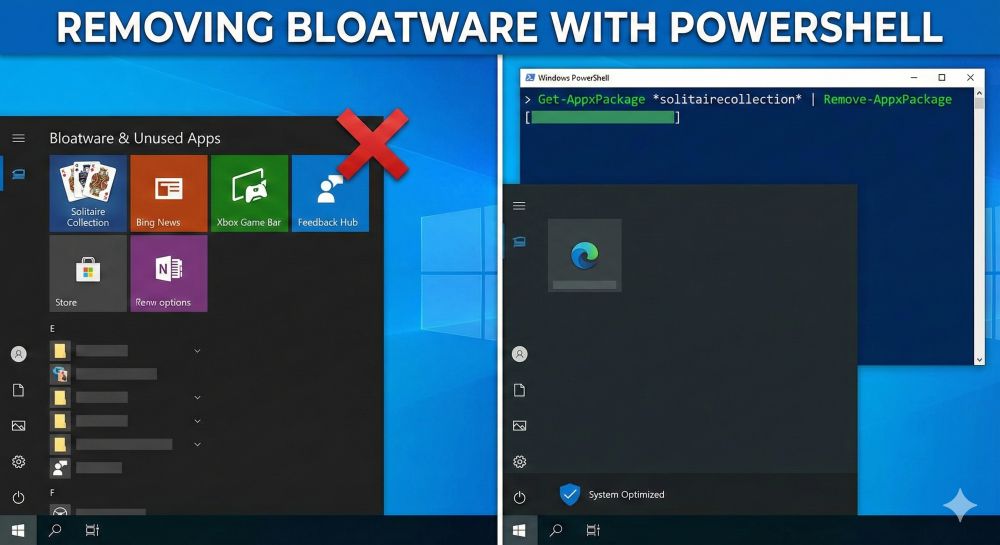
Vorinstallierte Apps mit PowerShell entfernen

Themenübersicht

Anzeige

Schritt 1: Sicherheit geht vor (Backup)

Bevor wir tief in das System eingreifen, sollten wir ein Sicherheitsnetz spannen. Falls Sie versehentlich eine wichtige App (wie den Taschenrechner) löschen, können Sie so zurückkehren.

  • Drücken Sie die Windows-Taste und tippen Sie „Wiederherstellungspunkt erstellen“ ein. Drücken Sie Enter.
  • Klicken Sie im neuen Fenster unten auf den Button „Erstellen…“.
  • Geben Sie einen Namen ein (z. B. „Vor Bloatware Löschung“) und klicken Sie auf Erstellen.

Schritt 2: PowerShell als Administrator starten

Um System-Apps zu löschen, benötigen Sie die Administratorrechte.

  • Klicken Sie mit der rechten Maustaste auf das Windows-Startsymbol.
  • Wählen Sie „Windows PowerShell (Administrator)“ oder unter Windows 11 „Terminal (Administrator)“.
  • Bestätigen Sie die Sicherheitsabfrage mit „Ja“. Es öffnet sich ein blaues oder schwarzes Fenster.

Schritt 3: Die Zauberformel verstehen

Wir nutzen einen einfachen Befehl, der aus zwei Teilen besteht:

  • Suchen: Get-AppxPackage *NameDerApp* (Sucht das Paket auf dem PC).
  • Löschen: Remove-AppxPackage (Entfernt das gefundene Paket).

Verbunden werden diese durch einen senkrechten Strich | (die sogenannte „Pipe“).

Der Befehl lautet also immer: Get-AppxPackage *Suchbegriff* | Remove-AppxPackage

Wichtig: Die Sternchen * vor und nach dem Suchbegriff dienen als Platzhalter. *xbox* findet also alles, was „xbox“ im Namen hat.

Schritt 4: Die Befehls-Liste für gängige Bloatware

Anbei eine Liste von Befehlen für Apps, die häufig als unnötig empfunden werden. Kopieren Sie die gewünschte Zeile, fügen Sie sie in das PowerShell-Fenster ein (Rechtsklick ins Fenster genügt oft zum Einfügen) und drücken Sie Enter.

🎮 Spiele und Unterhaltung

  • Solitaire Collection: Get-AppxPackage *solitairecollection* | Remove-AppxPackage
  • Xbox Apps (Nur löschen, wenn Sie nicht spielen): Get-AppxPackage *xbox* | Remove-AppxPackage
  • Groove Music: Get-AppxPackage *zune* | Remove-AppxPackage

📰 Nachrichten und Wetter

  • Bing News: Get-AppxPackage *bingnews* | Remove-AppxPackage
  • Bing Wetter (Vorsicht, entfernt die Wetter-App): Get-AppxPackage *bingweather* | Remove-AppxPackage
  • Finanzen: Get-AppxPackage *bingfinance* | Remove-AppxPackage

🛠️ System-Tools und Sonstiges

  • Ihr Smartphone (Telefon-Verknüpfung): Get-AppxPackage *yourphone* | Remove-AppxPackage
  • Sprachrekorder: Get-AppxPackage *soundrecorder* | Remove-AppxPackage
  • Karten (Maps): Get-AppxPackage *windowsmaps* | Remove-AppxPackage
  • Feedback Hub: Get-AppxPackage *feedback* | Remove-AppxPackage
  • Cortana: Get-AppxPackage *cortana* | Remove-AppxPackage
Anzeige

Schritt 5: Was tun, wenn etwas schiefgeht?

Haben Sie versehentlich den Windows Store oder den Taschenrechner gelöscht? Keine Panik. Mit diesem „Rettungs-Befehl“ installieren Sie alle Standard-Apps von Windows wieder neu.

  • Kopieren Sie den folgenden Block komplett in die PowerShell und drücken Sie Enter (dies kann einige Minuten dauern):

Get-AppxPackage -AllUsers| Foreach {Add-AppxPackage -DisableDevelopmentMode -Register "$($_.InstallLocation)\AppXManifest.xml"}

Mit wenigen Befehlen haben wir jetzt Ihr Windows-System auf diese Weise verschlankt. Das Startmenü ist übersichtlicher und im Hintergrund laufen weniger unnötige Prozesse, was dann letztlich Systemressourcen schont.

Wichtig: Gehen Sie dabei stets behutsam vor und löschen Sie nur Apps, bei denen Sie sicher sind, dass Sie sie nicht benötigen!

Über den Autor:

Michael W. Suhr | Baujahr 1974Dipl. Betriebswirt | Webdesign- und Beratung | Office Training
Nach 20 Jahren in der Logistik habe ich mein Hobby welches mich seit Mitte der 1980er Jahre begleitet zum Beruf gemacht, und bin seit Anfang 2015 als Freelancer im Bereich Webdesign, Webberatung und Microsoft Office tätig. Nebenbei schreibe ich soweit es die Zeit zulässt noch Artikel für mehr digitale Kompetenz in meinem Blog.
Transparenz: Um diesen Blog kostenlos anbieten zu können, nutzen wir Affiliate-Links. Klickst du darauf und kaufst etwas, bekommen wir eine kleine Vergütung. Der Preis bleibt für dich gleich. Win-Win!
Blogverzeichnis Bloggerei.de - Computerblogs

Artikelsuche nach Kategorie:

Beliebte Beiträge

1511, 2025

Google Workspace vs. Microsoft 365: Der ultimative Vergleich für Unternehmen

15th, November, 2025|Kategorien: Google, Excel, Microsoft Office, Office 365, Outlook, PowerPoint, Produkttests, Software, Teams, Word|Schlagwörter: , , |

Die Wahl zwischen Google und Microsoft entscheidet über Ihre Arbeitskultur. Google punktet mit Cloud-Speed und einfacher Kollaboration, Microsoft überzeugt mit mächtigen Desktop-Apps wie Excel. Dieser Artikel analysiert Kosten, Tools und Sicherheit für Ihre Entscheidung.

911, 2025

Microsoft Loop in Teams: Die Revolution deiner Notizen?

9th, November, 2025|Kategorien: Microsoft Office, Excel, Office 365, Outlook, PowerPoint, Software, Teams, Word|Schlagwörter: , , |

Was sind eigentlich diese Loop-Komponenten in Microsoft Teams? Wir zeigen dir, wie du mit den "lebendigen Mini-Dokumenten" deine Teamarbeit beschleunigst. Von dynamischen Agenden bis zu gemeinsamen Checklisten in Echtzeit – entdecke praktische Anwendungsfälle für deinen Alltag

911, 2025

Karrierebooster 2026: Diese Microsoft Office-Skills bringen dich weiter!

9th, November, 2025|Kategorien: Microsoft Office, Excel, Office 365, Outlook, PowerPoint, Software, Teams, Word|Schlagwörter: , |

Ein neues Jahr, neue Karrierechancen! Doch welche Office-Kenntnisse sind 2026 wirklich gefragt? "Sicherer Umgang" reicht nicht mehr. Wir zeigen dir die Must-Haves von heute – wie fortgeschrittenes Excel, KI-Nutzung im Büro und relevante Zertifizierungen für deinen Lebenslauf.

2910, 2025

Excel-Tutorial: Duplikate schnell und sicher entfernen

29th, Oktober, 2025|Kategorien: Shorts & Tutorials, Excel, Microsoft Office, Office 365|Schlagwörter: , |

Doppelte Einträge in Excel-Listen? Das verfälscht Ihre Daten. Unser Tutorial zeigt Ihnen an einem praktischen Beispiel, wie Sie mit der Funktion "Duplikate entfernen" Ihre Daten in Sekunden bereinigen – egal ob Sie exakt gleiche Zeilen oder nur Werte in einer Spalte löschen wollen.

2710, 2025

Dynamische Bereiche in Excel: BEREICH.VERSCHIEBEN Funktion

27th, Oktober, 2025|Kategorien: Shorts & Tutorials, Excel, Microsoft Office, Office 365|Schlagwörter: , |

Die BEREICH.VERSCHIEBEN (OFFSET) Funktion in Excel erstellt einen flexiblen Bezug. Statt =SUMME(B5:B7) zu fixieren, findet die Funktion den Bereich selbst, z. B. für die "letzten 3 Monate". Ideal für dynamische Diagramme oder Dashboards, die automatisch mitwachsen.

2710, 2025

Die INDIREKT-Funktion in Excel meistern

27th, Oktober, 2025|Kategorien: Shorts & Tutorials, Excel, Microsoft Office, Office 365|Schlagwörter: , |

Die INDIREKT Funktion in Excel wandelt Text in einen echten Bezug um. Statt =Januar!E10 manuell zu tippen, nutzen Sie =INDIREKT(A2 & "!E10"), wobei in A2 'Januar' steht. Erstellen Sie so mühelos dynamische Zusammenfassungen für mehrere Tabellenblätter.

Anzeige
Anzeige

Angebote 2025/2026 in: Vorlagen

Von |2026-01-18T08:35:08+01:0018th, Januar, 2026|Kategorien: Shorts & Tutorials, Microsoft Office, Windows 10/11/12|Tags: , |

Anzeige

Neueste Beiträge:

Anzeige

Suche nach Kategorie:

Herbstangebote 2023

Anzeige
Nach oben















































