
MS Office Training
MS Office Training

Office, Karriere und Technik Blog

Office, Karriere und Technik Blog

Anzeige


Transparenz: Um diesen Blog kostenlos anbieten zu können, nutzen wir Affiliate-Links. Klickst du darauf und kaufst etwas, bekommen wir eine kleine Vergütung. Der Preis bleibt für dich gleich. Win-Win!

Vom Laptop zur Telefonzentrale: So tunest du deine FRITZ!Box zum Profi-Anrufserver

Wer im Home-Office arbeitet oder ein kleines Gewerbe betreibt, kennt das Problem: Die Standard-Funktionen der FRITZ!Box sind super, aber manchmal reicht der integrierte Anrufbeantworter einfach nicht aus. Du möchtest Gespräche zu Dokumentationszwecken mitschneiden? Du brauchst zeitgesteuerte Ansagen, die sich automatisch zur Mittagspause einschalten?

Die gute Nachricht: Du musst keine teure Telefonanlage kaufen. Ein Windows-Laptop und deine vorhandene FRITZ!Box reichen völlig aus. In diesem Artikel zeige ich dir, wie du deinen Rechner in einen mächtigen Anrufserver verwandelst.
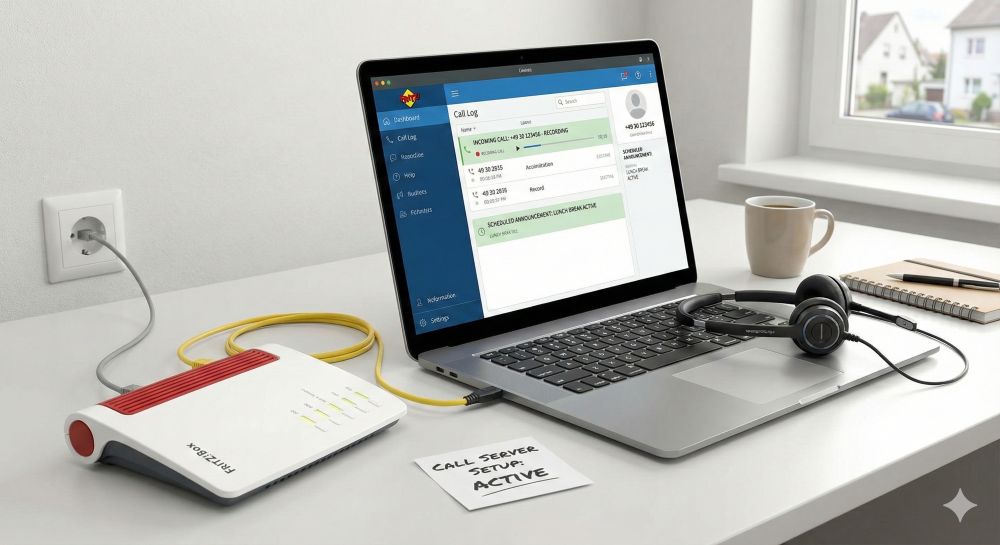
fritzbox-mit-laptop-verbinden-telefonzentrale

Themenübersicht

Anzeige

Was ist möglich? 3 Anwendungsbeispiele

Bevor wir in die Technik einsteigen, hier drei Szenarien, die du mit diesem Setup realisieren kannst:

Der intelligente „Öffnungszeiten“-Wächter Ein Anrufer klingelt um 12:30 Uhr. Dein System erkennt: Es ist Mittagspause. Statt einfach zu klingeln, nimmt der Laptop den Anruf sofort an und spielt eine professionelle Ansage: „Wir sind gerade zu Tisch, sind aber ab 13:00 Uhr wieder für Sie da.“ Um 13:01 Uhr schaltet das System automatisch wieder auf „Durchstellen“ um.

Die rechtssichere Auftragsannahme Du nimmst telefonisch Bestellungen oder komplexe Briefings entgegen? Mit einem Klick kannst du das Gespräch aufzeichnen, um später keine Details zu vergessen. (Achtung: Rechtliche Hinweise unten beachten!).

Die automatische Vorzimmer-Dame Du bist konzentriert am Arbeiten und willst nicht gestört werden? Der Laptop nimmt alle Anrufe entgegen, spielt eine Ansage ab („Ich bin in einem Meeting“) und zeichnet die Nachricht auf, die dir dann direkt als Datei auf dem Desktop liegt.

Die Werkzeuge

Wir nutzen für dieses Tutorial eine Kombination aus Hardware und kostenloser Software:

  • Hardware: Eine AVM FRITZ!Box (Modell fast egal) und einen Windows-Laptop/PC.
  • Software: Phoner (Wichtig: Nicht „PhonerLite“, sondern die Vollversion „Phoner“). Das Tool wirkt optisch etwas retro, ist aber ein Schweizer Taschenmesser für Telefonie.
Anzeige

Achtung: Rechtlicher Hinweis (§ 201 StGB)

Bevor wir starten, ein ernstes Wort: In Deutschland ist das Aufzeichnen des „nichtöffentlich gesprochenen Wortes“ ohne Einwilligung aller Beteiligten eine Straftat.

  • Anrufbeantworter: Das ist unkritisch, da der Anrufer weiß, dass er auf ein Band spricht.
  • Gesprächsmitschnitt: Du musst deinen Gesprächspartner vorher fragen („Ist es in Ordnung, wenn ich das Gespräch zur Bestätigung des Auftrags aufzeichne?“). Erst nach dem „Ja“ darfst du den Aufnahmeknopf drücken.

Schritt-für-Schritt-Anleitung

Schritt 1: Die Verkabelung & Hardware-Voraussetzungen

Viele Nutzer denken, sie müssten ein klassisches Telefonkabel vom FON 1-Anschluss der FRITZ!Box in den Laptop stecken. Das ist falsch! Da wir hier VoIP (Voice over IP) nutzen, laufen die Gespräche rein digital über dein Heimnetzwerk.

Welche Kabel brauchst du?

Du benötigst lediglich eine Netzwerkverbindung zwischen Laptop und FRITZ!Box.

  • Empfehlung (LAN-Kabel): Verbinde den Laptop am besten mit einem klassischen Ethernet-Kabel (LAN) mit der FRITZ!Box. Das garantiert eine störungsfreie Übertragung ohne Aussetzer.
  • Alternative (WLAN): Es funktioniert auch kabellos über WLAN. Achte aber darauf, dass der Laptop guten Empfang hat. Ein schwaches WLAN-Signal kann zu „abgehackter“ Sprache oder Verzögerungen führen.

Wenn du mit dem Laptop im Internet surfen kannst, ist er auch bereit für die Telefonie. Ein spezielles Audio- oder Telefonkabel ist nicht nötig.

  • Betriebssystem: Für die empfohlene Software Phoner benötigst du Windows (Windows 10 oder 11 sind ideal, ältere Versionen funktionieren oft auch). Mac- oder Linux-Nutzer müssen auf Alternativen wie Linphone oder Zoiper ausweichen, wobei die Einrichtung dort leicht abweicht.

  • Audio-Hardware (Headset vs. Lautsprecher):

    • Nur als Anrufbeantworter: Wenn der Laptop nur Ansagen abspielen und aufzeichnen soll, reicht die interne Soundkarte. Du brauchst keine externen Boxen angeschlossen zu haben. Zum Einsprechen der Ansagen benötigst du kurzzeitig ein Mikrofon (oder das eingebaute Laptop-Mikro).
    • Zum Telefonieren: Willst du Gespräche am Laptop auch führen, ist ein USB-Headset Pflicht. Die eingebauten Mikrofone und Lautsprecher von Laptops erzeugen oft ein unerträgliches Echo (Rückkopplung) für den Anrufer.
  • WICHTIG: Die Energieeinstellungen! Dies ist die häufigste Fehlerquelle. Ein Laptop, der „schläft“, kann nicht telefonieren.

    • Du musst in den Windows-Energieoptionen den Standby-Modus (Ruhezustand) deaktivieren, wenn das Gerät am Netzteil hängt.
    • Der Bildschirm darf ausgehen, aber der Rechner muss im Hintergrund weiterlaufen („Niemals in den Ruhezustand wechseln“).

Schritt 2: Die FRITZ!Box vorbereiten

Wir müssen der FRITZ!Box beibringen, dass der Laptop ein Telefon ist.

  • Öffne im Browser fritz.box und logge dich ein.
  • Gehe im Menü zu Telefonie > Telefoniegeräte.
  • Klicke rechts auf Neues Gerät einrichten.
  • Wähle Telefon (mit und ohne Anrufbeantworter) und klicke auf „Weiter“.
  • Wähle LAN/WLAN (IP-Telefon) und gib dem Kind einen Namen (z. B. „Laptop-Server“).
  • Wichtig: Lege nun einen Benutzernamen und ein Kennwort fest. (Schreib es dir auf, wir brauchen es gleich).

  • Wähle im nächsten Schritt die Rufnummer aus, auf die der Laptop reagieren soll (z. B. deine Büronummer).
  • Schließe die Einrichtung ab.
Anzeige

Schritt 3: Phoner auf dem Laptop einrichten (Windows)

  • Lade dir Phoner (Full Version) herunter und installiere es.

  • Beim ersten Start (oder unter Optionen > Kommunikation) öffnet sich das Einstellungsmenü.
  • Wähle den Reiter SIP.
  • Trage nun die Daten aus der FRITZ!Box ein:

    • Proxy/Registrar: fritz.box (oder 192.168.178.1)
    • STUN-Server: Leer lassen.
    • Benutzername: Der Name aus Schritt 1 (z. B. „Laptop-Server“).
    • Authentifizierungsname: Oft identisch mit Benutzername, probiere es sonst leer.
    • Passwort: Das Passwort aus Schritt 1.
  • Klicke auf OK. Unten in der Leiste sollte nun links ein grüner Punkt oder „registriert“ erscheinen. Klingelt jetzt dein Festnetz, klingelt auch der Laptop!

Schritt 4: Den Anrufserver konfigurieren (AB & Zeitsteuerung)

Jetzt kommt die Magie. In Phoner gibt es den Reiter Anrufbeantworter (oft als Symbol oder im Menü zu finden).

A. Ansagen erstellen: Nimm mit dem Windows Audiorekorder oder direkt in Phoner deine Ansagen auf und speichere sie als .wav-Datei (z. B. mittag.wav, feierabend.wav, aufnahme.wav).

B. Profile anlegen: In den Phoner-Optionen kannst du verschiedene Profile für den Anrufbeantworter (AB) anlegen.

  • Erstelle ein Profil „Mittagspause“.
  • Lade die Datei (Bsp.mittag.wav) als Ansagetext.
  • Stelle ein: „Nach x Sekunden abnehmen“ (z. B. 0 Sekunden für sofort).
  • Haken setzen bei „Aufzeichnen“, wenn der Anrufer etwas sagen darf.

C. Zeitsteuerung (Phoner): Phoner erlaubt es dir, Bedingungen zu setzen. Du kannst im Menü Optionen > Anrufbeantworter festlegen, wann welches Profil aktiv ist. Das erfordert etwas Einarbeitung in die Skript-Logik von Phoner, aber für den Anfang reicht es oft, den AB manuell mit einem Klick zu aktivieren, wenn du in die Pause gehst.

Anzeige

Schritt 5: Gespräche mitschneiden

Wenn du selbst telefonierst (Headset am Laptop) und aufzeichnen willst:

  • Rufe den Kunden an (oder nimm ab).
  • Frage um Erlaubnis.
  • Klicke im aktiven Gesprächsfenster von Phoner auf den Aufnahme-Button (roter Kreis). Die Datei wird automatisch im Phoner-Ordner mit Zeitstempel gespeichert.

Fazit

Mit relativ wenig Aufwand wird dein Laptop so zur Schaltzentrale. Diese Lösung ist ideal für alle, die professionelle Telefonie-Funktionen brauchen, aber die Kosten und Komplexität einer Cloud-Telefonanlage (noch) scheuen.

Der einzige Nachteil: Der Laptop muss laufen, damit es funktioniert.

Viel Erfolg beim Einrichten! :)

Über den Autor:

Michael W. Suhr | Baujahr 1974Dipl. Betriebswirt | Webdesign- und Beratung | Office Training
Nach 20 Jahren in der Logistik habe ich mein Hobby welches mich seit Mitte der 1980er Jahre begleitet zum Beruf gemacht, und bin seit Anfang 2015 als Freelancer im Bereich Webdesign, Webberatung und Microsoft Office tätig. Nebenbei schreibe ich soweit es die Zeit zulässt noch Artikel für mehr digitale Kompetenz in meinem Blog.
Transparenz: Um diesen Blog kostenlos anbieten zu können, nutzen wir Affiliate-Links. Klickst du darauf und kaufst etwas, bekommen wir eine kleine Vergütung. Der Preis bleibt für dich gleich. Win-Win!
Blogverzeichnis Bloggerei.de - Computerblogs

Artikelsuche nach Kategorie:

Beliebte Beiträge

2811, 2025

Die besten Smartphone-Kameras 2025 im Vergleich

28th, November, 2025|Kategorien: E-Commerce / Finanzen, Android / iOS, Produkttests|Schlagwörter: , , , |

Das Rennen um die beste Smartphone-Kamera 2025 ist entschieden. Wir vergleichen iPhone 17 Pro Max, Pixel 10, Galaxy S25 Ultra und Xiaomi 15 Ultra. Ob Zoom-Monster, Video-Profi oder KI-Künstler – finden Sie hier basierend auf aktuellen Tests den perfekten Begleiter.

2811, 2025

Googles Albtraum: Perplexity wird zur Shopping-Maschine

28th, November, 2025|Kategorien: Shorts & Tutorials, E-Commerce / Finanzen, Google, Künstliche Intelligenz|Schlagwörter: , , |

Klassische Online-Shops waren gestern. Mit der PayPal-Integration verwandelt Perplexity die KI-Suche in eine Verkaufsmaschine. Warum der direkte Einkauf im Chat ("Buy with Pro") Google und Amazon jetzt massiv unter Druck setzt.

2711, 2025

Die Tablet-Könige: Die besten Allrounder im Vergleich

27th, November, 2025|Kategorien: E-Commerce / Finanzen, Hardware, Produkttests|Schlagwörter: , , |

Das perfekte Tablet für Weihnachten 2025: Der Vergleich der Top 5 Allrounder. Ob iPad Air (M3), Galaxy Tab S10+ oder Surface Pro – wir zeigen alle Vor- und Nachteile. Inklusive detaillierter Tabelle zu Akkulaufzeit, Specs und Preisen. Finde jetzt deinen Favoriten!

2711, 2025

Bitcoin & Co.: Technologie, Kurs-Mechaniken und der Markt jenseits der Nummer Eins

27th, November, 2025|Kategorien: Shorts & Tutorials, E-Commerce / Finanzen|Schlagwörter: |

Bitcoin ist 2025 kein Spielgeld mehr. Wir blicken unter die Haube der Blockchain, erklären den Einfluss von ETFs auf den Kurs und zeigen Alternativen wie Ethereum. Plus: Der große Guide für Einsteiger – vom ersten ETF-Sparplan bis zur sicheren Wallet-Verwahrung.

2711, 2025

Wie J.P. Morgan mit KI die Wall Street automatisiert

27th, November, 2025|Kategorien: Shorts & Tutorials, E-Commerce / Finanzen|Schlagwörter: |

J.P. Morgan startet die größte KI-Offensive der Wall Street. Mit der „LLM Suite“ erhalten 60.000 Mitarbeiter einen digitalen Research-Analysten. Das Ziel: Schluss mit „Monkey Work“ und Excel-Sklaventum. Erfahren Sie, wie die Bank Sicherheit und maximale Effizienz kombiniert.

2411, 2025

Warum dein Excel-Kurs Zeitverschwendung ist – was du wirklich lernen solltest!

24th, November, 2025|Kategorien: Shorts & Tutorials, Excel, Künstliche Intelligenz, Microsoft Office, Software|Schlagwörter: , |

Hand aufs Herz: Wann hast du zuletzt eine komplexe Excel-Formel ohne Googeln getippt? Eben. KI schreibt heute den Code für dich. Erfahre, warum klassische Excel-Trainings veraltet sind und welche 3 modernen Skills deinen Marktwert im Büro jetzt massiv steigern.

Anzeige
Anzeige

Angebote 2025/2026 in: Vorlagen

Anzeige
Von |2025-12-22T18:05:09+01:0022nd, Dezember, 2025|Kategorien: Shorts & Tutorials, Homeoffice, Windows 10/11/12|Tags: , |

Anzeige

Neueste Beiträge:

Anzeige

Suche nach Kategorie:

Herbstangebote 2023

Anzeige
Nach oben



















































