
MS Office Training
Anzeige


Transparenz: Um diesen Blog kostenlos anbieten zu können, nutzen wir Affiliate-Links. Klickst du darauf und kaufst etwas, bekommen wir eine kleine Vergütung. Der Preis bleibt für dich gleich. Win-Win!

So übertragen Sie Ihre Handschrift auf den PC

In einer Welt, die von Tastaturen dominiert wird, erlebt die Handschrift ein Comeback. Neurowissenschaftliche Studien belegen, dass handschriftliche Notizen das Gedächtnis und das Verständnis komplexer Zusammenhänge besser fördern als das Tippen. Doch wie überbrückt man die Kluft zwischen dem kreativen Schreiben mit dem Stift und der digitalen Weiterverarbeitung am PC?

In diesem Artikel wollen wir die drei effektivsten technischen Wege, um Handschrift zu digitalisieren beleuchten, und auf die dafür notwendigen Voraussetzungen eingehen.
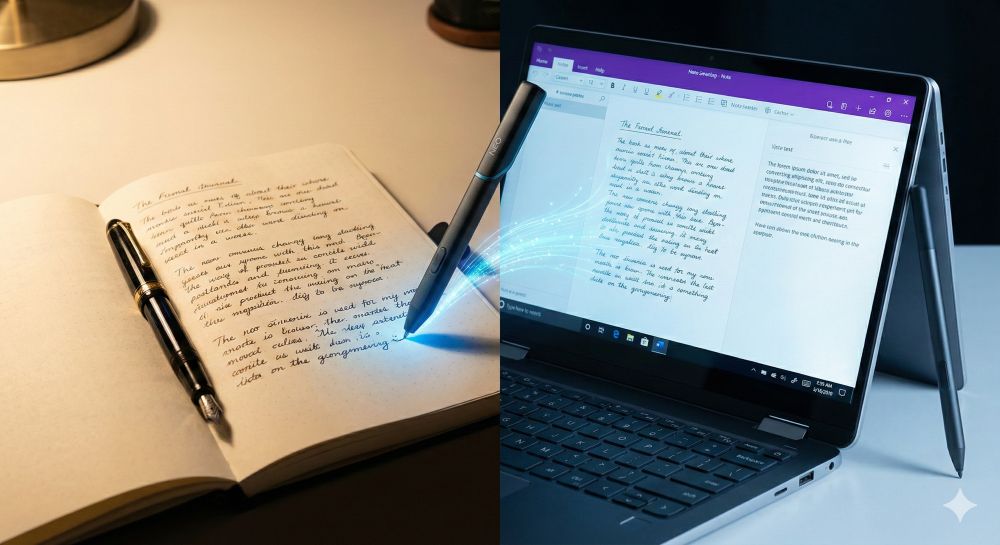
handschrift digitalisieren

Themenübersicht

Anzeige

Weg 1: Der Hybrid-Ansatz

Dieser Weg ist ideal für Menschen, die das haptische Feedback von echtem Papier nicht missen möchten, aber ihre Notizen digital durchsuchbar benötigen.

Die Technologie: Smart Pens (Digitale Stifte)

Smart Pens enthalten eine Infrarotkamera an der Spitze, die ein fast unsichtbares Punktemuster (Ncode) auf speziellem Papier liest. Die Daten werden in Echtzeit an ein gekoppeltes Gerät übertragen.

Voraussetzungen:

  • Spezialpapier (oft als Notizbuch vom Hersteller).
  • Bluetooth-Verbindung zum Smartphone/PC.

Produktempfehlungen:

⇒ Neo Smartpen N2 / M1+: Einer der etabliertesten Anbieter. Der Stift ist schlank und die App („Neo Studio“) bietet eine solide Transkription in digitalen Text, der dann als Word-Dokument an den PC gesendet werden kann.

⇒ Moleskine Smart Writing Set: Für Design-Liebhaber. Es kombiniert das klassische Moleskine-Notizbuch mit einem Smart Pen (technisch basierend auf Neo-Technologie). Sehr robust, aber preislich im Premium-Segment.

Die Alternative: KI-gestütztes OCR-Scanning

Wer keine neue Hardware kaufen will, nutzt moderne Smartphone-Kameras. Dank KI-Bildverarbeitung (Künstliche Intelligenz) werden Schatten entfernt und Perspektiven korrigiert.

Produktempfehlungen (Software):

⇒ Microsoft Lens: Der Klassiker für Windows-Nutzer. Scannt und sendet direkt in OneNote oder als Word-Datei, wo die Handschrift mittels OCR (Optical Character Recognition) in Text gewandelt wird.

⇒ vFlat Scan: Eine neuere, extrem leistungsfähige App, die mittels KI sogar die Wölbung von Buchseiten digital „glattbügelt“.

Weg 2: Die E-Ink Revolution (Fokussiertes digitales Schreiben)

Hierbei handelt es sich um den derzeit am stärksten wachsenden Markt. E-Ink-Tablets (elektronisches Papier) bieten ein Schreibgefühl wie auf Papier, sind aber voll digital.

Voraussetzungen:

  • Ein E-Ink Tablet.
  • WLAN/Cloud-Anbindung zur Synchronisation mit dem PC.

Produktempfehlungen:

⇒ reMarkable Paper Pro (oder reMarkable 2): Das Schreibgefühl gilt als Goldstandard („wie Bleistift auf Papier“). Das neue „Paper Pro“ bietet sogar ein Farbdisplay. Über die Desktop-App landen alle Notizen fast in Echtzeit auf Ihrem PC.

Nachteil: Die Umwandlung in Text funktioniert gut, aber das Gerät ist puristisch (keine Apps, keine Mails).

⇒ Boox Note Air 3 C: Ein E-Ink Tablet mit Android. Hier können Sie Apps wie OneNote oder Dropbox direkt installieren. Es ist flexibler als das reMarkable, aber durch die vielen Funktionen etwas komplexer in der Bedienung.

Anzeige

Weg 3: Direkte Eingabe am PC (Grafiktabletts & Convertibles)

Wer direkt in Photoshop, Word oder PDF-Dokumente am PC schreiben will, benötigt ein Eingabegerät, das die Maus ersetzt.

A. Grafiktabletts (Pen Tablets)

Eine Kunststoffplatte, die per USB oder Bluetooth angeschlossen wird. Man schreibt auf der Platte („blind“), das Ergebnis erscheint auf dem Monitor.

Voraussetzungen:

  • Freier USB-Port oder Bluetooth.
  • Treiber-Installation (wichtig für Druckempfindlichkeit).

Produktempfehlungen:

  • Wacom Intuos S (Bluetooth): Der Industriestandard. Sehr langlebig, benötigt keine Batterien im Stift und wird von Windows sofort erkannt. Perfekt für Einsteiger.
  • Xencelabs Pen Tablet: Eine starke Konkurrenz zu Wacom mit oft besserem Preis-Leistungs-Verhältnis und sehr ergonomischen Stiften.

B. Convertibles (2-in-1 Laptops)

  • Der Laptop selbst ist das Tablet. Dies ist die nahtloseste, aber teuerste Lösung.

Produktempfehlungen:

  • Microsoft Surface Pro 9 / 10: Die Referenz für Windows-Tablets. Der „Slim Pen 2“ hat einen kleinen Vibrationsmotor, der das Kratzen auf Papier simuliert (haptisches Feedback).
  • Lenovo Yoga 9i: Ein leistungsstarker Laptop, dessen Bildschirm sich um 360 Grad klappen lässt. Nutzt Wacom AES Technologie für präzise Eingaben.

Die Software

Die beste Hardware nützt nichts ohne Software, die „Digitale Tinte“ versteht.

Microsoft OneNote:

  • Stärke: Die beste Integration in Windows. Sie können handschriftliche Notizen durchsuchen, ohne sie umzuwandeln. Die Funktion „Freihand in Text“ ist solide.
  • Zielgruppe: Office-Nutzer, Studenten, Business.

Nebo (von MyScript):

  • Stärke: Die derzeit weltweit beste Handschrifterkennung. Sie schreiben, und die App wandelt es in Echtzeit in sauberen Drucktext um. Verfügbar für Windows (und iPad).
  • Zielgruppe: Leute, die handschriftliche Texte sofort weiterverarbeiten wollen.

GoodNotes 6:

  • Stärke: Ursprünglich eine iPad-App, jetzt auch für Windows (Web-basiert) verfügbar. Bietet hervorragende Organisation in „Notizbüchern“.
  • Zielgruppe: Kreative Notizen, Journaling.

Für die bloße Archivierung von Papier ist Microsoft Lens (App) ausreichend. Wer das „Papier-Gefühl“ liebt, aber digital organisiert sein will, greift zum reMarkable Paper Pro. Wer jedoch direkt am PC arbeiten und digitale Dokumente unterschreiben oder korrigieren muss, für den ist das Wacom Intuos die preiswerteste und das Surface Pro die eleganteste Lösung.

Über den Autor:

Michael W. Suhr | Baujahr 1974Dipl. Betriebswirt | Webdesign- und Beratung | Office Training
Nach 20 Jahren in der Logistik habe ich mein Hobby welches mich seit Mitte der 1980er Jahre begleitet zum Beruf gemacht, und bin seit Anfang 2015 als Freelancer im Bereich Webdesign, Webberatung und Microsoft Office tätig. Nebenbei schreibe ich soweit es die Zeit zulässt noch Artikel für mehr digitale Kompetenz in meinem Blog.
Transparenz: Um diesen Blog kostenlos anbieten zu können, nutzen wir Affiliate-Links. Klickst du darauf und kaufst etwas, bekommen wir eine kleine Vergütung. Der Preis bleibt für dich gleich. Win-Win!
Blogverzeichnis Bloggerei.de - Computerblogs

Artikelsuche nach Kategorie:

Beliebte Beiträge

1511, 2025

Google Workspace vs. Microsoft 365: Der ultimative Vergleich für Unternehmen

15th, November, 2025|Kategorien: Google, Excel, Microsoft Office, Office 365, Outlook, PowerPoint, Produkttests, Software, Teams, Word|Schlagwörter: , , |

Die Wahl zwischen Google und Microsoft entscheidet über Ihre Arbeitskultur. Google punktet mit Cloud-Speed und einfacher Kollaboration, Microsoft überzeugt mit mächtigen Desktop-Apps wie Excel. Dieser Artikel analysiert Kosten, Tools und Sicherheit für Ihre Entscheidung.

911, 2025

Microsoft Loop in Teams: Die Revolution deiner Notizen?

9th, November, 2025|Kategorien: Microsoft Office, Excel, Office 365, Outlook, PowerPoint, Software, Teams, Word|Schlagwörter: , , |

Was sind eigentlich diese Loop-Komponenten in Microsoft Teams? Wir zeigen dir, wie du mit den "lebendigen Mini-Dokumenten" deine Teamarbeit beschleunigst. Von dynamischen Agenden bis zu gemeinsamen Checklisten in Echtzeit – entdecke praktische Anwendungsfälle für deinen Alltag

911, 2025

Karrierebooster 2026: Diese Microsoft Office-Skills bringen dich weiter!

9th, November, 2025|Kategorien: Microsoft Office, Excel, Office 365, Outlook, PowerPoint, Software, Teams, Word|Schlagwörter: , |

Ein neues Jahr, neue Karrierechancen! Doch welche Office-Kenntnisse sind 2026 wirklich gefragt? "Sicherer Umgang" reicht nicht mehr. Wir zeigen dir die Must-Haves von heute – wie fortgeschrittenes Excel, KI-Nutzung im Büro und relevante Zertifizierungen für deinen Lebenslauf.

2910, 2025

Excel-Tutorial: Duplikate schnell und sicher entfernen

29th, Oktober, 2025|Kategorien: Shorts & Tutorials, Excel, Microsoft Office, Office 365|Schlagwörter: , |

Doppelte Einträge in Excel-Listen? Das verfälscht Ihre Daten. Unser Tutorial zeigt Ihnen an einem praktischen Beispiel, wie Sie mit der Funktion "Duplikate entfernen" Ihre Daten in Sekunden bereinigen – egal ob Sie exakt gleiche Zeilen oder nur Werte in einer Spalte löschen wollen.

2710, 2025

Dynamische Bereiche in Excel: BEREICH.VERSCHIEBEN Funktion

27th, Oktober, 2025|Kategorien: Shorts & Tutorials, Excel, Microsoft Office, Office 365|Schlagwörter: , |

Die BEREICH.VERSCHIEBEN (OFFSET) Funktion in Excel erstellt einen flexiblen Bezug. Statt =SUMME(B5:B7) zu fixieren, findet die Funktion den Bereich selbst, z. B. für die "letzten 3 Monate". Ideal für dynamische Diagramme oder Dashboards, die automatisch mitwachsen.

2710, 2025

Die INDIREKT-Funktion in Excel meistern

27th, Oktober, 2025|Kategorien: Shorts & Tutorials, Excel, Microsoft Office, Office 365|Schlagwörter: , |

Die INDIREKT Funktion in Excel wandelt Text in einen echten Bezug um. Statt =Januar!E10 manuell zu tippen, nutzen Sie =INDIREKT(A2 & "!E10"), wobei in A2 'Januar' steht. Erstellen Sie so mühelos dynamische Zusammenfassungen für mehrere Tabellenblätter.

Anzeige
Anzeige

Angebote 2025/2026 in: Vorlagen

Von |2026-01-23T05:07:04+01:0023rd, Januar, 2026|Kategorien: Shorts & Tutorials, Künstliche Intelligenz|Tags: , |

Anzeige

Neueste Beiträge:

Anzeige

Suche nach Kategorie:

Herbstangebote 2023

Anzeige
Nach oben















































