So funktioniert der Namensmanager in Excel


Normalerweise sind wir es gewohnt in Excel mit Zahlen und vor allem Zellbezügen zu arbeiten. Kaum bekannt hingegen ist die Funktion des Namensmanagers in Excel. Mit diesem erleichtern Sie sich die Arbeit indem vordefinierten Bereichen Namen vergeben werden, und mit diesem dann später in Bezug zueinander Kalkulationen durchgeführt werden können.
Der Excel Namensmanager speichert alle von Ihnen definierten Bereiche ab. Diese können Sie später natürlich auch bequem editieren, und so Bereiche und die entsprechend hinterlegten Formeln erweitern oder reduzieren. Der Vorteil von definierten Bereichen liegt also in der übersichtlicheren Gestaltung von Formeln. Wie das alles genau funktioniert möchten wir in unserem Artikel näher erläutern.

So funktioniert der Namensmanager in Excel
Normalerweise sind wir es gewohnt in Excel mit Zahlen und vor allem Zellbezügen zu arbeiten. Kaum bekannt hingegen ist die Funktion des Namensmanagers in Excel. Mit diesem erleichtern Sie sich die Arbeit indem vordefinierten Bereichen Namen vergeben werden, und mit diesem dann später in Bezug zueinander Kalkulationen durchgeführt werden können.
Der Excel Namensmanager speichert alle von Ihnen definierten Bereiche ab. Diese können Sie später natürlich auch bequem editieren, und so Bereiche und die entsprechend hinterlegten Formeln erweitern oder reduzieren. Der Vorteil von definierten Bereichen liegt also in der übersichtlicheren Gestaltung von Formeln. Wie das alles genau funktioniert möchten wir in unserem Artikel näher erläutern.
1. Excel automatisch Namen vergeben lassen
1. Excel automatisch Namen vergeben lassen
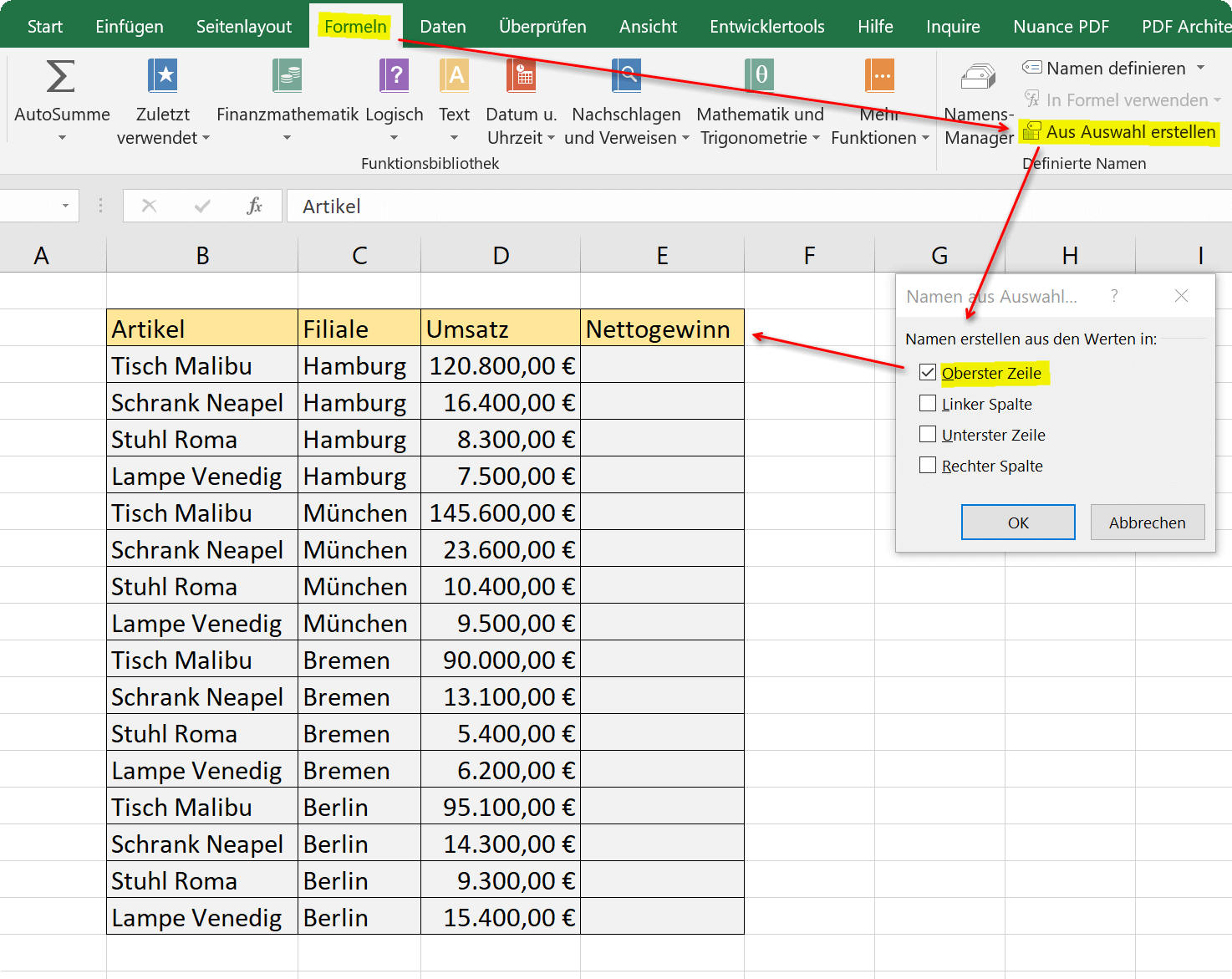
In unserem ersten Beispiel haben wir eine kleine Tabelle erstellt, welche die Umsätze für die Top Seller eines Möbelhauses in verschiedenen Filialen abbildet. Aus dieser sollen von Excel automatisch Namen für Bereiche vergeben werden, mit denen dann kalkuliert werden kann. Wichtig hierbei ist übrigens das Ihre Tabelle Überschriften enthält. Denn diese werden vom Namensmanager später als benannte Bereiche verwendet.
Um den Namensmanager automatisch Namen vergeben zu lassen gehen Sie bitte wie folgt vor:
- Markieren Sie Ihre gesamte Tabelle
- Rufen Sie den Namensmanager über den Reiter: „Formeln„ – „Aus Auswahl erstellen„ auf
- Setzen Sie dort Haken wo Sie Überschriften erstellt haben (Im Beispiel nur die oberste Zeile)
- Bestätigen Sie mit „OK„
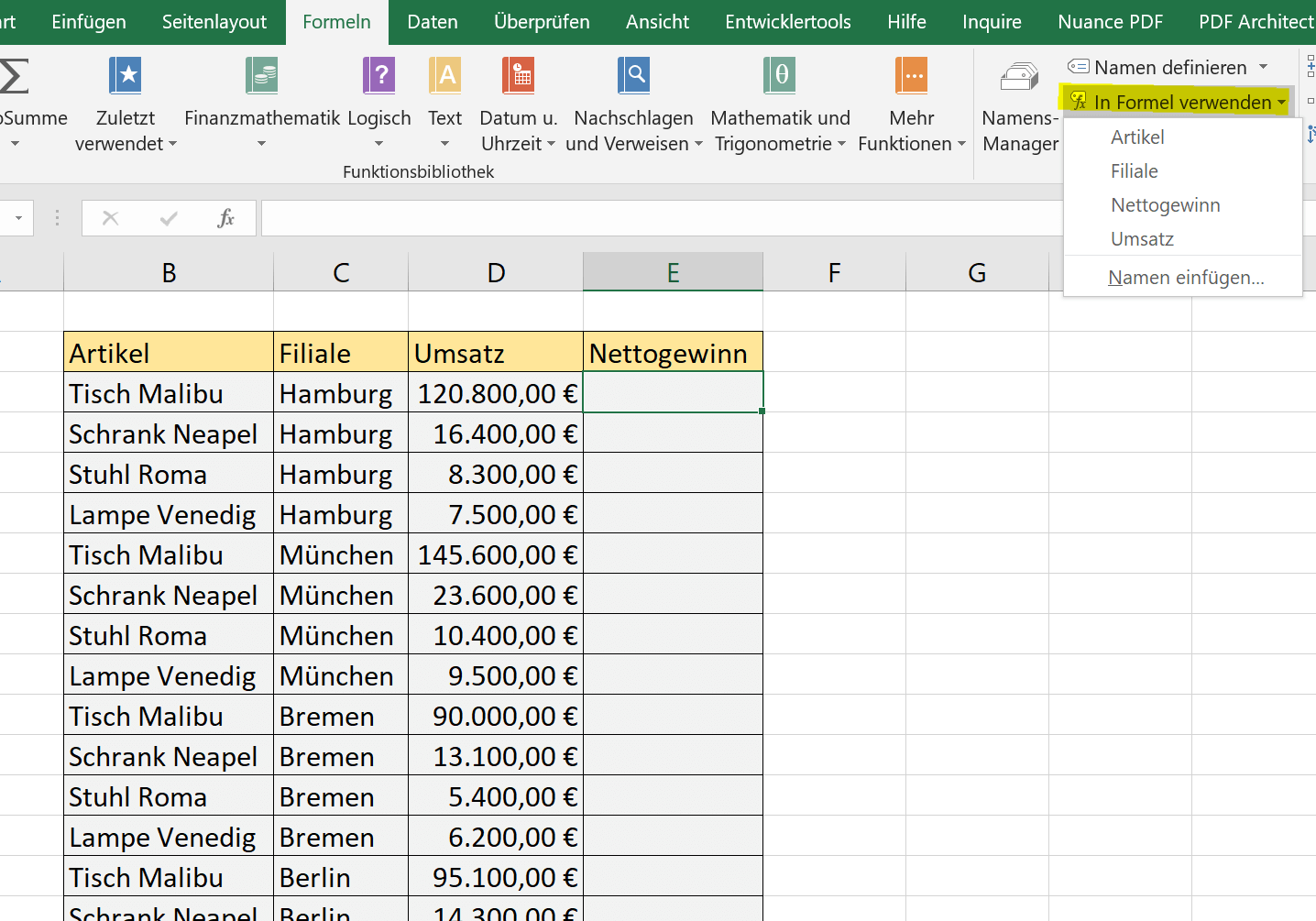
Nach diesen ersten Arbeitsschritten finden Sie unter der Schaltfläche „In Formel verwenden„ auch gleich Ihre Überschriften wieder die Sie für Kalkulationen verwenden können.
Siehe Abb. (klicken zum vergrößern)
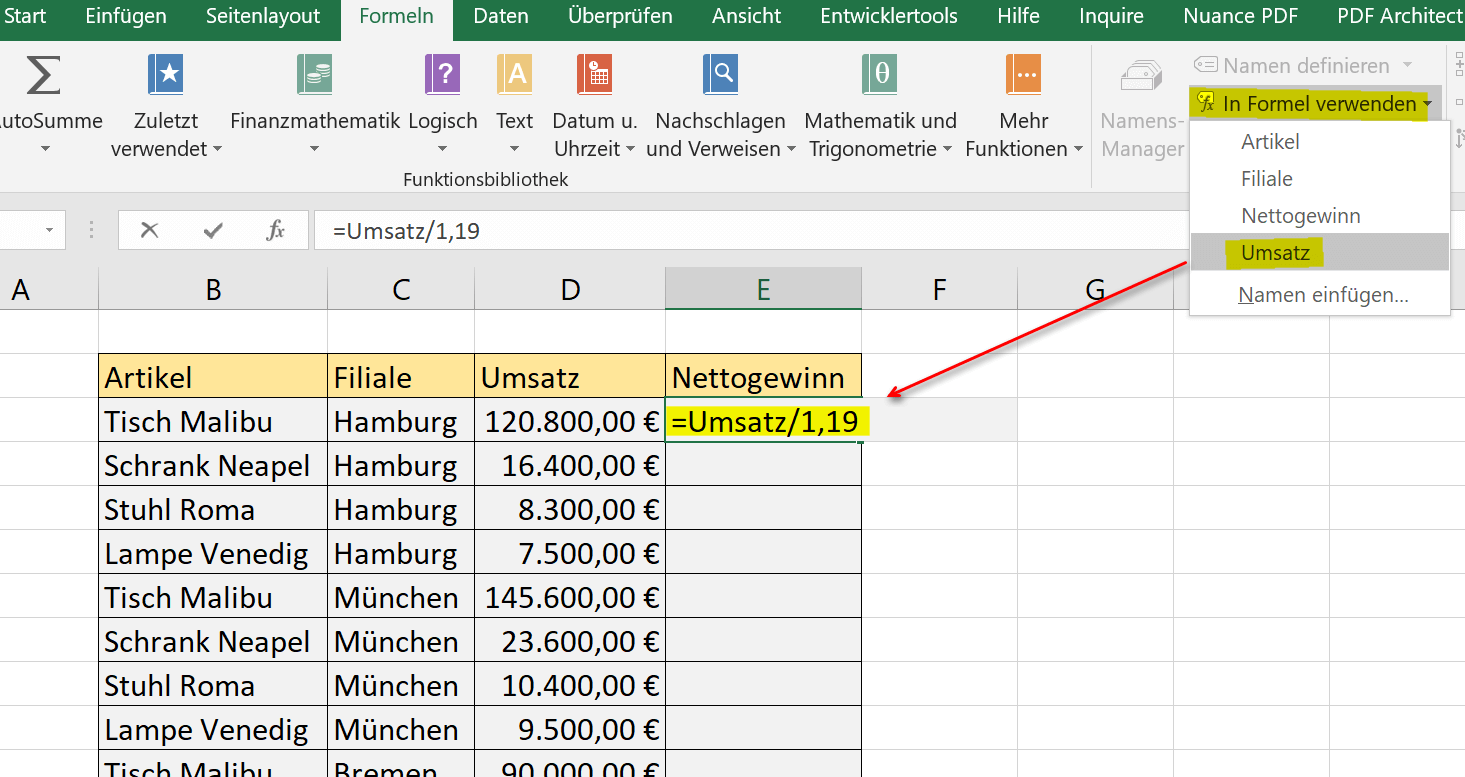
Wir möchten ganz einfach die Nettobeträge in der rechten Spalte der Tabelle berechnen lassen, und nutzen sogleich unseren Namensmanager dafür.
- Klicken Sie in die erste zu berechnende Zelle
- Dann über die Schaltfläche „In Formel verwenden„ auf „Umsatz„
Da wir in unserem Beispiel die Mehrwertsteuer von 19% herausrechnen wollen teilen wir den Umsatz entsprechend durch 1,19. Wir haben also hier mit Namen und absoluten Zahlen gerechnet. Selbstverständlich hätten für den Steuersatz ebenfalls einen benannten Bereich erstellen können, und hätten dann nur über den Namensmanager die Formel erstellt.
Nachdem wir die Formel mit „Enter„ bestätigt haben, brauchen wir nur noch über die Kopiersteuerung von Excel (Doppelklick auf die rechte untere Ecke der Zelle) zu erweitern und haben für die gesamte Tabelle die Nettobeträge kalkuliert.
Siehe Abb. (klicken zum vergrößern)
In unserem ersten Beispiel haben wir eine kleine Tabelle erstellt, welche die Umsätze für die Top Seller eines Möbelhauses in verschiedenen Filialen abbildet. Aus dieser sollen von Excel automatisch Namen für Bereiche vergeben werden, mit denen dann kalkuliert werden kann. Wichtig hierbei ist übrigens das Ihre Tabelle Überschriften enthält. Denn diese werden vom Namensmanager später als benannte Bereiche verwendet.
Um den Namensmanager automatisch Namen vergeben zu lassen gehen Sie bitte wie folgt vor:
- Markieren Sie Ihre gesamte Tabelle
- Rufen Sie den Namensmanager über den Reiter: „Formeln„ – „Aus Auswahl erstellen„ auf
- Setzen Sie dort Haken wo Sie Überschriften erstellt haben (Im Beispiel nur die oberste Zeile)
- Bestätigen Sie mit „OK„
Nach diesen ersten Arbeitsschritten finden Sie unter der Schaltfläche „In Formel verwenden„ auch gleich Ihre Überschriften wieder die Sie für Kalkulationen verwenden können.
Siehe Abb. (klicken zum vergrößern)
Wir möchten ganz einfach die Nettobeträge in der rechten Spalte der Tabelle berechnen lassen, und nutzen sogleich unseren Namensmanager dafür.
- Klicken Sie in die erste zu berechnende Zelle
- Dann über die Schaltfläche „In Formel verwenden„ auf „Umsatz„
Da wir in unserem Beispiel die Mehrwertsteuer von 19% herausrechnen wollen teilen wir den Umsatz entsprechend durch 1,19. Wir haben also hier mit Namen und absoluten Zahlen gerechnet. Selbstverständlich hätten für den Steuersatz ebenfalls einen benannten Bereich erstellen können, und hätten dann nur über den Namensmanager die Formel erstellt.
Nachdem wir die Formel mit „Enter„ bestätigt haben, brauchen wir nur noch über die Kopiersteuerung von Excel (Doppelklick auf die rechte untere Ecke der Zelle) zu erweitern und haben für die gesamte Tabelle die Nettobeträge kalkuliert.
Siehe Abb. (klicken zum vergrößern)
2. Einzelne Bereiche definiert benennen
2. Einzelne Bereiche definiert benennen
Die Vorgehensweise aus unserem ersten Beispiel in welchem wir Excel automatisch die Namensvergabe haben erstellen lassen, ist zwar die schnellste Vorgehensweise, aber natürlich nicht unbedingt immer das was benötigt wird.
Grundsätzlich können Sie jeder Zelle in Excel einen eigenständigen Namen auf 2 Arten vergeben:
- Über den Namensmanager
- Direkt über Namenfeld (links neben der Bearbeitungszeile)
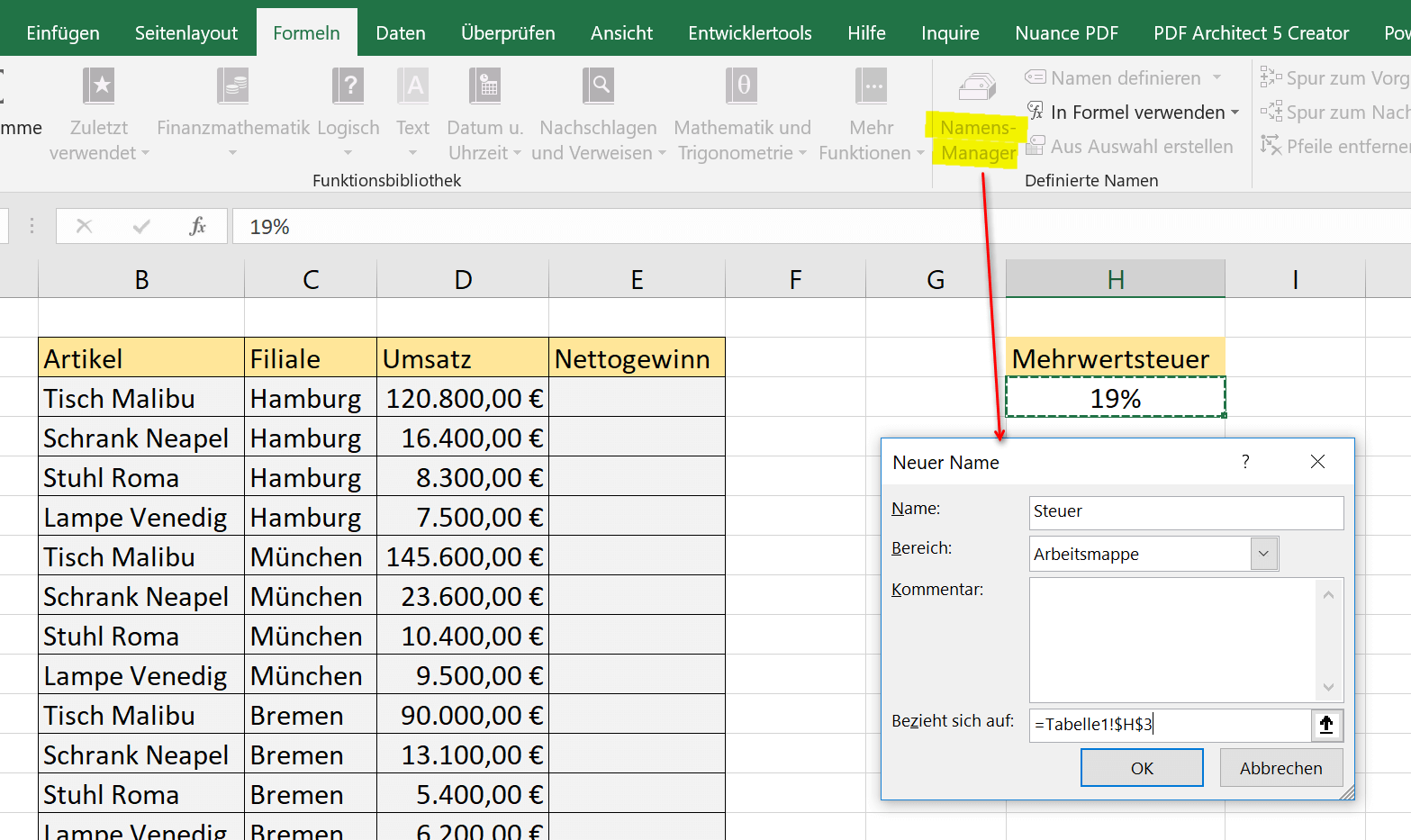
Wir haben unser Beispiel nun so verändert das wir den Mehrwertsteuersatz in eine separate Zelle, abseits der Umsatztabelle eingetragen, und dieser den Namen „Steuer“ vergeben haben.
Eine Zelle über den Namensmanager benennen können Sie wie folgt:
- Klicken Sie unter „Formeln“ – „Namensmanager„ auf „Neu„
- Vergeben Sie der Zelle einen beliebigen Namen
- Legen Sie die betreffende Zelle fest
- Bestätigen Sie mit „OK„
Siehe Abb. (klicken zum vergrößern)
Die Zelle direkt über das Namenfeld benennen funktioniert wie folgt:
- Klicken Sie in die betreffende Zelle mit dem für die Berechnung relevanten Wert
- Geben Sie links neben der Bearbeitungszeile einen beliebigen Namen ein und bestätigen mit „Enter„
Unabhängig davon welche der beiden Methoden Sie wählen, werden die so vergebenen Namen für Zellen immer im Namensmanager angezeigt, so das Sie immer den Überblick darüber haben für welche Zellen ein Name vergeben wurde. Damit wir in unserem Beispiel diesmal wirklich nur über den Namensmanager die Kalkulation durchführen können haben wir noch eine weitere Spalte für den Steuerwert eingefügt.
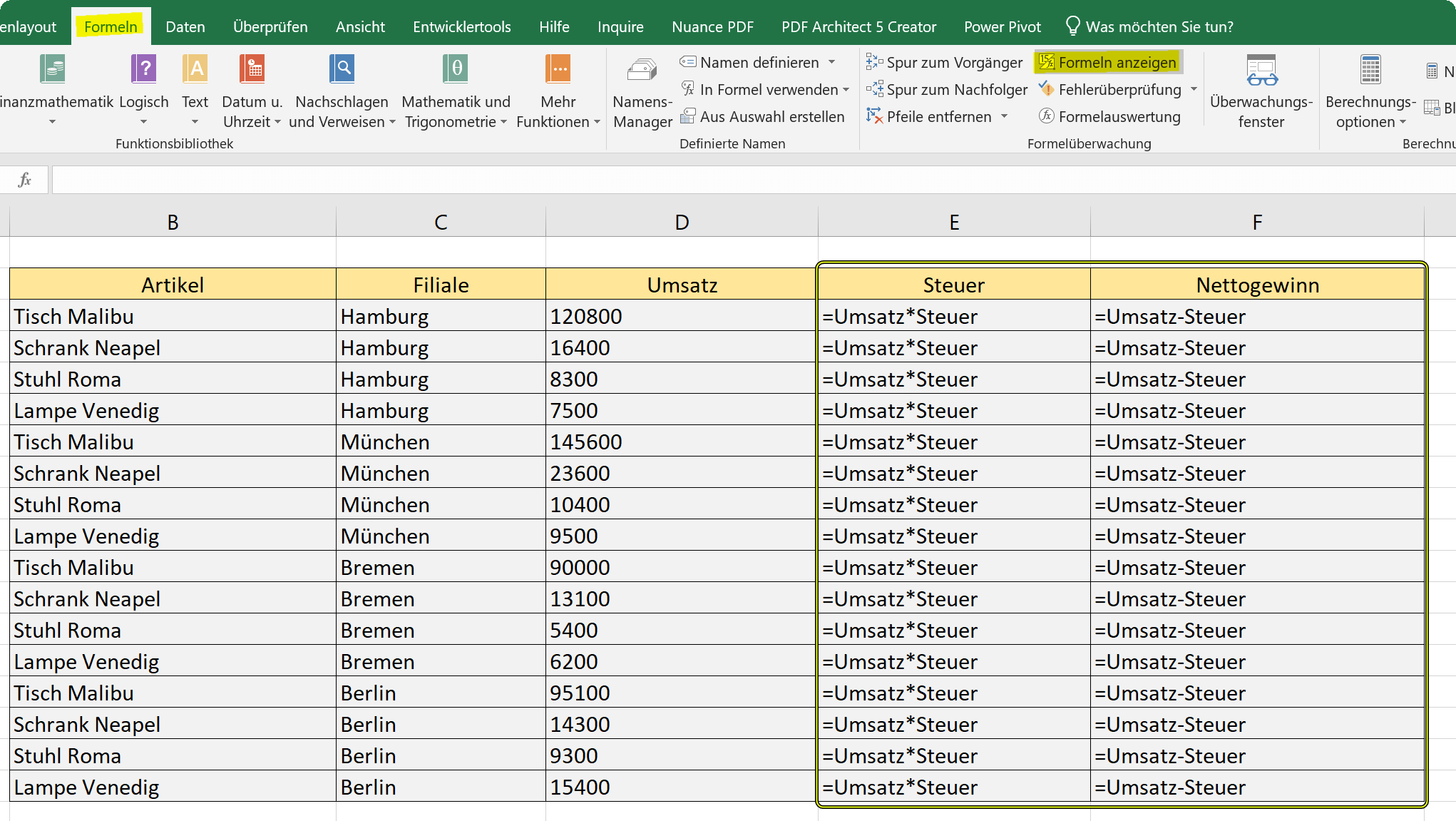
Jetzt können wir ohne eine weitere Formel eintragen zu müssen das ganze nur über den Namensmanager erledigen. Falls Sie kontrollieren möchten wo mit welchen Namen kalkuliert wurde können Sie dies jederzeit über den Reiter „Formeln“ – „Formeln anzeigen“ überprüfen.
Siehe Abb. (klicken zum vergrößern)

Die Vorgehensweise aus unserem ersten Beispiel in welchem wir Excel automatisch die Namensvergabe haben erstellen lassen, ist zwar die schnellste Vorgehensweise, aber natürlich nicht unbedingt immer das was benötigt wird.
Grundsätzlich können Sie jeder Zelle in Excel einen eigenständigen Namen auf 2 Arten vergeben:
- Über den Namensmanager
- Direkt über Namenfeld (links neben der Bearbeitungszeile)
Wir haben unser Beispiel nun so verändert das wir den Mehrwertsteuersatz in eine separate Zelle, abseits der Umsatztabelle eingetragen, und dieser den Namen „Steuer“ vergeben haben.
Eine Zelle über den Namensmanager benennen können Sie wie folgt:
- Klicken Sie unter „Formeln“ – „Namensmanager„ auf „Neu„
- Vergeben Sie der Zelle einen beliebigen Namen
- Legen Sie die betreffende Zelle fest
- Bestätigen Sie mit „OK„
Siehe Abb. (klicken zum vergrößern)
Die Zelle direkt über das Namenfeld benennen funktioniert wie folgt:
- Klicken Sie in die betreffende Zelle mit dem für die Berechnung relevanten Wert
- Geben Sie links neben der Bearbeitungszeile einen beliebigen Namen ein und bestätigen mit „Enter„
Unabhängig davon welche der beiden Methoden Sie wählen, werden die so vergebenen Namen für Zellen immer im Namensmanager angezeigt, so das Sie immer den Überblick darüber haben für welche Zellen ein Name vergeben wurde. Damit wir in unserem Beispiel diesmal wirklich nur über den Namensmanager die Kalkulation durchführen können haben wir noch eine weitere Spalte für den Steuerwert eingefügt.
Jetzt können wir ohne eine weitere Formel eintragen zu müssen das ganze nur über den Namensmanager erledigen. Falls Sie kontrollieren möchten wo mit welchen Namen kalkuliert wurde können Sie dies jederzeit über den Reiter „Formeln“ – „Formeln anzeigen“ überprüfen.
Siehe Abb. (klicken zum vergrößern)
Wie Sie gesehen haben ist es eigentlich relativ einfach den Namensmanager zu verwenden, und sich so die Arbeit etwas übersichtlicher zu gestalten. Selbstverständlich ist es am Anfang etwas mehr Arbeit, aber es kann sich insbesondere bei komplexeren und langen Tabellen durchaus lohnen auf diesen kleinen Helfer zu setzen, statt sich durch Tabellen scrollen zu müssen um bestimmte Zellbezüge für Kalkulationen herzustellen.
Es ist übrigens ebenfalls bequem möglich Tabellenblattübergreifend den Namensmanager zu verwenden. Und sobald Sie Kalkulationen über mehrere Tabellenblätter durchführen möchten werden Sie den Namensmanager sicher schnell zu schätzen wissen.
Die Vorgehensweise aus unserem ersten Beispiel in welchem wir Excel automatisch die Namensvergabe haben erstellen lassen, ist zwar die schnellste Vorgehensweise, aber natürlich nicht unbedingt immer das was benötigt wird.
Grundsätzlich können Sie jeder Zelle in Excel einen eigenständigen Namen auf 2 Arten vergeben:
- Über den Namensmanager
- Direkt über Namenfeld (links neben der Bearbeitungszeile)
Wir haben unser Beispiel nun so verändert das wir den Mehrwertsteuersatz in eine separate Zelle, abseits der Umsatztabelle eingetragen, und dieser den Namen „Steuer“ vergeben haben.
Eine Zelle über den Namensmanager benennen können Sie wie folgt:
- Klicken Sie unter „Formeln“ – „Namensmanager„ auf „Neu„
- Vergeben Sie der Zelle einen beliebigen Namen
- Legen Sie die betreffende Zelle fest
- Bestätigen Sie mit „OK„
Siehe Abb. (klicken zum vergrößern)
Die Zelle direkt über das Namenfeld benennen funktioniert wie folgt:
- Klicken Sie in die betreffende Zelle mit dem für die Berechnung relevanten Wert
- Geben Sie links neben der Bearbeitungszeile einen beliebigen Namen ein und bestätigen mit „Enter„
Unabhängig davon welche der beiden Methoden Sie wählen, werden die so vergebenen Namen für Zellen immer im Namensmanager angezeigt, so das Sie immer den Überblick darüber haben für welche Zellen ein Name vergeben wurde. Damit wir in unserem Beispiel diesmal wirklich nur über den Namensmanager die Kalkulation durchführen können haben wir noch eine weitere Spalte für den Steuerwert eingefügt.
Jetzt können wir ohne eine weitere Formel eintragen zu müssen das ganze nur über den Namensmanager erledigen. Falls Sie kontrollieren möchten wo mit welchen Namen kalkuliert wurde können Sie dies jederzeit über den Reiter „Formeln“ – „Formeln anzeigen“ überprüfen.
Siehe Abb. (klicken zum vergrößern)
Wie Sie gesehen haben ist es eigentlich relativ einfach den Namensmanager zu verwenden, und sich so die Arbeit etwas übersichtlicher zu gestalten. Selbstverständlich ist es am Anfang etwas mehr Arbeit, aber es kann sich insbesondere bei komplexeren und langen Tabellen durchaus lohnen auf diesen kleinen Helfer zu setzen, statt sich durch Tabellen scrollen zu müssen um bestimmte Zellbezüge für Kalkulationen herzustellen.
Es ist übrigens ebenfalls bequem möglich Tabellenblattübergreifend den Namensmanager zu verwenden. Und sobald Sie Kalkulationen über mehrere Tabellenblätter durchführen möchten werden Sie den Namensmanager sicher schnell zu schätzen wissen.

Beliebte Beiträge

Dynamische Bereiche in Excel: BEREICH.VERSCHIEBEN Funktion
Die BEREICH.VERSCHIEBEN (OFFSET) Funktion in Excel erstellt einen flexiblen Bezug. Statt =SUMME(B5:B7) zu fixieren, findet die Funktion den Bereich selbst, z. B. für die "letzten 3 Monate". Ideal für dynamische Diagramme oder Dashboards, die automatisch mitwachsen.

Die INDIREKT-Funktion in Excel meistern
Die INDIREKT Funktion in Excel wandelt Text in einen echten Bezug um. Statt =Januar!E10 manuell zu tippen, nutzen Sie =INDIREKT(A2 & "!E10"), wobei in A2 'Januar' steht. Erstellen Sie so mühelos dynamische Zusammenfassungen für mehrere Tabellenblätter.

Vom Assistenten zum Agenten: Der Copilot von Microsoft
Copilot wird erwachsen: Microsofts KI ist kein Assistent mehr, sondern ein proaktiver Agent. Mit "Vision" sieht er Ihren Windows-Desktop, in M365 analysiert er als "Researcher" Daten und in GitHub korrigiert er Code autonom. Das größte Update bisher.

Nie wieder das Gleiche tun: So nehmen Sie ein Makro in Excel auf
Genervt von repetitiven Aufgaben in Excel? Lernen Sie, wie Sie mit dem Makro-Rekorder Ihren ersten persönlichen "Magie-Knopf" erstellen. Automatisieren Sie Formatierungen und sparen Sie Stunden – ganz ohne zu programmieren! Hier geht's zur einfachen Anleitung.

IMAP vs. Lokale Ordner: Das Geheimnis Ihrer Outlook-Struktur und warum es wichtig ist
Kennen Sie den Unterschied zwischen IMAP- und lokalen Ordnern in Outlook? Falsche Nutzung kann zu Datenverlust führen! Wir erklären einfach, was wohin gehört, wie Sie Ihr Postfach aufräumen und E-Mails sicher & langfristig archivieren.

Der ultimative Effizienz-Boost: Wie Excel, Word und Outlook für Sie zusammenarbeiten
Schluss mit manuellem Kopieren! Lernen Sie, wie Sie Excel-Listen, Word-Vorlagen & Outlook verbinden, um personalisierte Serien-E-Mails automatisch zu versenden. Sparen Sie Zeit, vermeiden Sie Fehler und steigern Sie Ihre Effizienz. Hier geht's zur einfachen Anleitung!
Angebote 2025/2026 in: Vorlagen











Beliebte Beiträge
Dynamische Bereiche in Excel: BEREICH.VERSCHIEBEN Funktion
Die BEREICH.VERSCHIEBEN (OFFSET) Funktion in Excel erstellt einen flexiblen Bezug. Statt =SUMME(B5:B7) zu fixieren, findet die Funktion den Bereich selbst, z. B. für die "letzten 3 Monate". Ideal für dynamische Diagramme oder Dashboards, die automatisch mitwachsen.
Die INDIREKT-Funktion in Excel meistern
Die INDIREKT Funktion in Excel wandelt Text in einen echten Bezug um. Statt =Januar!E10 manuell zu tippen, nutzen Sie =INDIREKT(A2 & "!E10"), wobei in A2 'Januar' steht. Erstellen Sie so mühelos dynamische Zusammenfassungen für mehrere Tabellenblätter.
Vom Assistenten zum Agenten: Der Copilot von Microsoft
Copilot wird erwachsen: Microsofts KI ist kein Assistent mehr, sondern ein proaktiver Agent. Mit "Vision" sieht er Ihren Windows-Desktop, in M365 analysiert er als "Researcher" Daten und in GitHub korrigiert er Code autonom. Das größte Update bisher.
Nie wieder das Gleiche tun: So nehmen Sie ein Makro in Excel auf
Genervt von repetitiven Aufgaben in Excel? Lernen Sie, wie Sie mit dem Makro-Rekorder Ihren ersten persönlichen "Magie-Knopf" erstellen. Automatisieren Sie Formatierungen und sparen Sie Stunden – ganz ohne zu programmieren! Hier geht's zur einfachen Anleitung.
IMAP vs. Lokale Ordner: Das Geheimnis Ihrer Outlook-Struktur und warum es wichtig ist
Kennen Sie den Unterschied zwischen IMAP- und lokalen Ordnern in Outlook? Falsche Nutzung kann zu Datenverlust führen! Wir erklären einfach, was wohin gehört, wie Sie Ihr Postfach aufräumen und E-Mails sicher & langfristig archivieren.
Der ultimative Effizienz-Boost: Wie Excel, Word und Outlook für Sie zusammenarbeiten
Schluss mit manuellem Kopieren! Lernen Sie, wie Sie Excel-Listen, Word-Vorlagen & Outlook verbinden, um personalisierte Serien-E-Mails automatisch zu versenden. Sparen Sie Zeit, vermeiden Sie Fehler und steigern Sie Ihre Effizienz. Hier geht's zur einfachen Anleitung!
Angebote 2025/2026 in: Vorlagen