Skype Videoanrufe aufzeichnen und speichern


Auch wenn Skype seit seinem Marktstart vor ca. 15 Jahren kräftige Einbußen gegen die Konkurrenz WhatsApp & Co. (die vornehmlich im mobilen Bereich punkten können) hinnehmen musste, gehört der Messenger Dienst immer noch zu den beliebtesten Diensten wenn es um Videokonferenzen geht.
Was allerdings eine Funktion ist die Nutzer seit langem vermisst haben, ist die Möglichkeit auch eine Aufzeichnung von einem Gespräch (mit und ohne Video) zu speichern. Diese Lücke hat Microsoft seit Juli 2018 nun endlich geschlossen.
Gespeichert werden die Aufnahmen dabei in der Hauseigenen Cloud von Microsoft.
Wer die gespeicherten Aufnahmen doch lieber lokal speichern möchte für den gibt es allerdings auch eine kostenlose Softwarelösung, die wir im folgenden Artikel ebenfalls vorstellen möchten.

Skype Videoanrufe aufzeichnen und speichern
Auch wenn Skype seit seinem Marktstart vor ca. 15 Jahren kräftige Einbußen gegen die Konkurrenz WhatsApp & Co. (die vornehmlich im mobilen Bereich punkten können) hinnehmen musste, gehört der Messenger Dienst immer noch zu den beliebtesten Diensten wenn es um Videokonferenzen geht.
Was allerdings eine Funktion ist die Nutzer seit langem vermisst haben, ist die Möglichkeit auch eine Aufzeichnung von einem Gespräch (mit und ohne Video) zu speichern. Diese Lücke hat Microsoft seit Juli 2018 nun endlich geschlossen.
Gespeichert werden die Aufnahmen dabei in der Hauseigenen Cloud von Microsoft.
Wer die gespeicherten Aufnahmen doch lieber lokal speichern möchte für den gibt es allerdings auch eine kostenlose Softwarelösung, die wir im folgenden Artikel ebenfalls vorstellen möchten.
1. Skype Gespräche mit Bordmitteln aufzeichnen
1. Skype Gespräche mit Bordmitteln aufzeichnen
Als erstes schauen wir uns die Möglichkeit direkt in Skype -also mit Bordmitteln- an.
Dazu gehen Sie wie folgt vor:
- Starten Sie einen Anruf
- Klicken Sie in der unteren rechten Ecke des Bildschirms auf das + Symbol
- Dann auf „Aufzeichnung beginnen“
- Zum beenden der Aufnahme einfach auf „Aufnahme beenden“
Das eine Aufnahme erfolgt wird dabei allen Gesprächsteilnehmern auch angezeigt. Die Aufnahme wird auf Microsoft Cloud Servern 30 Tage lang gespeichert, und steht allen Gesprächsteilnehmern zum Download als MP4 Datei zur Verfügung.
Als erstes schauen wir uns die Möglichkeit direkt in Skype -also mit Bordmitteln- an.
Dazu gehen Sie wie folgt vor:
- Starten Sie einen Anruf
- Klicken Sie in der unteren rechten Ecke des Bildschirms auf das + Symbol
- Dann auf „Aufzeichnung beginnen“
- Zum beenden der Aufnahme einfach auf „Aufnahme beenden“
Das eine Aufnahme erfolgt wird dabei allen Gesprächsteilnehmern auch angezeigt. Die Aufnahme wird auf Microsoft Cloud Servern 30 Tage lang gespeichert, und steht allen Gesprächsteilnehmern zum Download als MP4 Datei zur Verfügung.
2. Softwarelösung für Skype Aufzeichnung
2. Softwarelösung für Skype Aufzeichnung
Wie bei allen Dateien die in einer externen Cloud gespeichert werden, darf man sich natürlich auch die Frage stellen was mit den Daten eigentlich passiert, und ob diese nach Ablauf der Frist nicht doch noch irgendwo hinterlegt und ausgewertet werden.
Die Anbieter von Cloud Systemen verneinen dies zwar, aber spätestens seit Facebook wissen wir dass das Internet niemals wirklich vergisst.
Eine Softwarelösung um Gespräche in Skype direkt auf dem PC zu speichern bietet der Hersteller DVD Videosoft mit dem kostenlosen Programm Free Video Call Recorder for Skype an. Die Bedienung ist dabei denkbar einfach, und es lässt sich im Vorfeld festlegen wo, und in welchem Format das Gespräch aufgezeichnet werden soll, und auch die Differenzierung entweder nur Audio, nur Video oder komplett ist möglich.
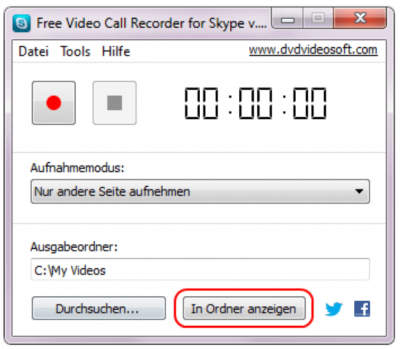
Der Unterschied im Gegensatz zur On Board Lösung direkt aus Skype heraus ist das hier eine Aufnahme von Gesprächen möglich ist, ohne das die anderen Gesprächsteilnehmer hierüber benachrichtigt werden.
Wie bei allen Dateien die in einer externen Cloud gespeichert werden, darf man sich natürlich auch die Frage stellen was mit den Daten eigentlich passiert, und ob diese nach Ablauf der Frist nicht doch noch irgendwo hinterlegt und ausgewertet werden.
Die Anbieter von Cloud Systemen verneinen dies zwar, aber spätestens seit Facebook wissen wir dass das Internet niemals wirklich vergisst.
Eine Softwarelösung um Gespräche in Skype direkt auf dem PC zu speichern bietet der Hersteller DVD Videosoft mit dem kostenlosen Programm Free Video Call Recorder for Skype an. Die Bedienung ist dabei denkbar einfach, und es lässt sich im Vorfeld festlegen wo, und in welchem Format das Gespräch aufgezeichnet werden soll, und auch die Differenzierung entweder nur Audio, nur Video oder komplett ist möglich.
Der Unterschied im Gegensatz zur On Board Lösung direkt aus Skype heraus ist das hier eine Aufnahme von Gesprächen möglich ist, ohne das die anderen Gesprächsteilnehmer hierüber benachrichtigt werden.
3. Rechtliche Hinweise
3. Rechtliche Hinweise
Die Softwarelösung ist zwar eine praktische Sache um Videos direkt auf dem PC zu speichern ohne diese vorher in einer Cloud auszulagern, stellt aber gleichzeitig auch einen rechtlichen Stolperstein dar.
Denn in Deutschland ist das aufzeichnen von nichtöffentlich gesprochnem Wort verboten. Umso mehr gilt dies natürlich wenn zudem die Videospur mit aufgezeichnet wurde. Wir empfehlen daher die Teilnehmer im Vorfeld darauf hinzuweisen, -bzw. das Einverständnis einzuholen- das Sie dieses Gespräch gerne aufzeichnen, und lokal speichern möchten.
Die doppelte Sicherheit haben Sie auf jeden Fall wenn Sie das Einverständnis auch als entsprechende Aufzeichnung für spätere Unstimmigkeiten parat haben.
Die Softwarelösung ist zwar eine praktische Sache um Videos direkt auf dem PC zu speichern ohne diese vorher in einer Cloud auszulagern, stellt aber gleichzeitig auch einen rechtlichen Stolperstein dar.
Denn in Deutschland ist das aufzeichnen von nichtöffentlich gesprochnem Wort verboten. Umso mehr gilt dies natürlich wenn zudem die Videospur mit aufgezeichnet wurde. Wir empfehlen daher die Teilnehmer im Vorfeld darauf hinzuweisen, -bzw. das Einverständnis einzuholen- das Sie dieses Gespräch gerne aufzeichnen, und lokal speichern möchten.
Die doppelte Sicherheit haben Sie auf jeden Fall wenn Sie das Einverständnis auch als entsprechende Aufzeichnung für spätere Unstimmigkeiten parat haben.

Beliebte Beiträge

Dynamische Bereiche in Excel: BEREICH.VERSCHIEBEN Funktion
Die BEREICH.VERSCHIEBEN (OFFSET) Funktion in Excel erstellt einen flexiblen Bezug. Statt =SUMME(B5:B7) zu fixieren, findet die Funktion den Bereich selbst, z. B. für die "letzten 3 Monate". Ideal für dynamische Diagramme oder Dashboards, die automatisch mitwachsen.

Die INDIREKT-Funktion in Excel meistern
Die INDIREKT Funktion in Excel wandelt Text in einen echten Bezug um. Statt =Januar!E10 manuell zu tippen, nutzen Sie =INDIREKT(A2 & "!E10"), wobei in A2 'Januar' steht. Erstellen Sie so mühelos dynamische Zusammenfassungen für mehrere Tabellenblätter.

Vom Assistenten zum Agenten: Der Copilot von Microsoft
Copilot wird erwachsen: Microsofts KI ist kein Assistent mehr, sondern ein proaktiver Agent. Mit "Vision" sieht er Ihren Windows-Desktop, in M365 analysiert er als "Researcher" Daten und in GitHub korrigiert er Code autonom. Das größte Update bisher.

Nie wieder das Gleiche tun: So nehmen Sie ein Makro in Excel auf
Genervt von repetitiven Aufgaben in Excel? Lernen Sie, wie Sie mit dem Makro-Rekorder Ihren ersten persönlichen "Magie-Knopf" erstellen. Automatisieren Sie Formatierungen und sparen Sie Stunden – ganz ohne zu programmieren! Hier geht's zur einfachen Anleitung.

IMAP vs. Lokale Ordner: Das Geheimnis Ihrer Outlook-Struktur und warum es wichtig ist
Kennen Sie den Unterschied zwischen IMAP- und lokalen Ordnern in Outlook? Falsche Nutzung kann zu Datenverlust führen! Wir erklären einfach, was wohin gehört, wie Sie Ihr Postfach aufräumen und E-Mails sicher & langfristig archivieren.

Der ultimative Effizienz-Boost: Wie Excel, Word und Outlook für Sie zusammenarbeiten
Schluss mit manuellem Kopieren! Lernen Sie, wie Sie Excel-Listen, Word-Vorlagen & Outlook verbinden, um personalisierte Serien-E-Mails automatisch zu versenden. Sparen Sie Zeit, vermeiden Sie Fehler und steigern Sie Ihre Effizienz. Hier geht's zur einfachen Anleitung!
Angebote 2025/2026 in: Vorlagen











Beliebte Beiträge
Dynamische Bereiche in Excel: BEREICH.VERSCHIEBEN Funktion
Die BEREICH.VERSCHIEBEN (OFFSET) Funktion in Excel erstellt einen flexiblen Bezug. Statt =SUMME(B5:B7) zu fixieren, findet die Funktion den Bereich selbst, z. B. für die "letzten 3 Monate". Ideal für dynamische Diagramme oder Dashboards, die automatisch mitwachsen.
Die INDIREKT-Funktion in Excel meistern
Die INDIREKT Funktion in Excel wandelt Text in einen echten Bezug um. Statt =Januar!E10 manuell zu tippen, nutzen Sie =INDIREKT(A2 & "!E10"), wobei in A2 'Januar' steht. Erstellen Sie so mühelos dynamische Zusammenfassungen für mehrere Tabellenblätter.
Vom Assistenten zum Agenten: Der Copilot von Microsoft
Copilot wird erwachsen: Microsofts KI ist kein Assistent mehr, sondern ein proaktiver Agent. Mit "Vision" sieht er Ihren Windows-Desktop, in M365 analysiert er als "Researcher" Daten und in GitHub korrigiert er Code autonom. Das größte Update bisher.
Nie wieder das Gleiche tun: So nehmen Sie ein Makro in Excel auf
Genervt von repetitiven Aufgaben in Excel? Lernen Sie, wie Sie mit dem Makro-Rekorder Ihren ersten persönlichen "Magie-Knopf" erstellen. Automatisieren Sie Formatierungen und sparen Sie Stunden – ganz ohne zu programmieren! Hier geht's zur einfachen Anleitung.
IMAP vs. Lokale Ordner: Das Geheimnis Ihrer Outlook-Struktur und warum es wichtig ist
Kennen Sie den Unterschied zwischen IMAP- und lokalen Ordnern in Outlook? Falsche Nutzung kann zu Datenverlust führen! Wir erklären einfach, was wohin gehört, wie Sie Ihr Postfach aufräumen und E-Mails sicher & langfristig archivieren.
Der ultimative Effizienz-Boost: Wie Excel, Word und Outlook für Sie zusammenarbeiten
Schluss mit manuellem Kopieren! Lernen Sie, wie Sie Excel-Listen, Word-Vorlagen & Outlook verbinden, um personalisierte Serien-E-Mails automatisch zu versenden. Sparen Sie Zeit, vermeiden Sie Fehler und steigern Sie Ihre Effizienz. Hier geht's zur einfachen Anleitung!
Angebote 2025/2026 in: Vorlagen