
MS Office Training
Anzeige


Transparenz: Um diesen Blog kostenlos anbieten zu können, nutzen wir Affiliate-Links. Klickst du darauf und kaufst etwas, bekommen wir eine kleine Vergütung. Der Preis bleibt für dich gleich. Win-Win!

Schluss mit Werbung: Windows-Startmenü bereinigen

Microsoft integriert in Windows 10 und Windows 11 zunehmend Inhalte, die als „Empfehlungen“, „Vorschläge“ oder „Tipps“ getarnt sind, aber faktisch oft Werbung für eigene Dienste oder Partner-Apps darstellen. Im folgenden möchten wir Sie durch die notwendigen Einstellungen führen, um Ihr Startmenü und System wieder sauber und werbefrei zu gestalten.
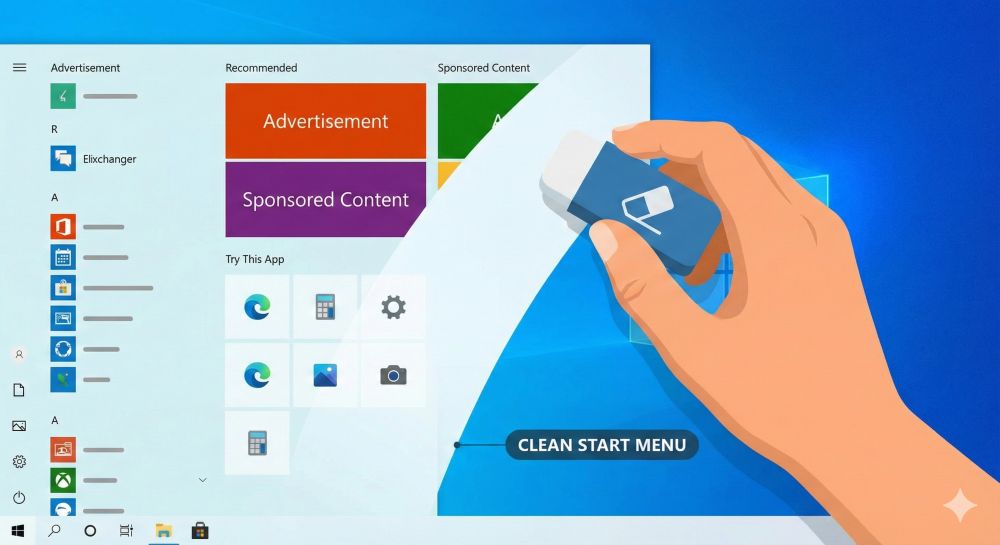
Windows-Startmenü bereinigen

Themenübersicht

Anzeige

Windows 11: Empfehlungen im Startmenü deaktivieren

Windows 11 zeigt im Startmenü unter dem Bereich „Empfohlen“ oft neu installierte Apps oder Vorschläge an.

Der Lösungsweg:

  • Öffnen Sie die Einstellungen (Tastenkombination Windows + I).
  • Navigieren Sie zu Personalisierung > Start.
  • Deaktivieren Sie den Schalter bei „Empfehlungen für Tipps, Tastenkombinationen, neue Apps und mehr anzeigen“.
  • Optional: Deaktivieren Sie auch „Zuletzt hinzugefügte Apps anzeigen“, wenn Sie eine noch minimalistischere Ansicht wünschen.

Hinweis: Der Bereich „Empfohlen“ verschwindet in Windows 11 derzeit nicht komplett, er bleibt oft leer. Um ihn zu verkleinern, wählen Sie im gleichen Menü das Layout „Mehr angeheftete Elemente“.

Windows 10: Vorschläge im Startmenü abschalten

Unter Windows 10 werden Apps oft direkt als Kacheln vorinstalliert oder im Menü vorgeschlagen.

Der Lösungsweg:

  • Öffnen Sie die Einstellungen > Personalisierung > Start.
  • Suchen Sie die Option „Gelegentlich Vorschläge im Startmenü anzeigen“ und schalten Sie diese auf Aus.
  • Um vorinstallierte Werbe-Apps (wie Spiele oder Social-Media-Apps, die Sie nicht installiert haben) zu entfernen: Rechtsklick auf die Kachel im Startmenü > „Von ‚Start‘ lösen“ oder direkt „Deinstallieren“.

Werbung auf dem Sperrbildschirm entfernen

Sowohl Windows 10 als auch 11 nutzen den Sperrbildschirm („Windows-Blickpunkt“), um neben schönen Bildern auch Textwerbung für Spiele oder Filme einzublenden.

Der Lösungsweg:

  • Gehen Sie zu Einstellungen > Personalisierung > Sperrbildschirm.
  • Ändern Sie den Hintergrund von „Windows-Blickpunkt“ auf „Bild“ oder „Diashow“.
  • Daraufhin erscheint eine neue Checkbox: „Unterhaltungs- und Wissenswertes, Tipps und mehr auf dem Sperrbildschirm anzeigen“. Entfernen Sie hier unbedingt das Häkchen!
Anzeige

Benachrichtigungs-Werbung stoppen

Microsoft blendet gelegentlich Pop-ups ein, die Ihnen Browser-Einstellungen oder Microsoft-365-Abos empfehlen.

Der Lösungsweg:

  • Navigieren Sie zu Einstellungen > System > Benachrichtigungen.
  • Scrollen Sie ganz nach unten zu „Zusätzliche Einstellungen“ (Win 11) oder schauen Sie direkt in die Liste (Win 10).

Entfernen Sie die Haken bei:

  • „Vorschläge zum Einrichten meines Geräts anbieten…“
  • „Tipps und Vorschläge erhalten, wenn ich Windows benutze.“

Werbung im Datei-Explorer deaktivieren

Selbst der Datei-Explorer bleibt nicht verschont und zeigt gelegentlich Werbung für OneDrive oder Office-Synchronisation an.

Der Lösungsweg:

  • Öffnen Sie einen beliebigen Ordner.
  • Klicken Sie auf die drei Punkte (…) in der Menüleiste (oder „Ansicht“ in Win 10) und wählen Sie Optionen.
  • Wechseln Sie in den Reiter Ansicht.
  • Suchen Sie in der Liste nach „Benachrichtigungen des Synchronisierungsanbieters anzeigen“ und entfernen Sie den Haken.

Gezielte Werbung in der Einstellungs-App

Microsoft nutzt Ihre Daten, um Ihnen in den Einstellungen personalisierte Inhalte vorzuschlagen.

Der Lösungsweg:

  • Gehen Sie zu Einstellungen > Datenschutz und Sicherheit > Allgemein.
  • Deaktivieren Sie „Vorgeschlagene Inhalte in der Einstellungs-App anzeigen“.
  • Deaktivieren Sie auch „Apps die Nutzung meiner Werbe-ID für werbebasierte Erfahrungen erlauben“.

Fazit

Durch das Abschalten dieser „Empfehlungen“ gewinnen Sie nicht nur ein optisch ruhigeres System, sondern verhindern auch, dass Systemressourcen für das Laden von Marketinginhalten im Hintergrund verwendet werden.

Es lohnt sich, diese Einstellungen nach großen Windows-Updates (Feature Updates) erneut zu prüfen, da sie gelegentlich zurückgesetzt werden.

Über den Autor:

Michael W. Suhr | Baujahr 1974Dipl. Betriebswirt | Webdesign- und Beratung | Office Training
Nach 20 Jahren in der Logistik habe ich mein Hobby welches mich seit Mitte der 1980er Jahre begleitet zum Beruf gemacht, und bin seit Anfang 2015 als Freelancer im Bereich Webdesign, Webberatung und Microsoft Office tätig. Nebenbei schreibe ich soweit es die Zeit zulässt noch Artikel für mehr digitale Kompetenz in meinem Blog.
Transparenz: Um diesen Blog kostenlos anbieten zu können, nutzen wir Affiliate-Links. Klickst du darauf und kaufst etwas, bekommen wir eine kleine Vergütung. Der Preis bleibt für dich gleich. Win-Win!
Blogverzeichnis Bloggerei.de - Computerblogs

Artikelsuche nach Kategorie:

Beliebte Beiträge

1511, 2025

Google Workspace vs. Microsoft 365: Der ultimative Vergleich für Unternehmen

15th, November, 2025|Kategorien: Google, Excel, Microsoft Office, Office 365, Outlook, PowerPoint, Produkttests, Software, Teams, Word|Schlagwörter: , , |

Die Wahl zwischen Google und Microsoft entscheidet über Ihre Arbeitskultur. Google punktet mit Cloud-Speed und einfacher Kollaboration, Microsoft überzeugt mit mächtigen Desktop-Apps wie Excel. Dieser Artikel analysiert Kosten, Tools und Sicherheit für Ihre Entscheidung.

911, 2025

Microsoft Loop in Teams: Die Revolution deiner Notizen?

9th, November, 2025|Kategorien: Microsoft Office, Excel, Office 365, Outlook, PowerPoint, Software, Teams, Word|Schlagwörter: , , |

Was sind eigentlich diese Loop-Komponenten in Microsoft Teams? Wir zeigen dir, wie du mit den "lebendigen Mini-Dokumenten" deine Teamarbeit beschleunigst. Von dynamischen Agenden bis zu gemeinsamen Checklisten in Echtzeit – entdecke praktische Anwendungsfälle für deinen Alltag

911, 2025

Karrierebooster 2026: Diese Microsoft Office-Skills bringen dich weiter!

9th, November, 2025|Kategorien: Microsoft Office, Excel, Office 365, Outlook, PowerPoint, Software, Teams, Word|Schlagwörter: , |

Ein neues Jahr, neue Karrierechancen! Doch welche Office-Kenntnisse sind 2026 wirklich gefragt? "Sicherer Umgang" reicht nicht mehr. Wir zeigen dir die Must-Haves von heute – wie fortgeschrittenes Excel, KI-Nutzung im Büro und relevante Zertifizierungen für deinen Lebenslauf.

2910, 2025

Excel-Tutorial: Duplikate schnell und sicher entfernen

29th, Oktober, 2025|Kategorien: Shorts & Tutorials, Excel, Microsoft Office, Office 365|Schlagwörter: , |

Doppelte Einträge in Excel-Listen? Das verfälscht Ihre Daten. Unser Tutorial zeigt Ihnen an einem praktischen Beispiel, wie Sie mit der Funktion "Duplikate entfernen" Ihre Daten in Sekunden bereinigen – egal ob Sie exakt gleiche Zeilen oder nur Werte in einer Spalte löschen wollen.

2710, 2025

Dynamische Bereiche in Excel: BEREICH.VERSCHIEBEN Funktion

27th, Oktober, 2025|Kategorien: Shorts & Tutorials, Excel, Microsoft Office, Office 365|Schlagwörter: , |

Die BEREICH.VERSCHIEBEN (OFFSET) Funktion in Excel erstellt einen flexiblen Bezug. Statt =SUMME(B5:B7) zu fixieren, findet die Funktion den Bereich selbst, z. B. für die "letzten 3 Monate". Ideal für dynamische Diagramme oder Dashboards, die automatisch mitwachsen.

2710, 2025

Die INDIREKT-Funktion in Excel meistern

27th, Oktober, 2025|Kategorien: Shorts & Tutorials, Excel, Microsoft Office, Office 365|Schlagwörter: , |

Die INDIREKT Funktion in Excel wandelt Text in einen echten Bezug um. Statt =Januar!E10 manuell zu tippen, nutzen Sie =INDIREKT(A2 & "!E10"), wobei in A2 'Januar' steht. Erstellen Sie so mühelos dynamische Zusammenfassungen für mehrere Tabellenblätter.

Anzeige
Anzeige

Angebote 2025/2026 in: Vorlagen

Von |2026-01-18T07:56:54+01:0018th, Januar, 2026|Kategorien: Shorts & Tutorials, Microsoft Office, Windows 10/11/12|Tags: , |

Anzeige

Neueste Beiträge:

Anzeige

Suche nach Kategorie:

Herbstangebote 2023

Anzeige
Nach oben















































