
728x90_weltweit-handeln_smartbrokerplus
Anzeige


Transparenz: Um diesen Blog kostenlos anbieten zu können, nutzen wir Affiliate-Links. Klickst du darauf und kaufst etwas, bekommen wir eine kleine Vergütung. Der Preis bleibt für dich gleich. Win-Win!

Schluss mit der Flut: So werden Sie den Temu E-Mail-Spam los

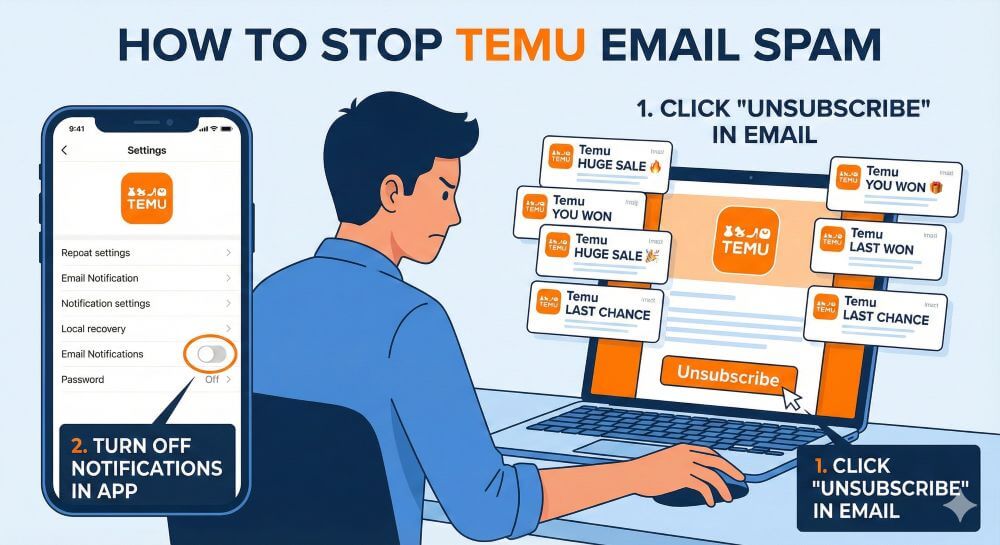
Temu lockt mit extrem günstigen Preisen, aber der Preis dafür ist oft ein überquellender Posteingang. Von „Blitzangeboten“ bis zu „Glücksrad-Gewinnen“ – die Frequenz der E-Mails kann schnell überwältigend werden.

Wir haben die drei effektivsten Methoden, um Ruhe einkehren zu lassen, sortiert von „sanft“ bis „radikal„.
Temu E-Mail-Spam

Themenübersicht

Anzeige

So beenden Sie den Temu-Terror

Methode 1: Die Einstellungen in der Temu-App (Der präziseste Weg)

Der nachhaltigste Weg führt direkt über die Quelle. Wenn Sie die Einstellungen in der App ändern, können Sie Werbe-Mails abbestellen, aber wichtige Infos (wie Versandbestätigungen) behalten.

  • Öffnen Sie die Temu-App und gehen Sie unten rechts auf den Reiter „Du“ (Ihr Profil).
  • Tippen Sie oben rechts auf das Zahnrad-Symbol (Einstellungen).
  • Suchen Sie den Menüpunkt „Benachrichtigungen“.
  • Hier finden Sie verschiedene Kategorien (z. B. „Bestell-Updates“, „Aktionen“, „Empfehlungen“).
  • Der wichtige Schritt: Klicken Sie auf „E-Mail“.
  • Tippen Sie auf „Bearbeiten“ oder deaktivieren Sie die Schieberegler für alles, was Sie nicht sehen wollen (insbesondere „Werbeaktionen“ und „Neuigkeiten“).
  • Tipp: Lassen Sie „Bestell-Updates“ aktiviert, damit Sie wissen, wann Ihre Pakete ankommen. Schalten Sie nur das Marketing aus.

Methode 2: Der „Abmelden“-Link (Der Klassiker)

Wenn Sie die App nicht nutzen oder gelöscht haben, können Sie den Newsletter direkt aus der E-Mail heraus abbestellen. Temu hält sich hierbei an die gesetzlichen Vorgaben, versteckt den Link aber oft visuell.

  • Öffnen Sie eine der Werbe-E-Mails von Temu (am besten am PC oder Laptop, da ist es übersichtlicher).
  • Scrollen Sie ganz nach unten bis zum Fußzeilen-Bereich (Footer).
  • Suchen Sie nach einem sehr kleinen, oft grau hinterlegten Text-Link, der „Unsubscribe“, „Abbestellen“ oder „Hier klicken, um keine Mails mehr zu erhalten“ heißt.
  • Klicken Sie darauf. Sie werden auf eine Webseite weitergeleitet.
  • Wichtig: Sie müssen die Abmeldung auf der Webseite oft noch einmal mit einem Klick auf einen Button wie „Abmeldung bestätigen“ finalisieren.
Anzeige

Methode 3: Die „Notbremse“ (Filter & Blockieren)

Wenn Methode 1 und 2 nicht schnell genug greifen (manchmal dauert die Austragung 48 Stunden) oder Temu verschiedene Absenderadressen nutzt, hilft die Funktion Ihres E-Mail-Anbieters.

  • Gmail / Outlook / GMX: Markieren Sie eine Temu-Mail nicht nur als „Gelesen“, sondern klicken Sie auf „Als Spam melden“ oder „Blockieren“.
  • Der Vorteil: Dies trainiert Ihren Spam-Filter. Zukünftige Mails landen direkt im Junk-Ordner und stören Sie nicht mehr.
  • Der Nachteil: Wenn Sie den Hauptabsender blockieren, landen eventuell auch Versandbestätigungen im Spam-Ordner. Prüfen Sie diesen also, wenn Sie etwas bestellt haben.

Zusatz: Push-Benachrichtigungen deaktivieren

Oft verwechseln Nutzer E-Mail-Spam mit den ständigen Pop-ups auf dem Handybildschirm. Wenn Ihr Handy ständig vibriert, müssen Sie auch die Push-Benachrichtigungen deaktivieren:

  • iOS (iPhone): Einstellungen -> Mitteilungen -> Temu -> „Mitteilungen erlauben“ deaktivieren.
  • Android: Einstellungen -> Apps -> Temu -> Benachrichtigungen -> Schalter auf „Aus“.

Achtung: Phishing-Gefahr!

Da Temu so populär ist, nutzen Betrüger den Namen oft für Fake-Mails. Seien Sie vorsichtig bei E-Mails, die behaupten:

  • „Ihr Paket hängt im Zoll fest“ (und Gebühren verlangen).
  • „Sie haben einen 500€ Gutschein gewonnen“.

Sicherheits-Check: Schauen Sie immer auf die Absender-Adresse. Eine echte Mail kommt von temu.com oder temuemail.com. Wenn die Adresse kryptisch aussieht (z.B. info-temu-gewinn@xy34.net), klicken Sie nicht auf „Abbestellen“, sondern löschen Sie die Mail sofort oder melden Sie sie als Phishing.

Über den Autor:

Michael W. Suhr | Baujahr 1974Dipl. Betriebswirt | Webdesign- und Beratung | Office Training
Nach 20 Jahren in der Logistik habe ich mein Hobby welches mich seit Mitte der 1980er Jahre begleitet zum Beruf gemacht, und bin seit Anfang 2015 als Freelancer im Bereich Webdesign, Webberatung und Microsoft Office tätig. Nebenbei schreibe ich soweit es die Zeit zulässt noch Artikel für mehr digitale Kompetenz in meinem Blog.
Transparenz: Um diesen Blog kostenlos anbieten zu können, nutzen wir Affiliate-Links. Klickst du darauf und kaufst etwas, bekommen wir eine kleine Vergütung. Der Preis bleibt für dich gleich. Win-Win!
Blogverzeichnis Bloggerei.de - Computerblogs

Artikelsuche nach Kategorie:

Beliebte Beiträge

2710, 2025

Dynamische Bereiche in Excel: BEREICH.VERSCHIEBEN Funktion

27th, Oktober, 2025|Kategorien: Shorts & Tutorials, Excel, Microsoft Office, Office 365|Schlagwörter: , |

Die BEREICH.VERSCHIEBEN (OFFSET) Funktion in Excel erstellt einen flexiblen Bezug. Statt =SUMME(B5:B7) zu fixieren, findet die Funktion den Bereich selbst, z. B. für die "letzten 3 Monate". Ideal für dynamische Diagramme oder Dashboards, die automatisch mitwachsen.

2710, 2025

Die INDIREKT-Funktion in Excel meistern

27th, Oktober, 2025|Kategorien: Shorts & Tutorials, Excel, Microsoft Office, Office 365|Schlagwörter: , |

Die INDIREKT Funktion in Excel wandelt Text in einen echten Bezug um. Statt =Januar!E10 manuell zu tippen, nutzen Sie =INDIREKT(A2 & "!E10"), wobei in A2 'Januar' steht. Erstellen Sie so mühelos dynamische Zusammenfassungen für mehrere Tabellenblätter.

2310, 2025

Vom Assistenten zum Agenten: Der Copilot von Microsoft

23rd, Oktober, 2025|Kategorien: Shorts & Tutorials, AutoGPT, ChatGPT, Excel, Homeoffice, Künstliche Intelligenz, LLaMa, Microsoft Office, Office 365, Outlook, PowerPoint, Teams, TruthGPT, Windows 10/11/12, Word|Schlagwörter: , , , |

Copilot wird erwachsen: Microsofts KI ist kein Assistent mehr, sondern ein proaktiver Agent. Mit "Vision" sieht er Ihren Windows-Desktop, in M365 analysiert er als "Researcher" Daten und in GitHub korrigiert er Code autonom. Das größte Update bisher.

1710, 2025

Nie wieder das Gleiche tun: So nehmen Sie ein Makro in Excel auf

17th, Oktober, 2025|Kategorien: Shorts & Tutorials, Excel, Homeoffice, Microsoft Office, Office 365|Schlagwörter: , , |

Genervt von repetitiven Aufgaben in Excel? Lernen Sie, wie Sie mit dem Makro-Rekorder Ihren ersten persönlichen "Magie-Knopf" erstellen. Automatisieren Sie Formatierungen und sparen Sie Stunden – ganz ohne zu programmieren! Hier geht's zur einfachen Anleitung.

1710, 2025

IMAP vs. Lokale Ordner: Das Geheimnis Ihrer Outlook-Struktur und warum es wichtig ist

17th, Oktober, 2025|Kategorien: Shorts & Tutorials, Homeoffice, Microsoft Office, Office 365, Outlook, Word|Schlagwörter: , , |

Kennen Sie den Unterschied zwischen IMAP- und lokalen Ordnern in Outlook? Falsche Nutzung kann zu Datenverlust führen! Wir erklären einfach, was wohin gehört, wie Sie Ihr Postfach aufräumen und E-Mails sicher & langfristig archivieren.

1710, 2025

Der ultimative Effizienz-Boost: Wie Excel, Word und Outlook für Sie zusammenarbeiten

17th, Oktober, 2025|Kategorien: Shorts & Tutorials, Excel, Homeoffice, Microsoft Office, Office 365, Outlook, PowerPoint, Teams, Windows 10/11/12, Word|Schlagwörter: , , , |

Schluss mit manuellem Kopieren! Lernen Sie, wie Sie Excel-Listen, Word-Vorlagen & Outlook verbinden, um personalisierte Serien-E-Mails automatisch zu versenden. Sparen Sie Zeit, vermeiden Sie Fehler und steigern Sie Ihre Effizienz. Hier geht's zur einfachen Anleitung!

Anzeige
Anzeige

Angebote 2025/2026 in: Vorlagen

Von |2025-12-01T11:07:17+01:001st, Dezember, 2025|Kategorien: Shorts & Tutorials, Finanzen|Tags: |

IHR FINANZ-COCKPIT

Finanz-Cockpit

Neueste Beiträge:

Alles fürs Büro

Suche nach Kategorie:

Herbstangebote 2023

Anzeige
Nach oben














































