Raum in Outlook buchen – Ressourcen und Teilnehmer


Wenn Sie in einem Unternehmen arbeiten in dem es mehrere Teams, aber nur eine begrenzte Anzahl an Räumlichkeiten für Teambesprechungen gibt ist eine Planung der verfügbaren Ressourcen wichtig. Möchten Sie also Ihr Team über Outlook zu einem festen Termin zu einem Teammeeting in einen bestimmten Raum einladen, sollten Sie bedenken das dieser Termin sich vielleicht mit anderen Teams in dem Raum überschneidet. Das kann dann schon peinliche Situationen auslösen wenn Ihre Truppe vor dem Raum steht, aber nicht reinkommt weil der Raum belegt ist.

Um so etwas zu vermeiden wollen wir uns heute anschauen wie Sie Teilnehmer zu einem Teammeeting einladen, und Räumlichkeiten als Ressource in Outlook ebenfalls gleich mitbuchen können. So ist das ganze dann auch für andere Teams im Unternehmen für deren Planung deutlich übersichtlicher und planbarer.
Raum in Outlook buchen – Ressourcen und Teilnehmer
Wenn Sie in einem Unternehmen arbeiten in dem es mehrere Teams, aber nur eine begrenzte Anzahl an Räumlichkeiten für Teambesprechungen gibt ist eine Planung der verfügbaren Ressourcen wichtig. Möchten Sie also Ihr Team über Outlook zu einem festen Termin zu einem Teammeeting in einen bestimmten Raum einladen, sollten Sie bedenken das dieser Termin sich vielleicht mit anderen Teams in dem Raum überschneidet. Das kann dann schon peinliche Situationen auslösen wenn Ihre Truppe vor dem Raum steht, aber nicht reinkommt weil der Raum belegt ist.
Um so etwas zu vermeiden wollen wir uns heute anschauen wie Sie Teilnehmer zu einem Teammeeting einladen, und Räumlichkeiten als Ressource in Outlook ebenfalls gleich mitbuchen können. So ist das ganze dann auch für andere Teams im Unternehmen für deren Planung deutlich übersichtlicher und planbarer.
Raum in Outlook anlegen
Raum in Outlook anlegen
Bevor Sie einen Raum als Ressource in Outlook buchen können, muss Outlook natürlich erstmal wissen das es diesen Raum überhaupt gibt, und das dieser neben den regulären E-Mail Adressen mit verwaltet werden soll. Um das umzusetzen gehen Sie wie folgt vor:
- Öffnen Sie Outlook und klicken Sie auf das Menü „Kalender„.
- Klicken Sie auf „Starten Sie eine neue Besprechung„, um ein neues Meeting zu erstellen.
- Klicken Sie im Abschnitt „Besprechungsoptionen“ auf „Ressourcen„.
- Klicken Sie auf „Räume“ und dann auf „Raum hinzufügen„.
- Geben Sie einen Namen für den neuen Raum ein und klicken Sie auf „OK„.
- Geben Sie gegebenenfalls weitere Informationen zum neuen Raum ein, wie z.B. die maximale Anzahl der Teilnehmer, die verfügbare Ausstattung usw.
- Klicken Sie auf „Speichern„, um den neuen Raum zu erstellen.
Wichtig: Bitte beachten Sie, dass das Anlegen von Räumen in Outlook normalerweise nur von Personen mit Administratorrechten auf dem Exchange-Server (erforderlich) durchgeführt werden kann. Wenn Sie keine Administratorrechte in Ihrem Unternehmen haben, wenden Sie sich bitte an Ihren IT-Support, um Unterstützung bei der Erstellung eines neuen Raums zu erhalten.
Bevor Sie einen Raum als Ressource in Outlook buchen können, muss Outlook natürlich erstmal wissen das es diesen Raum überhaupt gibt, und das dieser neben den regulären E-Mail Adressen mit verwaltet werden soll. Um das umzusetzen gehen Sie wie folgt vor:
- Öffnen Sie Outlook und klicken Sie auf das Menü „Kalender„.
- Klicken Sie auf „Starten Sie eine neue Besprechung„, um ein neues Meeting zu erstellen.
- Klicken Sie im Abschnitt „Besprechungsoptionen“ auf „Ressourcen„.
- Klicken Sie auf „Räume“ und dann auf „Raum hinzufügen„.
- Geben Sie einen Namen für den neuen Raum ein und klicken Sie auf „OK„.
- Geben Sie gegebenenfalls weitere Informationen zum neuen Raum ein, wie z.B. die maximale Anzahl der Teilnehmer, die verfügbare Ausstattung usw.
- Klicken Sie auf „Speichern„, um den neuen Raum zu erstellen.
Wichtig: Bitte beachten Sie, dass das Anlegen von Räumen in Outlook normalerweise nur von Personen mit Administratorrechten auf dem Exchange-Server (erforderlich) durchgeführt werden kann. Wenn Sie keine Administratorrechte in Ihrem Unternehmen haben, wenden Sie sich bitte an Ihren IT-Support, um Unterstützung bei der Erstellung eines neuen Raums zu erhalten.
Räume und Ressourcen in Outlook buchen
Räume und Ressourcen in Outlook buchen
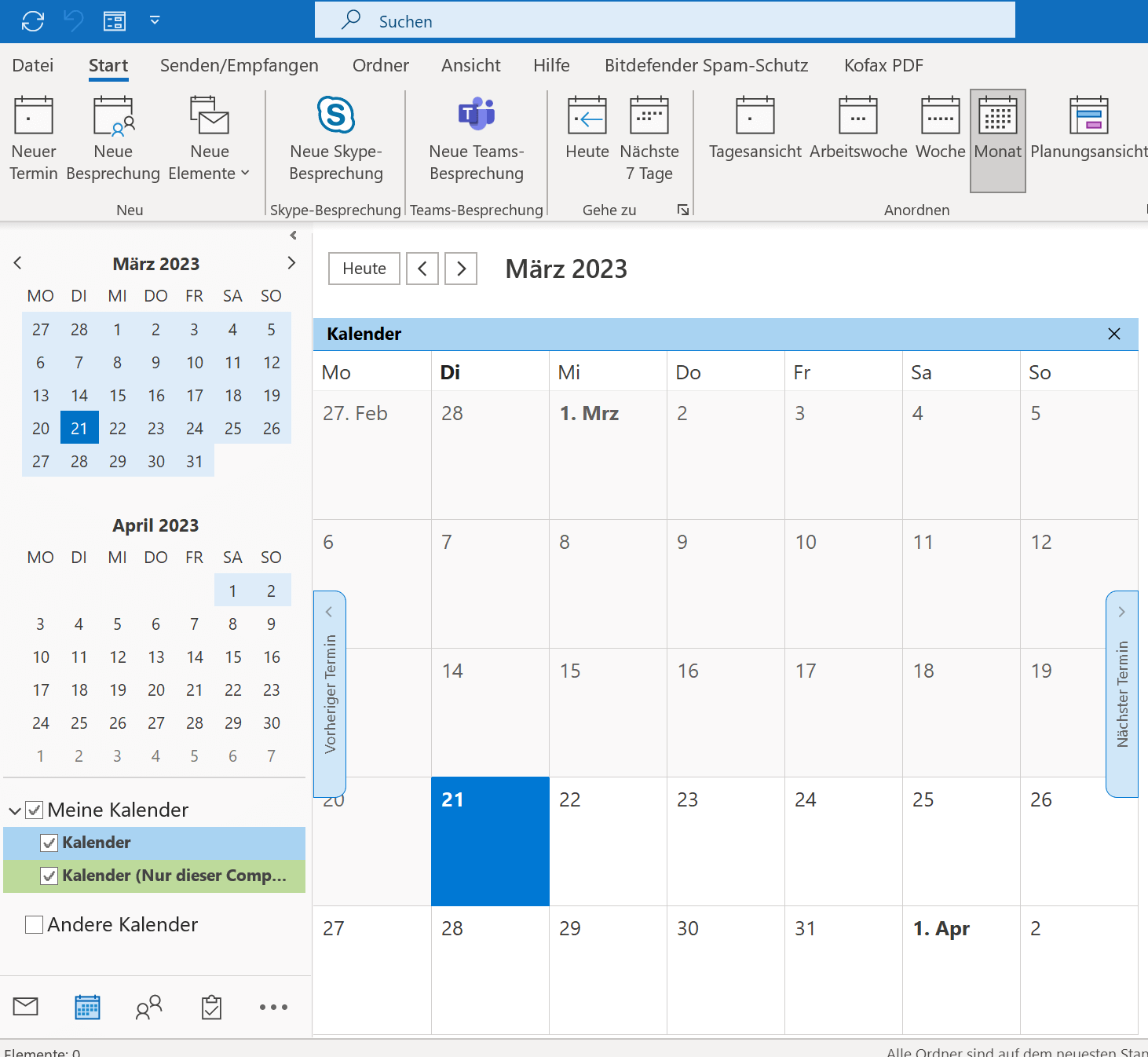
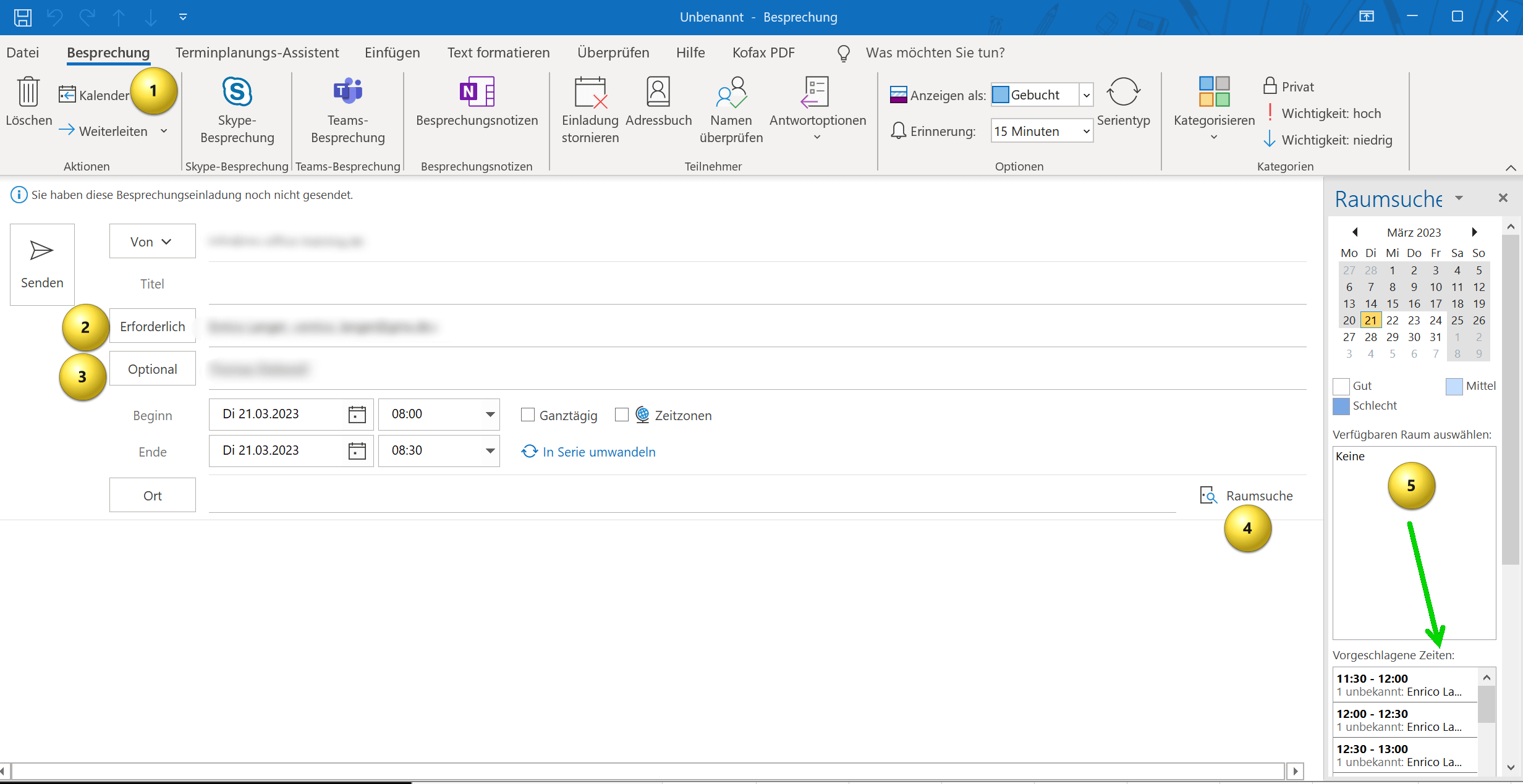
Wenn die verfügbaren Räume auf dem Outlook Exchange-Server in Ihrem Unternehmen eingepflegt wurden, können die vom Administrator befugten Personen nun relativ einfach einen Raum als Ressource buchen. Dazu gehen Sie wie folgt vor:
- Öffnen Sie Outlook und gehen Sie zu Ihrem Kalender.
- Klicken Sie auf die Schaltfläche „Neuer Termin“ oder „Neues Meeting„, um einen neuen Termin zu erstellen.
- Geben Sie im Feld „Betreff“ den Namen des Meetings oder Termins ein.
- Klicken Sie auf das Feld „Ort“ oder gehen auf die „Raumsuche“ und wählen Sie den gewünschten „Raum“ aus.
- Wählen Sie das Startdatum und die Startzeit für Ihren Termin aus.
- Wählen Sie das Enddatum und die Endzeit für Ihren Termin aus.
- Geben Sie gegebenenfalls eine Beschreibung für das Meeting oder den Termin ein.
- Fügen Sie dann noch die „notwendigen“ und ggf. „optionalen“ Teilnehmer für das Meeting hinzu.
- Klicken Sie auf „Senden„, um Ihre Buchungsanfrage abzuschließen.
siehe Abb. (klicken zum vergrößern)
Übrigens: Da wir ja von Räumen und Ressourcen gesprochen haben, sei noch hinzugefügt das nicht nur Räume eine Ressource darstellen, sondern dies auch Equipment sein kann welches bei Meetings vielleicht benötigt wird. Brauchen Sie also einen Videoprojektor oder andere Dinge, die natürlich nicht unbegrenzt verfügbar sind, und die sich alle im Unternehmen teilen müssen, können Sie diesen in Outlook ebenso als buchbare Ressource anlegen, und zu einem Meeting als „notwendig“ hinzufügen.
Wenn die verfügbaren Räume auf dem Outlook Exchange-Server in Ihrem Unternehmen eingepflegt wurden, können die vom Administrator befugten Personen nun relativ einfach einen Raum als Ressource buchen. Dazu gehen Sie wie folgt vor:
- Öffnen Sie Outlook und gehen Sie zu Ihrem Kalender.
- Klicken Sie auf die Schaltfläche „Neuer Termin“ oder „Neues Meeting„, um einen neuen Termin zu erstellen.
- Geben Sie im Feld „Betreff“ den Namen des Meetings oder Termins ein.
- Klicken Sie auf das Feld „Ort“ oder gehen auf die „Raumsuche“ und wählen Sie den gewünschten „Raum“ aus.
- Wählen Sie das Startdatum und die Startzeit für Ihren Termin aus.
- Wählen Sie das Enddatum und die Endzeit für Ihren Termin aus.
- Geben Sie gegebenenfalls eine Beschreibung für das Meeting oder den Termin ein.
- Fügen Sie dann noch die „notwendigen“ und ggf. „optionalen“ Teilnehmer für das Meeting hinzu.
- Klicken Sie auf „Senden„, um Ihre Buchungsanfrage abzuschließen.
siehe Abb. (klicken zum vergrößern)
Übrigens: Da wir ja von Räumen und Ressourcen gesprochen haben, sei noch hinzugefügt das nicht nur Räume eine Ressource darstellen, sondern dies auch Equipment sein kann welches bei Meetings vielleicht benötigt wird. Brauchen Sie also einen Videoprojektor oder andere Dinge, die natürlich nicht unbegrenzt verfügbar sind, und die sich alle im Unternehmen teilen müssen, können Sie diesen in Outlook ebenso als buchbare Ressource anlegen, und zu einem Meeting als „notwendig“ hinzufügen.

Beliebte Beiträge

Die Copilot-Revolution: Warum Sie Excel jetzt neu lernen
Excel ist tot? Falsch. Mit Copilot erlebt das Tool eine Wiedergeburt. Statt komplexe Formeln zu lernen, analysieren Nutzer Daten jetzt per Spracheingabe. Diese KI-Revolution demokratisiert die Datenanalyse, verschiebt den Fokus vom "Wie" zum "Was" und macht Excel mächtiger denn je.

ChatGPT im Büro: 5 Prompts, die Ihre E-Mails revolutionieren
E-Mails fressen Zeit und Nerven. Doch mit den richtigen ChatGPT-Prompts wird KI zu Ihrem besten Sekretär. Von der professionellen Konfliktlösung bis zur Zusammenfassung langer Threads: Wir zeigen Ihnen 5 konkrete Anleitungen, die Ihre Bürokommunikation sofort effizienter machen.

Google Workspace vs. Microsoft 365: Der ultimative Vergleich für Unternehmen
Die Wahl zwischen Google und Microsoft entscheidet über Ihre Arbeitskultur. Google punktet mit Cloud-Speed und einfacher Kollaboration, Microsoft überzeugt mit mächtigen Desktop-Apps wie Excel. Dieser Artikel analysiert Kosten, Tools und Sicherheit für Ihre Entscheidung.

Microsoft Loop in Teams: Die Revolution deiner Notizen?
Was sind eigentlich diese Loop-Komponenten in Microsoft Teams? Wir zeigen dir, wie du mit den "lebendigen Mini-Dokumenten" deine Teamarbeit beschleunigst. Von dynamischen Agenden bis zu gemeinsamen Checklisten in Echtzeit – entdecke praktische Anwendungsfälle für deinen Alltag

Karrierebooster 2026: Diese Microsoft Office-Skills bringen dich weiter!
Ein neues Jahr, neue Karrierechancen! Doch welche Office-Kenntnisse sind 2026 wirklich gefragt? "Sicherer Umgang" reicht nicht mehr. Wir zeigen dir die Must-Haves von heute – wie fortgeschrittenes Excel, KI-Nutzung im Büro und relevante Zertifizierungen für deinen Lebenslauf.

Excel-Tutorial: Duplikate schnell und sicher entfernen
Doppelte Einträge in Excel-Listen? Das verfälscht Ihre Daten. Unser Tutorial zeigt Ihnen an einem praktischen Beispiel, wie Sie mit der Funktion "Duplikate entfernen" Ihre Daten in Sekunden bereinigen – egal ob Sie exakt gleiche Zeilen oder nur Werte in einer Spalte löschen wollen.
Angebote 2025/2026 in: Vorlagen











Beliebte Beiträge
Die Copilot-Revolution: Warum Sie Excel jetzt neu lernen
Excel ist tot? Falsch. Mit Copilot erlebt das Tool eine Wiedergeburt. Statt komplexe Formeln zu lernen, analysieren Nutzer Daten jetzt per Spracheingabe. Diese KI-Revolution demokratisiert die Datenanalyse, verschiebt den Fokus vom "Wie" zum "Was" und macht Excel mächtiger denn je.
ChatGPT im Büro: 5 Prompts, die Ihre E-Mails revolutionieren
E-Mails fressen Zeit und Nerven. Doch mit den richtigen ChatGPT-Prompts wird KI zu Ihrem besten Sekretär. Von der professionellen Konfliktlösung bis zur Zusammenfassung langer Threads: Wir zeigen Ihnen 5 konkrete Anleitungen, die Ihre Bürokommunikation sofort effizienter machen.
Google Workspace vs. Microsoft 365: Der ultimative Vergleich für Unternehmen
Die Wahl zwischen Google und Microsoft entscheidet über Ihre Arbeitskultur. Google punktet mit Cloud-Speed und einfacher Kollaboration, Microsoft überzeugt mit mächtigen Desktop-Apps wie Excel. Dieser Artikel analysiert Kosten, Tools und Sicherheit für Ihre Entscheidung.
Microsoft Loop in Teams: Die Revolution deiner Notizen?
Was sind eigentlich diese Loop-Komponenten in Microsoft Teams? Wir zeigen dir, wie du mit den "lebendigen Mini-Dokumenten" deine Teamarbeit beschleunigst. Von dynamischen Agenden bis zu gemeinsamen Checklisten in Echtzeit – entdecke praktische Anwendungsfälle für deinen Alltag
Karrierebooster 2026: Diese Microsoft Office-Skills bringen dich weiter!
Ein neues Jahr, neue Karrierechancen! Doch welche Office-Kenntnisse sind 2026 wirklich gefragt? "Sicherer Umgang" reicht nicht mehr. Wir zeigen dir die Must-Haves von heute – wie fortgeschrittenes Excel, KI-Nutzung im Büro und relevante Zertifizierungen für deinen Lebenslauf.
Excel-Tutorial: Duplikate schnell und sicher entfernen
Doppelte Einträge in Excel-Listen? Das verfälscht Ihre Daten. Unser Tutorial zeigt Ihnen an einem praktischen Beispiel, wie Sie mit der Funktion "Duplikate entfernen" Ihre Daten in Sekunden bereinigen – egal ob Sie exakt gleiche Zeilen oder nur Werte in einer Spalte löschen wollen.
Angebote 2025/2026 in: Vorlagen