Raum in Outlook buchen – Ressourcen und Teilnehmer


Wenn Sie in einem Unternehmen arbeiten in dem es mehrere Teams, aber nur eine begrenzte Anzahl an Räumlichkeiten für Teambesprechungen gibt ist eine Planung der verfügbaren Ressourcen wichtig. Möchten Sie also Ihr Team über Outlook zu einem festen Termin zu einem Teammeeting in einen bestimmten Raum einladen, sollten Sie bedenken das dieser Termin sich vielleicht mit anderen Teams in dem Raum überschneidet. Das kann dann schon peinliche Situationen auslösen wenn Ihre Truppe vor dem Raum steht, aber nicht reinkommt weil der Raum belegt ist.

Um so etwas zu vermeiden wollen wir uns heute anschauen wie Sie Teilnehmer zu einem Teammeeting einladen, und Räumlichkeiten als Ressource in Outlook ebenfalls gleich mitbuchen können. So ist das ganze dann auch für andere Teams im Unternehmen für deren Planung deutlich übersichtlicher und planbarer.
Raum in Outlook buchen – Ressourcen und Teilnehmer
Wenn Sie in einem Unternehmen arbeiten in dem es mehrere Teams, aber nur eine begrenzte Anzahl an Räumlichkeiten für Teambesprechungen gibt ist eine Planung der verfügbaren Ressourcen wichtig. Möchten Sie also Ihr Team über Outlook zu einem festen Termin zu einem Teammeeting in einen bestimmten Raum einladen, sollten Sie bedenken das dieser Termin sich vielleicht mit anderen Teams in dem Raum überschneidet. Das kann dann schon peinliche Situationen auslösen wenn Ihre Truppe vor dem Raum steht, aber nicht reinkommt weil der Raum belegt ist.
Um so etwas zu vermeiden wollen wir uns heute anschauen wie Sie Teilnehmer zu einem Teammeeting einladen, und Räumlichkeiten als Ressource in Outlook ebenfalls gleich mitbuchen können. So ist das ganze dann auch für andere Teams im Unternehmen für deren Planung deutlich übersichtlicher und planbarer.
Raum in Outlook anlegen
Raum in Outlook anlegen
Bevor Sie einen Raum als Ressource in Outlook buchen können, muss Outlook natürlich erstmal wissen das es diesen Raum überhaupt gibt, und das dieser neben den regulären E-Mail Adressen mit verwaltet werden soll. Um das umzusetzen gehen Sie wie folgt vor:
- Öffnen Sie Outlook und klicken Sie auf das Menü „Kalender„.
- Klicken Sie auf „Starten Sie eine neue Besprechung„, um ein neues Meeting zu erstellen.
- Klicken Sie im Abschnitt „Besprechungsoptionen“ auf „Ressourcen„.
- Klicken Sie auf „Räume“ und dann auf „Raum hinzufügen„.
- Geben Sie einen Namen für den neuen Raum ein und klicken Sie auf „OK„.
- Geben Sie gegebenenfalls weitere Informationen zum neuen Raum ein, wie z.B. die maximale Anzahl der Teilnehmer, die verfügbare Ausstattung usw.
- Klicken Sie auf „Speichern„, um den neuen Raum zu erstellen.
Wichtig: Bitte beachten Sie, dass das Anlegen von Räumen in Outlook normalerweise nur von Personen mit Administratorrechten auf dem Exchange-Server (erforderlich) durchgeführt werden kann. Wenn Sie keine Administratorrechte in Ihrem Unternehmen haben, wenden Sie sich bitte an Ihren IT-Support, um Unterstützung bei der Erstellung eines neuen Raums zu erhalten.
Bevor Sie einen Raum als Ressource in Outlook buchen können, muss Outlook natürlich erstmal wissen das es diesen Raum überhaupt gibt, und das dieser neben den regulären E-Mail Adressen mit verwaltet werden soll. Um das umzusetzen gehen Sie wie folgt vor:
- Öffnen Sie Outlook und klicken Sie auf das Menü „Kalender„.
- Klicken Sie auf „Starten Sie eine neue Besprechung„, um ein neues Meeting zu erstellen.
- Klicken Sie im Abschnitt „Besprechungsoptionen“ auf „Ressourcen„.
- Klicken Sie auf „Räume“ und dann auf „Raum hinzufügen„.
- Geben Sie einen Namen für den neuen Raum ein und klicken Sie auf „OK„.
- Geben Sie gegebenenfalls weitere Informationen zum neuen Raum ein, wie z.B. die maximale Anzahl der Teilnehmer, die verfügbare Ausstattung usw.
- Klicken Sie auf „Speichern„, um den neuen Raum zu erstellen.
Wichtig: Bitte beachten Sie, dass das Anlegen von Räumen in Outlook normalerweise nur von Personen mit Administratorrechten auf dem Exchange-Server (erforderlich) durchgeführt werden kann. Wenn Sie keine Administratorrechte in Ihrem Unternehmen haben, wenden Sie sich bitte an Ihren IT-Support, um Unterstützung bei der Erstellung eines neuen Raums zu erhalten.
Räume und Ressourcen in Outlook buchen
Räume und Ressourcen in Outlook buchen
Wenn die verfügbaren Räume auf dem Outlook Exchange-Server in Ihrem Unternehmen eingepflegt wurden, können die vom Administrator befugten Personen nun relativ einfach einen Raum als Ressource buchen. Dazu gehen Sie wie folgt vor:
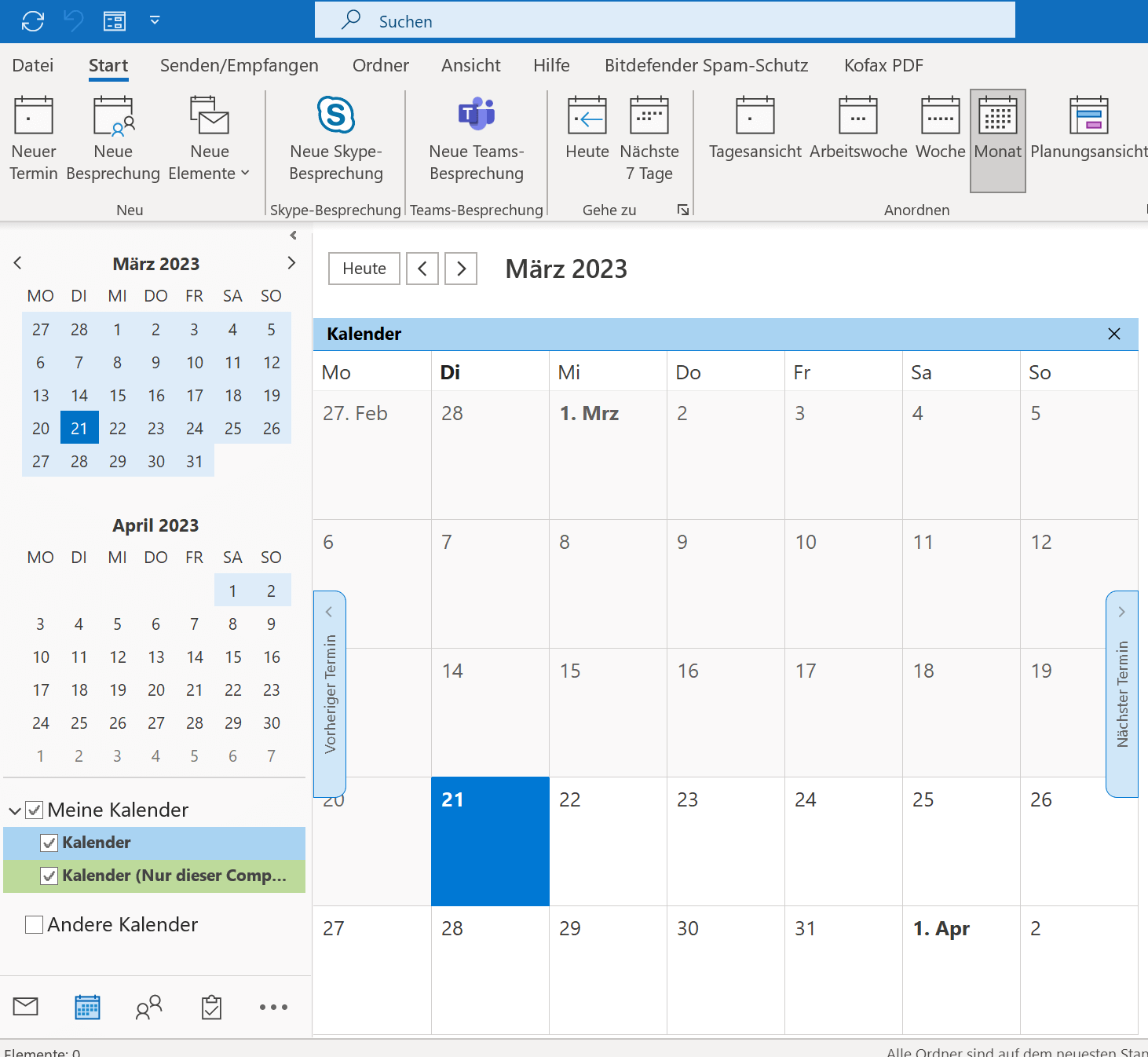
- Öffnen Sie Outlook und gehen Sie zu Ihrem Kalender.
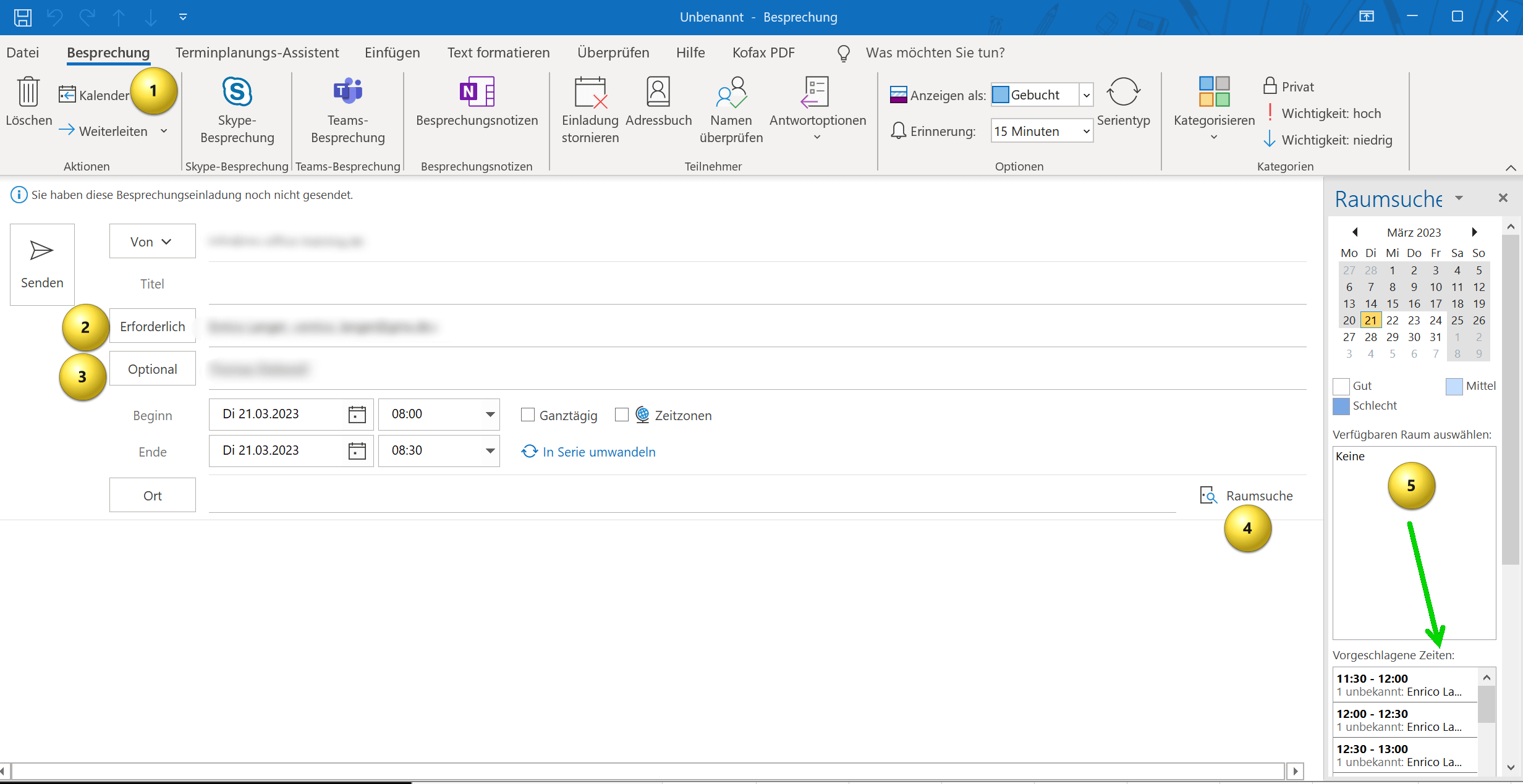
- Klicken Sie auf die Schaltfläche „Neuer Termin“ oder „Neues Meeting„, um einen neuen Termin zu erstellen.
- Geben Sie im Feld „Betreff“ den Namen des Meetings oder Termins ein.
- Klicken Sie auf das Feld „Ort“ oder gehen auf die „Raumsuche“ und wählen Sie den gewünschten „Raum“ aus.
- Wählen Sie das Startdatum und die Startzeit für Ihren Termin aus.
- Wählen Sie das Enddatum und die Endzeit für Ihren Termin aus.
- Geben Sie gegebenenfalls eine Beschreibung für das Meeting oder den Termin ein.
- Fügen Sie dann noch die „notwendigen“ und ggf. „optionalen“ Teilnehmer für das Meeting hinzu.
- Klicken Sie auf „Senden„, um Ihre Buchungsanfrage abzuschließen.
siehe Abb. (klicken zum vergrößern)
Übrigens: Da wir ja von Räumen und Ressourcen gesprochen haben, sei noch hinzugefügt das nicht nur Räume eine Ressource darstellen, sondern dies auch Equipment sein kann welches bei Meetings vielleicht benötigt wird. Brauchen Sie also einen Videoprojektor oder andere Dinge, die natürlich nicht unbegrenzt verfügbar sind, und die sich alle im Unternehmen teilen müssen, können Sie diesen in Outlook ebenso als buchbare Ressource anlegen, und zu einem Meeting als „notwendig“ hinzufügen.
Wenn die verfügbaren Räume auf dem Outlook Exchange-Server in Ihrem Unternehmen eingepflegt wurden, können die vom Administrator befugten Personen nun relativ einfach einen Raum als Ressource buchen. Dazu gehen Sie wie folgt vor:
- Öffnen Sie Outlook und gehen Sie zu Ihrem Kalender.
- Klicken Sie auf die Schaltfläche „Neuer Termin“ oder „Neues Meeting„, um einen neuen Termin zu erstellen.
- Geben Sie im Feld „Betreff“ den Namen des Meetings oder Termins ein.
- Klicken Sie auf das Feld „Ort“ oder gehen auf die „Raumsuche“ und wählen Sie den gewünschten „Raum“ aus.
- Wählen Sie das Startdatum und die Startzeit für Ihren Termin aus.
- Wählen Sie das Enddatum und die Endzeit für Ihren Termin aus.
- Geben Sie gegebenenfalls eine Beschreibung für das Meeting oder den Termin ein.
- Fügen Sie dann noch die „notwendigen“ und ggf. „optionalen“ Teilnehmer für das Meeting hinzu.
- Klicken Sie auf „Senden„, um Ihre Buchungsanfrage abzuschließen.
siehe Abb. (klicken zum vergrößern)
Übrigens: Da wir ja von Räumen und Ressourcen gesprochen haben, sei noch hinzugefügt das nicht nur Räume eine Ressource darstellen, sondern dies auch Equipment sein kann welches bei Meetings vielleicht benötigt wird. Brauchen Sie also einen Videoprojektor oder andere Dinge, die natürlich nicht unbegrenzt verfügbar sind, und die sich alle im Unternehmen teilen müssen, können Sie diesen in Outlook ebenso als buchbare Ressource anlegen, und zu einem Meeting als „notwendig“ hinzufügen.

Beliebte Beiträge

Der ultimative Effizienz-Boost: Wie Excel, Word und Outlook für Sie zusammenarbeiten
Schluss mit manuellem Kopieren! Lernen Sie, wie Sie Excel-Listen, Word-Vorlagen & Outlook verbinden, um personalisierte Serien-E-Mails automatisch zu versenden. Sparen Sie Zeit, vermeiden Sie Fehler und steigern Sie Ihre Effizienz. Hier geht's zur einfachen Anleitung!

Der stille Traffic-Killer: Wie Googles KI-Suche Content Creatorn das Leben schwer macht
Google liefert die Antwort, aber nicht mehr den Klick. Googles neue KI-Suche bedroht die Existenz von Content Creatorn, indem sie Traffic abfängt. Wir analysieren, warum das so gefährlich ist und welche Strategien jetzt noch helfen. Stirbt der organische Traffic? #SEO #KI

Agentic AI: Der nächste Quantensprung der Künstlichen Intelligenz?
Vergessen Sie einfache Chatbots! Agentic AI ist hier: Autonome KI, die selbstständig plant, lernt und komplexe Aufgaben für Sie löst. Erfahren Sie, wie KI-Agenten die Arbeitswelt und Ihren Alltag revolutionieren werden. Sind Sie bereit für die Zukunft der künstlichen Intelligenz?

Wi-Fi 7 vs. Wi-Fi 6: Ein Quantensprung für Ihr Heimnetzwerk?
Wi-Fi 7 ist da! Erfahre alles über die Vorteile gegenüber Wi-Fi 6: Extreme Geschwindigkeit, minimale Latenz & MLO. Wir klären, für wen sich der Umstieg jetzt lohnt und was du mit deinem Provider-Router tun kannst. Dein Guide für das WLAN der Zukunft.

Die KI-Revolution am Arbeitsplatz: Welche Jobs sind in Zukunft wirklich gefährdet?
Nimmt KI bald Ihren Job? 🤖 Die große Frage unserer Zeit! Unser Artikel analysiert, welche Berufe wirklich gefährdet sind und warum es nicht um Panik, sondern um Anpassung geht. Entdecken Sie jetzt die entscheidenden Skills für den Arbeitsmarkt der Zukunft! #KI #Arbeitsmarkt

Microsoft 365 Copilot in der Praxis: Ihr Guide für den neuen Arbeitsalltag
Was kann Microsoft 365 Copilot wirklich? 🤖 Wir zeigen praxisnah, wie der KI-Assistent Ihren Arbeitsalltag in Word, Excel & Teams revolutioniert. Vom leeren Blatt zur fertigen Präsi in Minuten! Der ultimative Praxis-Guide für den neuen Arbeitsalltag. #Copilot #Microsoft365 #KI
Angebote 2025/2026 in: Vorlagen












Beliebte Beiträge
Der ultimative Effizienz-Boost: Wie Excel, Word und Outlook für Sie zusammenarbeiten
Schluss mit manuellem Kopieren! Lernen Sie, wie Sie Excel-Listen, Word-Vorlagen & Outlook verbinden, um personalisierte Serien-E-Mails automatisch zu versenden. Sparen Sie Zeit, vermeiden Sie Fehler und steigern Sie Ihre Effizienz. Hier geht's zur einfachen Anleitung!
Der stille Traffic-Killer: Wie Googles KI-Suche Content Creatorn das Leben schwer macht
Google liefert die Antwort, aber nicht mehr den Klick. Googles neue KI-Suche bedroht die Existenz von Content Creatorn, indem sie Traffic abfängt. Wir analysieren, warum das so gefährlich ist und welche Strategien jetzt noch helfen. Stirbt der organische Traffic? #SEO #KI
Agentic AI: Der nächste Quantensprung der Künstlichen Intelligenz?
Vergessen Sie einfache Chatbots! Agentic AI ist hier: Autonome KI, die selbstständig plant, lernt und komplexe Aufgaben für Sie löst. Erfahren Sie, wie KI-Agenten die Arbeitswelt und Ihren Alltag revolutionieren werden. Sind Sie bereit für die Zukunft der künstlichen Intelligenz?
Wi-Fi 7 vs. Wi-Fi 6: Ein Quantensprung für Ihr Heimnetzwerk?
Wi-Fi 7 ist da! Erfahre alles über die Vorteile gegenüber Wi-Fi 6: Extreme Geschwindigkeit, minimale Latenz & MLO. Wir klären, für wen sich der Umstieg jetzt lohnt und was du mit deinem Provider-Router tun kannst. Dein Guide für das WLAN der Zukunft.
Die KI-Revolution am Arbeitsplatz: Welche Jobs sind in Zukunft wirklich gefährdet?
Nimmt KI bald Ihren Job? 🤖 Die große Frage unserer Zeit! Unser Artikel analysiert, welche Berufe wirklich gefährdet sind und warum es nicht um Panik, sondern um Anpassung geht. Entdecken Sie jetzt die entscheidenden Skills für den Arbeitsmarkt der Zukunft! #KI #Arbeitsmarkt
Microsoft 365 Copilot in der Praxis: Ihr Guide für den neuen Arbeitsalltag
Was kann Microsoft 365 Copilot wirklich? 🤖 Wir zeigen praxisnah, wie der KI-Assistent Ihren Arbeitsalltag in Word, Excel & Teams revolutioniert. Vom leeren Blatt zur fertigen Präsi in Minuten! Der ultimative Praxis-Guide für den neuen Arbeitsalltag. #Copilot #Microsoft365 #KI
Angebote 2025/2026 in: Vorlagen