

Outlook fragt ständig nach dem Passwort? So stoppen Sie die Dauerschleife

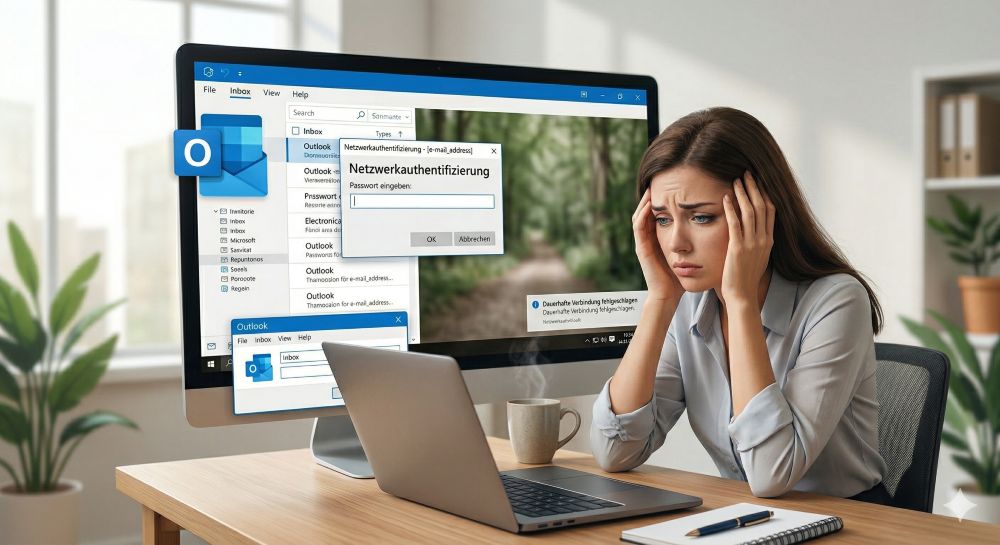
Nichts stört den Arbeitsfluss so sehr wie ein E-Mail-Programm, das plötzlich den Dienst verweigert. Wenn Microsoft Outlook aus heiterem Himmel in einer Dauerschleife nach Ihrem Passwort fragt, obwohl Sie es längst gespeichert haben, und zeitgleich der E-Mail-Empfang sowie -Versand blockiert sind, ist die Frustration groß.
Dieses Fehlerbild gehört zu den häufigsten Problemen in Outlook.
Die gute Nachricht: In den meisten Fällen liegt weder ein Hackerangriff noch ein schwerer Softwarefehler vor. Meist sind es schlichtweg verschärfte Sicherheitsrichtlinien der Provider oder ein „Schluckauf“ im Windows-System.
Wir beleuchten die effektivsten Lösungswege, um Ihr Outlook wieder auf Kurs zu bringen.
Das Ende der Basic Authentication
In den letzten Jahren haben große Anbieter wie Microsoft (Exchange Online, Outlook.com), Google und Yahoo die veraltete und unsichere Standardauthentifizierung („Basic Auth“) komplett abgeschaltet. Wenn Ihr Outlook-Konto noch versucht, sich auf diesem alten Weg über reine Benutzername/Passwort-Kombinationen ohne modernen Token anzumelden, weist der Server die Verbindung rigoros ab. Outlook interpretiert das fälschlicherweise als falsches Passwort.
Die Lösung: Stellen Sie sicher, dass Outlook die moderne Authentifizierung (OAuth2) nutzt.
Der Klassiker: Beschädigte Windows-Anmeldeinformationen
Outlook speichert Passwörter nicht direkt im Programm, sondern lagert sie in den Windows-Tresor aus. Wenn sich diese gespeicherten Anmeldedaten aufhängen, veralten oder korrupt werden, scheitert der Login-Versuch permanent, weil Outlook im Hintergrund immer wieder den „kaputten“ Schlüssel an den Server schickt.
Die Lösung: Löschen Sie den alten Eintrag und erzwingen Sie eine Neuanmeldung.
Zwei-Faktor-Authentifizierung (2FA) erfordert App-Passwörter
Wenn Sie bei Ihrem E-Mail-Provider (z. B. GMX, Web.de, Telekom oder Apple iCloud) die Zwei-Faktor-Authentifizierung (Login-Bestätigung per SMS oder App) aktiviert haben, akzeptiert der Server Ihr reguläres Passwort für externe Mail-Clients oft nicht mehr direkt.
Die Lösung: Generieren Sie ein App-Passwort.
Beschädigtes Outlook-Profil reparieren
Helfen weder neue Passwörter noch das Löschen der Anmeldedaten, ist möglicherweise das gesamte Outlook-Profil auf Ihrem Computer beschädigt. Ein Neuanlegen des Profils ist der sicherste und sauberste Weg, um tiefgreifende Konfigurationsfehler auszuschließen.
Die Lösung: Legen Sie ein neues Profil an.
Fazit: Schnelle Lösung für ein lästiges Problem
Dass Outlook scheinbar sein Gedächtnis verliert und Passwörter am laufenden Band abfragt, ist ein bekanntes und nervenaufreibendes Ärgernis. Wie Sie sehen, stecken dahinter jedoch selten ernsthafte Softwarefehler oder gar Hackerangriffe. Meist sind es notwendige Modernisierungen der Sicherheitsstandards bei den E-Mail-Providern oder kleine Stolpersteine im Windows-Tresor für Anmeldedaten.
Gehen Sie die genannten Lösungsansätze einfach Schritt für Schritt durch. Starten Sie am besten bei der Windows-Anmeldeinformationsverwaltung, da hier die häufigste Fehlerquelle liegt. In den allermeisten Fällen ist die störende Dauerschleife schon nach wenigen Klicks durchbrochen, die Serververbindung steht wieder und Sie können sich wieder ungestört Ihrem E-Mail-Verkehr widmen.

Beliebte Beiträge

Dynamische Bereiche in Excel: BEREICH.VERSCHIEBEN Funktion
Die BEREICH.VERSCHIEBEN (OFFSET) Funktion in Excel erstellt einen flexiblen Bezug. Statt =SUMME(B5:B7) zu fixieren, findet die Funktion den Bereich selbst, z. B. für die "letzten 3 Monate". Ideal für dynamische Diagramme oder Dashboards, die automatisch mitwachsen.

Die INDIREKT-Funktion in Excel meistern
Die INDIREKT Funktion in Excel wandelt Text in einen echten Bezug um. Statt =Januar!E10 manuell zu tippen, nutzen Sie =INDIREKT(A2 & "!E10"), wobei in A2 'Januar' steht. Erstellen Sie so mühelos dynamische Zusammenfassungen für mehrere Tabellenblätter.

Vom Assistenten zum Agenten: Der Copilot von Microsoft
Copilot wird erwachsen: Microsofts KI ist kein Assistent mehr, sondern ein proaktiver Agent. Mit "Vision" sieht er Ihren Windows-Desktop, in M365 analysiert er als "Researcher" Daten und in GitHub korrigiert er Code autonom. Das größte Update bisher.

Nie wieder das Gleiche tun: So nehmen Sie ein Makro in Excel auf
Genervt von repetitiven Aufgaben in Excel? Lernen Sie, wie Sie mit dem Makro-Rekorder Ihren ersten persönlichen "Magie-Knopf" erstellen. Automatisieren Sie Formatierungen und sparen Sie Stunden – ganz ohne zu programmieren! Hier geht's zur einfachen Anleitung.

IMAP vs. Lokale Ordner: Das Geheimnis Ihrer Outlook-Struktur und warum es wichtig ist
Kennen Sie den Unterschied zwischen IMAP- und lokalen Ordnern in Outlook? Falsche Nutzung kann zu Datenverlust führen! Wir erklären einfach, was wohin gehört, wie Sie Ihr Postfach aufräumen und E-Mails sicher & langfristig archivieren.

Der ultimative Effizienz-Boost: Wie Excel, Word und Outlook für Sie zusammenarbeiten
Schluss mit manuellem Kopieren! Lernen Sie, wie Sie Excel-Listen, Word-Vorlagen & Outlook verbinden, um personalisierte Serien-E-Mails automatisch zu versenden. Sparen Sie Zeit, vermeiden Sie Fehler und steigern Sie Ihre Effizienz. Hier geht's zur einfachen Anleitung!
Angebote 2025/2026 in: Vorlagen



















































