
MS Office Training
MS Office Training

Office, Karriere und Technik Blog

Office, Karriere und Technik Blog

Anzeige


Transparenz: Um diesen Blog kostenlos anbieten zu können, nutzen wir Affiliate-Links. Klickst du darauf und kaufst etwas, bekommen wir eine kleine Vergütung. Der Preis bleibt für dich gleich. Win-Win!

Nie wieder Adressen abtippen: So erstellen Sie Serienbriefe in Word

Stellen Sie sich folgendes Szenario vor: Sie planen eine Firmenfeier, eine Hochzeit oder eine Marketingaktion und müssen 50, 100 oder sogar 500 Briefe versenden. Der Inhalt ist immer gleich, aber die Anrede und die Adresse ändern sich bei jedem Brief.

Viele Nutzer begehen hier den Fehler, den ersten Brief zu schreiben, ihn auszudrucken, die Adresse manuell zu ändern, wieder zu drucken – und das hundertmal hintereinander. Das ist nicht nur extrem zeitaufwendig, sondern auch sehr fehleranfällig (Copy-Paste-Fehler).

Die Lösung heißt Serienbrief (Mail Merge). Mit dieser Funktion erstellen Sie ein Hauptdokument und verknüpfen es mit einer Adressliste (Datenbank). Word erledigt den Rest und generiert in Sekunden hunderte personalisierter Dokumente.

In unserer Anleitung erfahren Sie Schritt für Schritt, wie Sie Ihre Daten sauber vorbereiten und den Seriendruck in Word meistern.
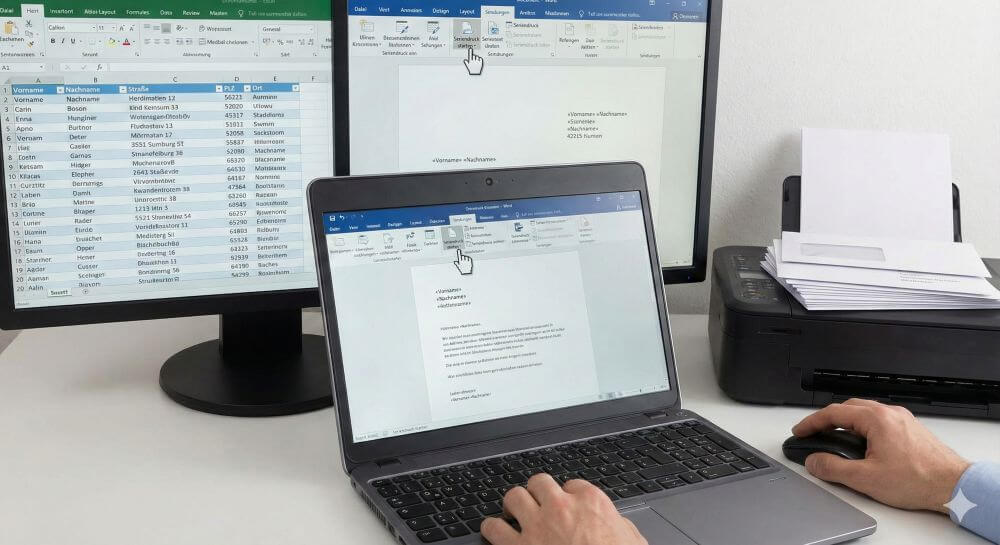
Serienbriefe in Word erstellen

Themenübersicht

Anzeige

Schritt 1: Das Fundament – Die Datenbank (Excel)

Ein guter Serienbrief beginnt nicht in Word, sondern in Excel. Zwar können Sie Adressen auch direkt in Word eingeben, aber Excel ist übersichtlicher und flexibler.

Damit Word Ihre Daten versteht, muss die Excel-Tabelle „sauber“ sein:

  • Die erste Zeile gehört den Überschriften: Schreiben Sie in Zeile 1 eindeutige Bezeichnungen wie Vorname, Nachname, Straße, PLZ, Ort.
  • Daten trennen: Trennen Sie Informationen so fein wie möglich.

Falsch: Eine Spalte „Name“ mit „Hans Müller“.

Richtig: Eine Spalte „Vorname“ (Hans) und eine Spalte „Nachname“ (Müller).

Warum? So können Sie später flexibel entscheiden, ob Sie „Sehr geehrter Herr Müller“ oder „Hallo Hans“ schreiben wollen.

  • Keine Lücken: Beginnen Sie direkt in Zelle A1. Vermeiden Sie leere Zeilen vor den Überschriften oder komplexe Formatierungen.

Wichtig: Speichern Sie die Excel-Datei ab und schließen Sie sie. Word kann nicht auf die Daten zugreifen, solange die Datei in Excel geöffnet ist.

Anzeige

Schritt 2: Das Hauptdokument in Word vorbereiten

Öffnen Sie nun Word. Sie haben zwei Möglichkeiten:

  • Ein leeres Dokument öffnen.
  • Einen bereits geschriebenen Brief öffnen.

Verfassen Sie Ihren Text, fügen Sie Ihr Logo ein und formatieren Sie alles so, wie es später aussehen soll. Lassen Sie dort, wo später die Adresse und die persönliche Anrede stehen sollen, einfach Platzhalter-Leerzeilen.

Schritt 3: Die Verknüpfung herstellen

Jetzt verbinden wir Ihr Word-Dokument mit der Excel-Liste.

  • Wechseln Sie im oberen Menüband auf den Reiter Sendungen.
  • Klicken Sie auf Seriendruck starten und wählen Sie Briefe.
  • Klicken Sie direkt daneben auf Empfänger auswählen und dann auf Vorhandene Liste verwenden….
  • Suchen Sie Ihre Excel-Datei auf dem Computer und öffnen Sie diese.

Ein Fenster „Tabelle auswählen“ erscheint. Wählen Sie das Tabellenblatt mit Ihren Adressen (meist „Tabelle1“) und achten Sie darauf, dass der Haken bei „Erste Datenreihe enthält Spaltenüberschriften“ gesetzt ist. Bestätigen Sie mit OK.

Hinweis: Auf den ersten Blick passiert nichts. Aber: Die Schaltflächen im Bereich „Sendungen“, die vorher grau und inaktiv waren, sind nun klickbar. Die Verbindung steht!

Schritt 4: Platzhalter einfügen

Nun sagen wir Word genau, wo welche Information aus der Excel-Tabelle landen soll.

  • Setzen Sie den Cursor (Blinkstrich) an die Stelle im Brief, wo z. B. der Vorname stehen soll (im Adressfeld).
  • Klicken Sie im Reiter Sendungen auf Seriendruckfeld einfügen.
  • Es öffnet sich eine Liste mit Ihren Überschriften aus Excel (Vorname, Nachname, etc.). Klicken Sie auf das gewünschte Feld.

Wiederholen Sie dies für alle benötigten Daten (Straße, Ort, etc.).

Achtung bei Leerzeichen: Word fügt die Felder als Code ein, z. B.: «Vorname»«Nachname». Wenn Sie hier kein Leerzeichen zwischen die spitzen Klammern tippen, druckt Word später „MaxMustermann“ zusammen. Korrekt sieht es so aus: «Vorname» «Nachname»

Anzeige

Schritt 5: Die Vorschau prüfen

Kaufen Sie nicht die Katze im Sack. Bevor Sie drucken, sollten Sie das Ergebnis simulieren.

  • Klicken Sie im Reiter Sendungen auf Vorschau Ergebnisse.
  • Die kryptischen Platzhalter («Vorname») verschwinden und Sie sehen die echten Daten des ersten Empfängers aus Ihrer Liste.
  • Nutzen Sie die kleinen blauen Pfeiltasten neben dem Vorschau-Button, um durch ein paar Empfänger zu blättern.

Checkliste: Passt das Layout auch bei sehr langen Nachnamen? Stimmen die Zeilenumbrüche? Fehlen Leerzeichen?

Schritt 6: Finale und Ausgabe

Wenn alles perfekt aussieht, schließen Sie den Vorgang ab.

  • Klicken Sie ganz rechts im Menüband auf Fertigstellen und zusammenführen.
  • Wählen Sie Einzelne Dokumente bearbeiten (Empfohlen!).
  • Wählen Sie im kleinen Fenster „Alle“ und klicken Sie auf OK.

Was passiert jetzt? Word sendet die Briefe nicht sofort an den Drucker. Stattdessen erstellt Word ein neues Dokument. In diesem neuen Dokument sind alle 100 Briefe untereinander aufgereiht (Seite 1 ist für Müller, Seite 2 für Schmidt, etc.).

Das hat den riesigen Vorteil, dass Sie dieses Dokument als Ganzes speichern (z. B. als PDF zur Archivierung) und noch einmal kurz durchscrollen können, um sicherzugehen, dass keine Fehler passiert sind. Erst dann senden Sie dieses Dokument an den Drucker.

Häufige Stolpersteine

Problem Lösung
Datum aktualisiert sich ungewollt Wenn Sie den Brief morgen öffnen, steht das morgige Datum drin? Nutzen Sie beim Einfügen des Datums (Einfügen > Datum) nicht die Option „Automatisch aktualisieren“, sondern tippen Sie es fest ein.
Zahlenformatierung (z.B. PLZ 01234) Excel zeigt „01234“, Word macht daraus „1234“? Formatieren Sie die Spalte in Excel explizit als „Text“, bevor Sie speichern. So werden Postleitzahlen nicht als Rechenzahlen behandelt.
Leere Zeilen im Adressfeld Wenn ein Adresszusatz fehlt, entsteht oft eine leere Zeile. Word unterdrückt diese meist automatisch. Falls nicht, ist die Nutzung des Blocks „Adressblock“ (statt einzelner Felder) oft hilfreich.

Über den Autor:

Michael W. Suhr | Baujahr 1974Dipl. Betriebswirt | Webdesign- und Beratung | Office Training
Nach 20 Jahren in der Logistik habe ich mein Hobby welches mich seit Mitte der 1980er Jahre begleitet zum Beruf gemacht, und bin seit Anfang 2015 als Freelancer im Bereich Webdesign, Webberatung und Microsoft Office tätig. Nebenbei schreibe ich soweit es die Zeit zulässt noch Artikel für mehr digitale Kompetenz in meinem Blog.
Transparenz: Um diesen Blog kostenlos anbieten zu können, nutzen wir Affiliate-Links. Klickst du darauf und kaufst etwas, bekommen wir eine kleine Vergütung. Der Preis bleibt für dich gleich. Win-Win!
Blogverzeichnis Bloggerei.de - Computerblogs

Artikelsuche nach Kategorie:

Beliebte Beiträge

3011, 2025

Was Google und Amazon über dich wissen – und wie du die Spuren verwischst

30th, November, 2025|Kategorien: Shorts & Tutorials, Amazon, Datenschutz, E-Commerce / Finanzen, Google|Schlagwörter: , , , |

Standortverlauf, Kaufhistorie & Alexa-Aufnahmen: Google und Amazon wissen mehr, als dir lieb ist. Erfahre hier im Detail, welche Daten gespeichert werden, wie du sie endgültig löschst und die Überwachung für die Zukunft stoppst. Hol dir deine Kontrolle zurück!

3011, 2025

Abofallen und Kündigungstricks: So schützen Sie sich und Ihr Geld

30th, November, 2025|Kategorien: Shorts & Tutorials, Datenschutz, E-Commerce / Finanzen|Schlagwörter: , |

Ein falscher Klick und Sie sitzen im Abo? Das ist oft kalkuliertes Design. Wir entlarven die Tricks der Anbieter und zeigen, wie Sie dank neuer Gesetze und unserer Vorlagen sofort wieder aus der Falle kommen. Holen Sie sich Ihr Geld zurück!

2911, 2025

Die besten Fitness-Tracker für den Wiedereinstieg

29th, November, 2025|Kategorien: Android / iOS, E-Commerce / Finanzen, Produkttests|Schlagwörter: , , , |

Der Wiedereinstieg in den Sport fällt oft schwer. Der richtige Tracker hilft, Überlastung zu vermeiden und motiviert zu bleiben. Wir analysieren die Top-Modelle von Fitbit, Garmin & Apple für Einsteiger und erklären, warum der Ruhepuls am Anfang wichtiger ist als Schritte.

2811, 2025

Die besten Smartphone-Kameras 2025 im Vergleich

28th, November, 2025|Kategorien: E-Commerce / Finanzen, Android / iOS, Produkttests|Schlagwörter: , , , |

Das Rennen um die beste Smartphone-Kamera 2025 ist entschieden. Wir vergleichen iPhone 17 Pro Max, Pixel 10, Galaxy S25 Ultra und Xiaomi 15 Ultra. Ob Zoom-Monster, Video-Profi oder KI-Künstler – finden Sie hier basierend auf aktuellen Tests den perfekten Begleiter.

2811, 2025

Googles Albtraum: Perplexity wird zur Shopping-Maschine

28th, November, 2025|Kategorien: Shorts & Tutorials, E-Commerce / Finanzen, Google, Künstliche Intelligenz|Schlagwörter: , , |

Klassische Online-Shops waren gestern. Mit der PayPal-Integration verwandelt Perplexity die KI-Suche in eine Verkaufsmaschine. Warum der direkte Einkauf im Chat ("Buy with Pro") Google und Amazon jetzt massiv unter Druck setzt.

2711, 2025

Die Tablet-Könige: Die besten Allrounder im Vergleich

27th, November, 2025|Kategorien: E-Commerce / Finanzen, Hardware, Produkttests|Schlagwörter: , , |

Das perfekte Tablet für Weihnachten 2025: Der Vergleich der Top 5 Allrounder. Ob iPad Air (M3), Galaxy Tab S10+ oder Surface Pro – wir zeigen alle Vor- und Nachteile. Inklusive detaillierter Tabelle zu Akkulaufzeit, Specs und Preisen. Finde jetzt deinen Favoriten!

Anzeige
Anzeige

Angebote 2025/2026 in: Vorlagen

Anzeige
Von |2025-12-07T06:29:28+01:007th, Dezember, 2025|Kategorien: Shorts & Tutorials, Excel, Homeoffice, Microsoft Office, Office 365, Word|Tags: , , |

Anzeige

Neueste Beiträge:

Anzeige

Suche nach Kategorie:

Herbstangebote 2023

Anzeige
Nach oben



















































