Mac-Speicher voll? So zähmst du die mysteriösen Systemdaten

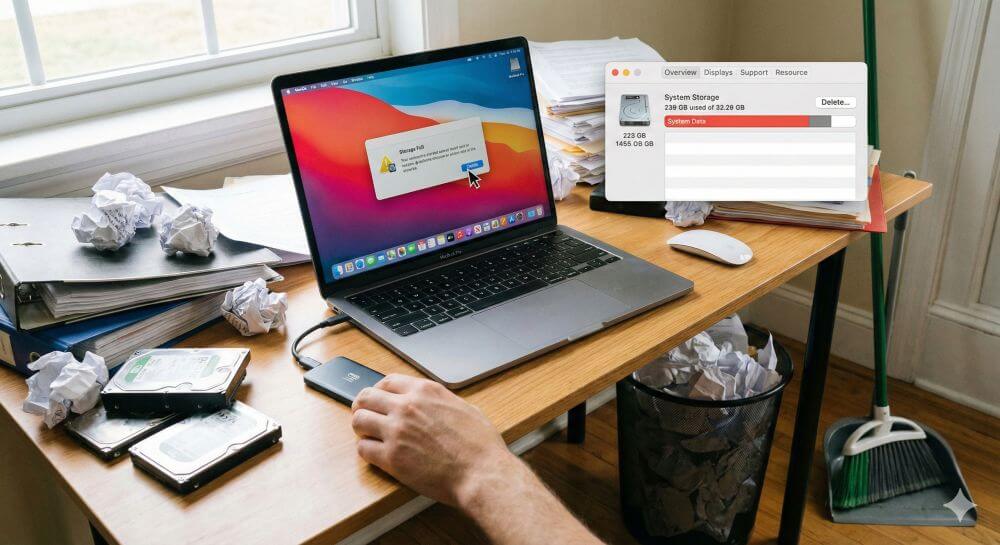
Wenn der Mac meldet, dass das Startvolume voll ist, führt der erste Blick meist in die Systemeinstellungen unter Allgemein > Speicher. Oft folgt dort die Ernüchterung: Ein riesiger grauer Balken mit der Bezeichnung „Systemdaten“ belegt oft 50, 100 oder sogar mehr Gigabyte.
Doch was verbirgt sich dahinter und – noch wichtiger – wie wird man diesen Ballast wieder los?
Was sind „Systemdaten“ eigentlich?
Apple fasst unter dieser Kategorie im Grunde alles zusammen, was nicht eindeutig in die Hauptkategorien (Apps, Dokumente, Fotos, Musik etc.) passt. Es ist eine Art „Sammelbecken“ für:
- Browser-Caches: Temporäre Dateien von Safari, Chrome, etc.
- System-Caches & Logs: Protokolldateien von macOS.
- App-Erweiterungen & Plugins.
- Time Machine Schnappschüsse: Lokale Backups (oft der größte Platzfresser).
- Disk Images (.dmg): Vergessene Installationsdateien.
- Veraltete iOS-Backups.
Wir schauen uns die effektivsten Schritte, um diese Daten sicher zu bereinigen, sortiert von „einfach & sicher“ bis „fortgeschritten“ an.
Schritt 1: Die Basispflege (Sicher & Einfach)
Schritt 2: Time Machine Schnappschüsse (Der Hauptverdächtige)
Schritt 3: Caches manuell bereinigen (Für Fortgeschrittene)
Schritt 4: Log-Dateien und Support-Dateien
Schritt 5: Veraltete iOS-Backups
Schritt 6: Speicherfresser bändigen
Fazit: Wartung statt Panik

Beliebte Beiträge

Google Workspace vs. Microsoft 365: Der ultimative Vergleich für Unternehmen
Die Wahl zwischen Google und Microsoft entscheidet über Ihre Arbeitskultur. Google punktet mit Cloud-Speed und einfacher Kollaboration, Microsoft überzeugt mit mächtigen Desktop-Apps wie Excel. Dieser Artikel analysiert Kosten, Tools und Sicherheit für Ihre Entscheidung.

Microsoft Loop in Teams: Die Revolution deiner Notizen?
Was sind eigentlich diese Loop-Komponenten in Microsoft Teams? Wir zeigen dir, wie du mit den "lebendigen Mini-Dokumenten" deine Teamarbeit beschleunigst. Von dynamischen Agenden bis zu gemeinsamen Checklisten in Echtzeit – entdecke praktische Anwendungsfälle für deinen Alltag

Karrierebooster 2026: Diese Microsoft Office-Skills bringen dich weiter!
Ein neues Jahr, neue Karrierechancen! Doch welche Office-Kenntnisse sind 2026 wirklich gefragt? "Sicherer Umgang" reicht nicht mehr. Wir zeigen dir die Must-Haves von heute – wie fortgeschrittenes Excel, KI-Nutzung im Büro und relevante Zertifizierungen für deinen Lebenslauf.

Excel-Tutorial: Duplikate schnell und sicher entfernen
Doppelte Einträge in Excel-Listen? Das verfälscht Ihre Daten. Unser Tutorial zeigt Ihnen an einem praktischen Beispiel, wie Sie mit der Funktion "Duplikate entfernen" Ihre Daten in Sekunden bereinigen – egal ob Sie exakt gleiche Zeilen oder nur Werte in einer Spalte löschen wollen.

Dynamische Bereiche in Excel: BEREICH.VERSCHIEBEN Funktion
Die BEREICH.VERSCHIEBEN (OFFSET) Funktion in Excel erstellt einen flexiblen Bezug. Statt =SUMME(B5:B7) zu fixieren, findet die Funktion den Bereich selbst, z. B. für die "letzten 3 Monate". Ideal für dynamische Diagramme oder Dashboards, die automatisch mitwachsen.

Die INDIREKT-Funktion in Excel meistern
Die INDIREKT Funktion in Excel wandelt Text in einen echten Bezug um. Statt =Januar!E10 manuell zu tippen, nutzen Sie =INDIREKT(A2 & "!E10"), wobei in A2 'Januar' steht. Erstellen Sie so mühelos dynamische Zusammenfassungen für mehrere Tabellenblätter.
Angebote 2025/2026 in: Vorlagen